
Définir les propriétés de paiement PayPal
Onglets
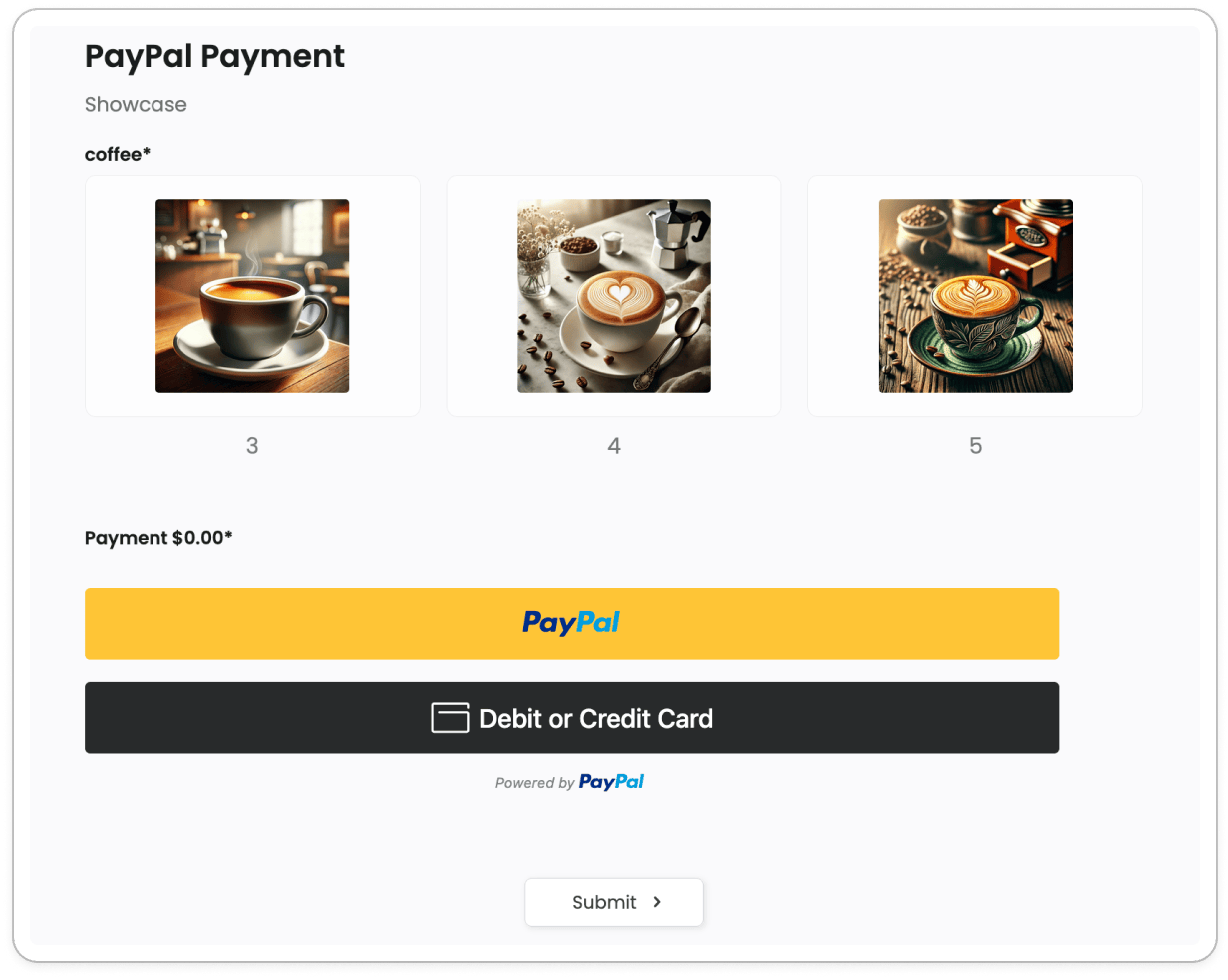
Le champ Paiement PayPal vous permet d’accepter des paiements directement dans votre formulaire en utilisant la suite de boutons intelligents de PayPal.
Il gère plusieurs méthodes de paiement dans un seul widget, y compris PayPal, les cartes de crédit ou de débit, et Pay Later, et prend en charge les prix dynamiques qui se mettent à jour en temps réel à mesure que les utilisateurs remplissent le formulaire.
Ajouter un champ
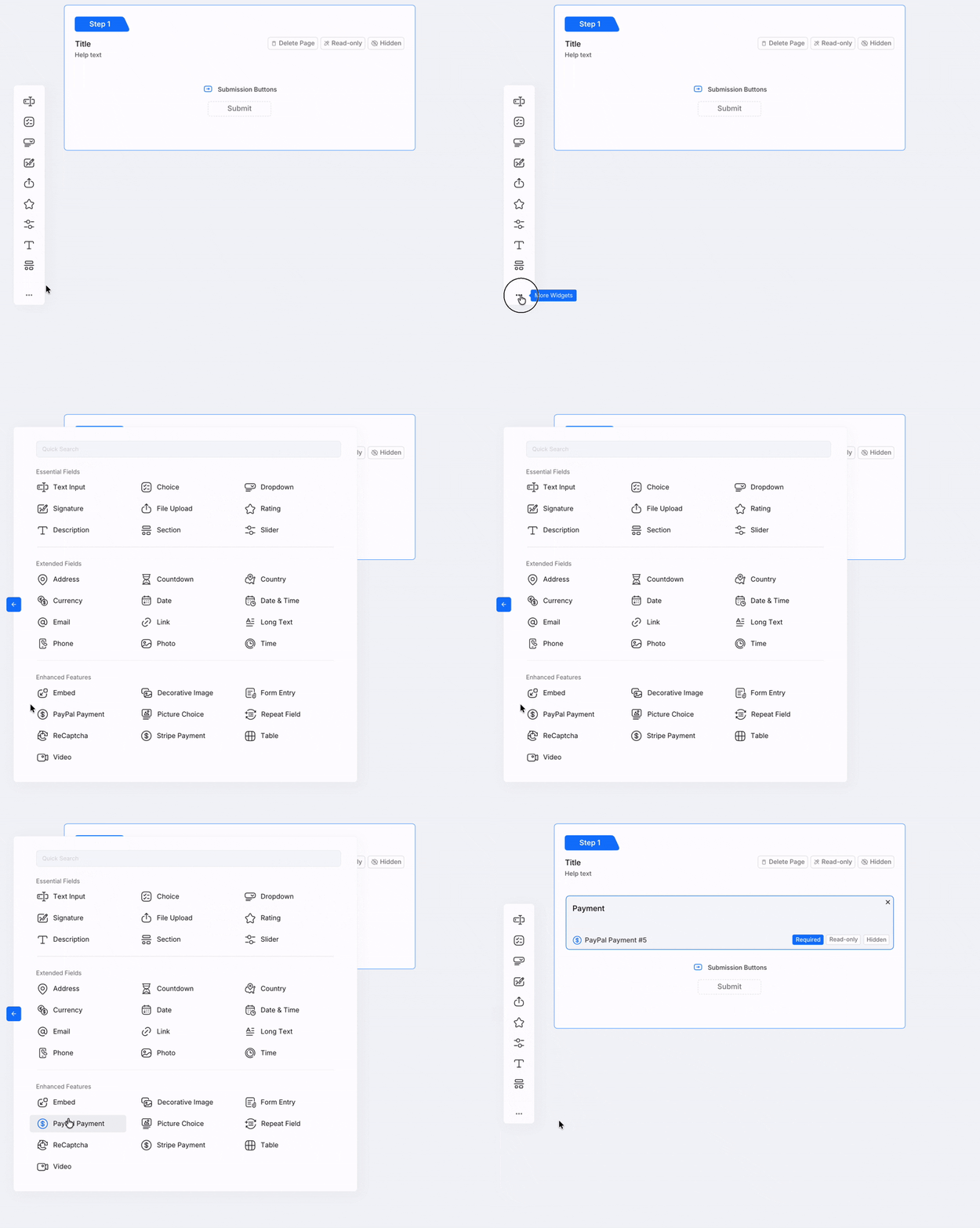
Pour ajouter un champ de paiement PayPal, dans le créateur de formulaires, sélectionnez Paiement PayPal dans Fonctionnalités améliorées dans la barre d’outils de gauche.
Connectez votre compte PayPal
Avant que le widget puisse traiter les paiements, vous devez connecter un compte marchand PayPal.
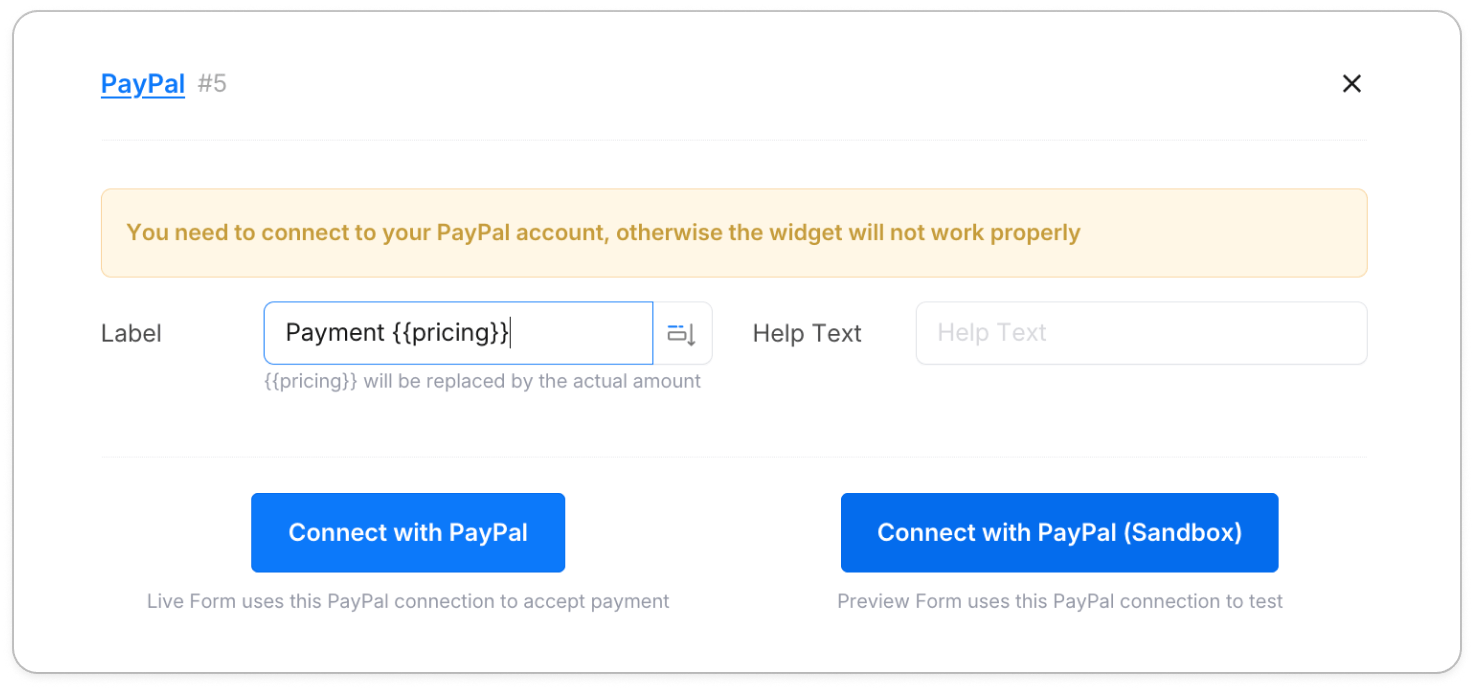
Le panneau des propriétés offre deux emplacements de connexion distincts :
- PayPal . utilisé par le formulaire en direct pour accepter les paiements réels
- PayPal (Sandbox) . utilisé en mode aperçu pour tester avec des fonds de test
Cliquez sur Connecter sous l’un ou l’autre emplacement pour commencer le flux d’autorisation OAuth. Une fois autorisé, le bouton change pour Révoquer la connexion, confirmant que le compte est lié.
Si vous voyez un message d’attention indiquant que PayPal n’a pas accordé la permission, cliquez sur Révoquer la connexion et reconnectez votre compte pour actualiser l’autorisation.
Configurer le montant du paiement
Le widget prend en charge deux façons de définir le montant du paiement.
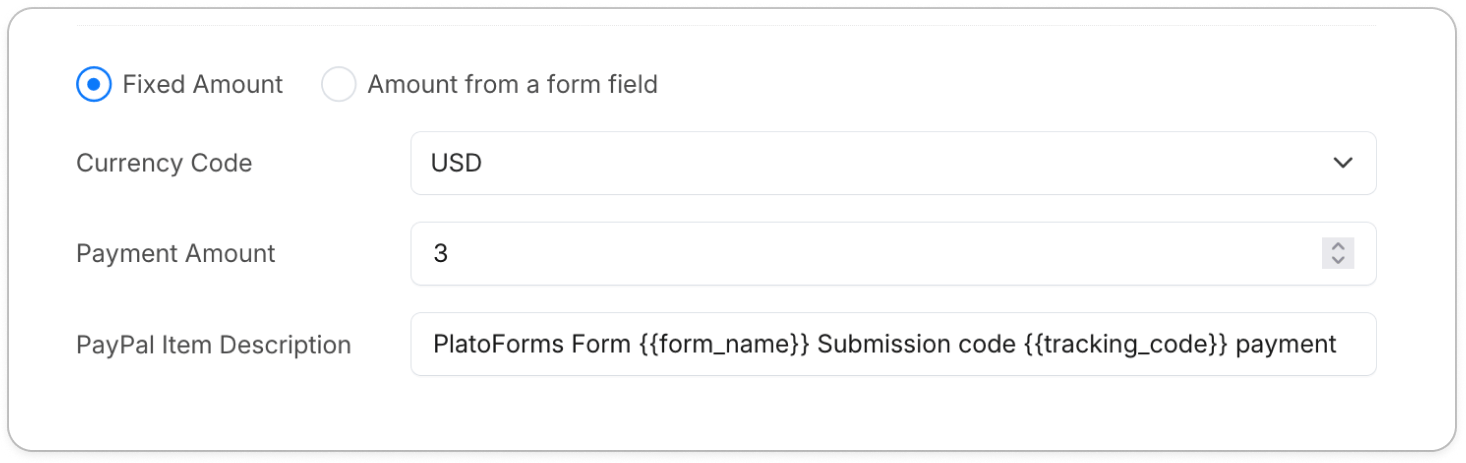
Montant fixe
Sélectionnez Montant fixe et entrez un nombre directement. Chaque soumission facture le même prix.
Montant à partir d’un champ de formulaire
Sélectionnez Montant à partir d’un champ de formulaire pour lier le paiement à une valeur dynamique calculée ailleurs dans le formulaire.
- Ajoutez un champ Texte court au formulaire, étiquetez-le (par exemple,
tarification), et marquez-le comme Caché dans le formulaire. Sa valeur sera définie par la logique du formulaire pour correspondre au prix souhaité. - Dans les propriétés du widget PayPal, définissez Champ du montant du paiement sur ce champ (par exemple,
#5 SingleText - tarification). - Facultativement, incluez
{{tarification}}dans l’Étiquette du widget . il sera remplacé par le montant en direct à mesure que les utilisateurs interagissent avec le formulaire.
Vous pouvez combiner cela avec la logique du formulaire pour définir le prix en fonction des sélections de l’utilisateur.
SI (produit est “Café”) ALORS (définir le champ de tarification) à “2”.
Pour plus de détails, consultez Définir la logique du formulaire.
Devise et description de l’article
| Paramètre | Description |
|---|---|
| Code de devise | La devise utilisée pour la transaction (par exemple, USD, EUR, JPY). Par défaut USD. |
| Description de l’article PayPal | La description de la commande visible pour l’acheteur. Prend en charge les variables telles que {{form_name}} et {{tracking_code}}. |
Boutons de paiement intelligents
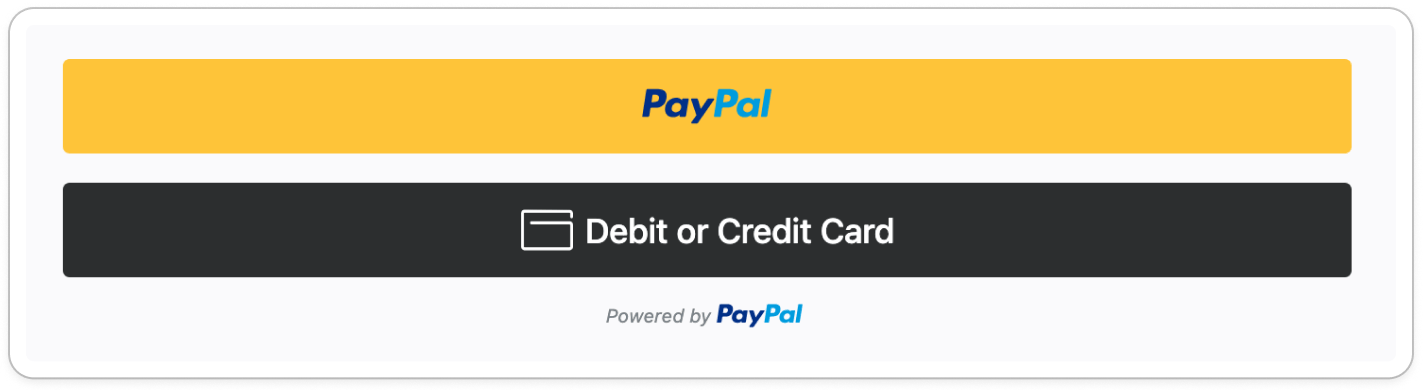
Un widget de paiement PayPal rend automatiquement plusieurs options de paiement en fonction de la région de l’acheteur, du navigateur et du montant de la commande.
| Bouton | Description |
|---|---|
| PayPal | Flux de connexion et de paiement standard de PayPal. |
| Carte de débit ou de crédit | Permet aux acheteurs de payer directement sans compte PayPal. |
| Payer plus tard | Option de paiement en plusieurs fois ou différé. La disponibilité dépend de la région et du montant de la commande. |
Vous n’avez pas besoin de configurer chaque bouton individuellement. Le rendu intelligent de PayPal gère automatiquement les options à afficher.
Tester et mettre en ligne
Testez toujours le flux de paiement complet avant de publier votre formulaire.
| Mode | Utilisé pour | Connexion PayPal |
|---|---|---|
| Sandbox | Test avec des fonds fictifs en aperçu de formulaire | Emplacement PayPal (Sandbox) |
| En direct | Paiements réels sur le formulaire publié | Emplacement PayPal |
Configurer les comptes sandbox
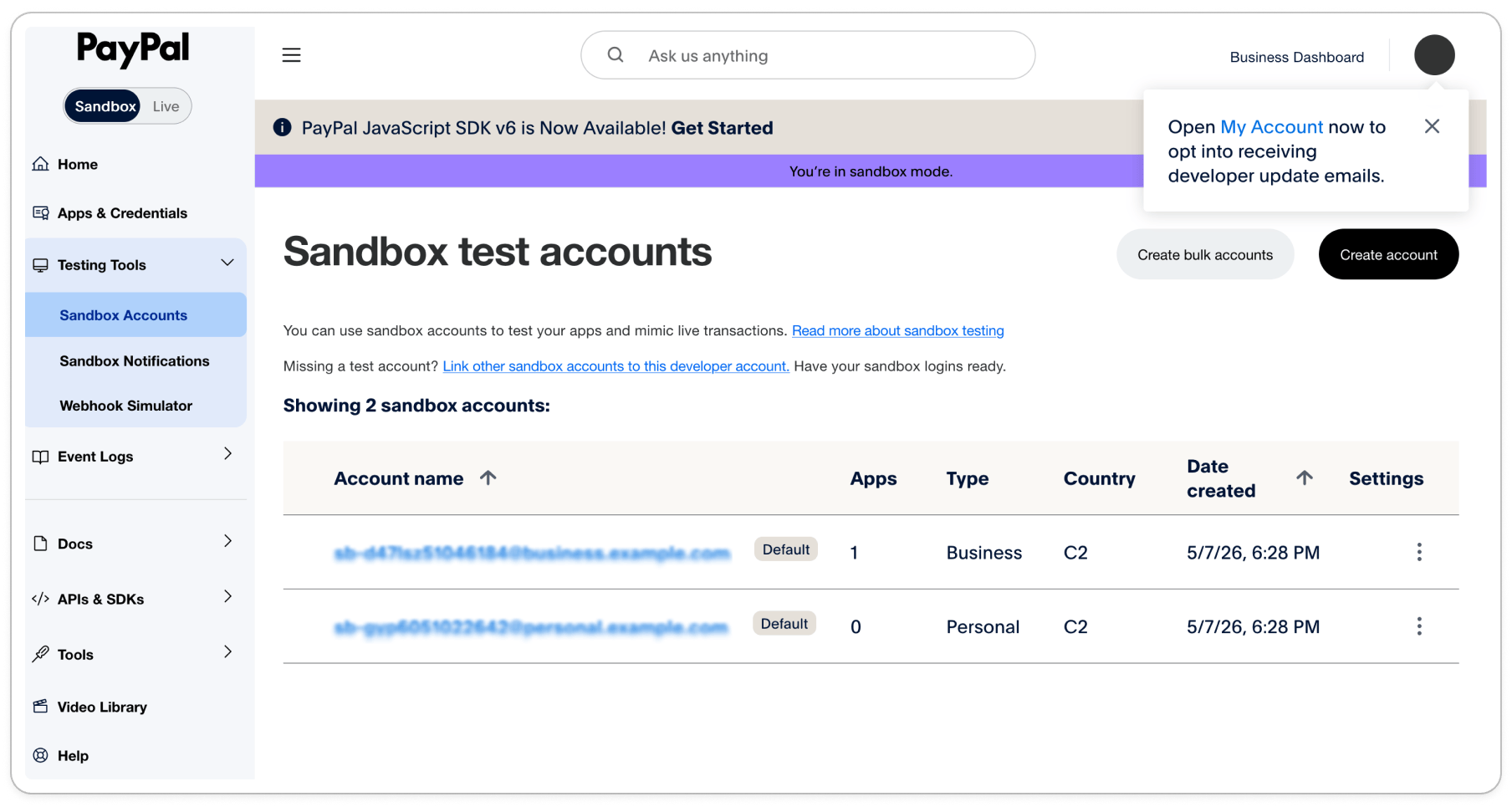
PayPal fournit automatiquement deux comptes fictifs pour les tests. Pour les trouver :
-
Accédez au tableau de bord des développeurs PayPal.
-
Sous le menu Outils de test, sélectionnez Comptes Sandbox.
-
Vous verrez deux comptes pré-créés . un de type Entreprise et un de type Personnel.
-
Cliquez sur le nom de l’un ou l’autre compte pour afficher ses détails, y compris l’adresse e-mail et le mot de passe nécessaires pour les tests.
| Type de compte | Rôle |
|---|---|
| Entreprise | Marchand fictif . utilisez ces identifiants pour connecter l’emplacement PayPal (Sandbox) dans PlatoForms |
| Personnel | Acheteur fictif . utilisez ces identifiants pour compléter un paiement de test sur le formulaire |
Connecter le compte sandbox
- Dans les propriétés du widget PayPal, cliquez sur Connecter sous l’emplacement PayPal (Sandbox).
- Lorsque vous y êtes invité, entrez les identifiants du compte sandbox Entreprise.
- Autorisez la connexion. L’emplacement affichera Révoquer la connexion lorsqu’il sera lié avec succès.
Tester le flux de paiement
- Assurez-vous d’être déconnecté de toute session PayPal dans votre navigateur.
- Ouvrez l’URL publique du formulaire dans une fenêtre de navigation privée.
- Remplissez le formulaire et sélectionnez des options pour déclencher le prix dynamique.
- Cliquez sur le bouton PayPal et connectez-vous en utilisant les identifiants du compte sandbox Personnel.
- Complétez le paiement de test et vérifiez que la soumission est enregistrée correctement.
Utilisez toujours une fenêtre de navigation privée lors des tests en tant qu’acheteur. PayPal bloquera la transaction s’il détecte que les comptes marchand et acheteur sont actifs dans la même session de navigateur.
Validation et sécurité
- Validation avant paiement : Le flux de paiement PayPal ne s’active qu’après que tous les champs requis du formulaire ont passé la validation. Les acheteurs ne peuvent pas procéder au paiement tant que le formulaire n’est pas complet.
- Traitement sécurisé des cartes : Toutes les données de paiement sensibles . numéros de carte, CVV . sont traitées directement par l’infrastructure cryptée de PayPal. PlatoForms ne stocke jamais les détails des cartes, réduisant ainsi votre charge de conformité PCI.
Tutoriel vidéo
Vous préférez apprendre visuellement ? Regardez la présentation complète.