
Authentification à deux facteurs
Sur cette page
Pour configurer l’authentification à deux facteurs (2FA), allez dans Paramètres du compte > Authentification à deux facteurs, cliquez sur Activer l’authentification à deux facteurs, puis Continuer, scannez le code QR avec une application d’authentification et entrez le code à 6 chiffres. Ensuite, PlatoForms vous demandera un code de l’application à chaque connexion avec votre mot de passe.
Qu’est-ce que l’authentification à deux facteurs (2FA) ?
L’authentification à deux facteurs ajoute une deuxième étape lors de votre connexion. Vous entrez d’abord votre mot de passe, puis un code généré par une application d’authentification. Quelqu’un qui connaît votre mot de passe ne peut toujours pas se connecter sans le code.
Avant de commencer
Installez une application d’authentification sur votre téléphone ou un autre appareil mobile, telle que Google Authenticator ou Microsoft Authenticator.
Activer l’authentification à deux facteurs
-
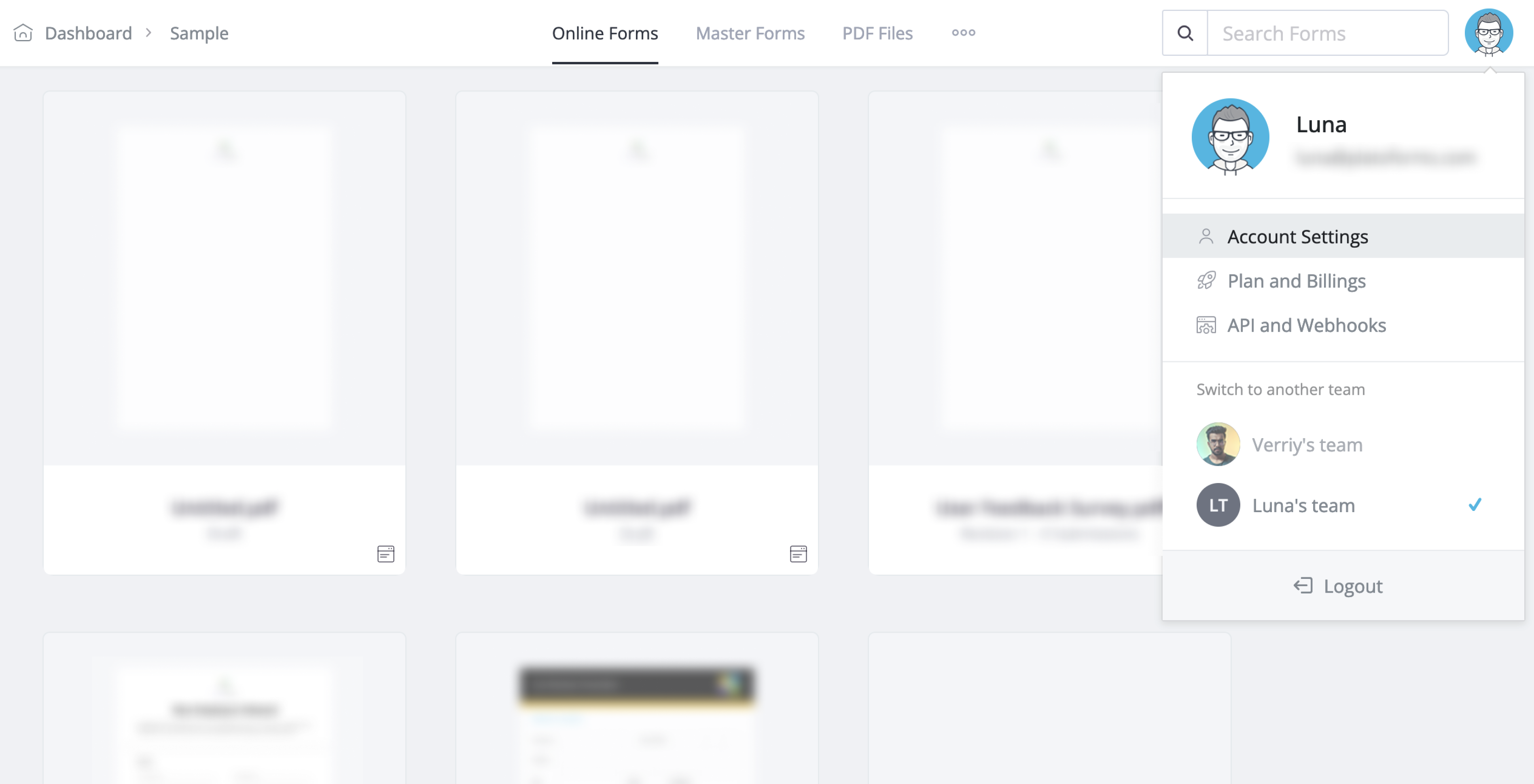
Dans le coin supérieur droit du tableau de bord, cliquez sur votre photo de profil, puis sur Paramètres du compte.
-
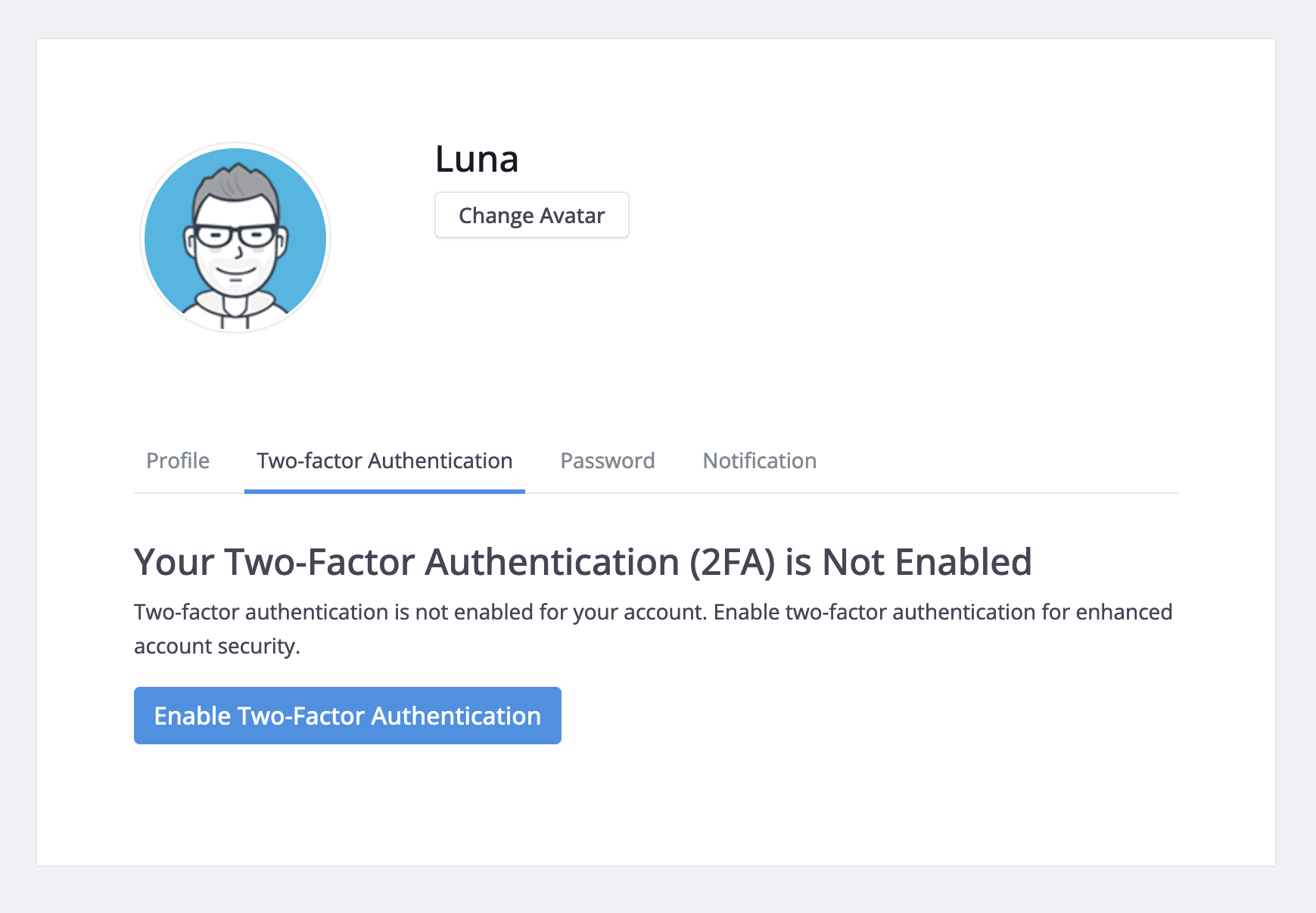
Ouvrez l’onglet Authentification à deux facteurs, cliquez sur Activer l’authentification à deux facteurs, puis cliquez sur Continuer.
-
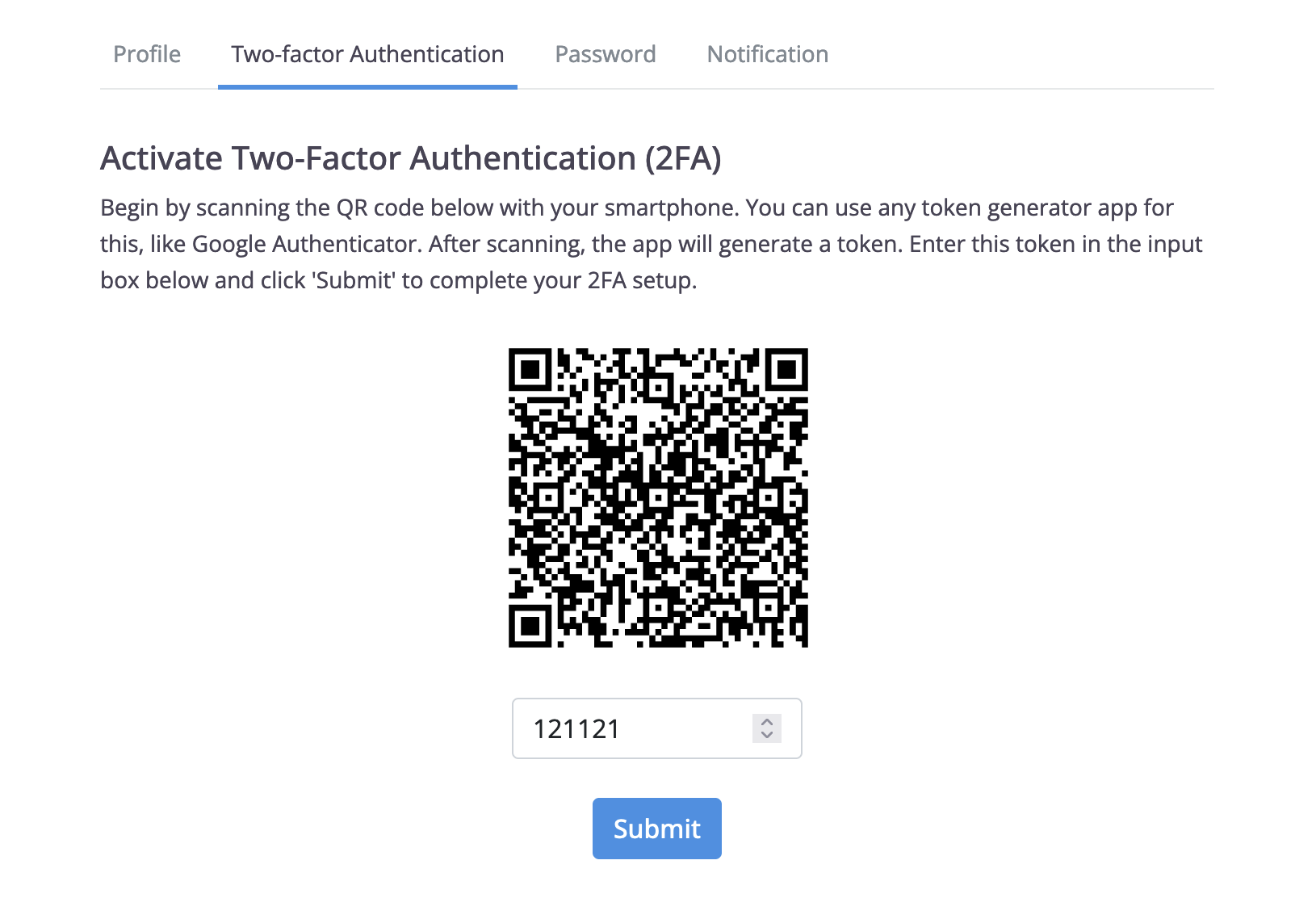
Ouvrez votre application d’authentification et scannez le code QR.
-
Entrez le code à 6 chiffres de votre application d’authentification, puis cliquez sur Soumettre.
-
Copiez ou téléchargez vos 10 codes de récupération et gardez-les en lieu sûr. Si vous ne pouvez pas utiliser votre application d’authentification, vous pouvez utiliser un code de récupération pour vous connecter. Chaque code fonctionne une seule fois.
CautionGardez votre appareil d’authentification et vos codes de récupération en sécurité. Si quelqu’un peut avoir accès à vos codes de récupération, générez un nouvel ensemble dans Paramètres du compte immédiatement.
Générer de nouveaux codes de récupération
Vous pouvez générer un nouvel ensemble si vous perdez vos codes de récupération ou pensez que quelqu’un d’autre les a.
-
Allez dans Paramètres du compte > Authentification à deux facteurs.
-
Cliquez sur Afficher le code de récupération.
-
Sur la page des codes de récupération, cliquez sur Générer des codes.

Activer la 2FA obligatoire pour votre équipe
Seul un administrateur d’équipe peut exiger que tous les membres de l’équipe activent la 2FA.
Tout d’abord, activez la 2FA pour votre propre compte. Ensuite, allez dans Paramètres du compte > Authentification à deux facteurs et cliquez sur Activer la 2FA obligatoire pour les membres de l’équipe.
Clés d’accès et authentification à deux facteurs
Une clé d’accès vous permet de vous connecter avec votre empreinte digitale, votre visage ou le code PIN de votre appareil au lieu de votre mot de passe. Lorsque vous utilisez une clé d’accès, PlatoForms ne demande pas de code d’authentification. Si la 2FA est activée pour votre compte, la connexion avec votre mot de passe demande toujours le code.
Connexe
- Se connecter avec une clé d'accès Connectez-vous avec votre empreinte digitale, votre visage ou le code PIN de votre appareil au lieu d'un mot de passe.
- Centre de confiance Vue d'ensemble complète de la sécurité, y compris les normes de cryptage, les certifications de conformité et les détails de l'infrastructure.
- Conformité HIPAA Activer le mode conforme à la HIPAA pour votre équipe.
- Gérer les autorisations Contrôlez quels membres de l'équipe peuvent accéder aux formulaires et aux soumissions.
- Sécurité des données et confidentialité Toute la documentation sur la sécurité.