
Créer un flux de travail
Sur cette page
Cet article vous guide d’une toile vide à un flux de travail publié : préparez vos formulaires, créez le flux de travail, ajoutez et connectez les quatre types d’étapes, voyez ce que le panneau de propriétés montre pour chaque étape, corrigez les éléments rouges de la liste de contrôle et publiez. Il couvre également comment modifier un flux de travail publié, ce que signifie chaque statut de flux de travail, et les autres actions sur la page des flux de travail. Les articles suivants détaillent chaque type d’étape.
Tutoriel vidéo
Cette vidéo suit une demande de congé du début à la fin : un employé la soumet, les RH puis le manager l’approuvent et la signent, et l’employé reçoit le PDF complété et son certificat de signature.
Avant de commencer
- Créez et publiez tous les formulaires dont votre flux de travail a besoin avant d’ajouter les étapes. Vous choisissez un formulaire publié pour chaque étape de formulaire.
- Tout type de formulaire fonctionne comme une étape : formulaires PDF en ligne, formulaires web et formulaires maîtres.
- Lorsque plusieurs personnes remplissent ou signent le même PDF, donnez à chacune sa propre copie du formulaire avec uniquement ses champs actifs. Le moyen le plus rapide est de cloner le formulaire avec Réutiliser le PDF activé, puis de masquer ou supprimer les champs que cette personne ne remplit pas. Lorsque vous construisez le flux de travail, activez Combiner les données entre les étapes sur les étapes ultérieures pour que les entrées de chacun se retrouvent dans un seul PDF.
Un contrat de location de voiture : le formulaire du client contient les détails personnels, le formulaire du vendeur contient les champs de la voiture et du prix, et le formulaire du manager contient uniquement la signature. Tous trois utilisent le même PDF téléchargé.
Créer un flux de travail
-
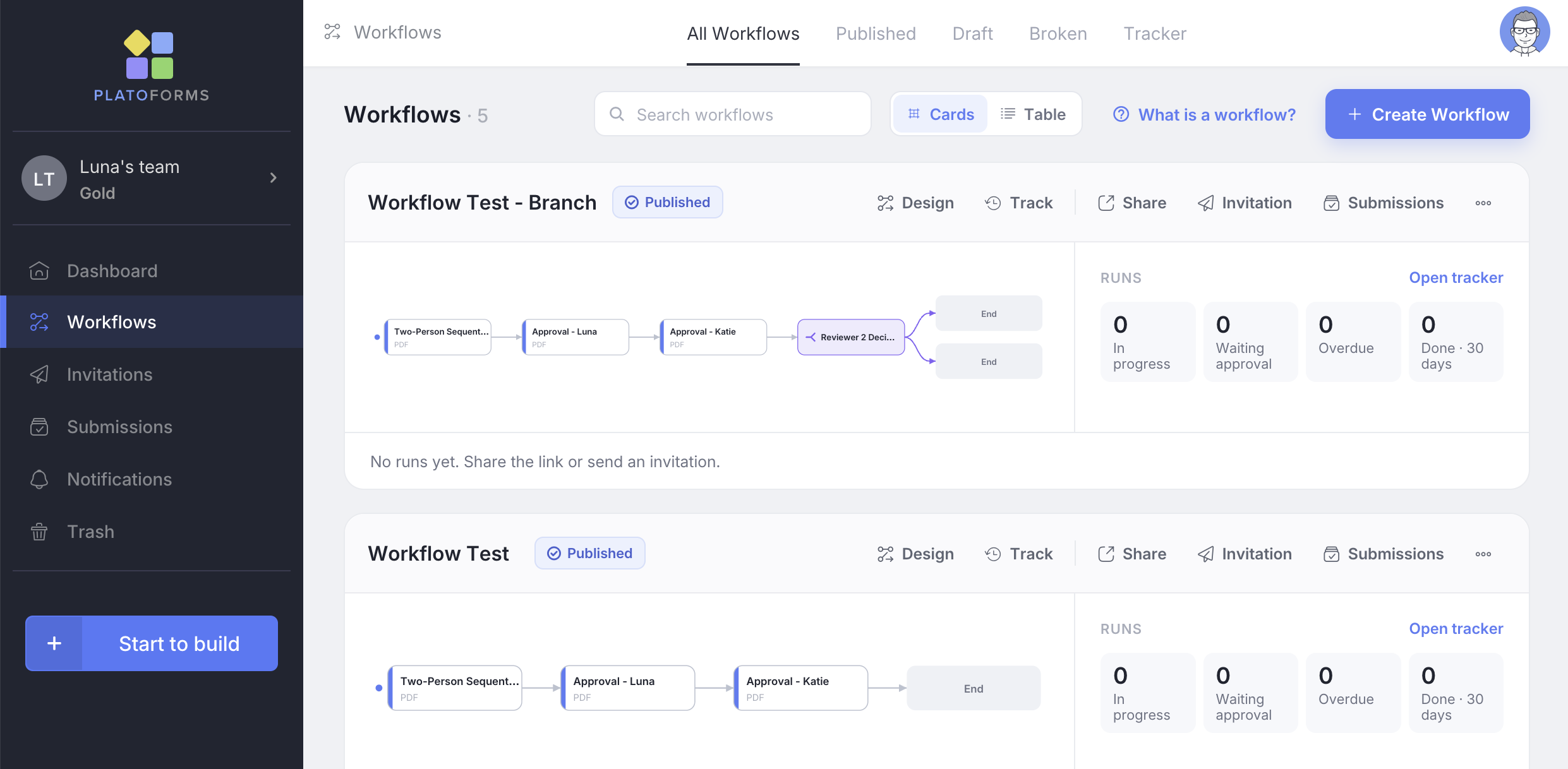
Dans la navigation de gauche, cliquez sur Flux de travail.
-
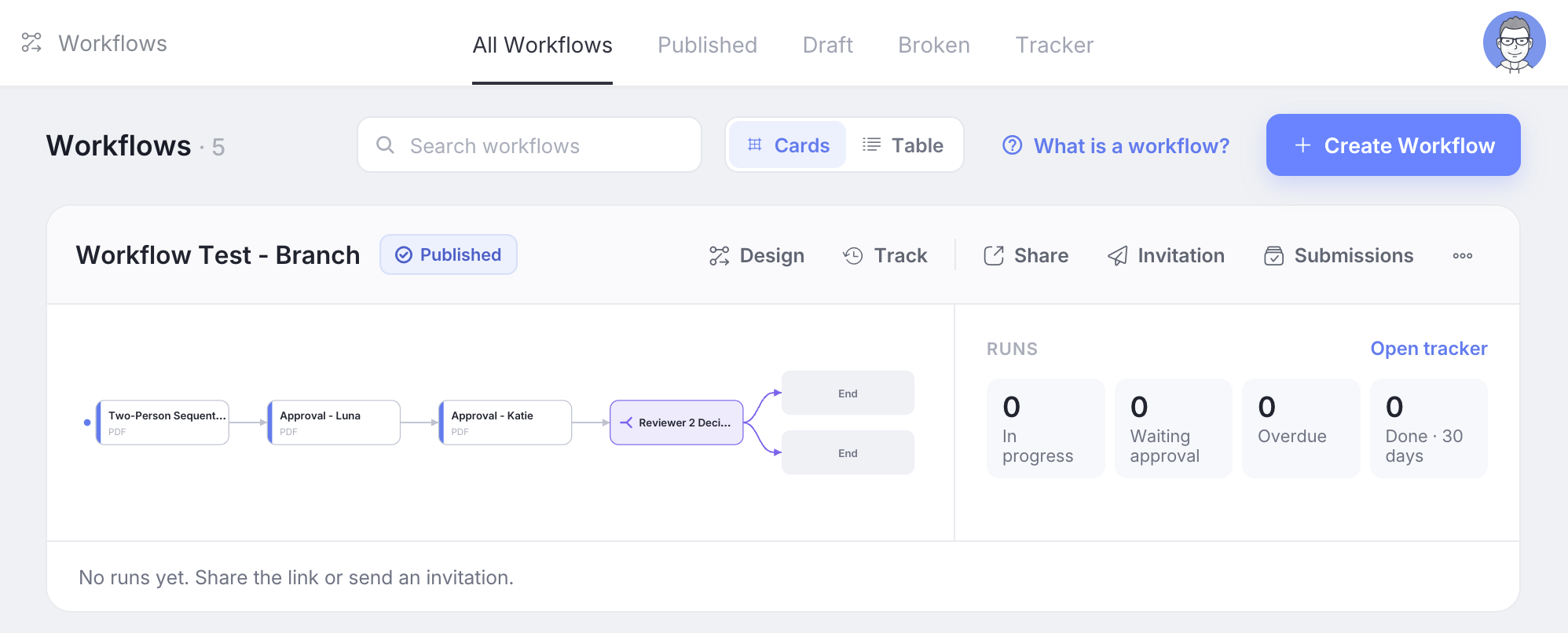
Cliquez sur + Créer un flux de travail.
Le concepteur s’ouvre avec une toile vide et un nom par défaut ; changez le nom en haut du panneau de flux de travail à droite.
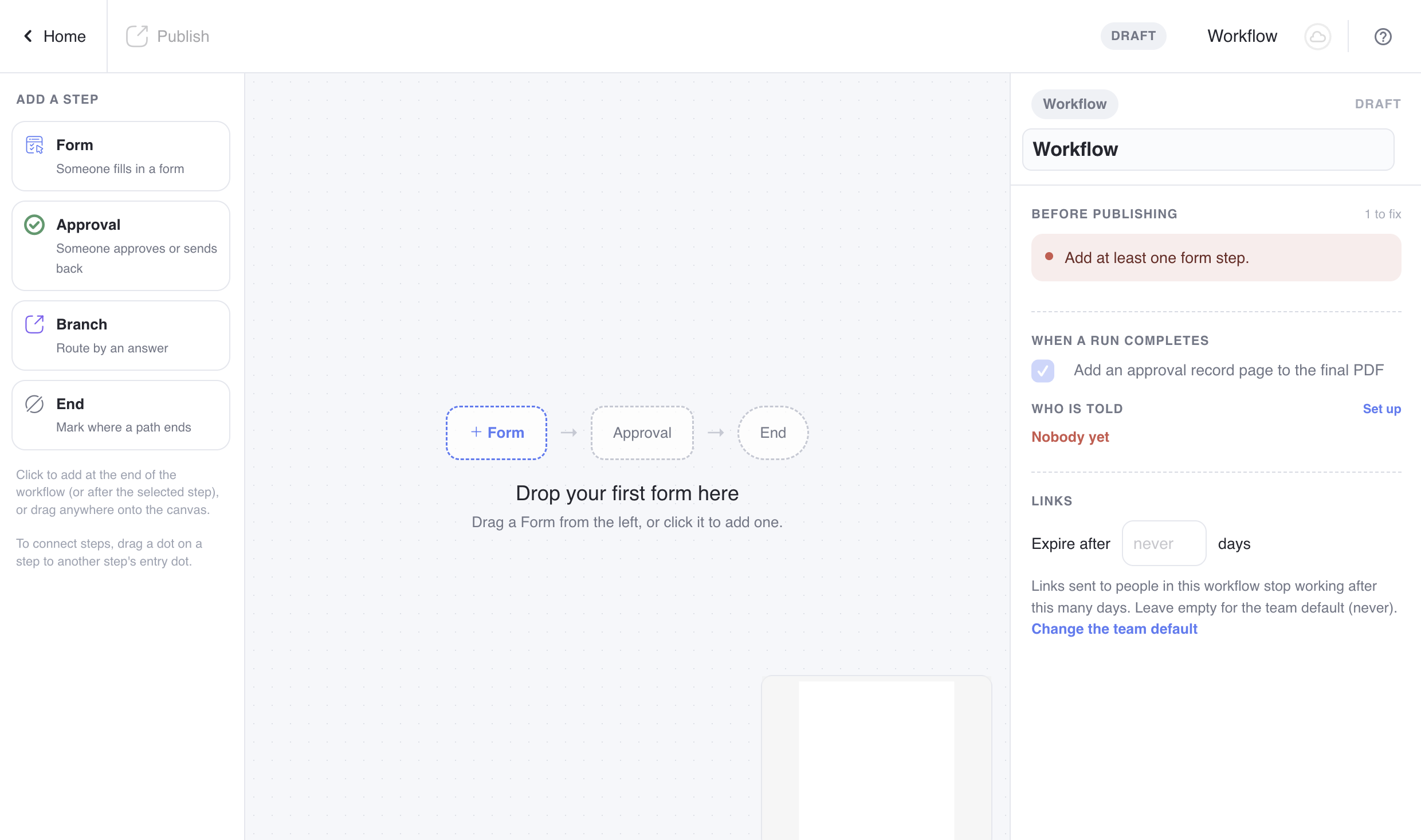
Le flux de travail est enregistré comme un Brouillon. Rien ne peut commencer une exécution tant que vous ne l’avez pas publié.
Le concepteur
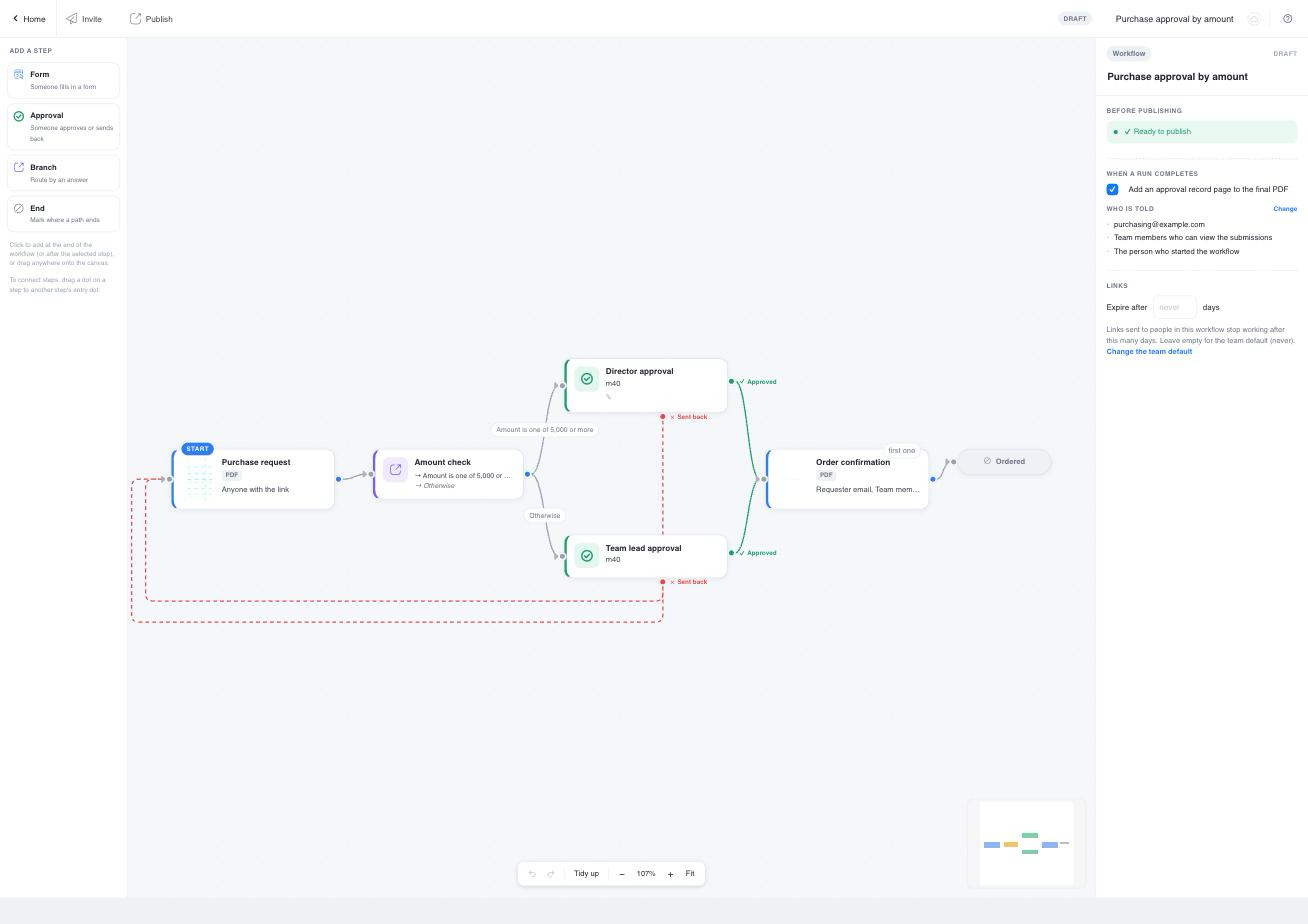
- Palette d’étapes (à gauche) : contient les quatre types d’étapes. Cliquez sur l’une pour l’ajouter après l’étape sélectionnée, ou faites-la glisser n’importe où sur la toile.
- Toile (au milieu) : une fois que vous avez ajouté des étapes, faites glisser l’arrière-plan pour vous déplacer sur la toile, et faites défiler pour zoomer. Les contrôles en bas vous permettent d’annuler et de rétablir les modifications, cliquez sur Ranger pour disposer les étapes de gauche à droite, zoomez avec − / + (le niveau de zoom s’affiche entre eux), et cliquez sur Ajuster pour voir l’ensemble du flux de travail.
- Panneau de propriétés (à droite) : montre les paramètres de l’étape ou de la connexion que vous sélectionnez. Lorsque rien n’est sélectionné, il montre les paramètres propres au flux de travail et sa liste de contrôle.
- Barre supérieure : Accueil à gauche, puis les actions pour le statut actuel du flux de travail. Un brouillon affiche Publier, ainsi que Inviter une fois que l’étape de début a un formulaire. Un flux de travail publié affiche Inviter, Partager et Arrêter. Le statut et le nom du flux de travail sont à droite.
Chaque modification est enregistrée au fur et à mesure que vous la faites. L’icône à côté du nom du flux de travail dans la barre supérieure indique si vos modifications sont enregistrées. Si le même flux de travail est ouvert dans un autre onglet et que des modifications y sont apportées, la toile se recharge et vous en informe.
Les quatre types d’étapes
| Étape | Ce qu’elle fait | En savoir plus |
|---|---|---|
| Formulaire | Quelqu’un remplit un formulaire. La première étape de formulaire est le Début, et chaque fois que quelqu’un le soumet, une nouvelle exécution commence. | Étapes de formulaire |
| Approbation | Quelqu’un examine ce qui a été soumis et clique sur un bouton de décision. Elle a deux connexions sortantes : Approuvé et Renvoyé. | Approbations |
| Branchement | Envoie l’exécution sur un ou plusieurs chemins, en fonction des réponses données précédemment. Personne n’a besoin d’agir sur un branchement. | Branches et chemins parallèles |
| Fin | Marque l’endroit où un chemin se termine. Les étapes de fin sont facultatives, car un chemin se termine également à n’importe quelle étape sans suite. Si les chemins peuvent se terminer de différentes manières, nommez chaque étape de fin, par exemple “Approuvé” et “Refusé”, et le suivi montre laquelle chaque exécution a atteinte. | Branches et chemins parallèles |
Ajouter et connecter des étapes
- Ajoutez une étape de formulaire. Cliquez sur Formulaire dans la palette, puis choisissez le formulaire dans le panneau de droite. L’étape affiche alors la couverture, le nom et le type du formulaire. Vous trouverez le nombre de champs dans le panneau. Le premier formulaire que vous ajoutez devient l’étape de début, marquée Début.
- Ajoutez ce qui suit. Avec une étape sélectionnée, cliquez sur Formulaire, Approbation, Branchement ou Fin dans la palette. La nouvelle étape est placée après celle sélectionnée et connectée à elle.
- Connectez les étapes manuellement. Chaque étape a un point d’entrée à gauche. Toutes les étapes sauf Fin ont également un ou plusieurs points de sortie. Faites glisser d’un point de sortie vers le point d’entrée d’une autre étape. Sur une approbation, le point vert Approuvé est à droite et le point rouge Renvoyé est en bas. Un branchement a un point par chemin.
- Exécutez des étapes en même temps. Faites glisser une deuxième connexion à partir du même point de sortie. Les deux étapes commencent ensemble lorsque l’étape précédente est terminée. Voir Chemins parallèles.
- Renvoyez le travail. Faites glisser du point Renvoyé d’une approbation vers une étape de formulaire antérieure. Ce formulaire est rouvert pour modification lorsque l’approbateur le renvoie. La connexion est dessinée sous forme de ligne pointillée rouge sous les étapes.
La toile refuse les connexions qui n’ont pas de sens et vous explique pourquoi : une boucle qui n’est pas un renvoi, une deuxième connexion vers une étape de fin, un renvoi pointant vers une étape qui vient plus tard.
Pour supprimer une étape, sélectionnez-la et cliquez sur Supprimer l’étape en bas du panneau. Si une étape de Formulaire ou de Branche avait une étape avant et après elle, ces deux-là sont automatiquement connectées entre elles, et la confirmation vous le dit. Supprimer une Approbation ne reconnecte rien, bien que la confirmation affiche le même message : connectez vous-même les étapes autour. Pour supprimer une connexion, cliquez dessus et choisissez Supprimer la connexion.
Le panneau de propriétés
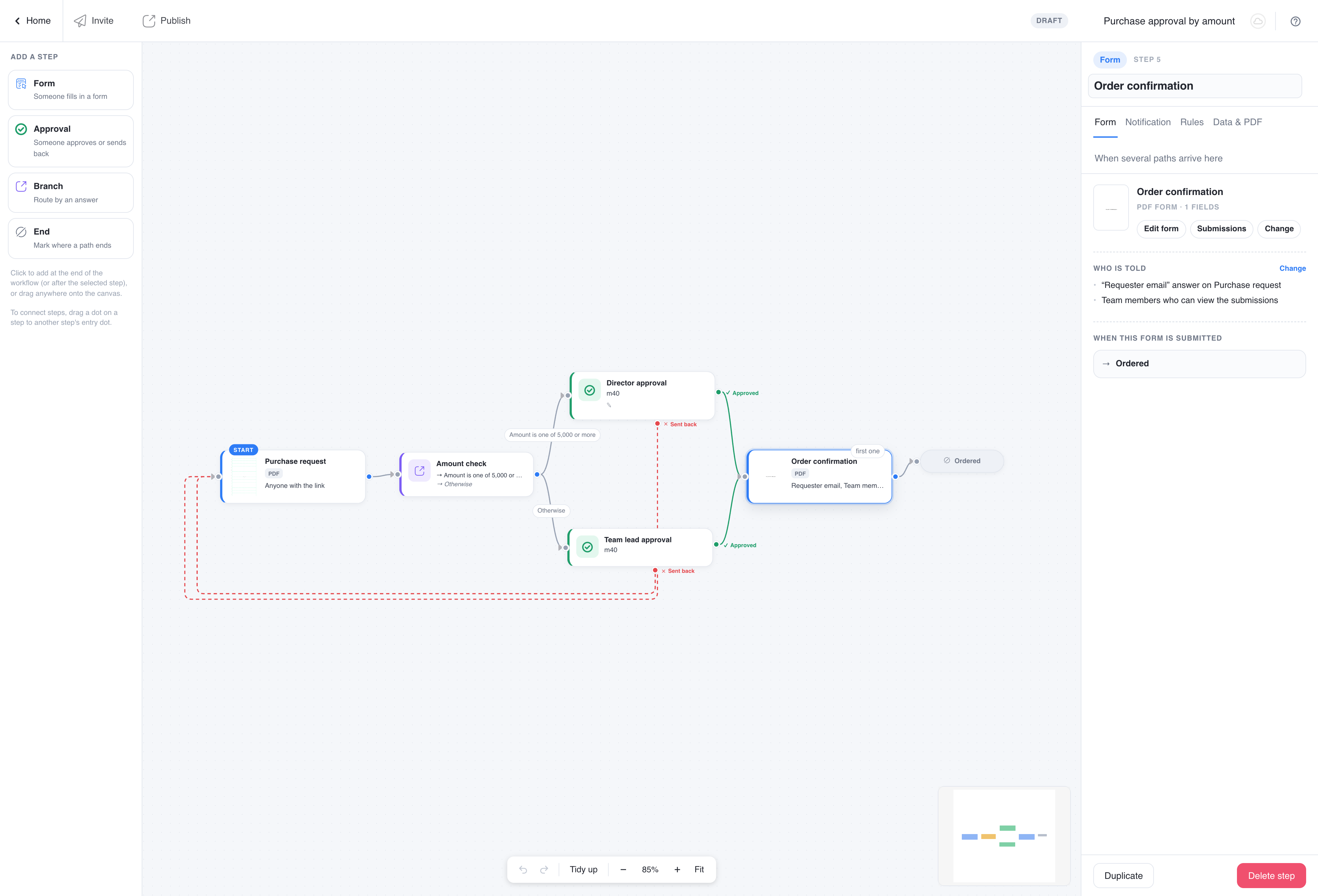
Sélectionnez une étape pour voir ses onglets. Les onglets dépendent du type d’étape :
- Étape de formulaire : Formulaire, Notification, Règles et Données & PDF. L’étape de début n’a pas d’onglet Notification ou Règles, car personne n’est informé par e-mail à son sujet et elle n’a pas de délai : c’est là que les exécutions commencent. Une étape vers laquelle plusieurs chemins mènent gagne un cinquième onglet, Lorsque plusieurs chemins arrivent ici.
- Étape d’approbation : Approbation, Notification, Emails de décision et Règles. Une approbation vers laquelle plusieurs chemins mènent gagne également Quand plusieurs chemins arrivent ici.
- Étape de branchement : Conditions.
- Étape de fin : un titre.
- Connexion : une étiquette, et pour un branchement ses règles.
Chaque étape a également un Titre. Donnez aux approbations des noms distincts, tels que “Approbation du manager” et “Approbation financière” : les noms apparaissent dans les e-mails, dans le suivi et sur la page d’approbation.
Le panneau de flux de travail et la liste de contrôle
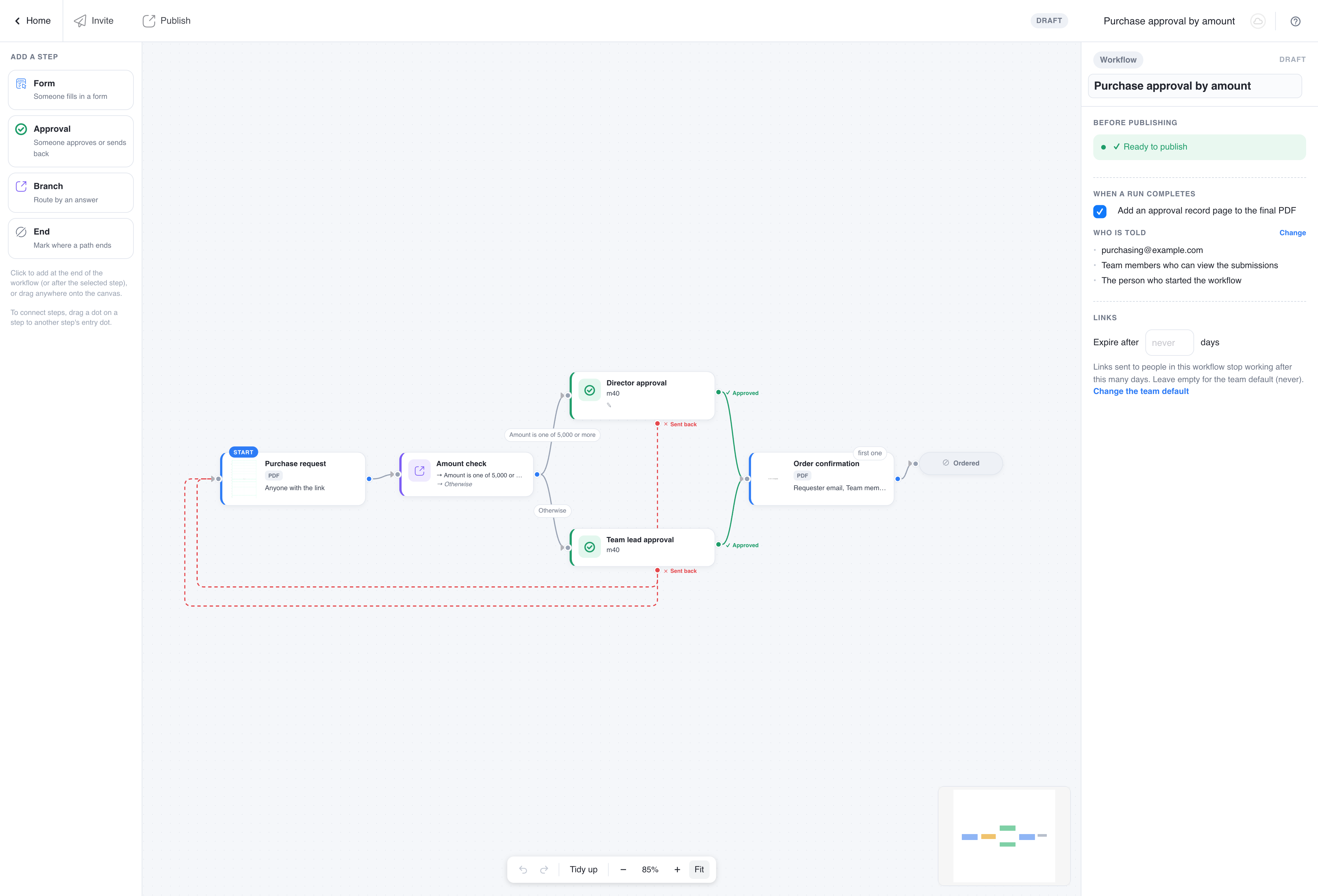
Cliquez sur l’arrière-plan de la toile pour voir le panneau de flux de travail. Il contient :
- Avant la publication : la liste de contrôle. Les éléments rouges bloquent la publication, par exemple une étape de formulaire dont le formulaire n’est pas publié, une approbation sans approbateur, un branchement sans chemin Sinon, ou une étape dont personne ne serait informé. Les éléments ambrés sont des avertissements avec lesquels vous pouvez publier. Cliquez sur un élément pour accéder à l’étape concernée.
- Lorsqu’une exécution se termine : si vous souhaitez ajouter une page d’enregistrement d’approbation au PDF final, et qui est informé lorsqu’une exécution se termine (la notification de fin).
- Liens : combien de temps les liens envoyés par e-mail aux personnes restent valides. Voir Liens de flux de travail.
Publier
Lorsque la liste de contrôle n’a pas d’éléments rouges, cliquez sur Publier dans la barre supérieure. Il n’est pas nécessaire qu’elle indique Prêt à publier : vous pouvez publier avec des avertissements ambrés. Le flux de travail est maintenant Publié. Son lien partagé commence à accepter les soumissions, vous pouvez envoyer des invitations, et ses étapes et paramètres deviennent en lecture seule.
Pour modifier un flux de travail publié, cliquez sur Arrêter, modifiez, puis Publiez à nouveau. Pendant qu’il est arrêté, aucune nouvelle exécution ne peut commencer, mais les exécutions déjà en cours continuent. Lorsque vous publiez un flux de travail modifié, les exécutions en cours continuent à partir de leur étape actuelle sur la nouvelle conception : les étapes supprimées, réordonnées ou réorientées et les paramètres d’étape modifiés s’appliquent à elles immédiatement. Vérifiez les exécutions en cours dans le suivi avant de modifier un flux de travail en direct.
Statut du flux de travail
| Statut | Signification |
|---|---|
| Brouillon | En cours d’édition. Rien ne peut commencer une exécution. |
| Publié | Accepte les soumissions. Les étapes et paramètres sont en lecture seule jusqu’à ce que vous cliquiez sur Arrêter. |
| Cassé | L’un des formulaires a été archivé, non publié ou supprimé, donc les exécutions ne peuvent pas continuer. Publiez à nouveau le formulaire, ou remplacez-le sur l’étape, et le flux de travail se rétablit de lui-même. |
Autres actions sur la page des flux de travail
Chaque carte de flux de travail propose Concevoir, Suivre, Partager, Invitation et Soumissions, plus Renommer, Cloner et Supprimer. La vue en tableau de la page des flux de travail ne propose pas Invitation, Renommer, Cloner ou Supprimer ; passez à la vue en carte pour ceux-ci. Cloner copie la toile et tous les paramètres, ce qui est le moyen d’essayer une version différente sans toucher à celle qui est en ligne. Supprimer un flux de travail ne supprime pas ses soumissions.