










Approbations
Sur cette page
Une étape d’Approbation demande à quelqu’un de regarder ce qui a été soumis et de décider. Elle a deux connexions sortantes sur le canevas : le point vert Approuvé et le point rouge Renvoyé. Ce qui suit chacun d’eux dépend de vous.
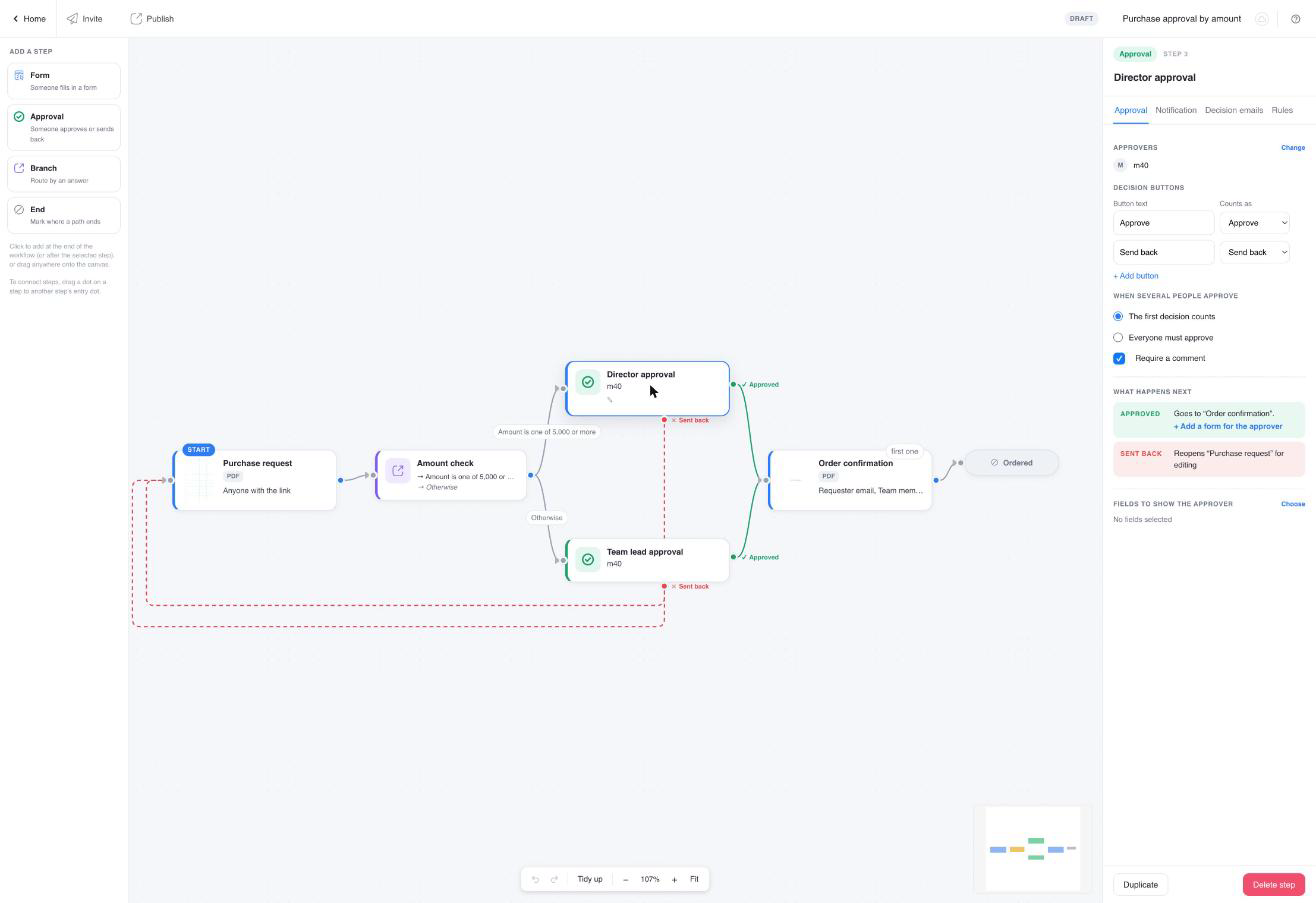
Onglet Approbation
Approbateurs. Les approbateurs sont les destinataires de l’onglet Notification de l’approbation. L’onglet Approbation les affiche sous Approbateurs ; cliquez sur Modifier (ou Notification lorsque personne n’est encore défini) pour ouvrir cet onglet. Il n’y a pas de sélecteur de membre ou de groupe séparé. Sur l’onglet Notification, utilisez n’importe quel mélange de :
- Envoyer à ces adresses : adresses email fixes.
- Ou envoyer à l’email rempli dans le formulaire : l’adresse de l’approbateur provient d’une réponse, par exemple un champ “Email du manager” sur le formulaire de départ.
- Envoyer à la personne qui a commencé le workflow : la personne qui a soumis le formulaire de départ, telle qu’identifiée par Qui reçoit une réponse ou l’invitation.
- Envoyer aux membres de l’équipe (sous Notifier les membres de l’équipe) : chaque membre de l’équipe qui peut voir les soumissions de l’étape de formulaire avant l’approbation devient un approbateur. Si la permission de visualisation des soumissions de ce formulaire n’a jamais été restreinte, cela concerne tous les membres de l’équipe.
Chaque approbateur reçoit sa propre tâche, son propre email et son propre lien.
Lorsque plusieurs personnes approuvent.
- La première décision compte (par défaut) : le premier approbateur à décider règle la question ; les liens des autres approbateurs se ferment.
- Tout le monde doit approuver : l’étape est approuvée uniquement lorsque chaque approbateur a approuvé. Un Renvoyé de quiconque renvoie le travail. La page d’approbation indique à chaque approbateur combien de décisions sont encore en attente.
Exiger un commentaire. Les approbateurs doivent écrire un commentaire avant de décider. Les commentaires apparaissent dans l’email de décision, sur la chronologie du suivi et sur la page d’enregistrement d’approbation.
Boutons de décision. Par défaut, la page dispose de Approuver et Renvoyer. Renommez-les ou ajoutez-en d’autres, et indiquez ce que chacun Compte comme : approuver ou renvoyer. “Endosser”, “Rejeter avec modifications” et “Refuser” sont tous acceptables, tant que chacun correspond à l’un des deux types.
Ce qui se passe ensuite. Deux lignes qui lisent le canevas pour vous :
- Approuvé : l’étape vers laquelle mène la connexion verte, “Va à “Confirmation de commande””. En dessous, Ajouter un formulaire pour l’approbateur insère une étape de formulaire sur le chemin Approuvé qui est adressée à la personne qui a approuvé, généralement une signature. Si un formulaire est déjà présent sans que personne n’en soit informé, la ligne l’indique et propose Laisser l’approbateur remplir “X” à la place, ce qui adresse ce formulaire à l’approbateur sans en ajouter un autre. Une fois configurée, la ligne indique “L’approbateur remplit “X” ensuite”. Le bouton d’approbation de l’approbateur devient Approuver et continuer, et il arrive directement dans le formulaire. Voir Laisser l’approbateur remplir un formulaire.
- Renvoyé : ce que fait la connexion rouge. Connecté à une étape de formulaire antérieure, il indique Rouvre “X” pour édition : le soumissionnaire de ce formulaire reçoit un email avec le commentaire de l’approbateur et un lien pour réviser et soumettre à nouveau, et les étapes intermédiaires se déroulent à nouveau. Laissé non connecté, il indique L’exécution se termine ; cochez Laisser le soumissionnaire recommencer pour offrir un bouton Recommencer, et Pré-remplir la nouvelle exécution à partir de celle rejetée afin qu’ils ne retapent pas tout. Recommencer rouvre la même exécution à l’étape de départ, et le suivi montre qu’elle est à nouveau en cours ; avec l’option de pré-remplissage, la soumission de départ originale s’ouvre pour édition.
Champs à montrer à l’approbateur. Cliquez sur Choisir pour sélectionner quelles réponses des étapes précédentes sont affichées sur la page d’approbation, afin que l’approbateur n’ait pas à ouvrir le PDF pour les informations de base. Les champs sont consultables et regroupés par étape.
Onglet Règles
Date limite et Lorsque en retard fonctionnent comme sur une étape de formulaire, avec un choix supplémentaire sous Lorsque en retard : Décider automatiquement avec un Résultat à appliquer, pour les approbations qui devraient par défaut être approuvées (ou renvoyées) lorsque personne ne répond à temps.
Onglet Notification
L’email que les approbateurs reçoivent lorsque l’étape est prête. L’onglet est l’écran de Notifications du formulaire dans sa version de flux de travail, et il commence par un email par défaut “Votre tour dans …” que vous pouvez éditer directement. Sa liste de variables ajoute Nom de l’étape, Date d’échéance, Nom du destinataire, Commencé par et Étape précédente ({{ step_name }}, {{ due_date }}, {{ assignee_name }}, {{ initiator_name }}, {{ previous_step_summary }}) au nom du flux de travail, à la position de l’étape et au lien ({{ next_step_link }}), et vous pouvez citer des réponses des étapes précédentes. Les rappels se trouvent également ici.
Onglet Emails de décision
Les emails envoyés à la personne qui a rempli le formulaire révisé, un pour Lorsque approuvé et un pour Lorsque renvoyé. Les deux sont pré-remplis avec un texte standard que vous pouvez modifier. Variables disponibles : nom du flux de travail, nom de l’étape, la décision, le commentaire de l’approbateur, l’approbateur, et un lien pour ouvrir et réviser ou recommencer. L’email approuvé est envoyé au moment de la décision ; le PDF final signé arrive plus tard, avec la notification de complétion.
Ce que voit l’approbateur
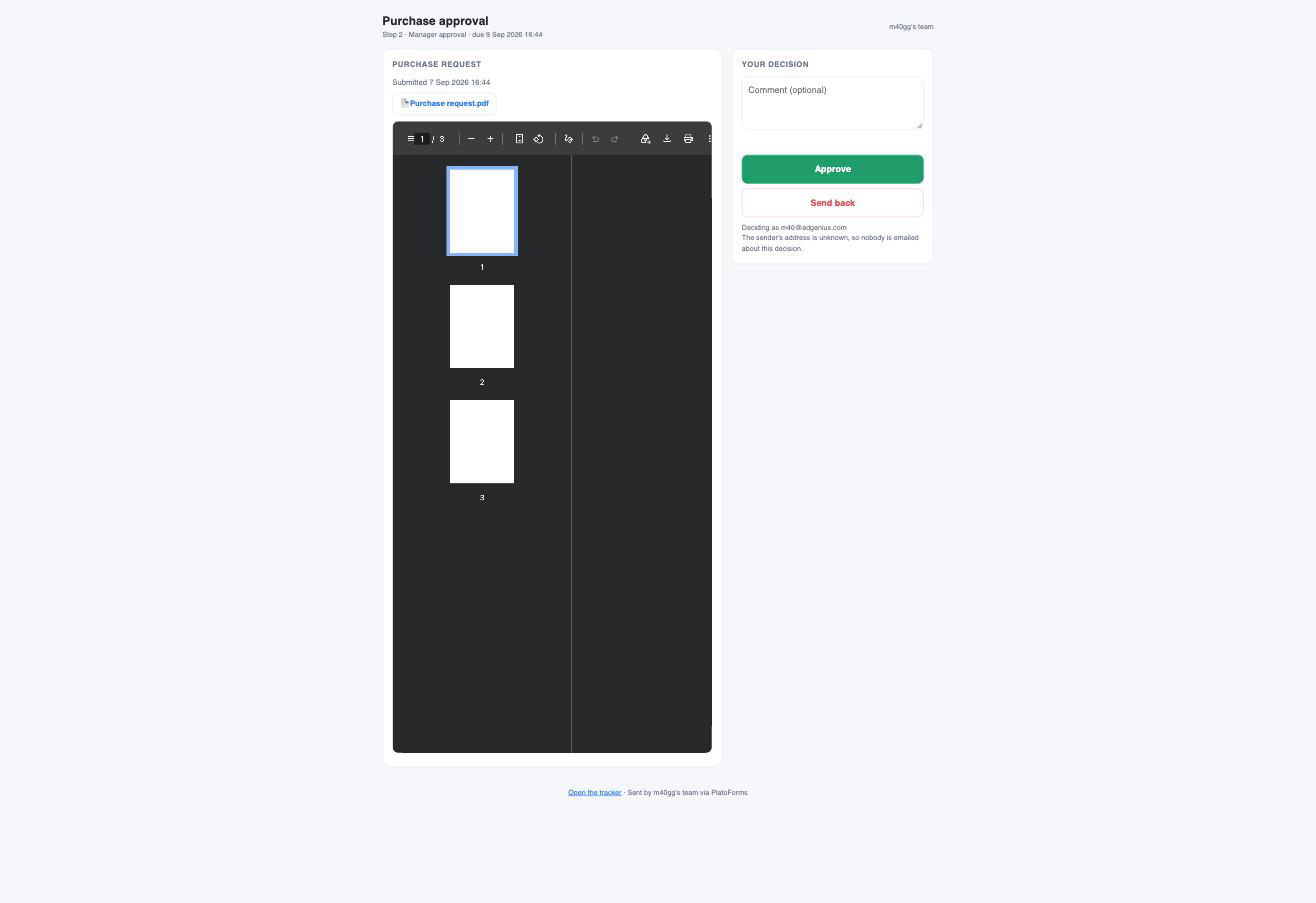
Le lien de l’approbateur ouvre une page avec le nom du flux de travail, l’étape (“Étape 3 · Approbation du manager”), ce qui a été soumis avant cette étape avec un lien vers chaque PDF, les champs que vous avez choisi de montrer, et les boutons de décision avec une boîte de commentaire. L’adresse à laquelle le lien a été envoyé est affichée comme celle qui décide.
- Sous les boutons, une note indique ce qui se passe ensuite lorsqu’un formulaire les suit : “Après approbation, vous remplissez “Signer””, ou, lorsque le formulaire doit attendre une autre approbation, ““Signer” vous parvient par email lorsque c’est votre tour”.
- Après avoir décidé, la page montre la décision, l’heure et l’adresse, et “Ce lien est maintenant fermé”. Avec Tout le monde doit approuver, les approbateurs qui ne sont pas les derniers voient “En attente de N autres approbations”.
- Une décision qui termine l’exécution le dit : “Cette demande n’a pas été approuvée et l’exécution est terminée”, avec Recommencer lorsque vous l’avez autorisé.
- Si le flux de travail ne peut pas déterminer qui a commencé l’exécution, la page indique que personne n’est informé par email de cette décision. Configurez Qui reçoit une réponse sur le formulaire de départ pour corriger cela.
Le lien agit comme l’adresse à laquelle il a été envoyé, peu importe qui est connecté à PlatoForms sur cet ordinateur. Les membres de l’équipe n’ont pas besoin de se connecter pour approuver.
Laisser l’approbateur remplir un formulaire
Souvent, l’approbateur doit également signer. Sur le canevas, c’est une étape de formulaire ordinaire sur le chemin Approuvé dont le destinataire est la personne qui a approuvé : il n’y a pas de type d’étape spécial, c’est le destinataire qui en fait le formulaire de l’approbateur.

Chacune de ces options le construit, et elles se terminent toutes au même endroit :
- Ajouter un formulaire sur le chemin Approuvé. Glissez depuis le point vert Approuvé de l’approbation, ou sélectionnez l’approbation et cliquez sur Formulaire dans la palette. Un formulaire placé là est adressé à l’approbateur immédiatement.
- Après approbation → Ajouter un formulaire pour l’approbateur dans l’onglet Approbation, ou Laisser l’approbateur remplir “X” lorsqu’un formulaire est déjà présent sur le chemin Approuvé et que personne n’en est informé.
- À la main. Dans l’onglet Notification de toute étape de formulaire, cochez Envoyer à la personne qui a approuvé “Approbation du manager”. Avec plus d’une approbation avant l’étape, cela indique Envoyer à l’approbateur de avec une liste de choix : une approbation par étape de formulaire, car un formulaire adressé à deux approbateurs est une tâche partagée que le premier à ouvrir revendique. Deux signatures sont deux étapes de formulaire, une par approbateur.
Cette case à cocher est l’unique interrupteur. L’étape de formulaire montre un bord vert et une puce verte ✓ Approbateur de “Approbation du manager” tant qu’elle est cochée ; décochez-la et l’étape redevient une étape de formulaire normale, allant à quiconque d’autre nommé dans son onglet Notification. Elle n’a pas besoin de se trouver directement après l’approbation, seulement quelque part sur son chemin Approuvé.
- L’approbateur clique sur Approuver et continuer et arrive dans le formulaire. Son email pour cette étape de formulaire est retenu pendant 10 minutes et envoyé uniquement si le formulaire n’est toujours pas soumis d’ici là, de sorte qu’un approbateur qui ferme le navigateur à mi-chemin reçoive toujours le lien. Une soumission de flux de travail n’envoie jamais l’email de notification propre au formulaire.
- Avec Combiner les données entre les étapes sur le formulaire de signature, la signature se retrouve dans le même PDF que la soumission originale.
- Avec deux approbations en parallèle, chaque formulaire de signature nomme sa propre approbation, et le deuxième formulaire de signature attend le premier. L’article Exemples compare les formes que cela peut prendre et laquelle choisir.
Deux étapes toutes deux appelées “Approbation” rendent “la personne qui a approuvé “Approbation”” ambiguë. Donnez à chaque approbation un titre distinct avant d’ajouter des formulaires pour les approbateurs.
La page d’enregistrement d’approbation
Avec Ajouter une page d’enregistrement d’approbation au PDF final activé (le panneau Workflow, activé par défaut), une exécution qui a eu au moins une décision d’approbation obtient une page supplémentaire ajoutée à une copie de son PDF final : chaque décision avec l’étape, l’approbateur, le résultat (le texte du bouton), le commentaire, l’heure et l’ID de la tâche, y compris les passages antérieurs (“passage N”) et les renvois, et chaque soumission de formulaire avec qui l’a soumise et quand. Toutes les heures sont en UTC. Le PDF de soumission original n’est jamais modifié.
La page d’enregistrement se trouve dans le PDF que la notification de complétion attache et lie, dans le téléchargement PDF final (avec enregistrement d’approbation) du suivi, et dans le PDF final de l’API. Si la page n’a pas pu être construite lorsque l’exécution s’est terminée, l’email de complétion attend quelques minutes pour elle, puis est envoyé avec le PDF simple et une note ; le lien de téléchargement récupère la page une fois qu’elle existe, et le suivi propose Reconstruire l’enregistrement d’approbation.
Un flux de travail sans étape d’approbation n’obtient jamais de page d’enregistrement : il n’y a rien à enregistrer.
Si la dernière étape de formulaire est un formulaire maître, la page d’enregistrement est ajoutée uniquement au premier de ses PDF liés. L’enregistrement n’est pas reconstruit lorsqu’une soumission est modifiée après la fin de l’exécution ; téléchargez le PDF propre à la soumission pour la version corrigée.