
Gérer les permissions
Sur cette page
Cet article explique comment gérer les permissions par formulaire pour vos membres d’équipe. En tant qu’Éditeur d’un formulaire individuel, ou en tant qu’Administrateur d’équipe gérant les permissions sur chaque formulaire de l’équipe.
Notre API suit également ces paramètres de permission. Par exemple, la permission de Visualiseur de soumissions de formulaire est requise pour l’authentification lors de l’utilisation de la requête API Obtenir les détails de la soumission.
Présentation des permissions
En tant que membre de l’équipe avec un accès Éditeur de formulaire, vous pouvez gérer les permissions de chaque membre pour ce formulaire spécifique. Les paramètres de permission sont disponibles uniquement pour les formulaires individuels. Le réglage en masse n’est pas pris en charge depuis cette vue. Un éditeur qui n’est pas l’Administrateur d’équipe et qui n’a pas accès à la Gestion des autorisations et des paramètres par défaut du formulaire ne peut pas s’accorder l’accès Soumetteur de formulaire ou Visualiseur de soumission de formulaire qu’il n’a pas déjà (“Vous ne pouvez pas vous accorder l’accès aux soumissions - demandez au propriétaire de l’équipe ou à un gestionnaire des permissions.”).
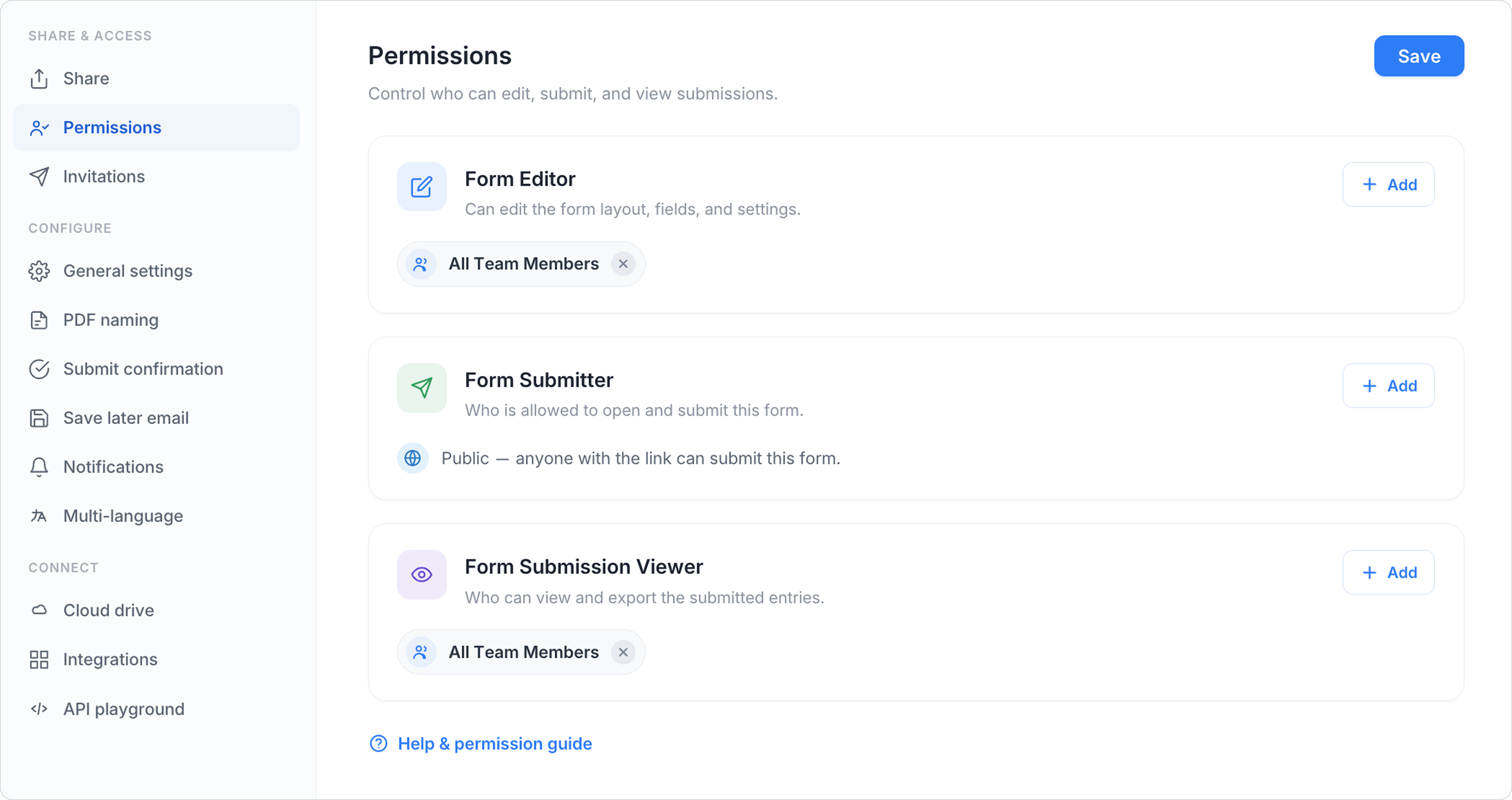
Il existe trois types de permissions pour chaque formulaire :
| Permission | Ce qu’elle contrôle | Qui peut être assigné |
|---|---|---|
| Éditeur de formulaire | Peut modifier la mise en page, les champs et les paramètres du formulaire | Membres spécifiques ou Tous les membres de l’équipe (pas Public) |
| Soumetteur de formulaire | Qui est autorisé à ouvrir et soumettre ce formulaire | Public (toute personne avec le lien), Tous les membres de l’équipe, ou membres spécifiques |
| Visualiseur de soumission de formulaire | Qui peut voir et exporter les entrées soumises | Tous les membres de l’équipe ou membres spécifiques (pas Public). Une liste de visualiseurs vide signifie Tous les membres de l’équipe |
Éditeur de formulaire ne peut jamais être vide. Si le dernier éditeur est retiré, l’Administrateur d’équipe est rétabli en tant qu’Éditeur de formulaire, affiché avec le tag “(Créateur)”. Cette puce est l’Administrateur d’équipe, pas le membre qui a créé le formulaire, et elle peut être retirée dès qu’un autre éditeur reste. Cela garantit qu’au moins une personne peut toujours revenir dans les paramètres du formulaire, même si tous les autres Éditeurs sont retirés par erreur.
Permissions par défaut pour les nouveaux formulaires
Un nouveau formulaire commence avec les paramètres par défaut de l’équipe depuis Paramètres par défaut du formulaire > Permissions. Dans ce cas, le membre qui a créé le formulaire est également ajouté en tant qu’Éditeur de formulaire. Lorsque l’équipe n’a jamais défini de paramètres par défaut, un nouveau formulaire commence avec :
- Éditeur de formulaire : Tous les membres de l’équipe
- Soumetteur de formulaire : Public
- Visualiseur de soumission de formulaire : Tous les membres de l’équipe
Modifier les paramètres par défaut de l’équipe ne change pas les formulaires existants.
Gérer les permissions pour un formulaire
-
Sur le tableau de bord, survolez le formulaire souhaité, cliquez sur Paramètres (icône d’engrenage) en haut à droite, puis cliquez sur Gérer le formulaire.

-
Dans la navigation de gauche, sous Partager & accès, cliquez sur Permissions.
-
Sur la page Permissions, gérez chaque type de permission :
-
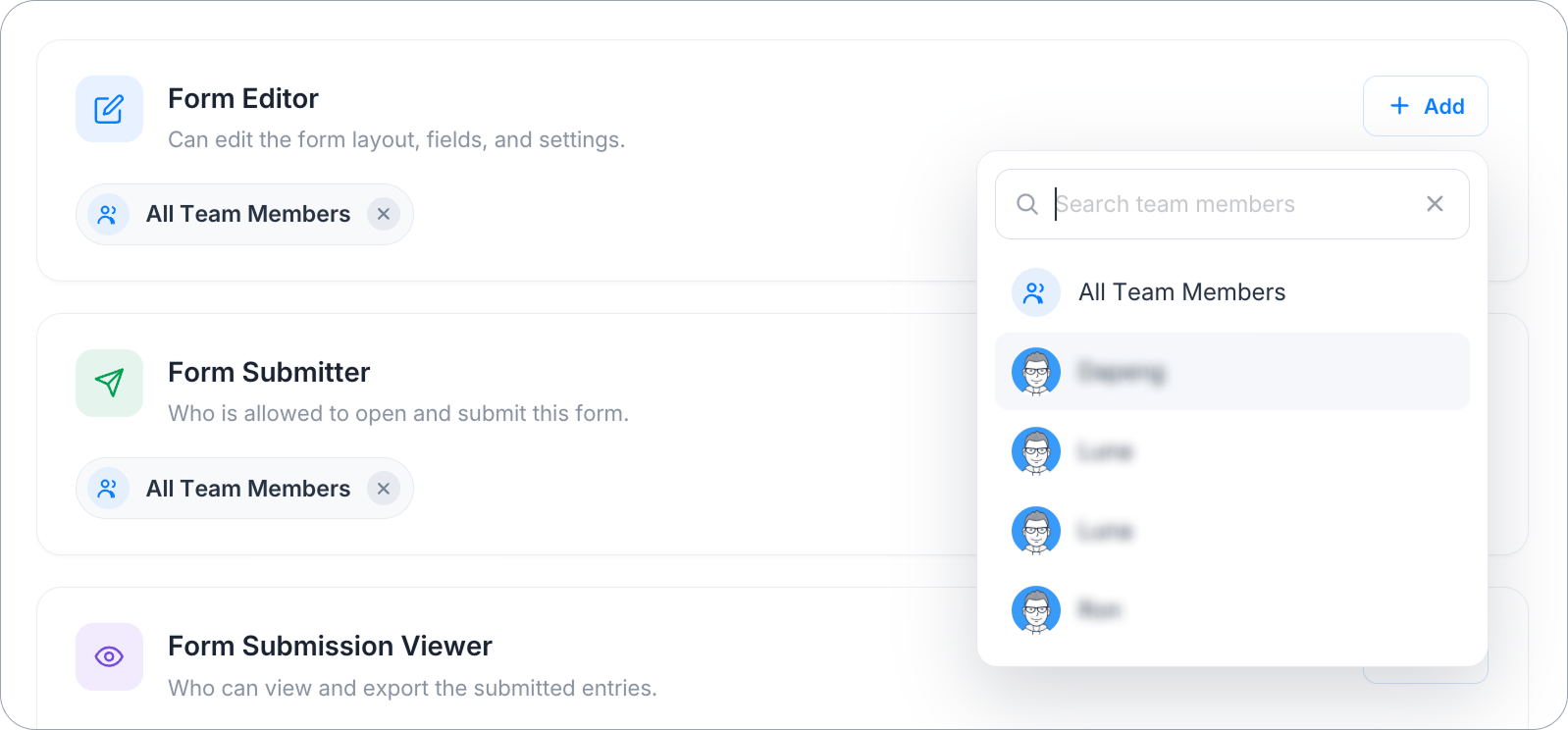
Pour ajouter une permission : Cliquez sur le bouton + Ajouter pour le type de permission concerné, puis sélectionnez un membre dans le menu déroulant.
-
Pour retirer une permission : Survolez le nom du membre de l’équipe et cliquez sur le bouton X qui apparaît.
-
-
Après avoir effectué les modifications souhaitées, cliquez sur Enregistrer pour sauvegarder vos paramètres.
Gérer les permissions sur tous les formulaires (Administrateur d’équipe uniquement)
Si un formulaire se retrouve sans Éditeur capable de corriger ses permissions (par exemple, ses seuls éditeurs restants ne sont plus joignables), un Administrateur d’équipe n’a pas besoin d’un accès Éditeur de formulaire à ce formulaire spécifique pour intervenir. Les administrateurs peuvent ouvrir et corriger les permissions sur n’importe quel formulaire de l’équipe depuis un seul endroit :
-
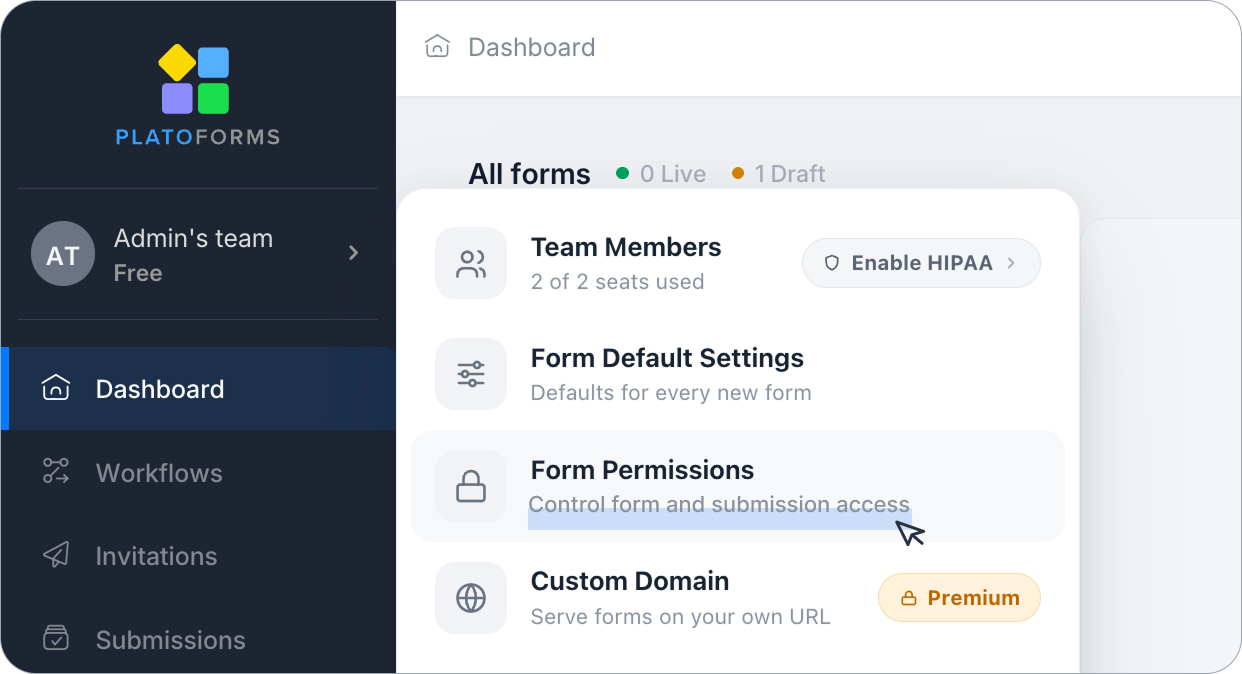
Cliquez sur le nom de votre équipe en haut de la navigation de gauche.
-
Sélectionnez Permissions de formulaire.
-
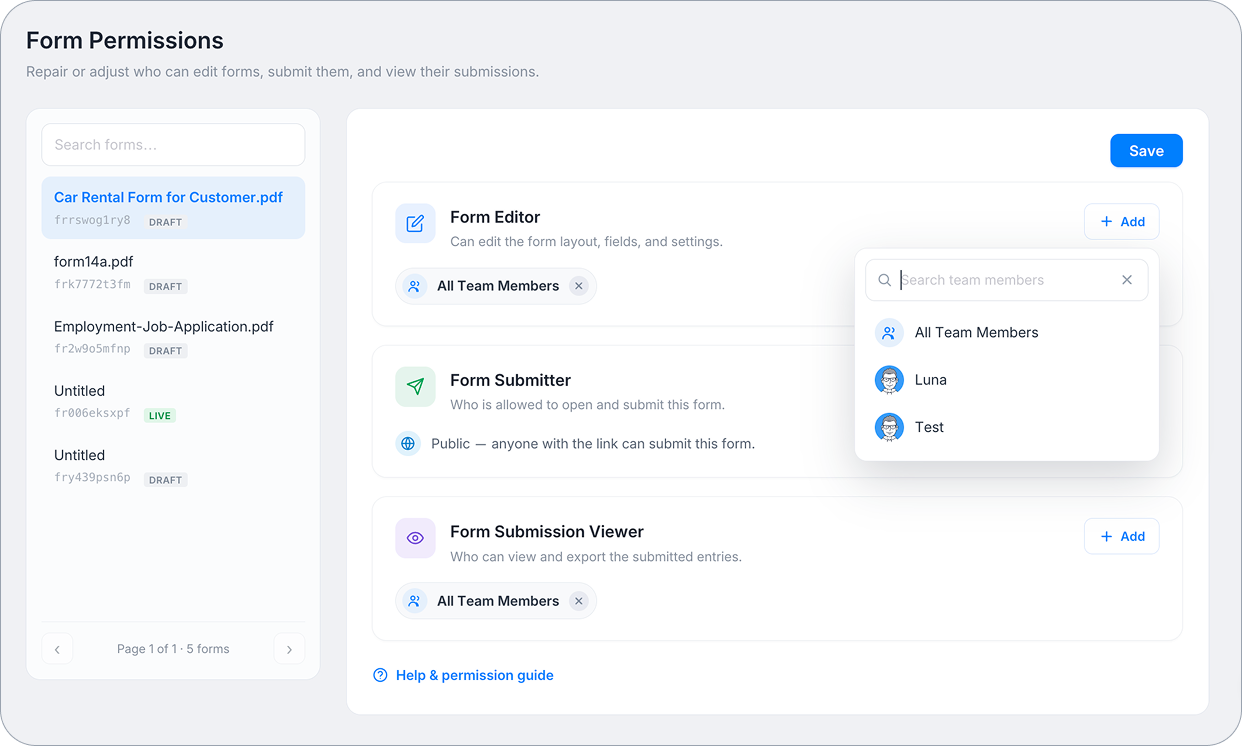
Recherchez et sélectionnez le formulaire que vous souhaitez corriger dans la liste de gauche, puis gérez ses paramètres Éditeur de formulaire, Soumetteur de formulaire, et Visualiseur de soumissions de formulaire de la même manière que ci-dessus.
-
Cliquez sur Enregistrer.
C’est le même modèle à trois permissions que la page Permissions par formulaire. La différence est qu’il fonctionne sur tous les formulaires de l’équipe, pas seulement ceux auxquels vous avez déjà accès en tant qu’Éditeur.
Si vous n’êtes pas Administrateur d’équipe
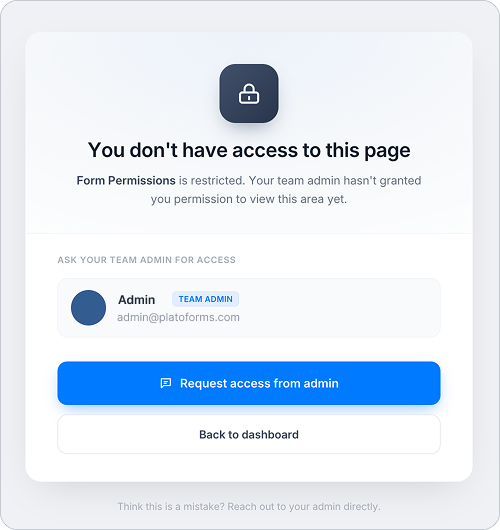
Les membres de l’équipe sans droits d’administration verront Permissions de formulaire verrouillé dans le menu de l’équipe. Cliquer dessus montre qui est votre Administrateur d’équipe et vous permet d’envoyer une Demande d’accès à l’administrateur en un clic. Le bouton se met à jour en Demande d’accès envoyée, et vous pouvez l’envoyer à nouveau si vous n’avez pas de réponse. Ou contactez directement votre administrateur.
Accorder l’accès (pour les Administrateurs d’équipe)
Lorsqu’un membre clique sur Demande d’accès à l’administrateur, vous recevrez une notification par email avec un lien direct vers la page de l’équipe. Cliquez dessus, puis suivez les étapes ci-dessous pour accorder l’accès. (Vous pouvez également accorder l’accès de manière proactive, sans attendre une demande.)
Les noms d’affichage et les noms d’équipe peuvent être identiques ou similaires. Confirmez qui est qui par adresse email, à la fois dans la notification et sur la page de l’équipe.
Allez dans Équipe, trouvez la carte du membre, et cliquez sur Gérer l’accès. Cela ouvre une liste de bascules indépendantes. Activez Gestion des autorisations et des paramètres par défaut du formulaire pour donner à ce membre l’accès à la page des Permissions de formulaire. Cela permet également au membre d’enregistrer les Paramètres par défaut du formulaire.
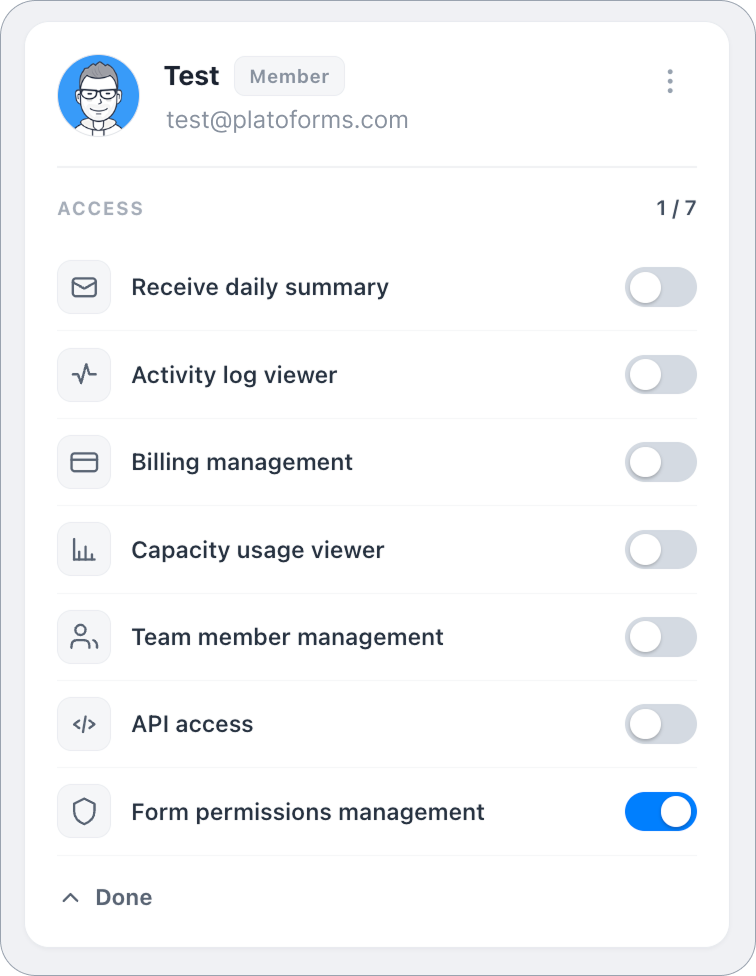
Activer cette bascule donne à ce membre le même pouvoir de modification des permissions inter-formulaires qu’un Administrateur d’équipe. Ils pourront changer les paramètres d’Éditeur de formulaire, Soumetteur de formulaire, et Visualiseur de soumissions de formulaire sur n’importe quel formulaire de l’équipe, pas seulement le leur. Accordez-le délibérément, de la même manière que vous accorderiez un accès de niveau administrateur.
Ce même panneau contrôle six autres zones restreintes, chacune avec sa propre bascule : Recevoir un résumé quotidien, Visualiseur du Journal d’Activité, Gestion de la facturation, Visualiseur d’utilisation, Gestion des membres de l’équipe et Accès API. Vous pouvez accorder à un membre exactement l’accès dont il a besoin sans tout activer d’un coup.
- Visualiseur d’utilisation (et Gestion de la facturation) ouvre également la page Crédit d’utilisation avec le solde. Seule la Gestion de la facturation voit la carte enregistrée et peut ajouter du crédit ou modifier ses paramètres.
- Gestion des membres de l’équipe couvre également le Domaine personnalisé et la Vérification du domaine de l’email.
Les permissions accordées apparaissent également sous forme d’étiquettes directement sur la carte de chaque membre sur la page Équipe, vous permettant de voir qui a accès à quoi en un coup d’œil sans ouvrir Gérer l’accès pour chaque membre.
Vous cherchez plutôt des rôles au niveau de l’équipe (Administrateur d’équipe vs. Membre) ? Consultez Puis-je avoir plus d’un Administrateur d’équipe ? ou Comment changer l’Administrateur d’équipe actuel.