
Intégrer avec Google Sheets
Sur cette page
Avec PlatoForms, vous pouvez connecter vos formulaires en ligne à Google Sheets, garantissant que toutes les données soumises sont automatiquement stockées dans une feuille de calcul pour un accès et une analyse faciles. Cet article vous guidera à travers les étapes de configuration de cette intégration, vous permettant d’organiser et d’utiliser efficacement les données de vos formulaires.
Intégrer avec Google Sheets
-
Sur le Tableau de bord, survolez le formulaire, cliquez sur Paramètres (icône d’engrenage) en haut à droite, puis cliquez sur Gérer le formulaire.

-
Dans la barre latérale gauche, cliquez sur Intégrations.
-
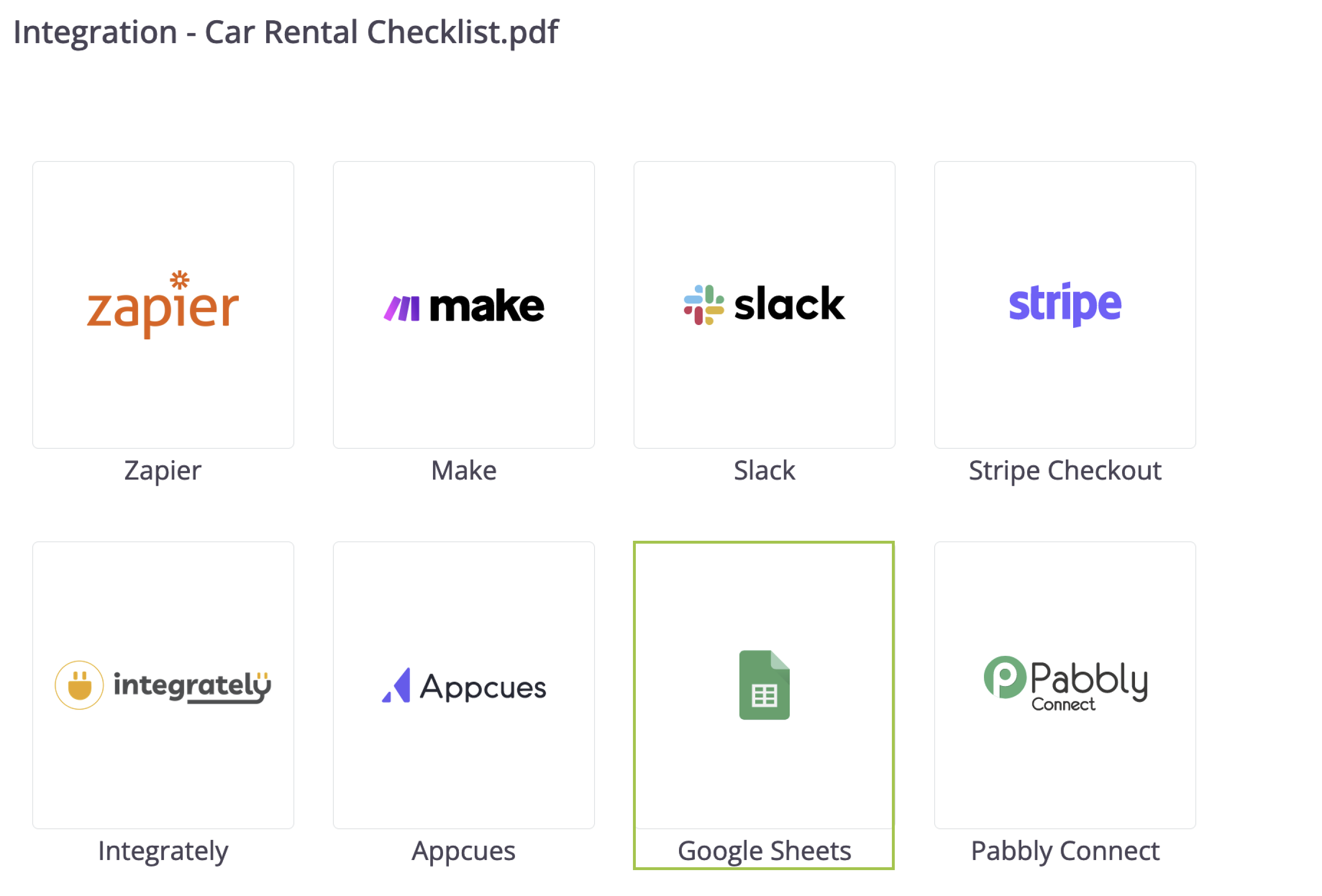
Trouvez la carte Google Sheets et cliquez sur Connecter.
-
Suivez les instructions à l’écran pour accorder à PlatoForms l’accès à votre compte Google.
-
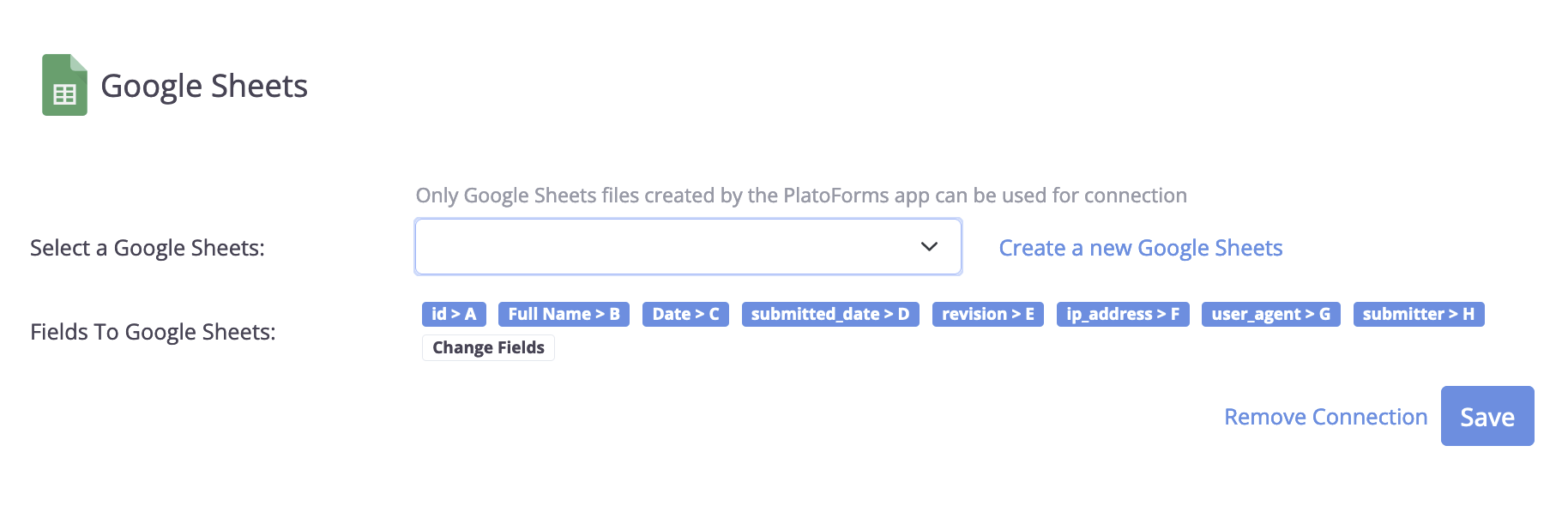
Une fois la connexion réussie, vous verrez deux champs sur le panneau :
-
Sélectionner une feuille Google : Choisissez une feuille de calcul créée précédemment par PlatoForms dans la liste déroulante, ou cliquez sur Créer une nouvelle feuille Google pour en générer une nouvelle. Les feuilles de calcul que vous avez créées vous-même dans Google Sheets ne sont pas listées : seules les feuilles de calcul créées par PlatoForms peuvent être connectées.
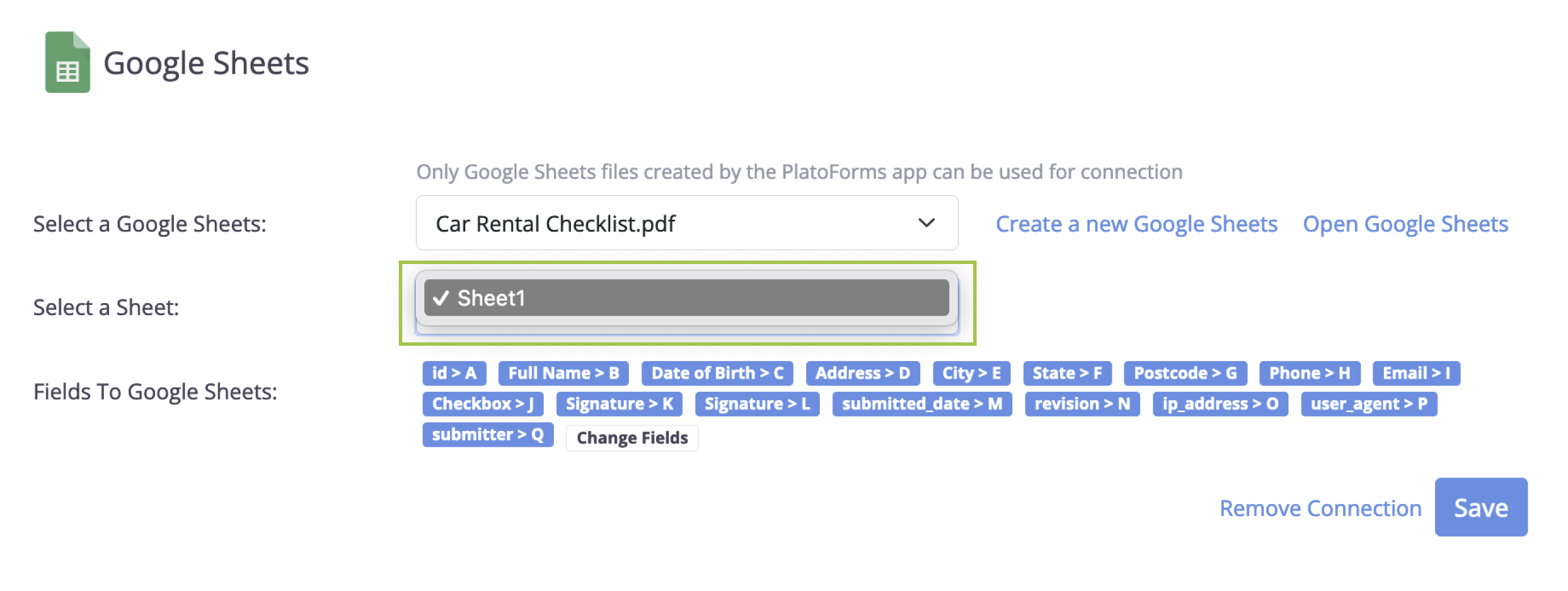
Si vous créez une nouvelle feuille Google, son nom correspondra au titre de votre formulaire en ligne dans PlatoForms. Une fois une feuille de calcul sélectionnée, vous verrez un champ appelé Sélectionner une feuille où vous pourrez choisir une feuille particulière pour stocker toutes les données soumises via le formulaire.
-
Champs vers Google Sheets : Ce sont les champs de soumission qui seront téléchargés vers votre Google Sheets. Utilisez l’option Modifier les champs pour les sélectionner ou les désélectionner selon vos besoins.
- Cliquez sur Enregistrer pour appliquer vos paramètres.
Une fois ces étapes terminées, toutes les nouvelles soumissions de formulaires seront automatiquement enregistrées dans votre feuille Google désignée.
Comment la feuille est remplie
- PlatoForms n’écrit pas de ligne d’en-tête. Tapez vos propres titres de colonnes dans la ligne 1 ; de nouvelles lignes sont ajoutées sous la dernière ligne de données.
- Chaque soumission ajoute une ligne. Lorsqu’une soumission est modifiée et soumise à nouveau, une nouvelle ligne est ajoutée et l’ancienne ligne n’est pas modifiée ; la colonne révision permet de les distinguer.
- Les champs ajoutés ultérieurement au formulaire ne sont pas cochés dans Modifier les champs. Cochez-les et cliquez sur Enregistrer, puis publiez à nouveau le formulaire pour que leurs valeurs soient envoyées.