
Se connecter avec une clé d'accès
Onglets
Une clé d’accès vous permet de vous connecter à PlatoForms avec la même empreinte digitale, visage ou code PIN que vous utilisez pour déverrouiller votre appareil. Il n’y a rien à taper et rien qui puisse être hameçonné. Ce guide vous montre comment ajouter une clé d’accès, vous connecter avec elle et gérer les clés d’accès sur votre compte.
Les clés d’accès sont un moyen supplémentaire de se connecter. Votre mot de passe et vos autres méthodes de connexion continuent de fonctionner.
Qu’est-ce qu’une clé d’accès ?
Une clé d’accès est une clé de connexion que votre appareil ou gestionnaire de mots de passe crée et conserve pour vous. PlatoForms ne stocke que la moitié publique, qui est inutile seule. Pour se connecter, votre appareil demande votre empreinte digitale, visage ou code PIN, puis prouve à PlatoForms qu’il détient la clé. Comme une clé d’accès ne fonctionne que sur le véritable site de PlatoForms, une fausse page de connexion ne peut pas la capturer.
Avant de commencer
Vous avez besoin de l’un des éléments suivants :
- Un ordinateur, téléphone ou tablette avec un verrouillage d’écran : Touch ID ou Face ID sur les appareils Apple, Windows Hello sur Windows, ou le verrouillage d’écran sur Android.
- Un gestionnaire de mots de passe qui prend en charge les clés d’accès, tel que iCloud Keychain, Google Password Manager, 1Password ou Bitwarden.
- Une clé de sécurité matérielle avec un code PIN.
Utilisez une version actuelle de Chrome, Edge, Safari ou Firefox.
Ajouter une clé d’accès
-
Connectez-vous à votre tableau de bord.
-
Dans le coin supérieur droit du tableau de bord, cliquez sur votre photo de profil et choisissez Paramètres du compte.
-
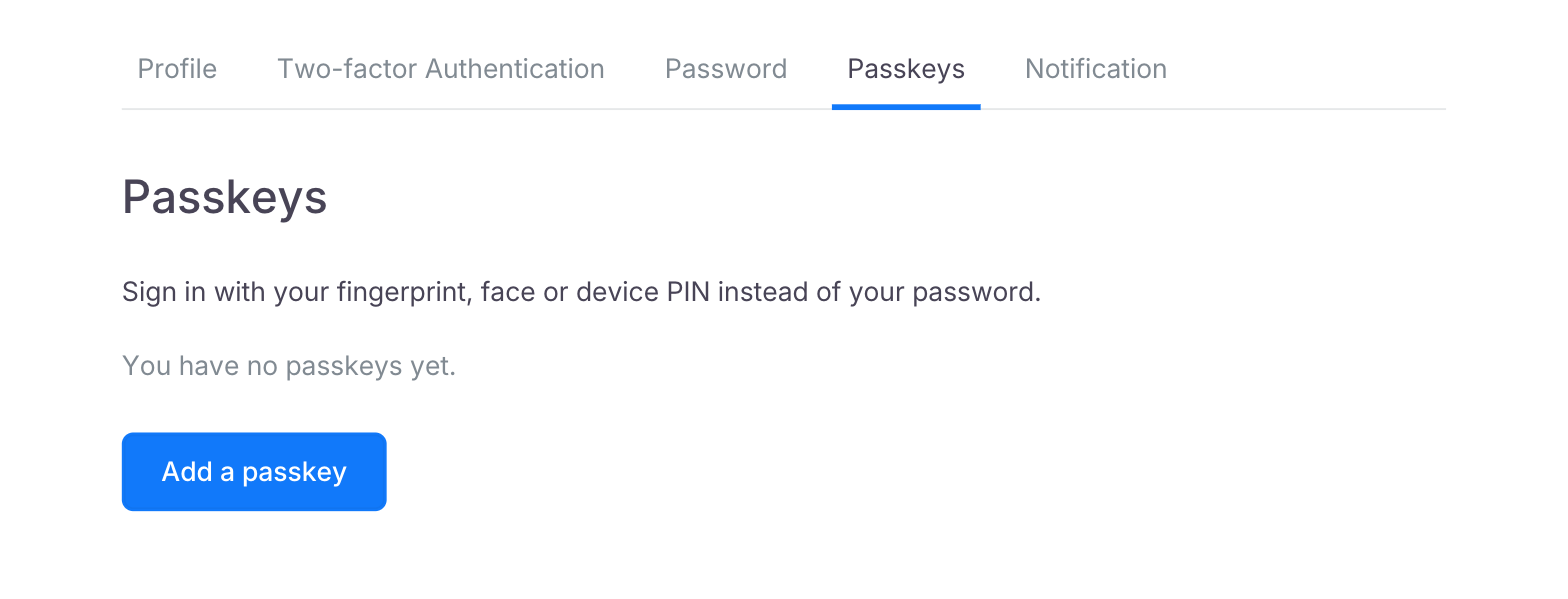
Passez à l’onglet Clés d’accès et cliquez sur Ajouter une clé d’accès.
-
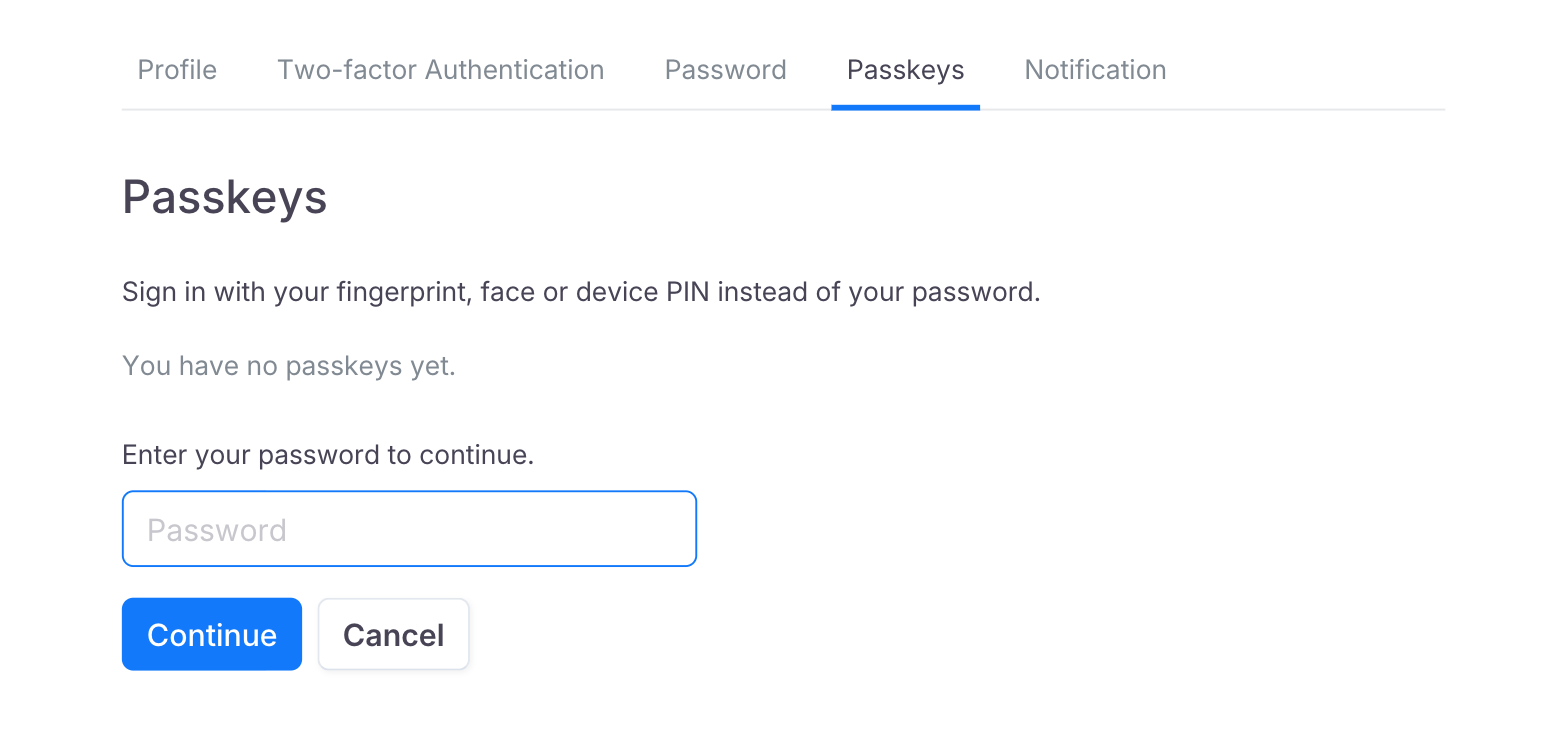
Entrez votre mot de passe et cliquez sur Continuer. Si vous vous connectez avec Google, Facebook ou Microsoft et n’avez pas de mot de passe PlatoForms, entrez à la place le code de vérification que nous vous envoyons par email.
-
Votre navigateur vous demande de confirmer avec votre empreinte digitale, visage ou code PIN. Confirmez, et la clé d’accès apparaît dans votre liste.
Nous vous envoyons un email chaque fois qu’une clé d’accès est ajoutée à votre compte.
Une clé d’accès enregistrée dans iCloud Keychain, Google Password Manager ou un autre gestionnaire de mots de passe est marquée Synchronisée : elle fonctionne sur chaque appareil connecté à ce compte. Une clé d’accès marquée Cet appareil uniquement reste sur l’appareil qui l’a créée, alors ajoutez-en une sur chaque appareil que vous utilisez. Vous pouvez conserver jusqu’à 10 clés d’accès.
Se connecter avec une clé d’accès
Sur la page de connexion, faites l’une des actions suivantes :
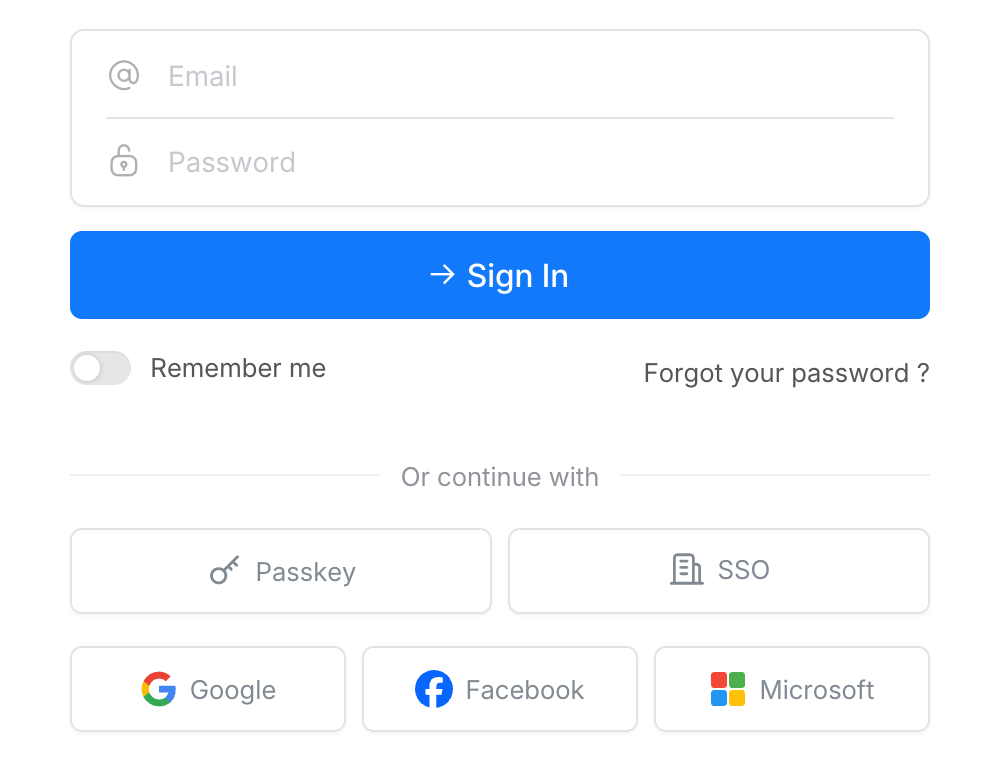
- Cliquez sur le champ Email et choisissez votre clé d’accès dans la liste affichée par votre navigateur.
- Cliquez sur Clé d’accès sous Ou continuer avec.
Confirmez avec votre empreinte digitale, visage ou code PIN, et vous êtes connecté. On ne vous demande pas votre mot de passe ni un code à deux facteurs.
Pour vous connecter sur un ordinateur qui ne détient pas votre clé d’accès, cliquez sur Clé d’accès, choisissez l’option d’utiliser un téléphone ou une tablette, et scannez le code QR avec le téléphone qui la détient.
Renommer ou supprimer une clé d’accès
Ouvrez Paramètres du compte > Clés d’accès.
- Cliquez sur Renommer, tapez un nom qui vous indique de quel appareil il s’agit, et cliquez sur Enregistrer.
- Cliquez sur Supprimer, puis Supprimer à nouveau pour confirmer. La clé d’accès ne peut plus se connecter à PlatoForms, et nous vous envoyons un email pour le confirmer.
Supprimer une clé d’accès ici ne la supprime pas de votre appareil ou gestionnaire de mots de passe. Supprimez-la également là-bas, afin qu’elle ne soit plus proposée sur la page de connexion.
Si vous perdez votre appareil
Connectez-vous avec votre mot de passe, ou utilisez Mot de passe oublié ? sur la page de connexion, puis supprimez la clé d’accès perdue dans Paramètres du compte > Clés d’accès. Une clé d’accès synchronisée est toujours disponible sur vos autres appareils.
Clés d’accès et authentification à deux facteurs
Une clé d’accès est déjà deux facteurs en une étape : l’appareil que vous détenez, et votre empreinte digitale, visage ou code PIN. Lorsque vous vous connectez avec une clé d’accès, PlatoForms ne demande pas de code de votre application d’authentification. Lorsque vous vous connectez avec votre mot de passe, il le fait toujours.
Si votre équipe exige une authentification à deux facteurs, se connecter avec une clé d’accès répond à l’exigence pour cette session. Se connecter avec votre mot de passe vous demande toujours d’activer l’authentification à deux facteurs jusqu’à ce que vous le fassiez.
Clés d’accès et authentification unique
Si votre organisation exige une authentification unique, vous vous connectez via votre organisation et les clés d’accès ne sont pas disponibles pour votre compte. L’onglet Clés d’accès vous indique quand c’est le cas.
Déverrouiller une session inactive
Dans les équipes avec le mode HIPAA, PlatoForms verrouille votre session après une période d’inactivité. Si vous avez une clé d’accès, cliquez sur Déverrouiller avec une clé d’accès sur l’écran de verrouillage pour continuer là où vous vous étiez arrêté, sans taper votre mot de passe.
Connexes
- Authentification à deux facteurs Ajoutez un code d'une application d'authentification à votre connexion par mot de passe.
- Conformité HIPAA Activation du mode conforme à la HIPAA pour votre équipe.
- Centre de confiance Vue d'ensemble complète de la sécurité, y compris les normes de cryptage, les certifications de conformité et les détails de l'infrastructure.
- Sécurité des données et confidentialité Toute la documentation sur la sécurité.