










Changer l'administrateur d'équipe
Sur cette page
Chaque équipe a un seul administrateur d’équipe, la personne à qui appartiennent l’équipe, son plan et ses paramètres. Lorsque cette personne change de poste ou quitte l’organisation, l’administrateur d’équipe confie le rôle à quelqu’un d’autre depuis la page Équipe. Rien n’est perdu : formulaires, soumissions, membres, paramètres et abonnement restent tous dans l’équipe, et vous y restez en tant que membre.
Avant de commencer
- Seul l’administrateur d’équipe actuel peut effectuer cette opération. Les membres disposant de la Gestion des membres de l’équipe ne le peuvent pas.
- Le nouvel administrateur d’équipe peut être n’importe qui : un membre de votre équipe, une personne qui possède un compte PlatoForms sans faire encore partie de votre équipe, ou une personne sans aucun compte.
- Si le nouvel administrateur d’équipe possède déjà sa propre équipe PlatoForms, ses propres formulaires, documents PDF et workflows rejoignent votre équipe lorsqu’il accepte. Son équipe ne doit pas avoir d’autres membres, de domaine personnalisé, de domaine d’email vérifié, d’authentification unique (SSO), de conformité HIPAA ni de plan payant. Dans le cas contraire, la demande est refusée avec le motif (dans la boîte de dialogue s’il est déjà membre de votre équipe, sinon sur la page qu’il ouvre depuis l’email), et il doit d’abord supprimer ces éléments (ou résilier son plan).
- Si votre équipe est conforme HIPAA, contactez le support pour changer d’administrateur d’équipe, car le nouvel administrateur doit signer le BAA.
Envoyer la demande
-
Cliquez sur le nom de votre équipe en haut de la navigation de gauche, puis sur Membres de l’équipe.
-
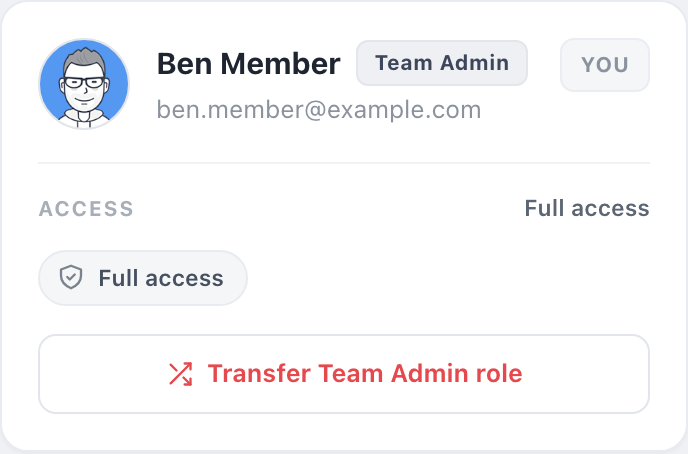
Sur votre propre carte, cliquez sur Transférer le rôle d’administrateur d’équipe. Pour choisir plutôt un membre de votre équipe, ouvrez le menu à trois points de sa carte et cliquez sur Nommer administrateur d’équipe ; la boîte de dialogue s’ouvre avec son email déjà rempli.
-
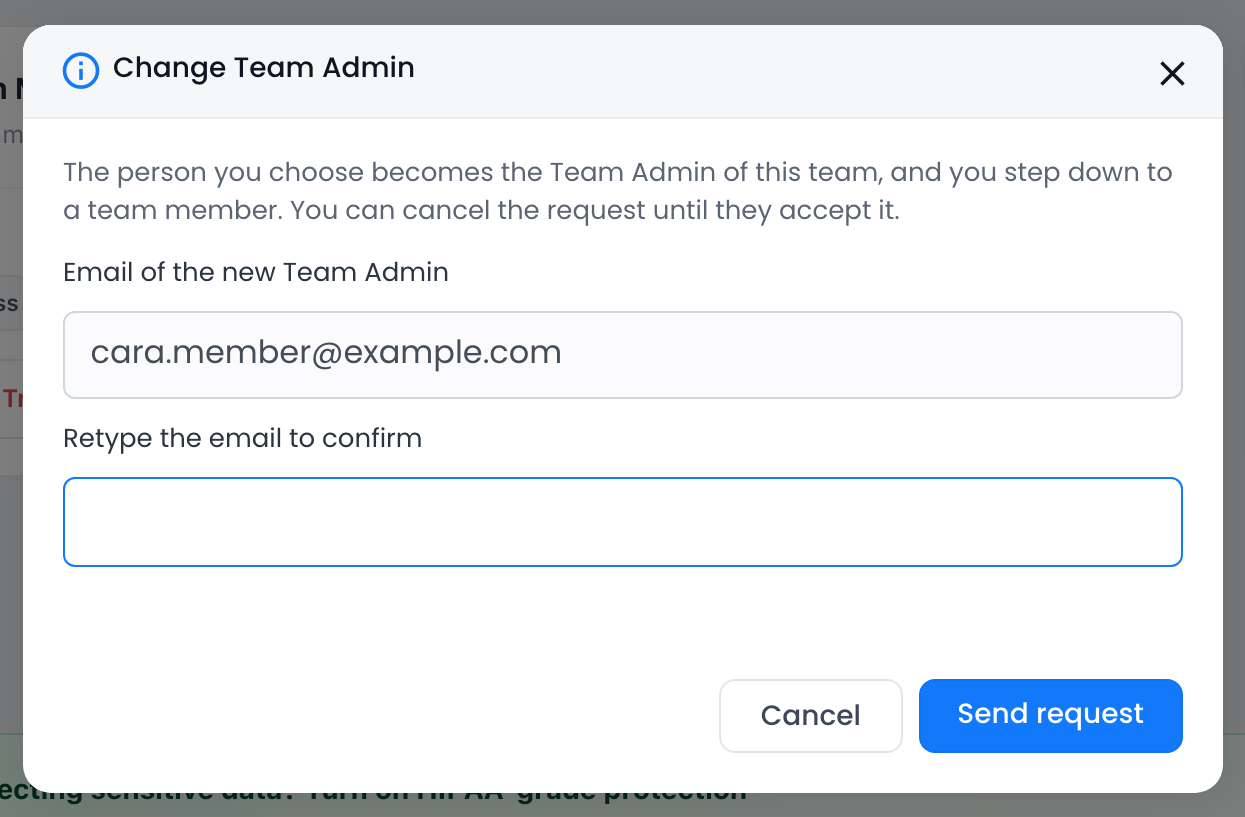
Dans la boîte de dialogue Changer l’administrateur d’équipe, saisissez l’adresse email du nouvel administrateur d’équipe, puis saisissez-la à nouveau sous Saisissez à nouveau l’email pour confirmer. Le collage ne fonctionne pas dans le second champ : saisir l’adresse deux fois vous évite d’envoyer la demande à la mauvaise personne, car quiconque la reçoit peut prendre le contrôle de l’équipe.
-
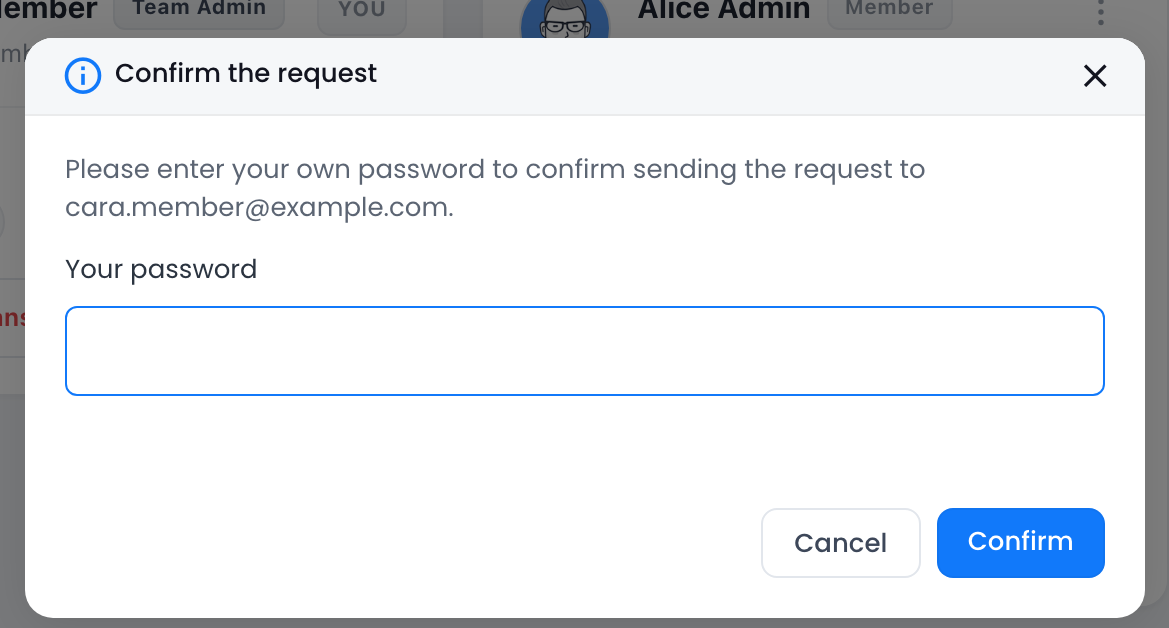
Cliquez sur Envoyer la demande, saisissez votre propre mot de passe (et non celui du nouvel administrateur), puis cliquez sur Confirmer. Si votre compte n’a pas de mot de passe, cliquez sur M’envoyer un code par email et saisissez le code que nous vous envoyons.
La page Équipe affiche alors Changement d’administrateur d’équipe en attente, avec l’adresse et la date jusqu’à laquelle la demande reste ouverte. Rien ne change tant que l’autre personne n’a pas accepté. Pour annuler, cliquez sur Annuler la demande.

Une demande reste ouverte pendant 7 jours. Une seule demande peut être ouverte à la fois par équipe : pour la proposer à quelqu’un d’autre, cliquez d’abord sur Annuler la demande.
Accepter la demande
Le nouvel administrateur d’équipe reçoit l’email « Vous êtes invité à devenir l’administrateur d’équipe de <votre équipe> ». S’il possède déjà un compte PlatoForms, la demande apparaît aussi dans sa Boîte de réception avec un bouton Examiner.

Si l’adresse n’a pas encore de compte PlatoForms, l’email lui demande d’abord d’en créer un avec cette adresse. Après l’inscription, il arrive directement sur la demande.
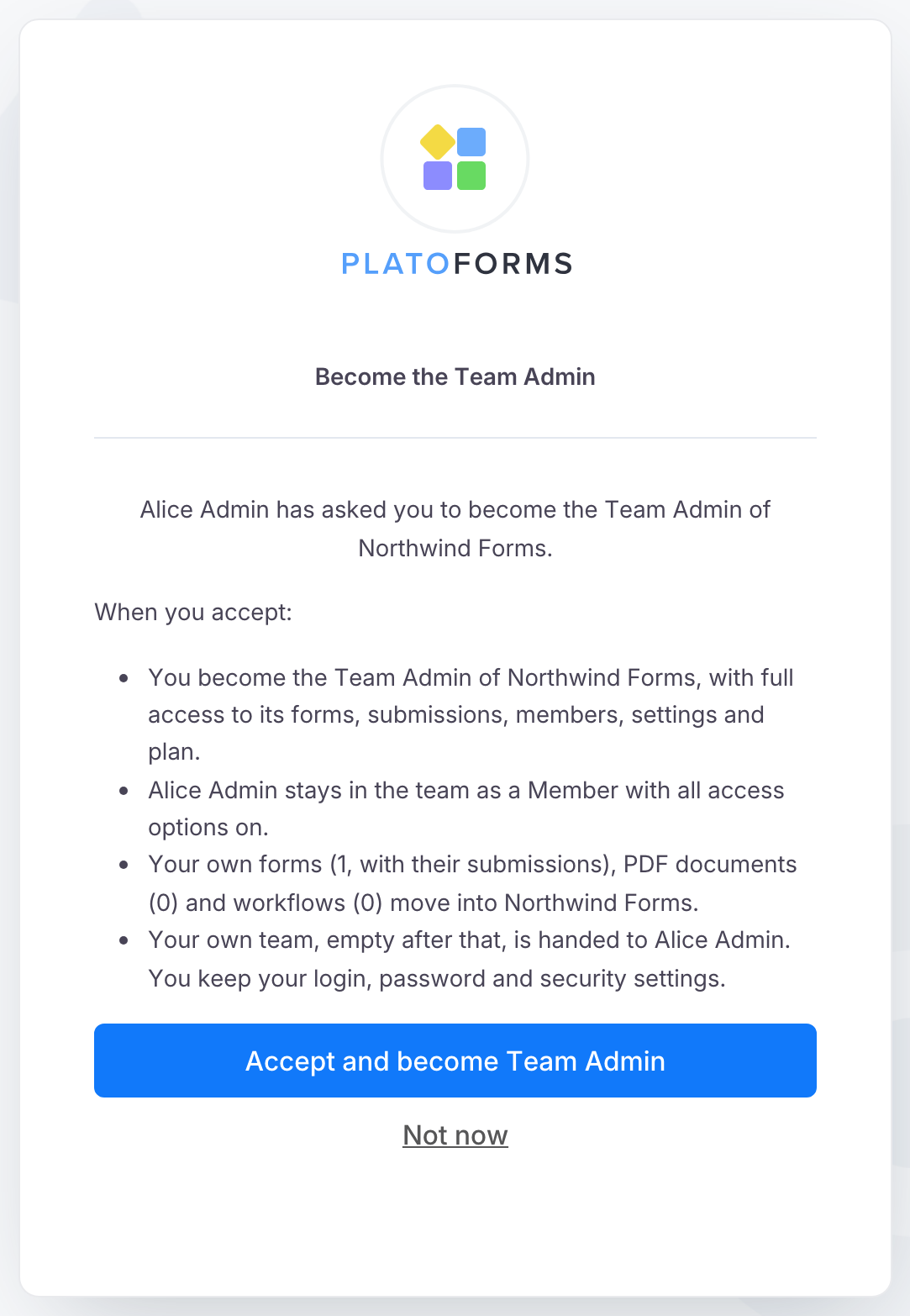
Le lien ouvre la page Devenir l’administrateur d’équipe, qui récapitule ce qui va se passer : il obtient un accès complet à l’équipe, vous restez en tant que membre, et les formulaires, documents PDF et workflows de sa propre équipe rejoignent la vôtre. Il clique sur Accepter et devenir administrateur d’équipe et arrive sur la page Équipe de l’équipe en tant qu’administrateur d’équipe.
Le lien ne fonctionne que pour le compte associé à l’adresse email invitée. S’il est ouvert avec un autre compte, ou après l’annulation ou l’expiration de la demande, le message « Cette demande n’est pas disponible » s’affiche.
Après le changement
- Le nouvel administrateur d’équipe a un accès complet à tout le contenu de l’équipe, y compris Plan et Facturation, et gère désormais l’abonnement.
- Vous restez dans l’équipe en tant que Membre, avec les sept options d’accès activées. Le nouvel administrateur d’équipe peut les modifier par la suite.
- Les formulaires que vous avez créés restent modifiables par vous. Les formulaires que d’autres membres ont réservés à certains éditeurs conservent ces paramètres ; le nouvel administrateur d’équipe peut modifier l’accès à n’importe quel formulaire depuis Autorisations de formulaire dans le menu de l’équipe.
- Votre identifiant, votre mot de passe et vos paramètres de sécurité ne changent pas. Ceux du nouvel administrateur d’équipe non plus.
- L’équipe d’origine du nouvel administrateur d’équipe, vidée de ses formulaires, vous appartient désormais. Elle apparaît dans votre sélecteur d’équipe.
- Vous recevez tous les deux un email confirmant le changement.
Dépannage
- Je ne vois ni Transférer le rôle d’administrateur d’équipe ni Nommer administrateur d’équipe. Seul l’administrateur d’équipe les voit, et ils sont masqués tant qu’une demande est en attente. Annulez la demande en attente pour en envoyer une nouvelle.
- « Les deux adresses email ne correspondent pas. » Saisissez à nouveau l’adresse dans le second champ. Il refuse volontairement le collage.
- « Le nouvel administrateur d’équipe gère sa propre équipe avec … » Son équipe a d’autres membres, un domaine personnalisé, un domaine d’email vérifié, une authentification unique (SSO), la conformité HIPAA ou un plan payant. Il supprime ces éléments (ou résilie son plan) et rouvre le lien, ou vous envoyez une nouvelle demande.
- « Votre plan n’a plus de place de membre disponible pour le nouvel administrateur. » Le nouvel administrateur ne fait pas encore partie de votre équipe et votre plan est complet. Retirez un membre ou passez à un plan supérieur, puis renvoyez la demande. Consultez Inviter des membres de l’équipe pour connaître les limites.
- Le nouvel administrateur n’a jamais reçu la demande. Vérifiez l’adresse affichée sur la bannière d’attente et demandez-lui de regarder dans sa Boîte de réception et dans ses courriers indésirables. Si nécessaire, annulez et renvoyez la demande.
- L’ancien administrateur d’équipe est parti et personne ne peut se connecter à son compte. Consultez Comment changer l’administrateur d’équipe actuel pour la solution de repli.