
Configurer une liste de contrôle
Onglets
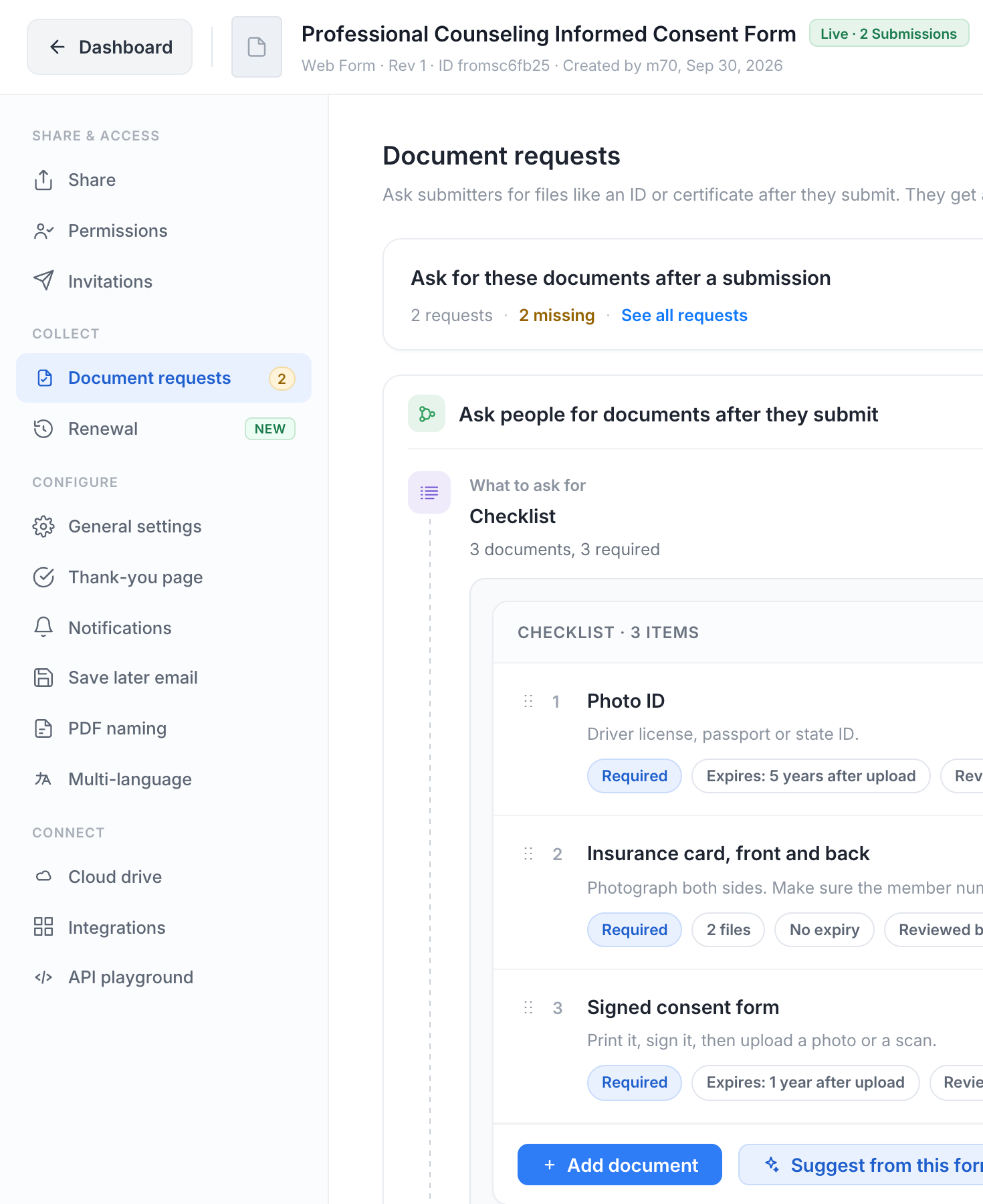
Une liste de contrôle appartient à un formulaire. Ouvrez le formulaire sur le tableau de bord, choisissez Gérer, puis Demandes de documents. Activez Demander des documents après soumission, construisez la liste, et cliquez sur Enregistrer. Chaque soumission effectuée à partir de ce moment-là obtient sa propre demande.
Désactiver l’interrupteur plus tard arrête les nouvelles demandes. La liste de contrôle et les demandes déjà ouvertes restent telles quelles.
Ajouter les éléments
Il existe trois façons de remplir la liste, et vous pouvez les combiner :
- Ajouter un document crée un élément que vous décrivez vous-même.
- Utiliser un modèle copie un ensemble d’éléments. Les modèles intégrés sont Admission patient (pièce d’identité avec photo, carte d’assurance recto et verso, consentement signé), Nouveau client (pièce d’identité avec photo, lettre d’engagement signée), Nouvelle embauche (pièce d’identité avec photo, document de droit au travail, certifications) et Fournisseur (W-9, certificat d’assurance). Vos propres modèles enregistrés sont listés au-dessus. Modifiez ou supprimez tout élément par la suite.
- Suggérer à partir de ce formulaire lit les étiquettes des champs du formulaire et propose des documents qui les accompagnent habituellement. Conservez ceux que vous souhaitez, modifiez les noms, puis ajoutez-les. Cela utilise des crédits AI. Seuls le titre du formulaire et les étiquettes de champ sont envoyés, jamais les réponses, les fichiers téléchargés ou les noms des personnes qui l’ont rempli. Les équipes HIPAA confirment d’abord un avis.
Faites glisser les éléments pour changer l’ordre dans lequel la personne les voit. Lorsque la liste vaut la peine d’être réutilisée, cliquez sur Enregistrer comme modèle ; les modèles enregistrés sont disponibles pour chaque formulaire de votre équipe.
Chaque élément
| Paramètre | Ce qu’il fait |
|---|---|
| Nom et Instructions | Les instructions sont affichées sous le nom sur le lien Documents, par exemple “Les deux côtés. Assurez-vous que le numéro de membre est lisible.” |
| Obligatoire | Désactivé rend l’élément optionnel. Les éléments optionnels ne bloquent jamais une demande et ne sont pas comptés dans la progression. |
| Nombre de fichiers | 1 à 10. Choisissez 2 pour une carte avec un recto et un verso ; la personne voit un emplacement pour chacun. |
| Fichiers acceptés | Images et PDF (par défaut), PDF uniquement, ou Tout fichier. Les images et PDF sont vérifiés et nettoyés lors du téléchargement. Les autres types de fichiers ne sont pas scannés, alors ouvrez-les avec précaution. |
| Taille max | Par fichier, 10 Mo sauf si vous le changez. |
| Règle d’expiration | Jamais ; Un nombre de mois après le téléchargement ; Un champ de date dans ce formulaire (la réponse dans un champ Date, comme une date de fin de police) ; ou Une date que le réviseur entre lors de l’acceptation. Une date d’expiration n’a d’importance que lorsque Renouvellement renouvelle les documents ; jusqu’à ce moment-là, elle est enregistrée et rien d’autre ne se passe. |
| Révision | Un membre de l’équipe accepte ou rejette (par défaut), ou Acceptation automatique lors du téléchargement. |
Supprimer un élément qui contient déjà des fichiers le cache des nouvelles demandes ; les fichiers déjà collectés restent avec leurs soumissions. Un élément auquel personne n’a encore téléchargé est supprimé lorsque vous enregistrez.
Quand demander
Afficher la liste de contrôle décide comment la personne rencontre la demande pour la première fois :
- Après la soumission du formulaire : la page de remerciement liste les documents avec un bouton Télécharger maintenant, et le lien Documents est également envoyé par email.
- Uniquement via le lien Documents : rien sur la page de remerciement ; le lien est envoyé par email.
Qui reçoit le lien
Le lien Documents, ses rappels, les demandes de nouveau téléchargement et les renouvellements vont toutes aux mêmes personnes. Choisissez au moins une source :
- Réponses dans ces champs : d’abord les champs Email, puis les champs texte et déroulants. Une réponse compte uniquement lorsqu’il s’agit d’une adresse email.
- La personne à qui l’invitation a été envoyée : lorsque le formulaire a été envoyé via une invitation ou une tâche de workflow.
- Tout le monde à l’extérieur de l’équipe dans vos emails de notification : un miroir en direct des paramètres de Notification, donc une adresse qui reçoit l’email de soumission reçoit aussi le lien.
Chaque adresse trouvée reçoit le même lien. Tant que rien n’est choisi, le lien n’apparaît que sur la page de remerciement, et votre équipe peut le copier depuis la page des Soumissions.
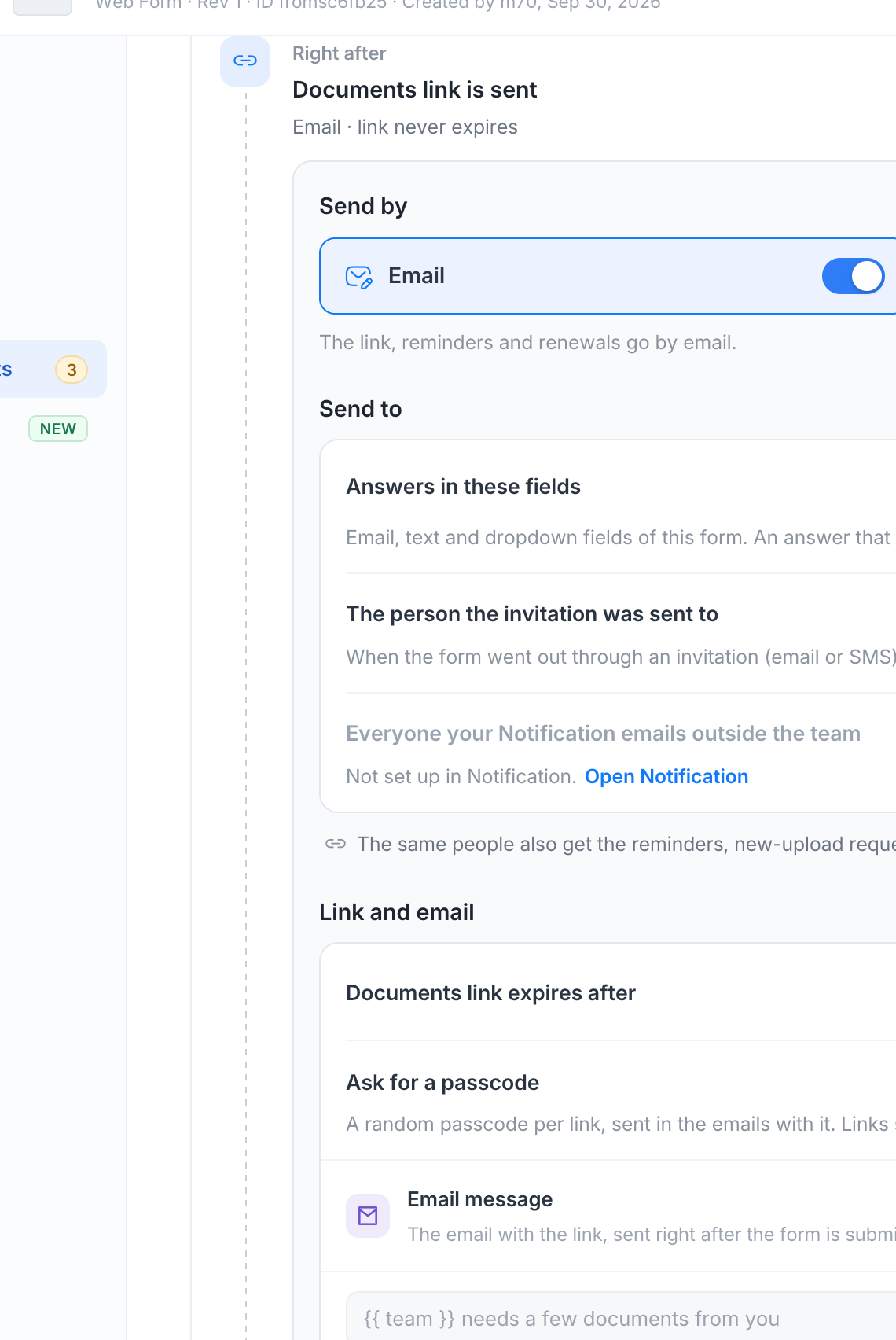
Envoyer par ajoute des messages texte. Choisissez le champ de téléphone qui contient le numéro de mobile ; le lien, les rappels et les renouvellements sont alors envoyés par SMS ainsi que par email, ou uniquement par SMS. Les textes sont payés à partir de votre solde de messagerie, chaque texte indique de qui il provient et comment les arrêter, et vous devriez informer les personnes à côté de ce champ que le numéro est utilisé pour des textes concernant leur demande.
Paramètres du lien
- Le lien Documents expire après : un nombre de jours, ou jamais. Une personne qui ouvre un lien expiré voit un message et votre équipe peut le réémettre. Pour les équipes HIPAA, les liens expirent toujours dans les 30 jours.
- Demander un code d’accès : un code d’accès aléatoire par lien, imprimé dans chaque email contenant le lien et demandé lorsque la page s’ouvre. Les liens envoyés avant que vous n’activiez cette option continuent de s’ouvrir sans.
Informer votre équipe
Trois notifications vont aux membres de l’équipe qui peuvent voir les soumissions du formulaire (définies sous Permissions) :
- Lorsqu’un document est téléchargé et nécessite une révision : un email par personne, envoyé peu après leur dernier téléchargement, donc plusieurs fichiers d’affilée font un seul email.
- Lorsqu’un document rejeté est téléchargé à nouveau.
- Lorsque chaque document est accepté.
Rappels
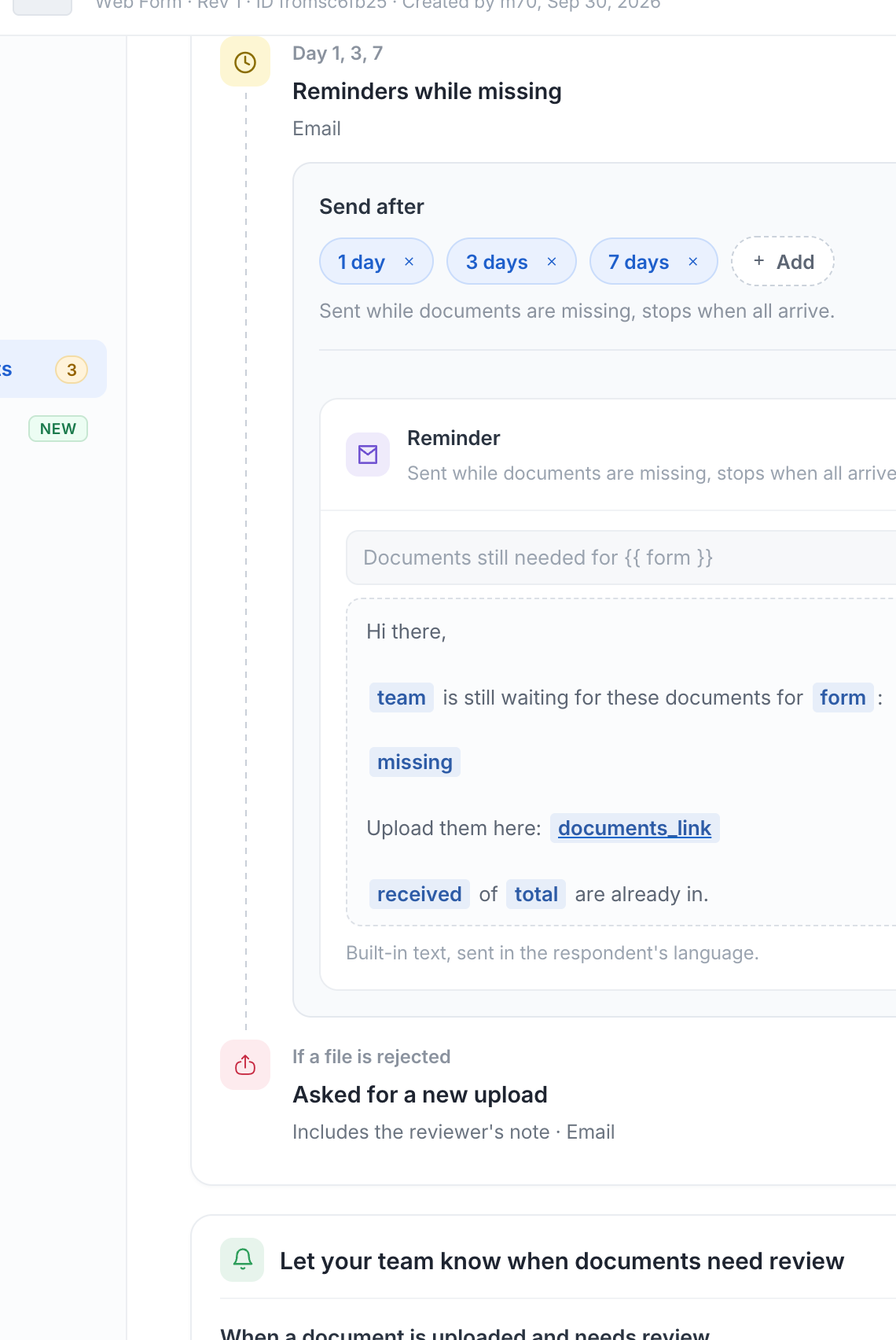
Les rappels vont à la personne tant que des documents manquent et s’arrêtent dès que tout est en place. Le calendrier par défaut est de 1, 3 et 7 jours après la demande ; ajoutez ou supprimez des jours à votre guise. Chaque rappel liste uniquement ce qui manque encore.
Messages
Chaque email a un texte intégré dans la langue de la soumission. Cliquez sur Personnaliser pour écrire votre propre sujet et corps, avec des variables pour le nom de l’équipe, le nom du formulaire, le nom de la personne, la liste des documents manquants et le lien. Un email contient toujours le lien, même si votre texte l’omettait.
- Message email : envoyé juste après la soumission du formulaire, avec le lien.
- Rappel : envoyé tant que des documents manquent.
- Nécessite un nouveau téléchargement : envoyé lorsqu’un réviseur rejette un fichier, avec la note du réviseur.
Les messages texte ont leurs propres textes courts, un pour les États-Unis et le Canada et un pour les autres pays.
Archivage
Les fichiers acceptés sont stockés avec la soumission et inclus dans ses téléchargements. Si le formulaire a un dossier cloud drive, chaque fichier accepté y est également classé à côté du PDF, nommé Item_Person_Date.
Les éléments que vous ajoutez plus tard ne figurent pas dans les demandes déjà ouvertes. Chacune d’elles affiche Liste de contrôle modifiée depuis cette demande dans son tiroir, avec un bouton Appliquer les nouveaux éléments qui les ajoute comme manquants et les met dans le prochain rappel.