
Définir les propriétés de paiement Square
Sur cette page
Le champ Paiement Square vous permet d’accepter des paiements directement dans votre formulaire. Le répondant entre ses coordonnées bancaires directement sur le formulaire et ne quitte jamais la page.
C’est l’une des deux façons de collecter des paiements Square dans PlatoForms. Les deux fonctionnent différemment : ce champ garde le répondant sur votre formulaire tout au long et n’envoie pas de reçu par email Square après le paiement. Square Checkout, configuré depuis la page Intégrations de votre formulaire, redirige le répondant vers une page hébergée par Square et envoie un reçu par email Square. Vous ne savez pas lequel utiliser ? Consultez Stripe vs. Square vs. PayPal.
Utilisez un seul mode de paiement par formulaire. N’ajoutez pas ce champ à un formulaire qui utilise déjà Square Checkout (ou un autre mode de paiement) . utiliser les deux peut entraîner un comportement imprévisible du montant du paiement, de la devise ou du statut de confirmation.
Ajouter un champ
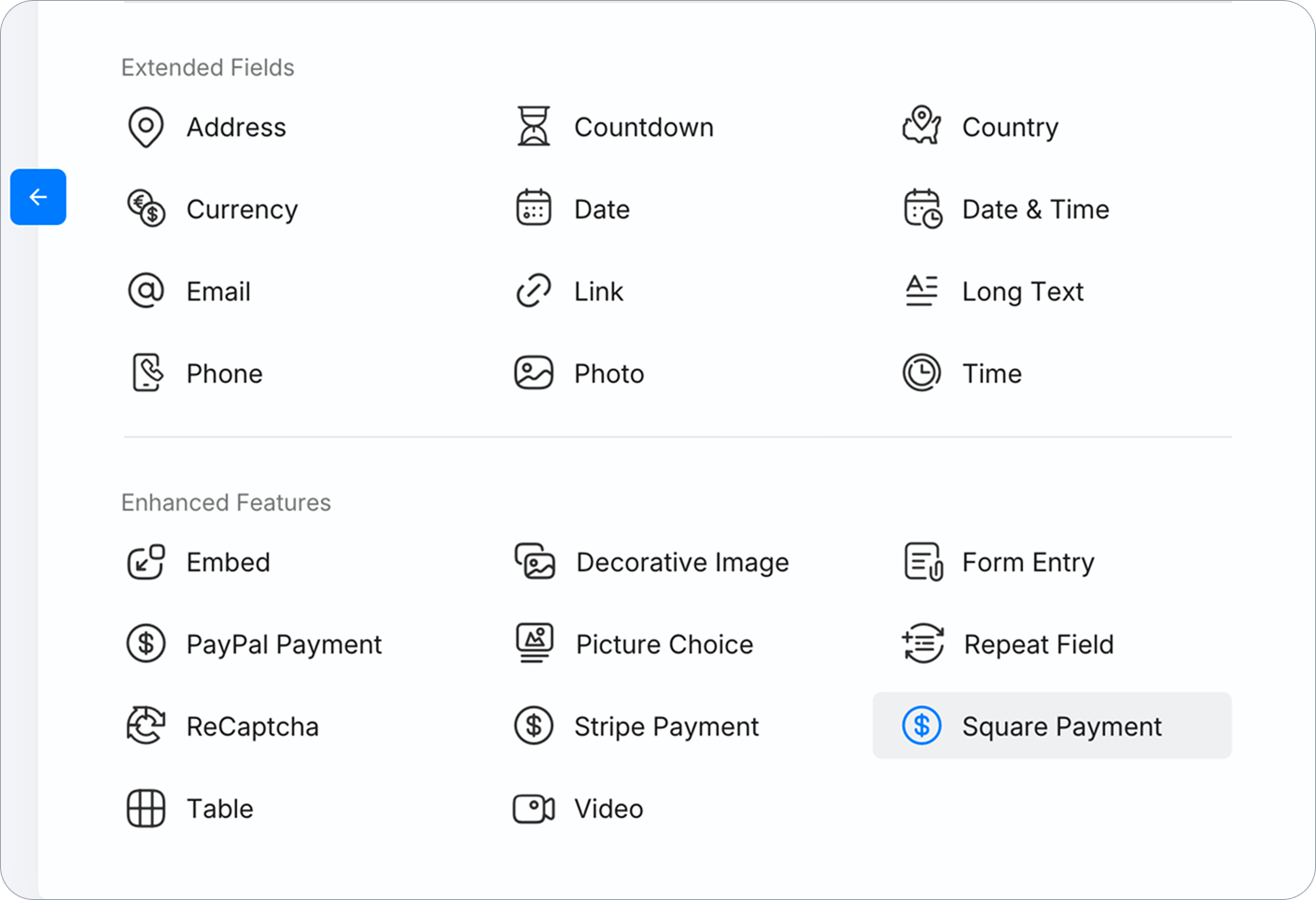
Dans le créateur de formulaire, ouvrez le Panneau de Widgets à gauche et sélectionnez Square pour l’ajouter à votre formulaire.
Connectez votre compte Square
Cliquez sur le champ, puis cliquez sur Se connecter avec Square et suivez les instructions pour autoriser votre compte Square. Une fois autorisé, le bouton change en Révoquer la connexion [nom du marchand], confirmant que le compte est lié.
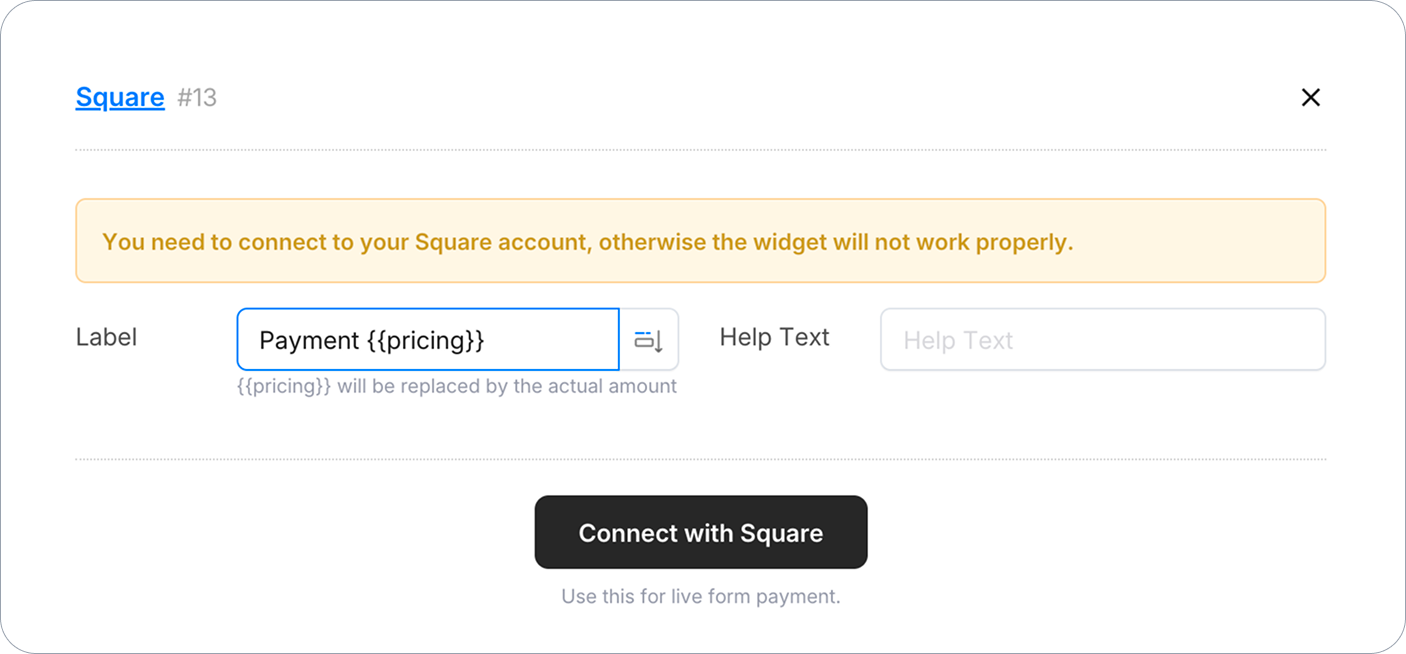
Square prend actuellement en charge uniquement les paiements en direct pour ce champ. Il n’y a pas de mode sandbox/test. Toute soumission de test débite une vraie carte.
Configurer le montant du paiement
Le champ prend en charge deux façons de définir le montant du paiement.
Montant fixe
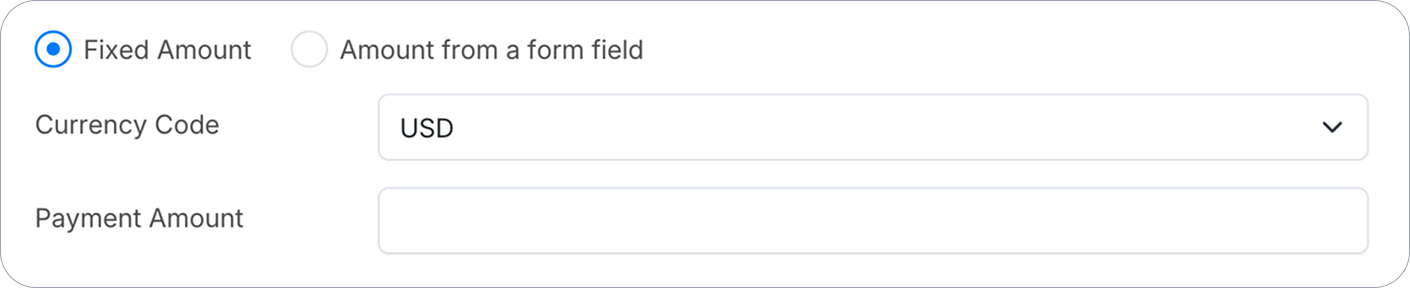
Sélectionnez Montant fixe et entrez un nombre directement. Chaque soumission facture le même prix.
Montant à partir d’un champ de formulaire
Sélectionnez Montant à partir d’un champ de formulaire pour lier le paiement à une valeur calculée ailleurs dans le formulaire. Par exemple :
-
Ajoutez un champ Nombre pour contenir le prix (étiqueté
Prix), et définissez une Valeur initiale pour celui-ci. une valeur fixe, ou une calculée par la logique du formulaire. Marquez-le Caché sur le formulaire si les répondants ne doivent pas le voir ou le modifier directement.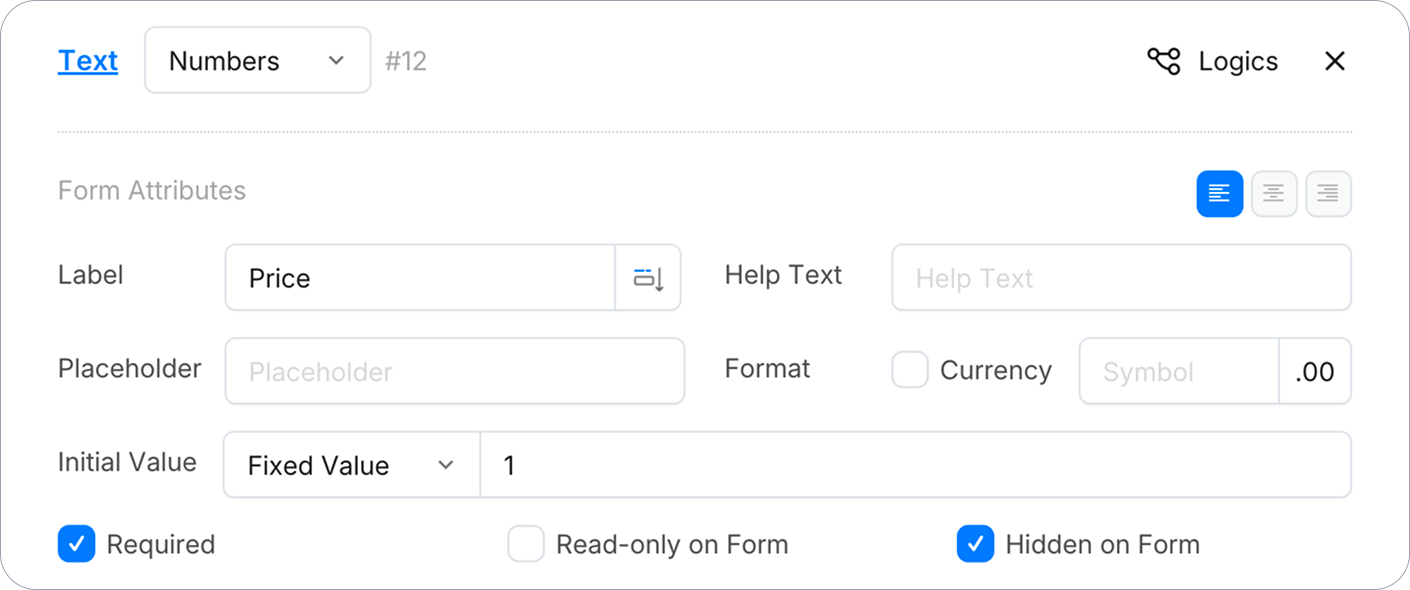
-
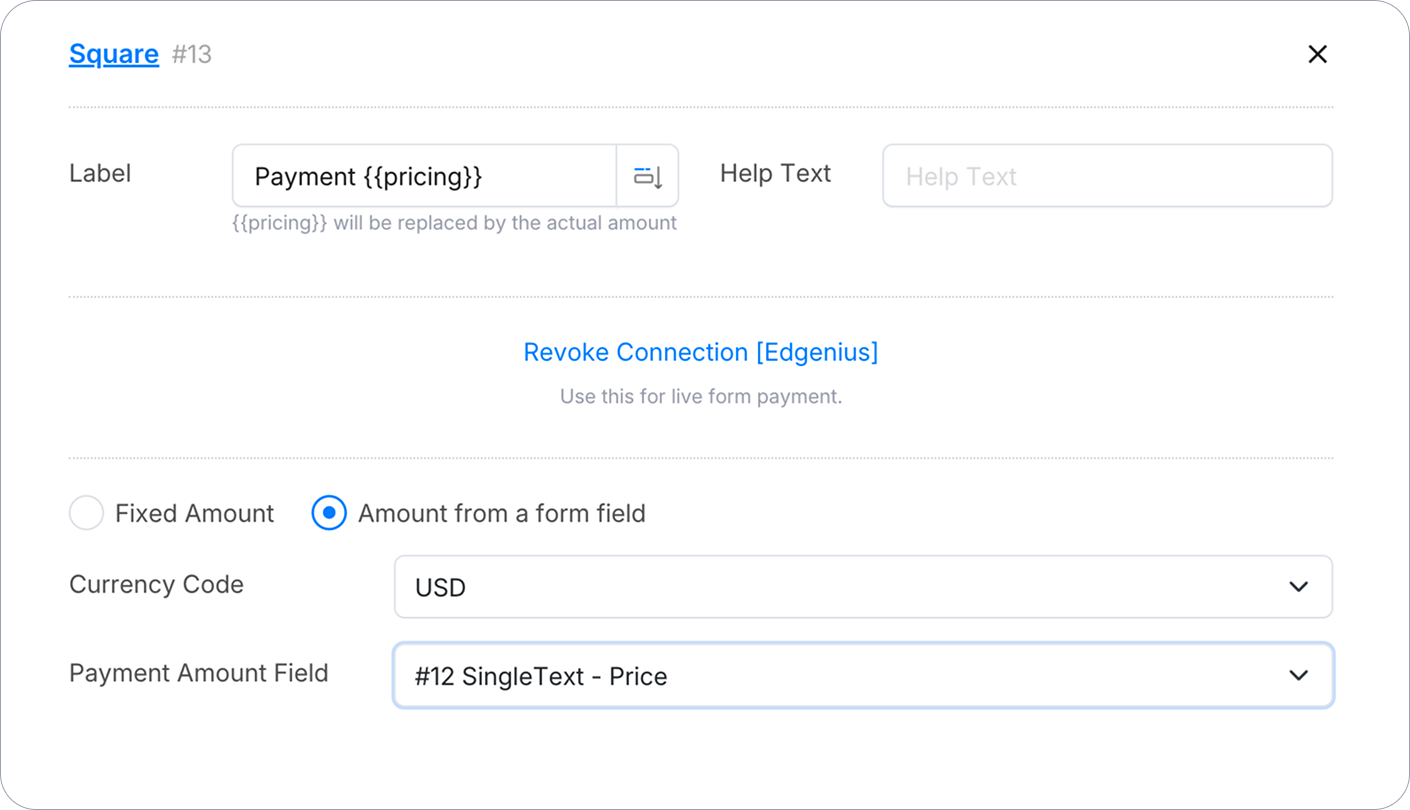
Dans les propriétés du champ Square, définissez Champ du montant du paiement sur ce champ.
-
Facultativement, incluez
{{pricing}}dans l’étiquette du champ pour afficher le montant en direct à mesure qu’il se met à jour.
Pointez Champ du montant du paiement vers un champ qui contient réellement un nombre, pas le champ de paiement Square lui-même. Confirmez également que la Valeur initiale de ce champ est réellement définie. décrire le prix dans son texte d’aide n’est pas suffisant, et un champ laissé Non défini facturera 0 $.
Les prix dynamiques basés sur les sélections des utilisateurs sont généralement gérés avec la logique du formulaire. par exemple, mettre à jour le champ de prix en fonction du produit ou de l’option choisie par un répondant.
SI (le produit est “Café”) ALORS (définir le champ Prix) à “2”.
Code de devise
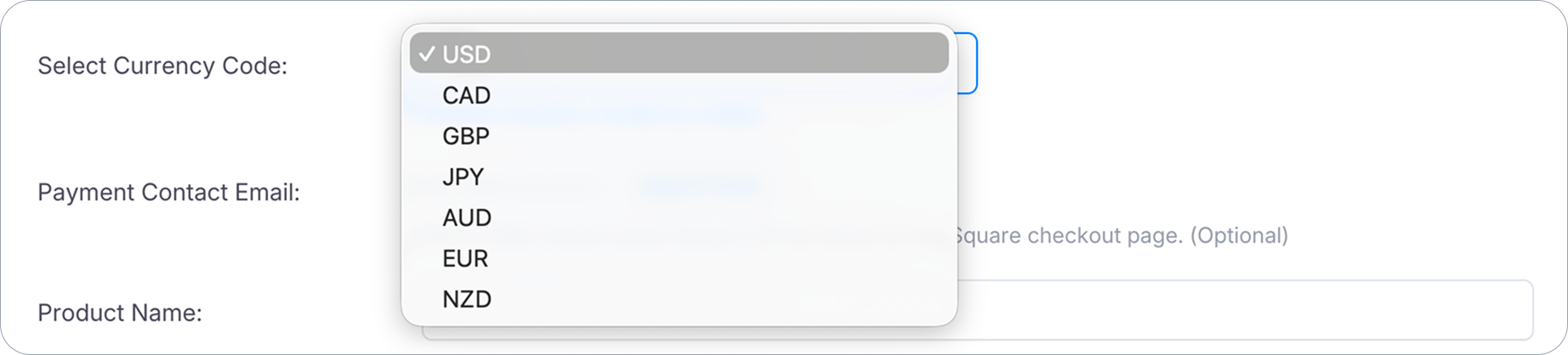
Définissez la devise pour la transaction. Cela doit correspondre à la devise de règlement de votre compte Square connecté. c’est une restriction du côté de Square, liée au pays dans lequel votre compte a été enregistré, et non quelque chose que PlatoForms contrôle. S’ils ne correspondent pas, Square rejettera le paiement avec une erreur telle que “Ce commerçant ne peut traiter les paiements qu’en [X] mais le montant a été fourni en [Y].” Vérifiez votre Tableau de bord Square si vous n’êtes pas sûr de la devise applicable.
Processus de paiement
-
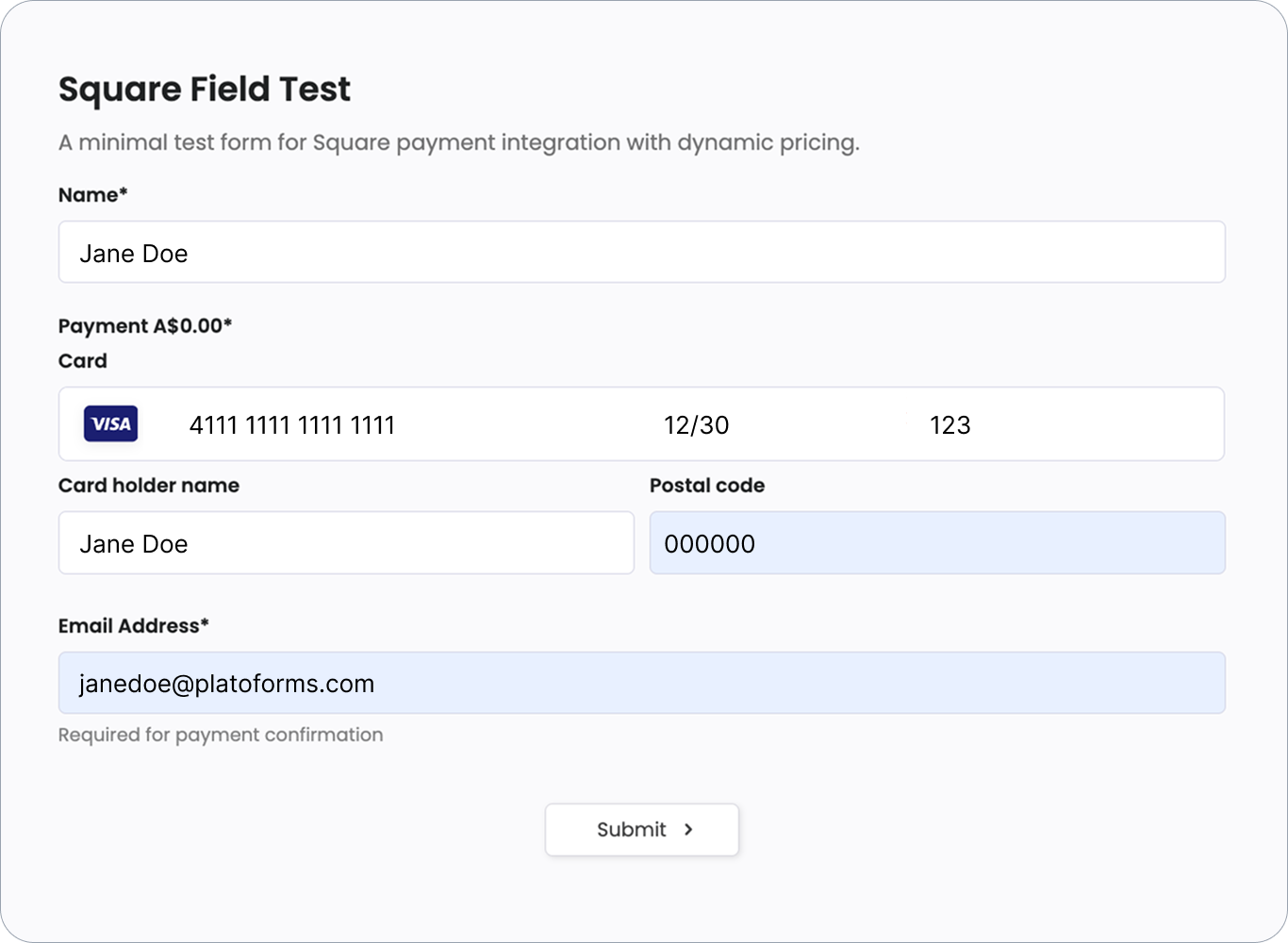
Le répondant remplit le formulaire, y compris en entrant ses coordonnées bancaires dans le champ Square.
-
Il soumet le formulaire sans quitter la page. il n’y a pas de redirection vers Square.
-
PlatoForms affiche sa page de remerciement de soumission de formulaire standard. Cette page est générique. elle ne fait pas référence au paiement ou au montant.
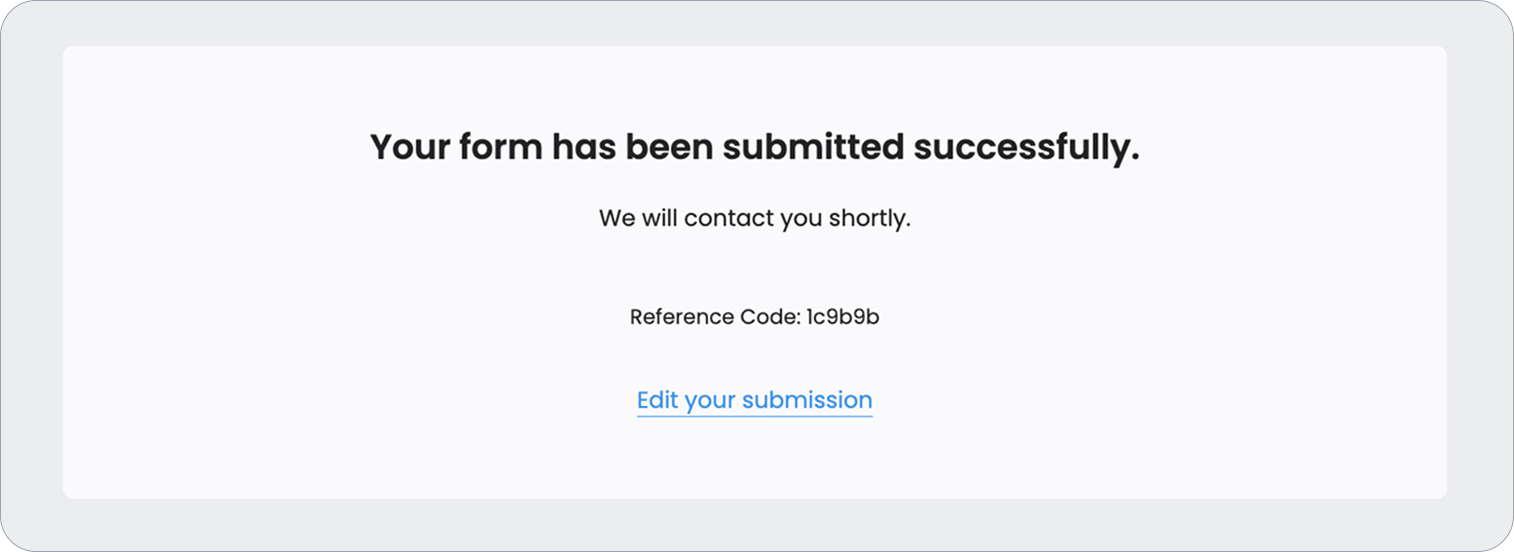
Contrairement à Square Checkout, ce champ ne déclenche pas de reçu par email Square. Pour confirmer qu’un paiement a été effectué, vérifiez votre Tableau de bord Square pour la transaction. Étant donné qu’il n’y a pas de reçu par email comme solution de secours ici, il vaut la peine de personnaliser les paramètres de page de remerciement de votre formulaire. soit modifiez le message de remerciement pour mentionner explicitement le paiement (par exemple, “Merci. votre paiement a été reçu”), soit définissez un lien de redirection vers une page de confirmation de paiement dédiée. Sinon, le seul retour d’information pour le répondant est la page de remerciement générique.
Validation et sécurité
- Validation avant paiement : Le paiement n’est traité qu’après la validation de tous les champs obligatoires du formulaire.
- Traitement sécurisé des cartes : Les coordonnées bancaires sont traitées directement par l’infrastructure cryptée de Square. PlatoForms ne stocke jamais les coordonnées bancaires.
Revoir les paiements
Connectez-vous à votre Tableau de bord Square pour voir toutes les transactions traitées via ce champ, y compris le nom du formulaire et le code de suivi de la soumission dans la description de la transaction.
PlatoForms ne facture aucuns frais de transaction pour cette intégration. Tous les paiements sont traités directement via votre compte Square connecté. PlatoForms n’est pas partie à ces transactions et n’est pas responsable des paiements, remboursements, rétrofacturations ou litiges.