
Definir propriedades de pagamento Square
Nesta página
O campo Pagamento Square permite que você aceite pagamentos diretamente dentro do seu formulário. O respondente insere os detalhes do cartão no próprio formulário e nunca sai da página.
Esta é uma das duas maneiras de coletar pagamentos Square no PlatoForms. As duas funcionam de maneira diferente. Este campo mantém o respondente no seu formulário o tempo todo e não envia um recibo por e-mail do Square após o pagamento. O Square Checkout, configurado na página de Integrações do seu formulário, redireciona o respondente para uma página hospedada pelo Square e envia um recibo por e-mail do Square. Não tem certeza de qual usar? Veja Stripe vs. Square vs. PayPal.
Use apenas um método de pagamento por formulário. Não adicione este campo a um formulário que já esteja usando o Square Checkout (ou o método de pagamento de outro provedor). Executar ambos pode fazer com que o valor do pagamento, a moeda ou o status de confirmação se comportem de maneira imprevisível.
Adicionar campo
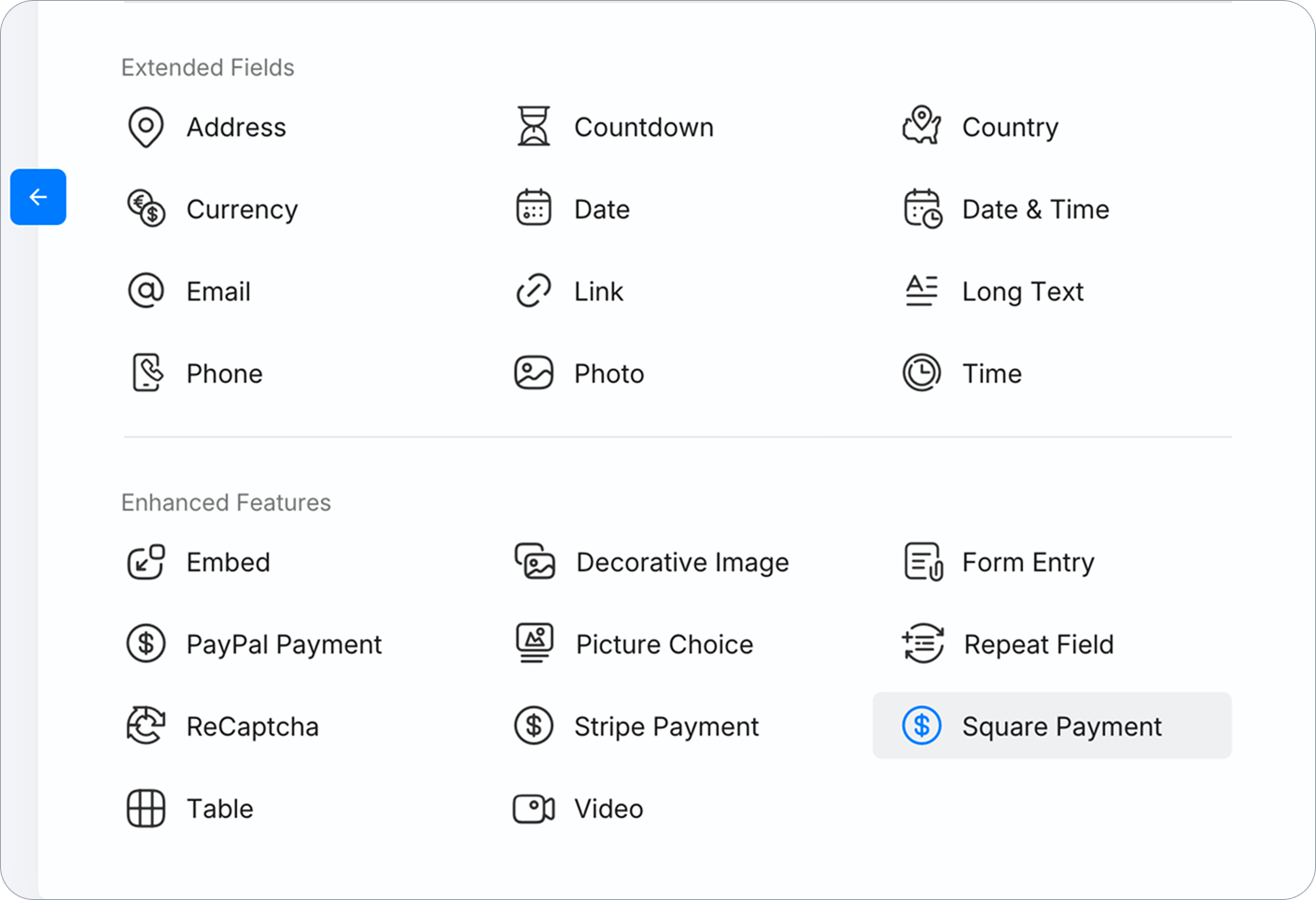
No construtor de formulários, abra o Painel de Widgets à esquerda e selecione Square para adicioná-lo ao seu formulário.
Conectar sua conta Square
Clique no campo, depois clique em Conectar com Square e siga as instruções para autorizar sua conta Square. Uma vez autorizado, o botão muda para Revogar Conexão [nome do comerciante], confirmando que a conta está vinculada.
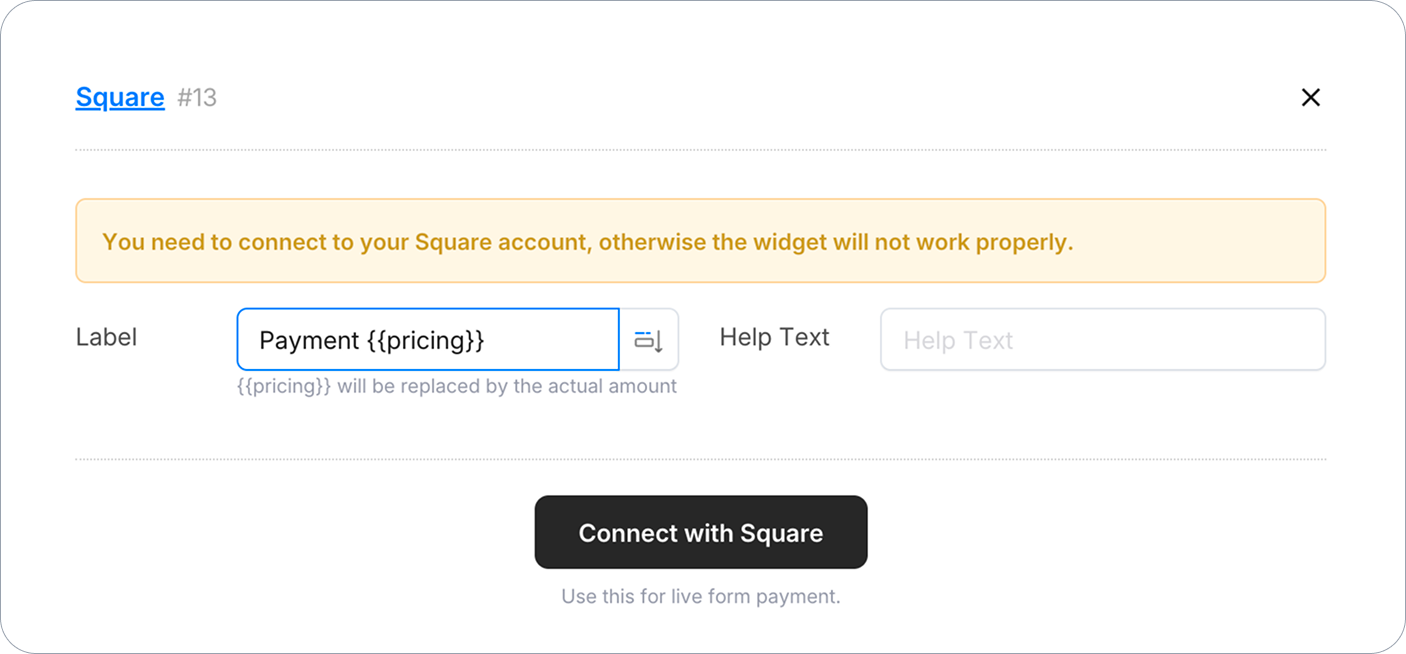
Atualmente, o Square suporta apenas pagamentos ao vivo para este campo. Não há modo sandbox/teste. Qualquer envio de teste cobra um cartão real.
Configurar valor do pagamento
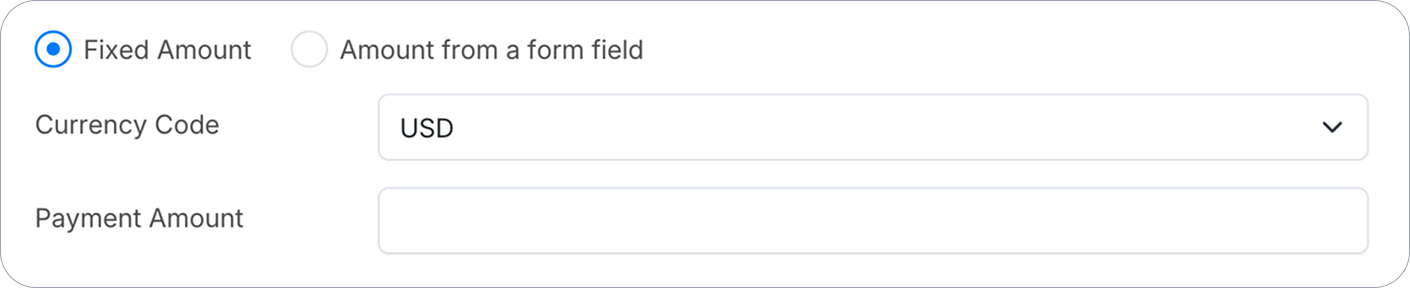
O campo suporta duas maneiras de definir o valor do pagamento.
Valor Fixo
Selecione Valor Fixo e insira um número diretamente. Cada envio cobra o mesmo preço.
Valor de um campo do formulário
Selecione Valor de um campo do formulário para vincular o pagamento a um valor calculado em outro lugar no formulário. Por exemplo:
-
Adicione um campo Número para manter o preço (rotulado como
Preço) e defina um Valor Inicial para ele. Um valor fixo ou um calculado pela lógica do formulário. Marque-o como Oculto no Formulário se os respondentes não devem vê-lo ou editá-lo diretamente.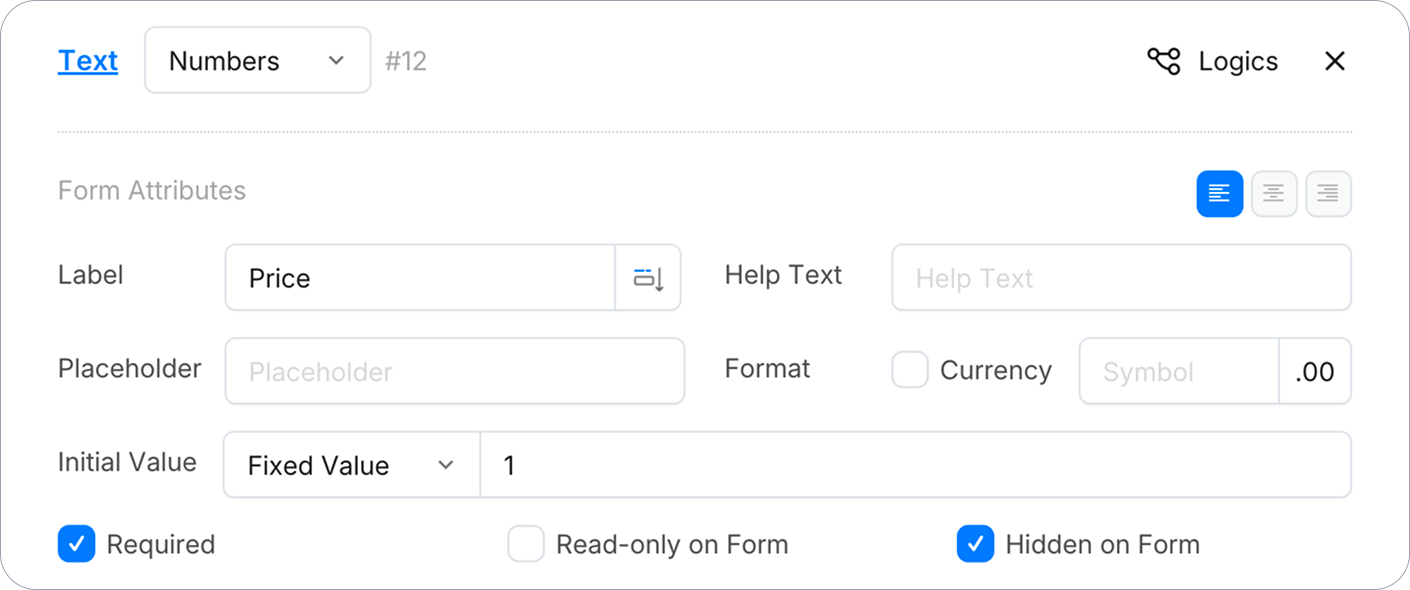
-
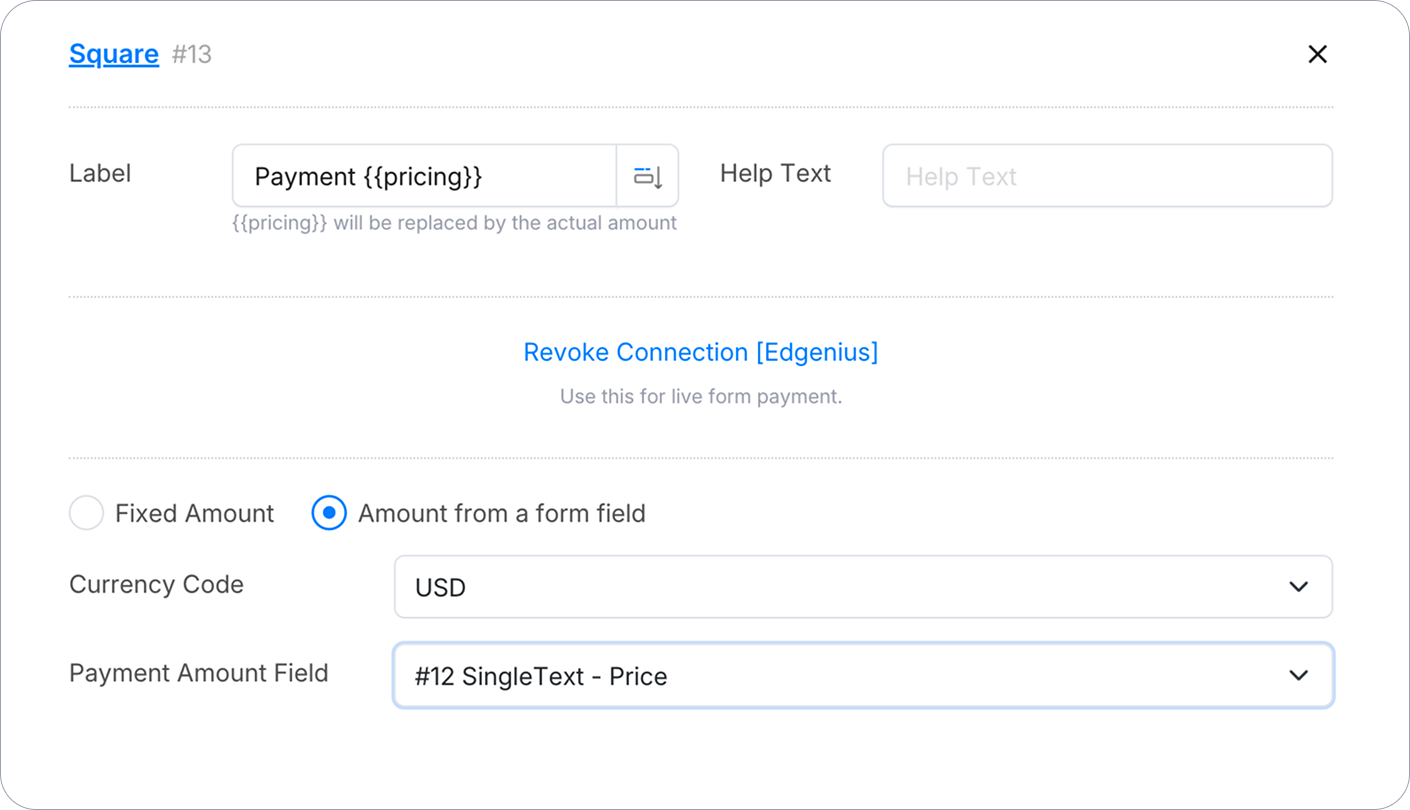
Nas propriedades do campo Square, defina Campo de Valor do Pagamento para esse campo.
-
Opcionalmente, inclua
{{pricing}}no Rótulo do campo para mostrar o valor ao vivo à medida que ele é atualizado.
Aponte o Campo de Valor do Pagamento para um campo que realmente contenha um número, não para o próprio campo de pagamento Square. Também confirme se o Valor Inicial desse campo está realmente definido. Descrever o preço no Texto de Ajuda não é suficiente, e um campo deixado como Não Definido cobrará $0.
Preços dinâmicos com base nas seleções do usuário são normalmente tratados com lógica de formulário. Por exemplo, atualizando o campo de preço dependendo de qual produto ou opção um respondente escolher.
SE (produto for “Café”) ENTÃO (defina o campo Preço) para “2”.
Código da Moeda
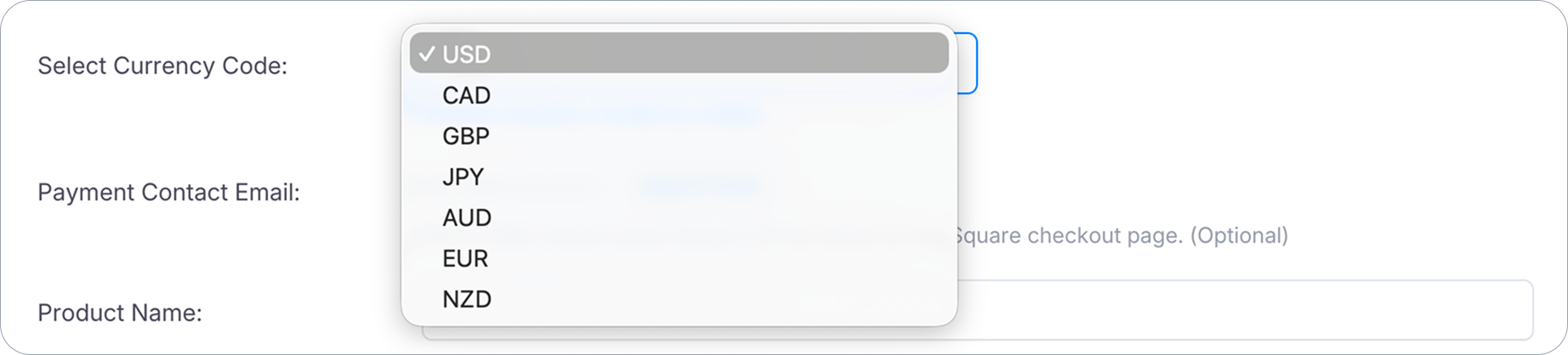
Defina a moeda para a transação. Isso deve corresponder à moeda de liquidação da sua conta Square conectada. Esta é uma restrição do lado do Square, vinculada ao país em que sua conta foi registrada, não algo que o PlatoForms controla. Se não corresponderem, o Square rejeitará o pagamento com um erro como “Este comerciante só pode processar pagamentos em [X], mas o valor foi fornecido em [Y].” Verifique seu Painel do Square se não tiver certeza de qual moeda se aplica.
Processo de pagamento
-
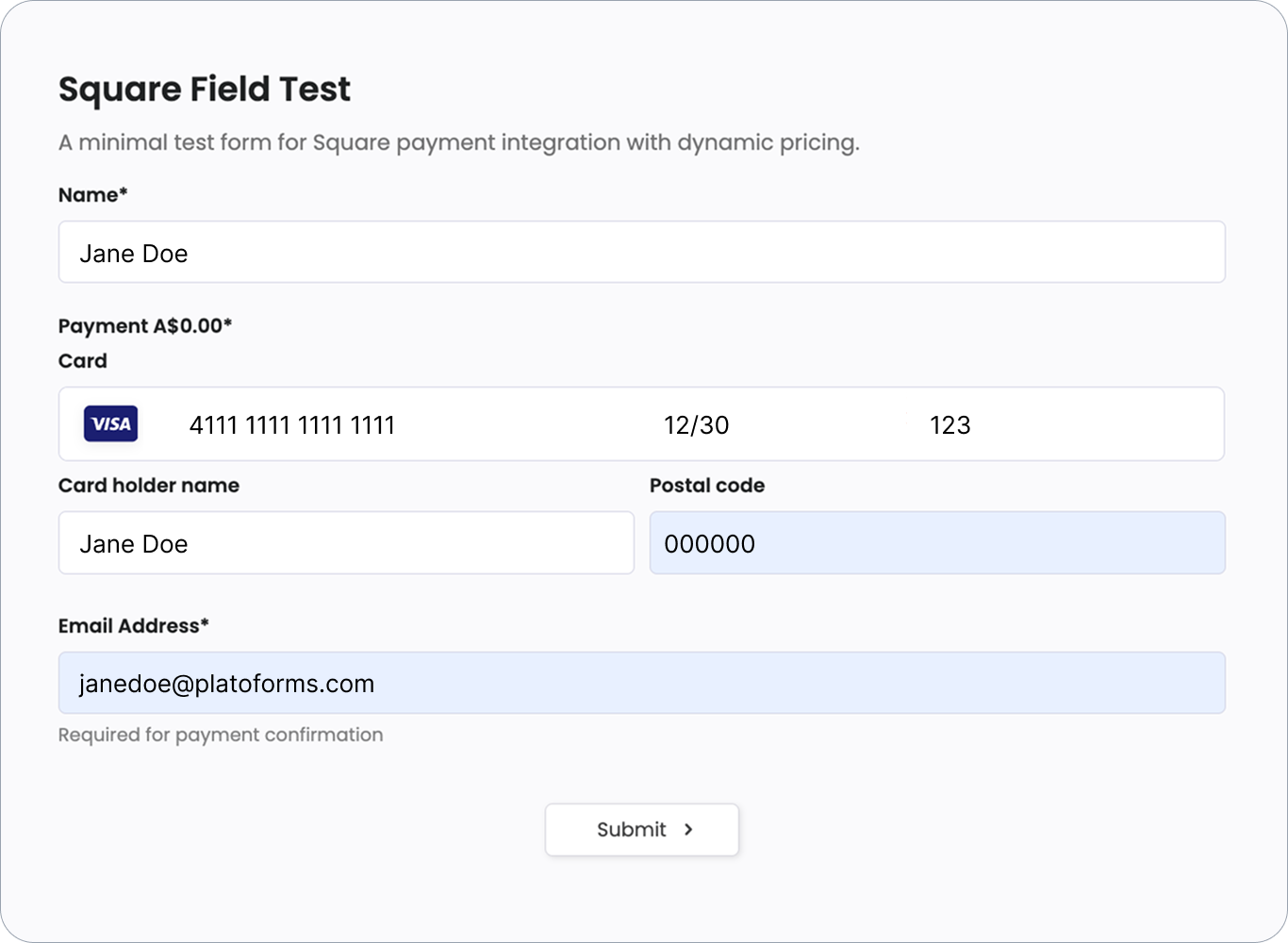
O respondente preenche o formulário, incluindo a inserção dos detalhes do cartão no campo Square.
-
Eles enviam o formulário sem sair da página. Não há redirecionamento para o Square.
-
O PlatoForms mostra sua página padrão de agradecimento de envio de formulário. Esta página é genérica. Não faz referência ao pagamento ou ao valor.
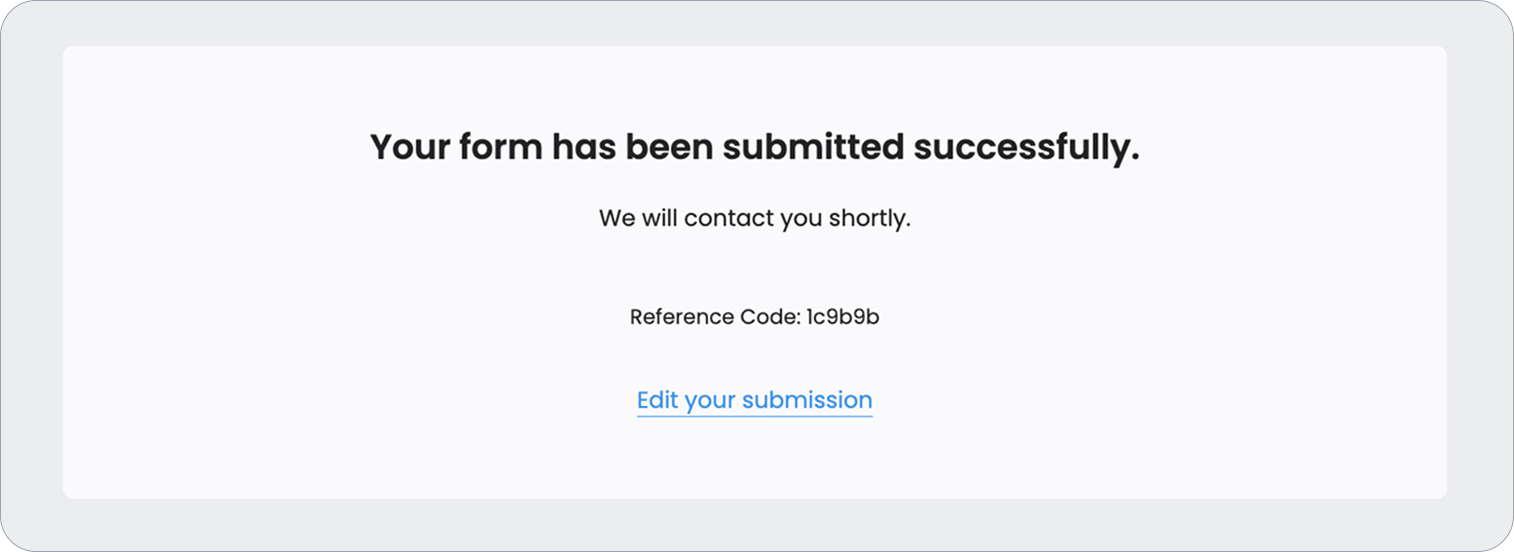
Ao contrário do Square Checkout, este campo não aciona um recibo por e-mail do Square. Para confirmar que um pagamento foi realizado, verifique sua Dashboard do Square para a transação. Como não há recibo por e-mail como alternativa aqui, vale a pena personalizar as configurações de página de agradecimento do seu formulário. Edite a mensagem de agradecimento para mencionar explicitamente o pagamento (por exemplo, “Obrigado. Seu pagamento foi recebido”), ou defina um link de redirecionamento para uma página dedicada de confirmação de pagamento. Caso contrário, o único feedback do respondente é a página de agradecimento genérica.
Validação e segurança
- Validação pré-pagamento: O pagamento só é processado após todos os campos obrigatórios no formulário passarem na validação.
- Processamento seguro de cartão: Os detalhes do cartão são tratados diretamente pela infraestrutura criptografada do Square. O PlatoForms nunca armazena detalhes do cartão.
Revisar pagamentos
Faça login no seu Painel do Square para ver todas as transações processadas por este campo, incluindo o nome do formulário e o código de rastreamento de envio na descrição da transação.
O PlatoForms não cobra nenhuma taxa de transação por esta integração. Todos os pagamentos são processados diretamente através da sua conta Square conectada. O PlatoForms não é parte dessas transações e não é responsável por pagamentos, reembolsos, estornos ou disputas.