
Criador de Documentos PDF
Nesta página
Desenhe contratos, cartas, certificados, relatórios e mais diretamente no PlatoForms. A partir de uma tela em branco, uma biblioteca de modelos ou uma única frase para o Assistente de IA. Quando seu documento estiver pronto, exporte-o como um PDF ou converta-o em um PDF preenchível ou formulário online sem precisar reconstruir nada.
A opção anterior Criar Formulário PDF do Zero não está mais em Começar a construir. Para desenhar um novo formulário PDF, use o Criador de Documentos PDF conforme descrito nesta página.
Após converter seu design em um formulário online, gerencie-o em Trabalhar em formulários online.
Começando
-
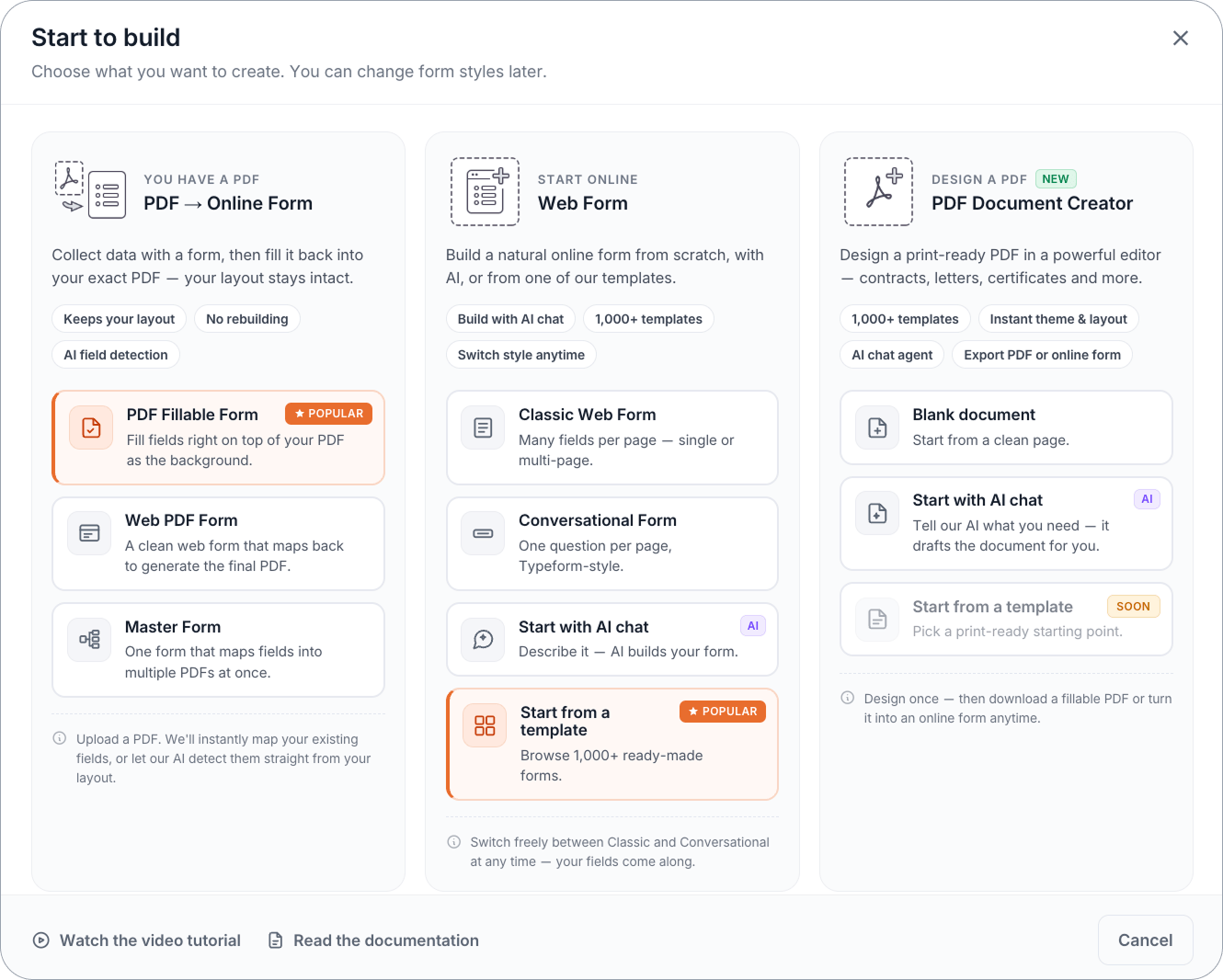
No seu Painel, clique em Começar a construir.
-
Em Design a PDF, escolha PDF Document Creator.
-
Escolha um ponto de partida:
- Documento em branco. Comece de uma página limpa.
- Começar com chat de IA. Descreva o que você precisa e o Assistente de IA o redige para você.
- Começar a partir de um modelo. Escolha um layout de documento pronto e personalize-o.
Explore o editor
O editor possui três áreas principais:
Barra de ferramentas flutuante: adicionando conteúdo
A barra de ferramentas flutuante intitulada Arraste para adicionar contém ícones de componentes individuais (Entrada de Texto, Escolha, Dropdown, Assinatura e mais). Passe o mouse sobre qualquer ícone para ver seu nome. O último item, Procurar todos os widgets predefinidos, abre a Biblioteca de Widgets de variantes de componentes pré-estilizados.
Tela. a página
A tela é o seu documento. Ela mostra uma grade de pontos e marcações de régua para ajudá-lo a alinhar e posicionar componentes. O conteúdo flui de cima para baixo em uma ou mais páginas.
Painel direito. configurações e ferramentas
O painel direito possui quatro abas: Chat, Tema, Layouts e Configuração. Cada aba controla um aspecto diferente do seu documento. Quando um componente na tela é selecionado, o painel mostra as propriedades desse componente.
Adicionar conteúdo
Usando o Assistente de IA
Abra a aba Chat e descreva o que você precisa em linguagem simples. Por exemplo:
“Um contrato de consultoria de uma página com um bloco de assinatura”
Dicas para solicitar:
- Para gerar um documento completo: “Crie uma folha de registro de evento com um cabeçalho e cores quentes”. O resultado é um documento; para coletar submissões com ele, converta-o em um formulário online.
- Para restilizar: “Faça parecer corporativo, use um estilo minimalista”
- Para adicionar seções: “Adicione uma seção de contato com nome, e-mail e telefone”
- Para modificar componentes selecionados: “Faça com que estes combinem com o resto da página”
O Assistente de IA constrói um primeiro rascunho completo, incluindo campos, cabeçalhos de seção e layout. Um documento completo leva mais tempo do que uma pequena alteração, porque o Assistente trabalha em várias etapas; as alterações aparecem na tela enquanto ele trabalha.
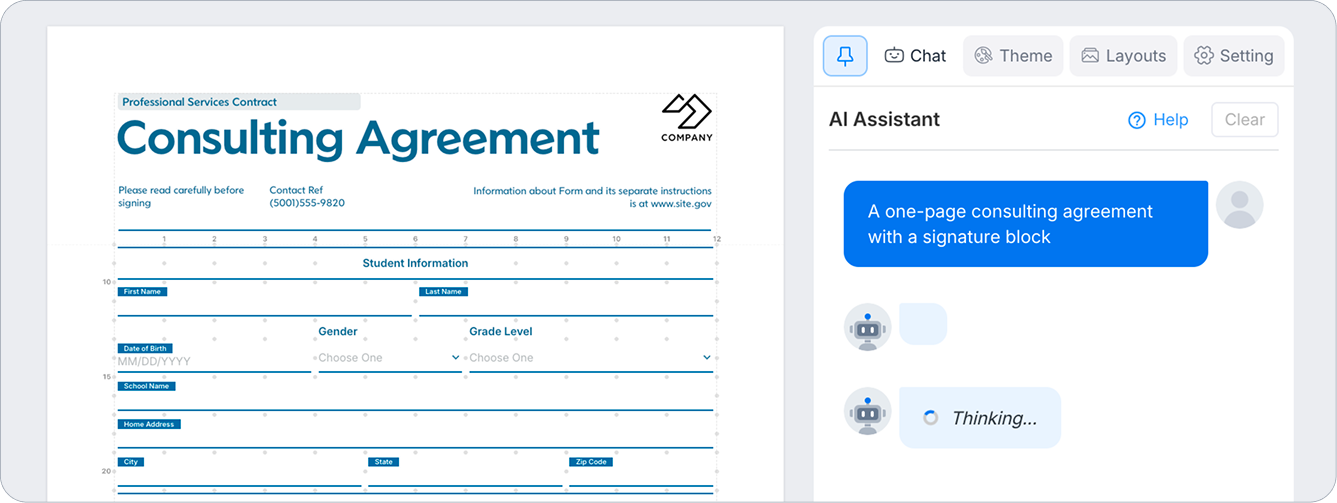
Para direcionar componentes específicos, selecione-os na tela. Selecionar um componente muda o painel direito para suas propriedades, então clique na aba Chat (a seleção é mantida), depois solicite que a IA modifique apenas essa parte.
Coisas a saber sobre o Assistente de IA:
- Cada solicitação usa créditos de IA: primeiro a cota mensal de IA do seu plano, depois o Crédito de uso da sua equipe quando IA está configurado para Pagar do saldo. Quando nada resta, a solicitação é recusada com “Limite de uso de IA atingido. Adicione crédito para continuar.”
- O chat é mantido com o documento, e todo membro da equipe que abre o documento vê a mesma conversa. Limpar apaga toda a conversa desse documento para todos, sem perguntar antes; isso não altera o documento.
- Cmd/Ctrl + Z após uma solicitação geralmente desfaz toda a solicitação em um passo. Uma solicitação que também mudou o tema de cores, estilo de design ou fundo da página pode precisar de mais de um; Histórico é o caminho confiável de volta.
Arrastando e clicando em componentes
Passe o mouse sobre qualquer ícone na barra de ferramentas Arraste para adicionar para ver o que ele adiciona, depois arraste-o para a tela ou clique para posicioná-lo. Uma vez posicionado, você pode:
- Mover arrastando a alça da grade (ícone quadrado azul) no canto superior esquerdo do componente selecionado.
- Redimensionar arrastando qualquer canto ou alça de borda. todos os elementos são escalados proporcionalmente.
- Duplicar com Cmd/Ctrl + D.
- Excluir com a tecla Delete ou o ícone de lixeira no painel de propriedades.
Usando a Biblioteca
Clique em Procurar todos os widgets predefinidos, o último item da barra de ferramentas Arraste para adicionar, para abrir a Biblioteca de Widgets de variantes de componentes pré-estilizados. Os componentes são agrupados por tipo:
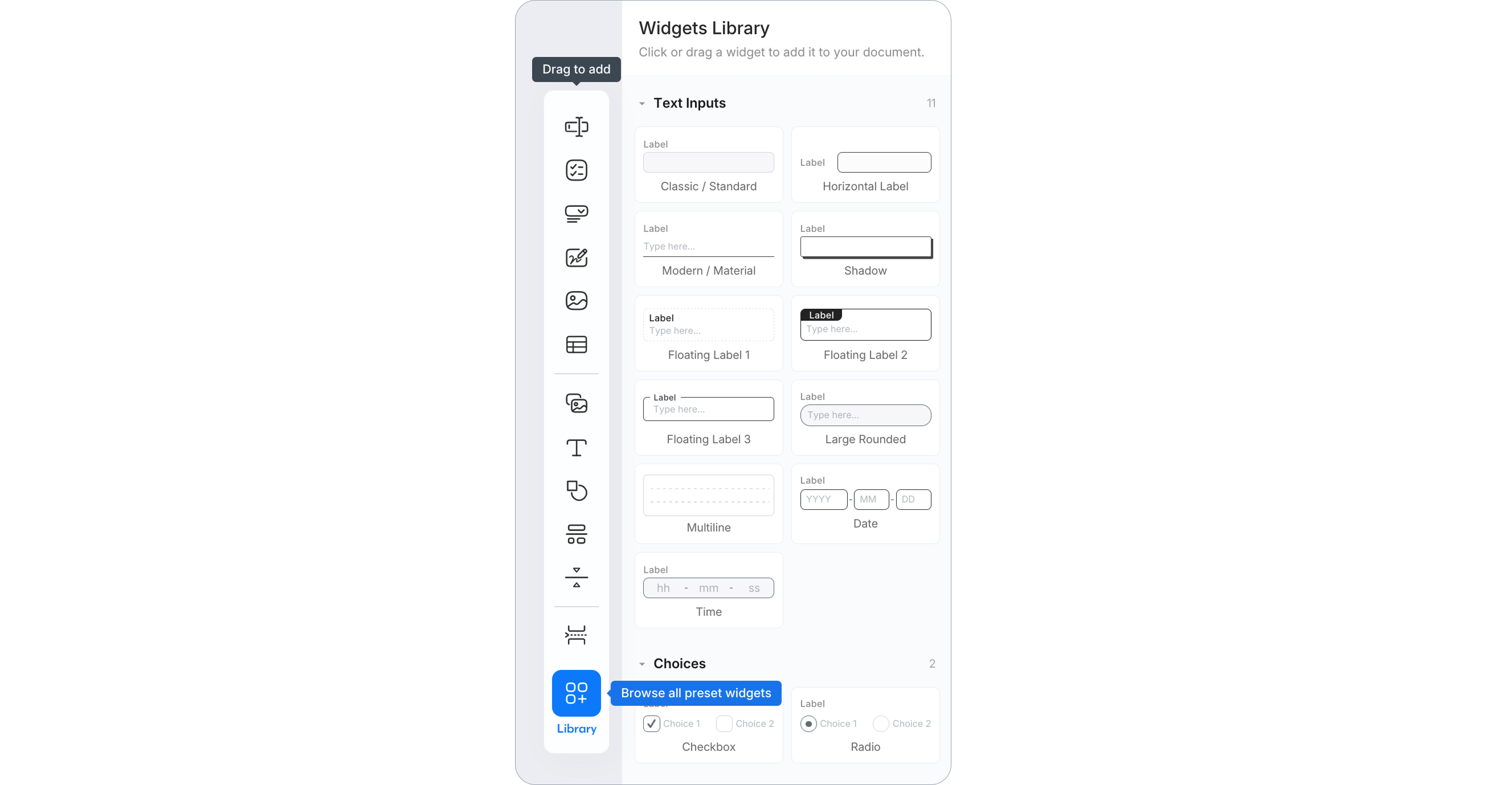
Clique ou arraste qualquer variante para adicioná-la à sua tela. O resultado corresponde à miniatura de visualização.
Layout da página
Como as páginas funcionam
O Criador de Documentos PDF usa quebras de página suaves por padrão. quando o conteúdo atinge o final de uma página, ele flui automaticamente para a próxima página.
Inserir uma quebra de página rígida
Para forçar uma página a terminar em um ponto específico. por exemplo, antes de uma página de assinatura ou uma nova seção:
-
Coloque o cursor onde você deseja a quebra.
-
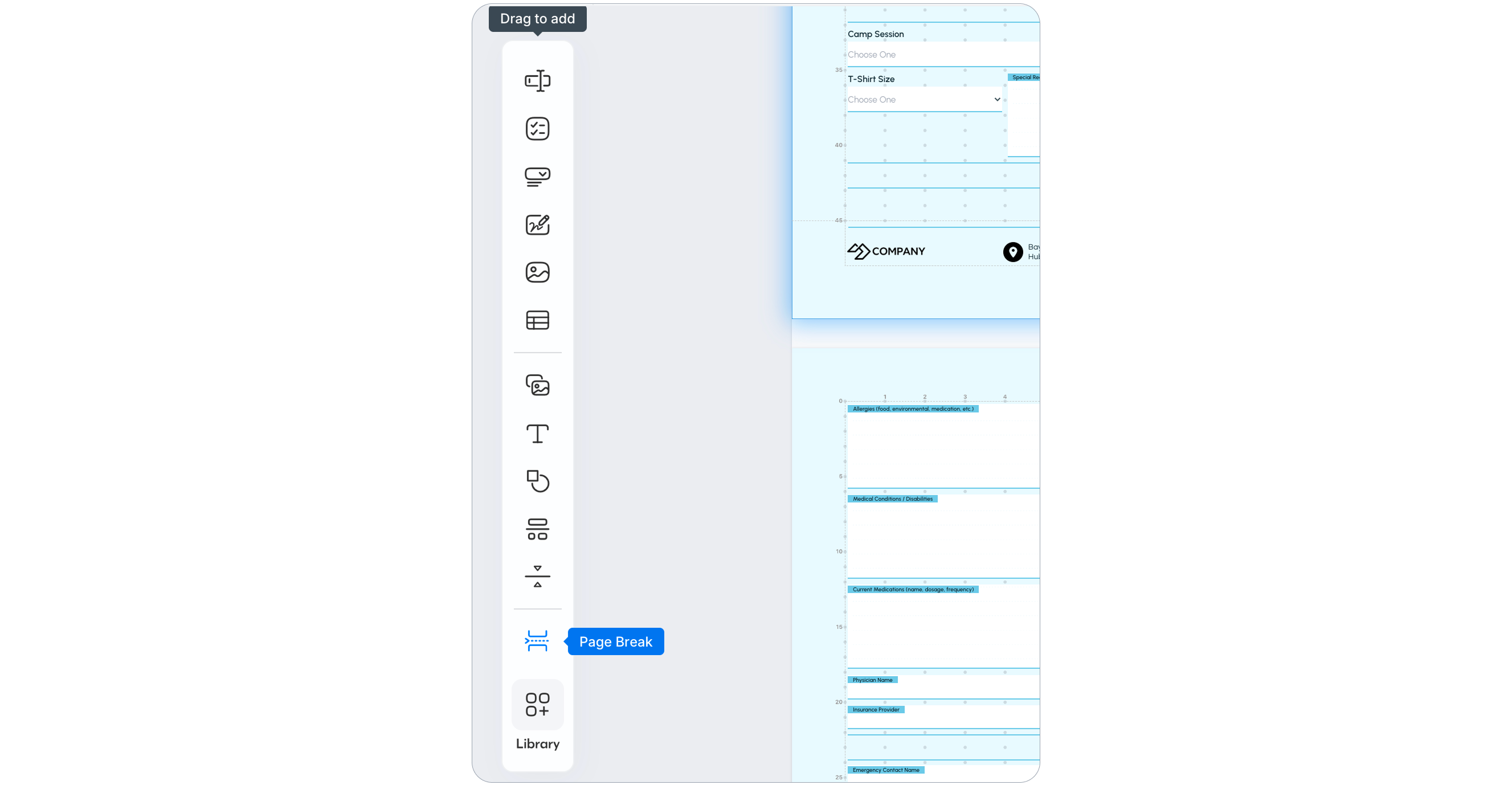
Clique em Quebra de Página na barra de ferramentas Arraste para adicionar e escolha Adicionar uma nova página após a página atual ou Quebrar uma nova página a partir do campo atual.
Remover linhas vazias
Se houver espaço indesejado entre os componentes, pequenos ícones × aparecem ao longo da borda direita da tela. Clique em qualquer × para remover essa linha vazia.
Cabeçalhos e rodapés
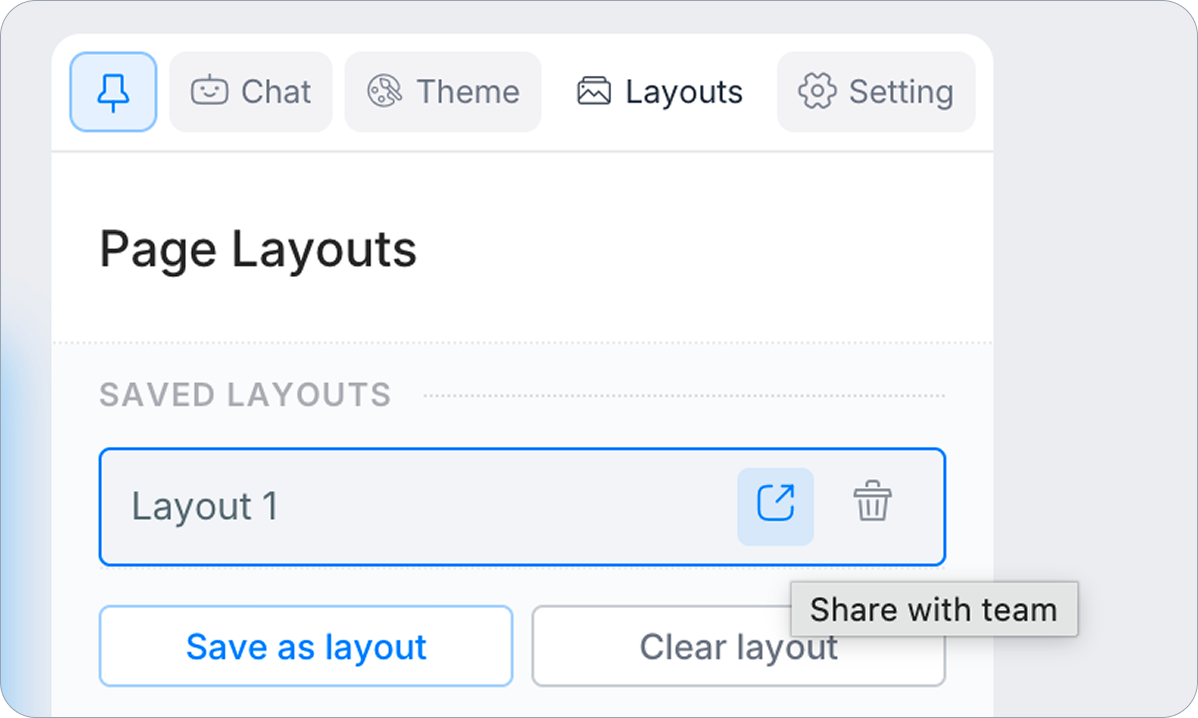
Cabeçalhos e rodapés são adicionados e gerenciados na aba Layouts.
Para adicionar um cabeçalho ou rodapé:
-
Abra a aba Layouts.
-
Em Adicionar à Página, clique em + Cabeçalho ou + Rodapé.
Cabeçalhos e rodapés são definidos por página. eles não são copiados automaticamente para outras páginas. Para reutilizar o mesmo cabeçalho ou rodapé, salve-o como um layout (veja Salvar e reutilizar layouts) ou copie e cole com Cmd/Ctrl + C e Cmd/Ctrl + V.
Salvar e reutilizar layouts
-
Abra a aba Layouts.
-
Clique em Salvar como layout.
-
Dê um nome ao layout, depois clique em Salvar.
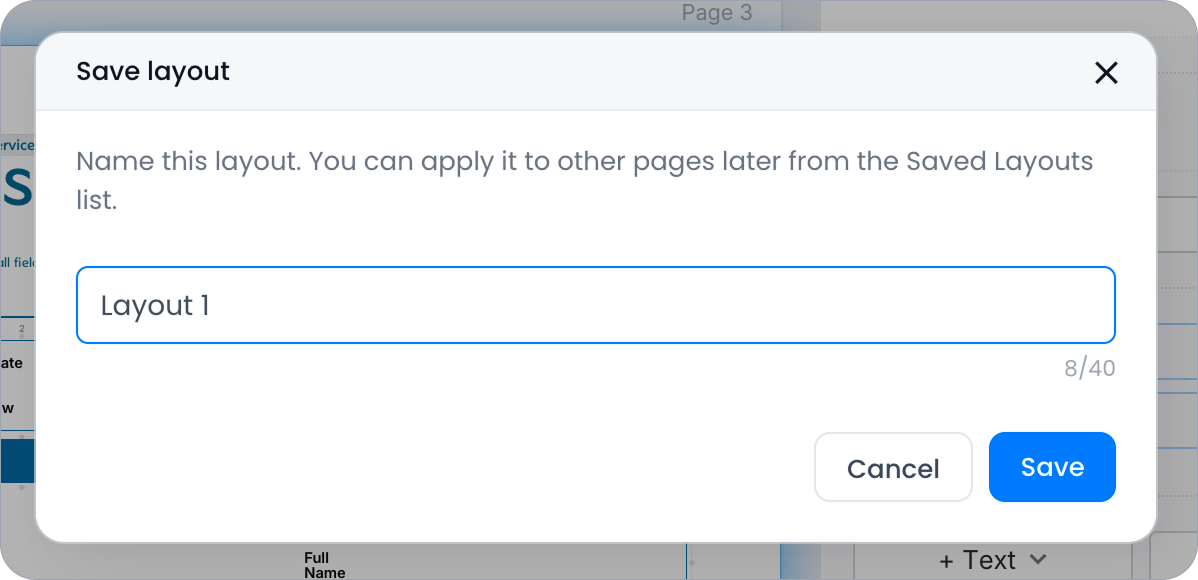
Layouts salvos aparecem em Layouts Salvos. Clique em qualquer layout salvo para aplicá-lo à página atual. Use o ícone de compartilhamento para compartilhar um layout com sua equipe.
Configurações do documento
Abra a aba Configuração para ajustar as opções de nível de documento: família e tamanho de fonte padrão, como os tamanhos de fonte são equilibrados entre rótulos e campos de entrada, cor ou imagem de fundo da página, Margens (Nenhum, 0,5 polegada, 0,75 polegada (padrão) ou 1,0 polegada), e Da direita para a esquerda (RTL) para idiomas como árabe ou hebraico. Limpar páginas remove todos os itens em todas as páginas após uma confirmação; isso não pode ser desfeito.
Histórico de versões
O Criador de Documentos PDF salva seu trabalho automaticamente. Pressione Cmd/Ctrl + S para salvar uma versão nomeada. Clique em Histórico na barra de navegação superior para navegar e restaurar versões anteriores. O PlatoForms também registra as alterações geradas por IA no histórico de versões: cada solicitação de IA que alterou o documento é salva como sua própria versão, nomeada após a solicitação, permitindo que você retorne a um estágio anterior do processo de edição quando necessário.
Cmd/Ctrl + S nem sempre cria uma nova entrada no histórico. Se você salvar com muita frequência, vários salvamentos são agrupados em uma única entrada do histórico para evitar a criação de registros em excesso.
Traduzir
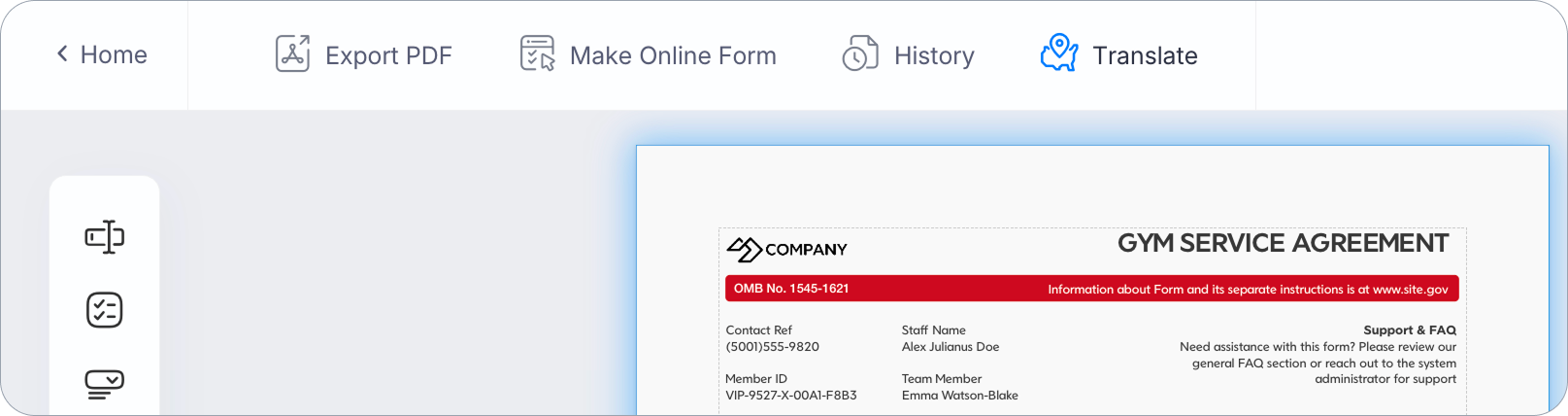
Para criar uma versão do seu documento em outro idioma, clique em Traduzir na barra de navegação superior.
-
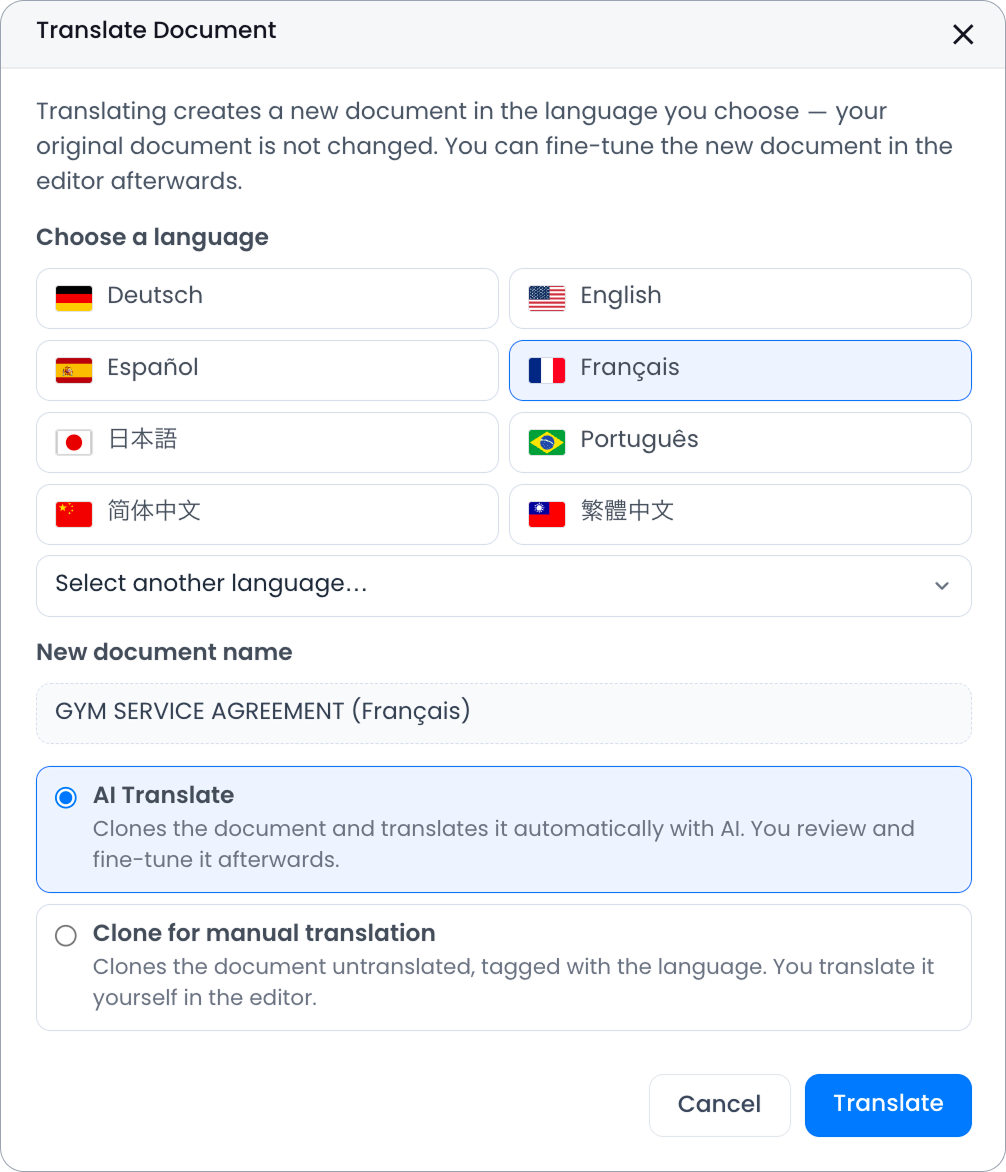
Selecione um idioma de destino — oito idiomas aparecem diretamente (Deutsch, English, Español, Français, 日本語, Português, 简体中文, 繁體中文), ou pesquise mais idiomas usando Selecionar outro idioma…
-
Escolha como criar a cópia traduzida:
- Traduzir com IA — clona o documento e traduz o conteúdo automaticamente. Revise e ajuste o resultado no editor depois.
- Clonar para tradução manual — clona o documento sem traduzir, marcado com o idioma que você selecionou, para que você mesmo possa traduzi-lo diretamente na tela.
Seu documento original nunca é modificado — ambas as opções sempre criam uma nova cópia separada.
A opção Traduzir com IA pode levar um ou dois minutos para processar. Idiomas mais compactos (como o chinês) tendem a ser traduzidos de forma limpa; idiomas mais longos (como o alemão) podem ocasionalmente esticar um layout — algo fácil de corrigir no editor depois.
Exportar e publicar
Quando seu documento estiver pronto, você tem duas opções na barra de navegação superior:
Exportar PDF
Baixe seu documento como um arquivo PDF.
| Modo | Melhor para | Notas |
|---|---|---|
| PDF somente leitura | Impressão, arquivamento, compartilhamento como documento fixo | O layout é preservado exatamente como projetado |
| PDF preenchível | Documentos que precisam ser preenchidos | O layout é preservado na maioria dos casos. os resultados podem variar para designs complexos |
Escolha PDF somente leitura quando a precisão do layout for crítica.
Converter para um formulário online
Converta seu design em um formulário interativo. Existem dois caminhos:
| Caminho | Melhor para |
|---|---|
| Formulário PDF Preenchível | Manter o PDF como fundo enquanto os campos se tornam interativos |
| Formulário PDF Web | Um formulário baseado na web limpo que mapeia campos de volta para gerar o PDF final |
Após escolher um caminho, você pode configurar as propriedades de cada campo. rótulo, espaço reservado, formato, configurações obrigatórias/somente leitura/ocultas, validação de entrada e lógica condicional.
O formulário online é uma cópia separada: alterações posteriores no documento não o alcançam por si mesmas. Converter novamente com o mesmo tipo não cria um segundo formulário. Ele reconstrói as páginas e campos desse formulário a partir do documento atual, substituindo as alterações de campo feitas no editor de formulários desde então.
No Painel, o cartão do documento Criar Formulário Online sempre cria (ou reconstrói) um Formulário Preenchível em PDF. Para fazer um Formulário Web em PDF, use Fazer Formulário Online no editor.
Uma vez convertido, seu formulário é gerenciado em Trabalhar em formulários online. Veja:
- Gerenciar formulário PDF web. para Formulário PDF Web
- Gerenciar formulário PDF online. para Formulário PDF Preenchível
- Configurar formulário online. configurações, notificações, lógica
- Publicar e compartilhar. compartilhe seu formulário
Gerenciar documentos a partir do Painel
Seus documentos estão na aba Documentos PDF do Painel. O menu de engrenagem de cada cartão oferece, entre outros:
- Exportar PDF: baixe o documento como um PDF, como no editor.
- Clonar: faça uma cópia completa, nomeada após o documento seguido por “-clone”, na mesma pasta e abra-a no editor.
- Traduzir…: crie uma cópia traduzida, como com Traduzir no editor.
Atalhos de teclado
| Atalho | Ação |
|---|---|
| Clique com o botão direito | Mostrar menu de contexto |
| Cmd/Ctrl + C / V | Copiar / colar componentes |
| Cmd/Ctrl + D | Duplicar |
| Cmd/Ctrl + Z / Shift + Z | Desfazer / refazer |
| Cmd/Ctrl + A | Selecionar tudo na página |
| Cmd/Ctrl + G / Shift + G | Agrupar / desagrupar |
| Cmd/Ctrl + S | Salvar uma versão |
| Delete | Remover componente selecionado |
| Teclas de seta | Mover componente (segure Shift para passos maiores) |
| Shift + Clique | Selecionar múltiplos componentes |
| Esc | Desselecionar / sair da edição |
| Espaço + Arrastar | Mover a tela |
Tutorial em vídeo
Prefere assistir a um vídeo? Confira o tutorial abaixo.