
Criar um convite
Nesta página
Depois de publicar um formulário, você pode convidar seus usuários a preenchê-lo.
Escolha o método de convite
Você pode criar convites através do Dashboard ou da página de Workflows. Selecione o método que atende às suas necessidades:
-
Dashboard: Convites rápidos e simples, ideais para indivíduos ou eventos únicos.
-
Workflows: Incorpore convites em fluxos de trabalho estabelecidos, adequados para processos complexos ou organizados. Certifique-se de que os convites de formulário sejam automaticamente acionados como parte de uma série de ações passo a passo.
Opção 1: Criar um convite a partir do Dashboard
Para criar convites caso a caso, siga estas etapas:
-
No Dashboard, passe o mouse sobre o formulário desejado, clique no Configurações (ícone de engrenagem) no canto superior direito e, em seguida, clique em Gerenciar Formulário.

-
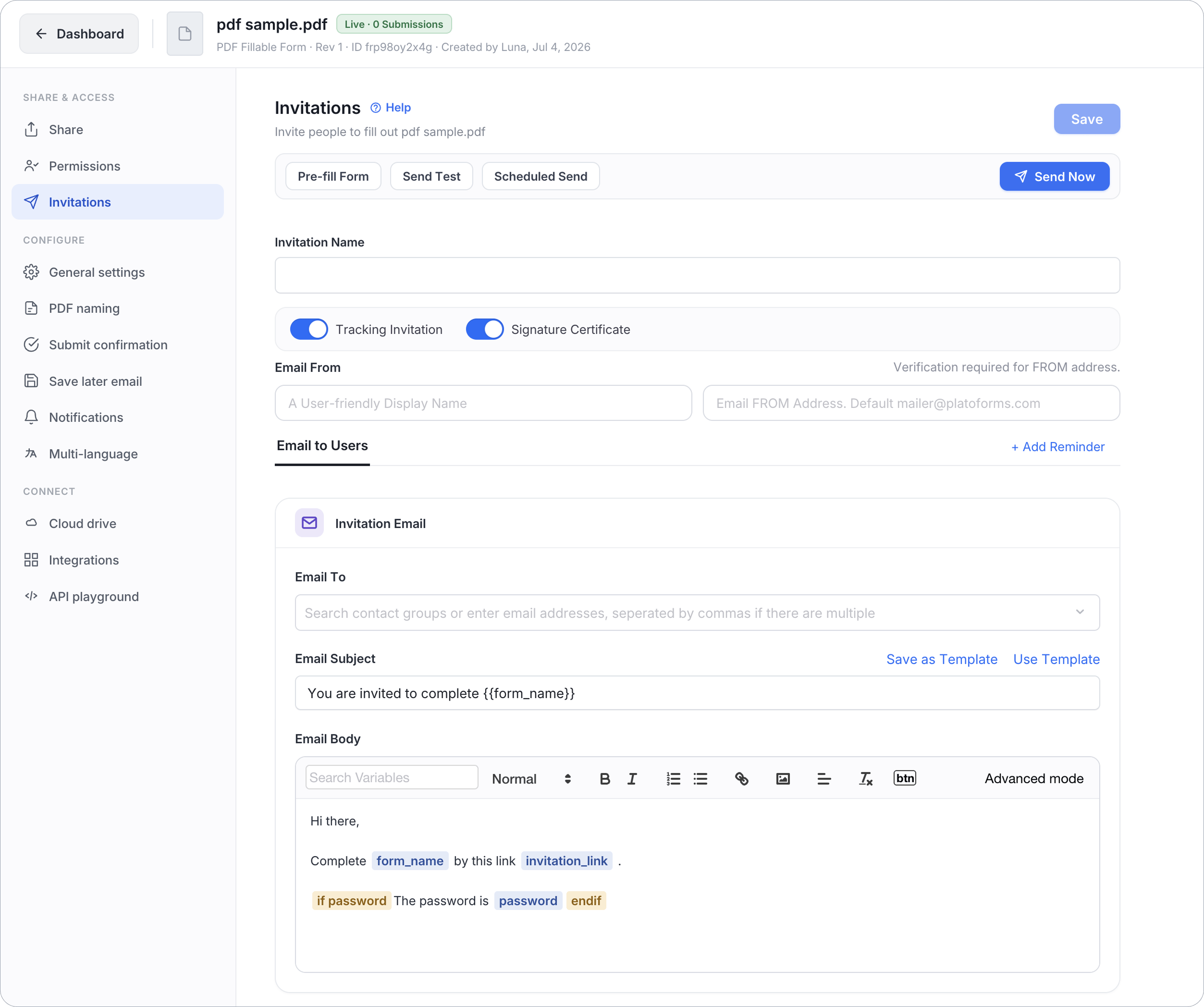
Na navegação à esquerda, em Compartilhar & acesso, clique em Convites.
Opção 2: Criar um convite a partir dos Workflows
Para acionar convites de formulário como parte de um fluxo de trabalho maior que envolve várias etapas e participantes, siga estas etapas:
-
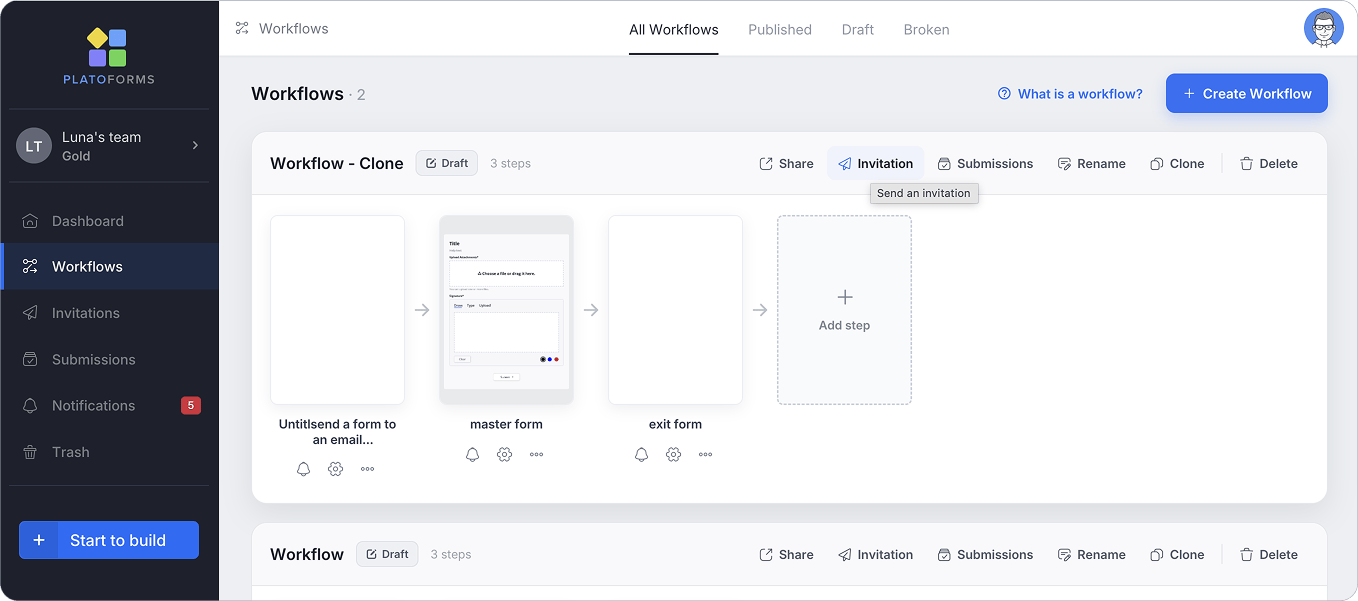
Na navegação à esquerda, clique em Workflows.
-
Encontre o fluxo de trabalho desejado e clique em Convite na barra de ações.
Configurar convite
Na página Convites, defina suas preferências. Para mais detalhes, consulte as seções abaixo.
No topo da página, você encontrará três botões de ação:
- Pré-preencher Formulário: Pré-popule os campos do formulário com dados antes de enviar o convite. Veja Crie e envie formulários pré-preenchidos para mais detalhes.
- Enviar Teste: Envie uma cópia de teste do convite para você mesmo antes de enviá-lo aos destinatários.
- Envio Agendado: Agende o envio do convite para uma data e hora específicas.
Clique em Enviar Agora no canto superior direito para enviar o convite imediatamente após configurado.
Acompanhar convites
Ative ou desative a opção Acompanhamento de Convite conforme suas necessidades.

-
Quando o Rastreamento de Convite está desativado, os convites enviados não serão armazenados, oferecendo controle limitado em comparação com o modo de rastreamento ativado. Valores pré-preenchidos não chegam aos destinatários (o link abre o formulário simples), lembretes não podem ser adicionados, as opções de Configurações não são aplicadas, e um formulário configurado para Desativar link compartilhado do formulário, apenas convite permitido recusa os links.
-
Com o Acompanhamento de Convite ativado, a partir do painel Convites, você pode:
Quando Acompanhamento de Convite ativado Configurações disponíveis Especificar um Nome do Convite para registro. 
Salvar as edições do convite. 
Ativar Certificado de Assinatura. 
Agendar uma data e hora específicas para o envio do convite. 
Adicionar proteção por senha. 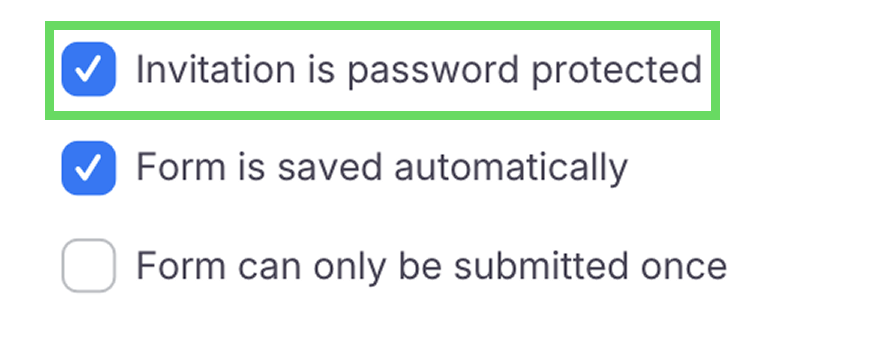
Salvar as edições do usuário. 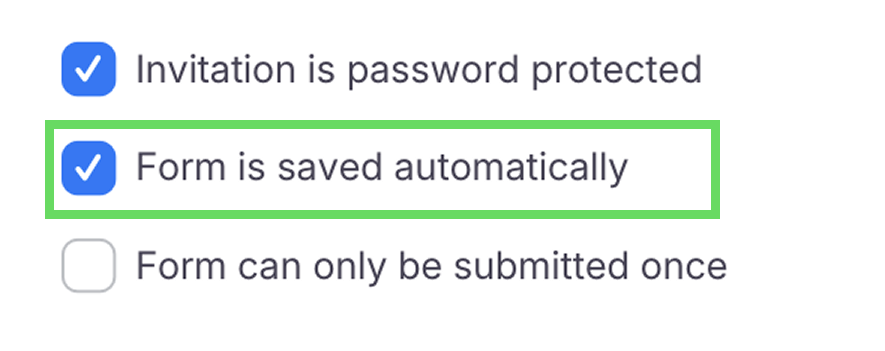
Escolher se o formulário pode ser preenchido várias vezes. 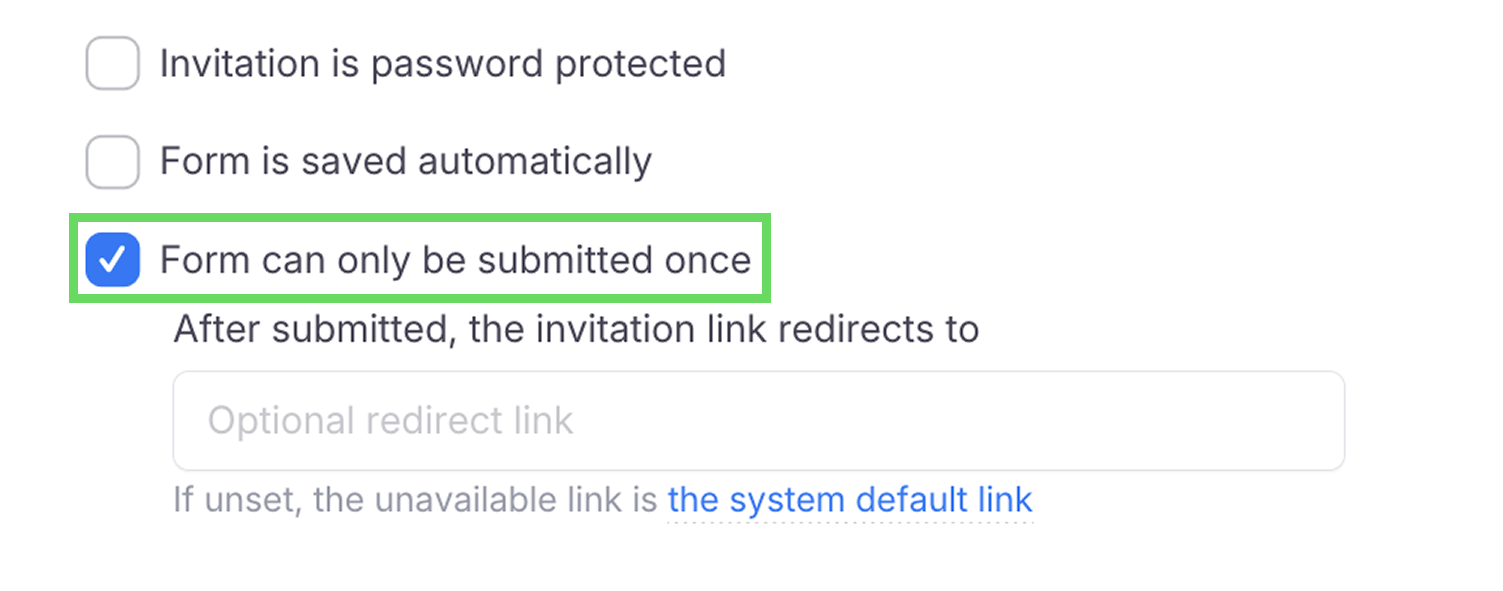
Configurar endereços de e-mail
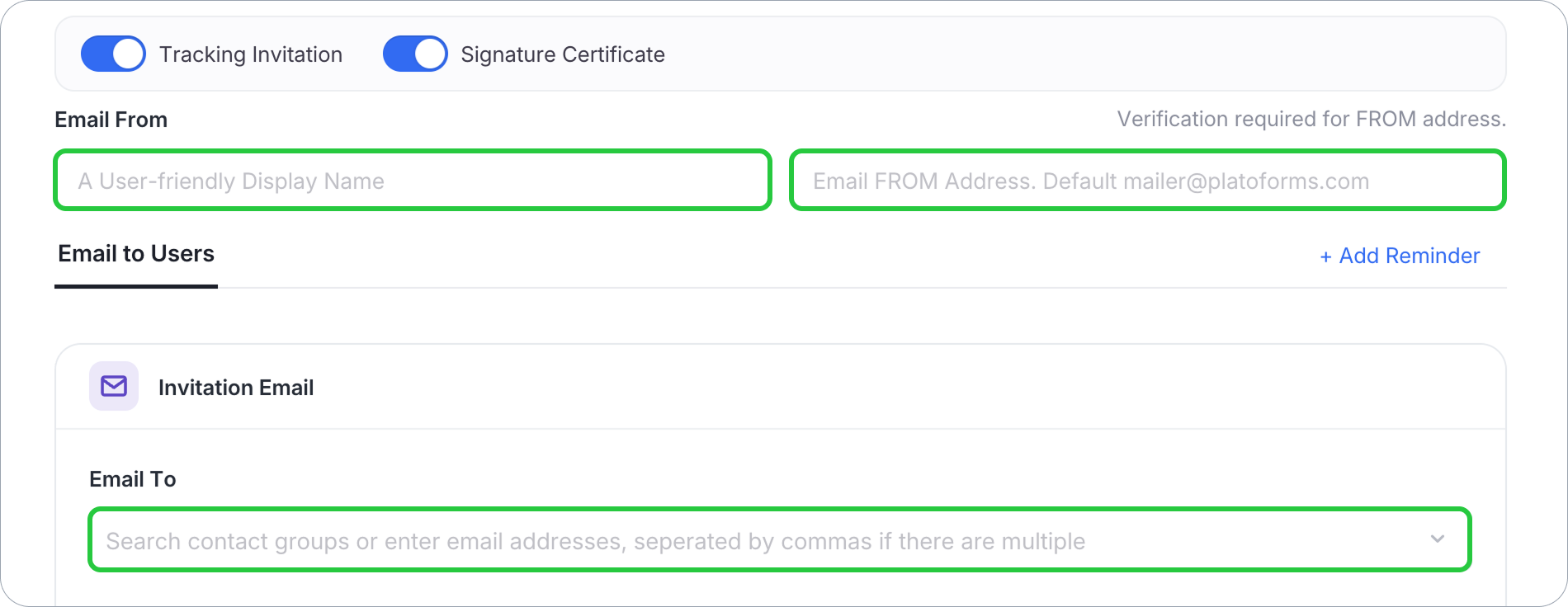
Você pode configurar dois tipos de endereços de e-mail:
- Endereço de envio (Email De).
- Endereço de recebimento (Email Para).
-
Email De
Estes são os detalhes do remetente: um nome de remetente (espaço reservado “Nome de exibição”) e o endereço de envio (espaço reservado “nome@empresa.com”). Se você deixar Email De vazio, o convite usará o padrão de convite da sua equipe (Configurações Padrão do Formulário > Configurações de Convite), ou mailer@platoforms.com se não houver nenhum. O padrão de notificação nunca é usado para convites. Quando o e-mail vem de mailer@platoforms.com, ele não tem nome de remetente; alguns aplicativos de e-mail o mostram como “mailer” por causa do endereço.
Quando sua equipe tem um padrão verificado, a caixa o mostra com uma etiqueta Padrão; clique nela para usar um endereço diferente para este convite. Um endereço digitado mostra Verificado ou Não verificado. Até que seja verificado, os e-mails são enviados do padrão da equipe ou de mailer@platoforms.com.
Para usar seu próprio endereço, verifique-o com um dos links abaixo da caixa:- Verificar domínio: Verifique todo o seu domínio de e-mail para que você possa enviar de qualquer endereço sob ele. Veja Enviar e-mail com domínio personalizado.
- Verificar apenas este e-mail: Verifique um único endereço de e-mail. Apenas esse endereço exato pode ser usado como remetente.
NoteVerificar um único e-mail apenas autoriza esse endereço preciso. Por exemplo, se você verificar
mailer@mydomain.com, apenas esse endereço pode ser usado para convites.Para verificar um único endereço de e-mail:
-
Faça upgrade para um plano premium.
-
Salve o convite primeiro: um convite não salvo não pode enviar o e-mail de verificação.
-
Em Email De, insira seu nome de remetente e endereço de e-mail.
-
Clique em Verificar apenas este e-mail.

Um e-mail de verificação será enviado para o endereço de e-mail que você inseriu.
-
Verifique sua caixa de entrada de e-mail para a mensagem de verificação e siga as instruções no e-mail de verificação para concluir o processo.
Uma vez que a verificação for bem-sucedida, você poderá usar os detalhes do remetente personalizados para enviar convites.
-
Email Para
Insira até 5 endereços de e-mail individuais, separados por vírgulas, ou procure e adicione grupos de contatos existentes. Para enviar para mais destinatários, clique em Carregar contatos (CSV) ao lado deste campo, ou carregue contatos na página de Convites com antecedência, depois adicione o grupo de contatos resultante aqui — grupos de contatos não contam no limite de 5 endereços.
Adicionar um lembrete
Ao lado de Email para Usuários, clique em + Adicionar Lembrete para lembrar automaticamente os destinatários que não completaram o formulário. Veja Configurar lembretes para detalhes sobre como os lembretes funcionam e como configurá-los.
Personalizar o conteúdo do e-mail
Você pode personalizar o conteúdo do seu e-mail personalizando o título e a mensagem padrão.
-
No campo Assunto do E-mail, edite seu título com
{{form_name}}. Veja o exemplo abaixo: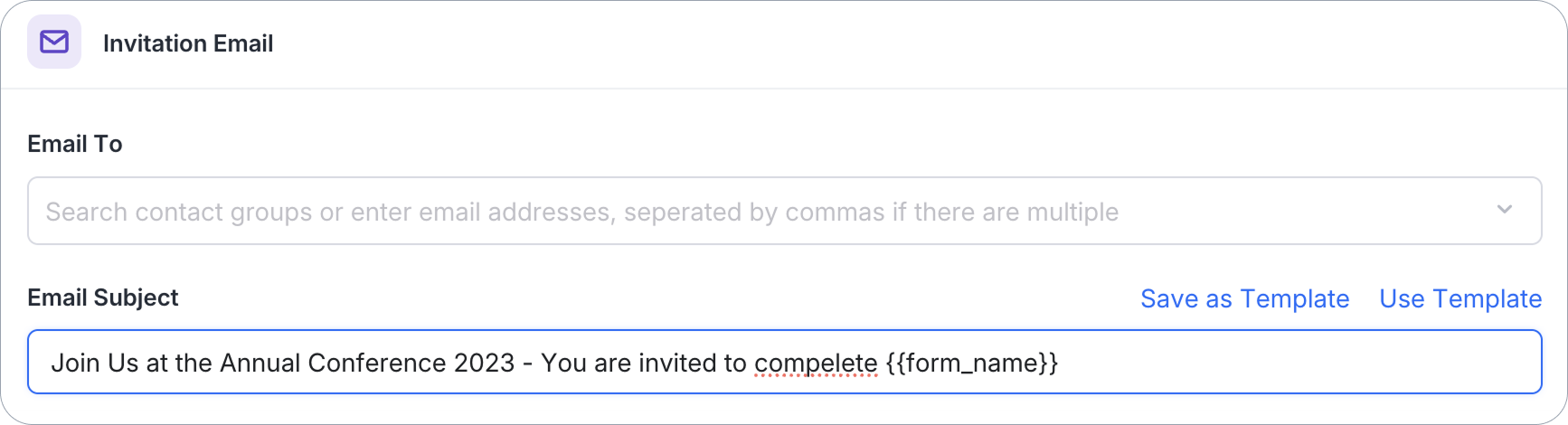
-
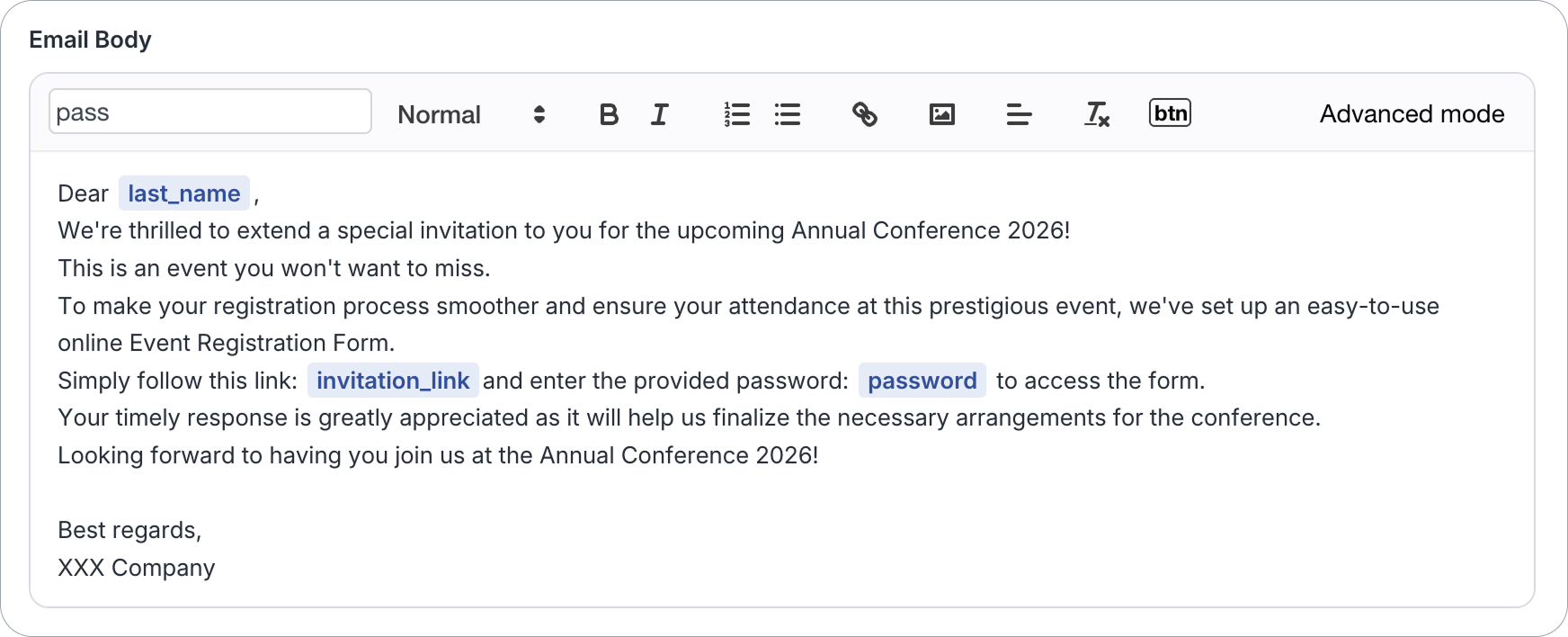
Na caixa de entrada Corpo do E-mail, escreva seu e-mail e selecione as variáveis desejadas na lista suspensa Buscar Variáveis. Veja o exemplo abaixo:
 Note
NotePara mais detalhes, consulte a seção Variáveis no corpo do e-mail abaixo.
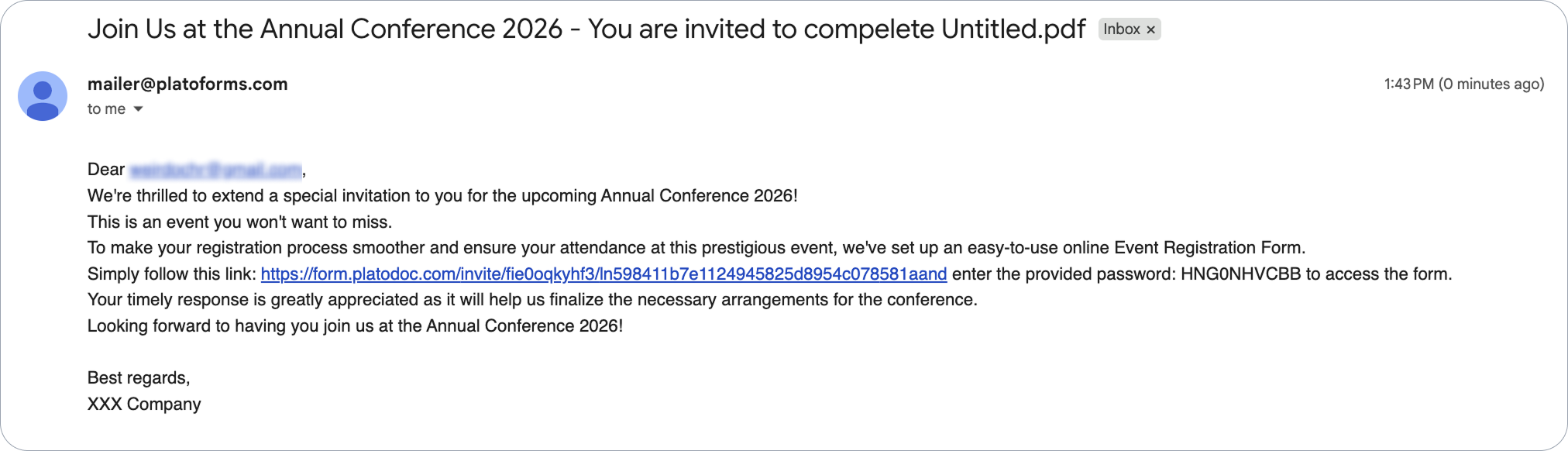
Esta é a visão do destinatário:
Variáveis no corpo do e-mail
Ao criar seu Corpo do E-mail, você pode selecionar entre uma variedade de variáveis disponíveis na lista suspensa Buscar Variáveis.
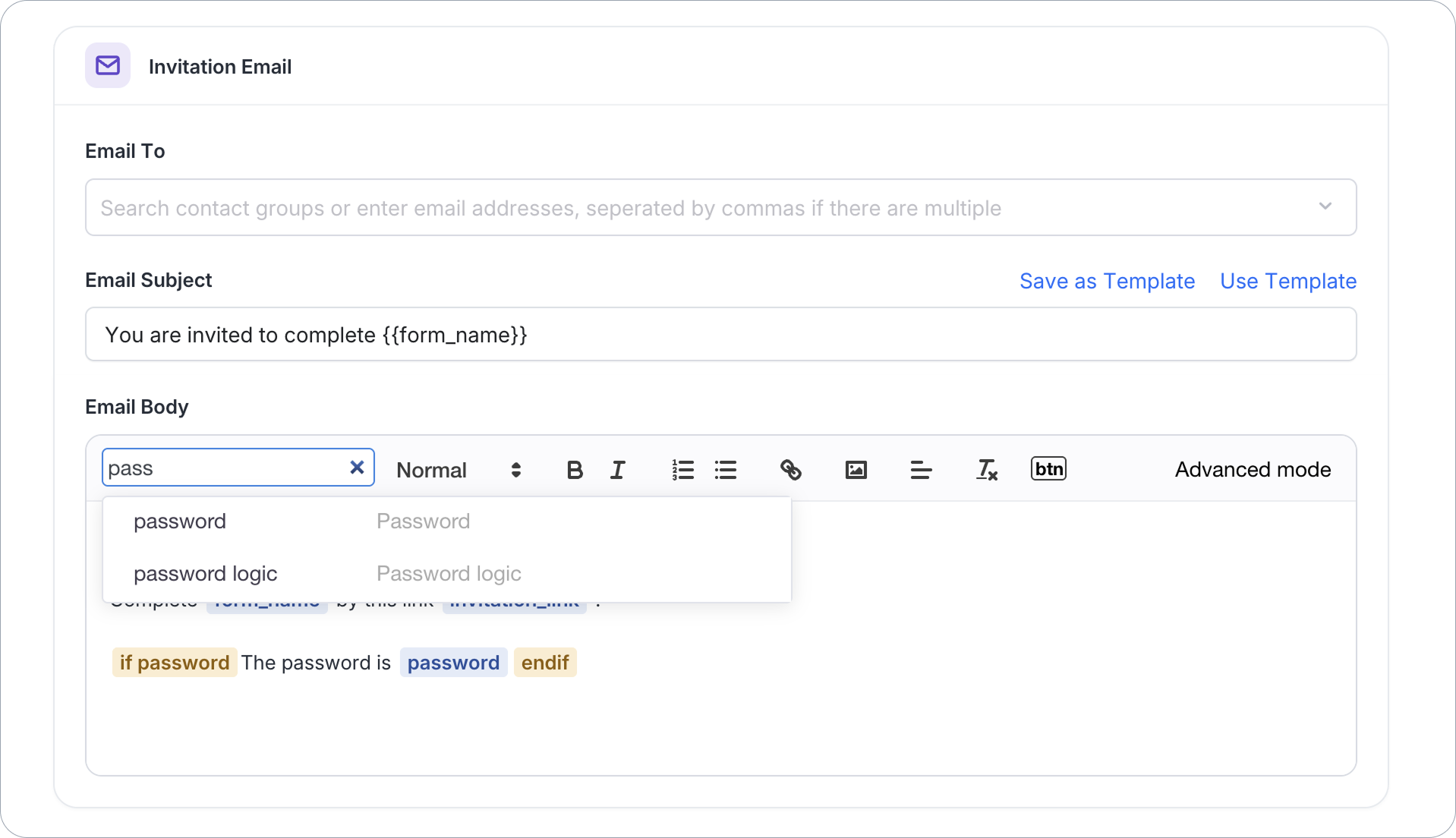
first_name: Insira o primeiro nome dos contatos.last_name: Insira o sobrenome dos contatos.invitation_link: Inclui o link do convite no e-mail para que os destinatários acessem e enviem o formulário.password: Inclua a senha gerada automaticamente para acessar o formulário. Para utilizar esta variável, certifique-se de rolar para baixo e ativar a opção Convite protegido por senha.form_name: Mostre o nome do formulário específico que você está enviando ao destinatário.password logic: Uma declaração condicional que exibe a senha se a opção Convite protegido por senha estiver ativada.
Definir senha do convite
Para criar uma senha para seus clientes acessarem o formulário, siga estas etapas:
-
No painel Convites, ative a opção Acompanhamento de Convite.
-
Role para baixo e marque a opção Convite protegido por senha.
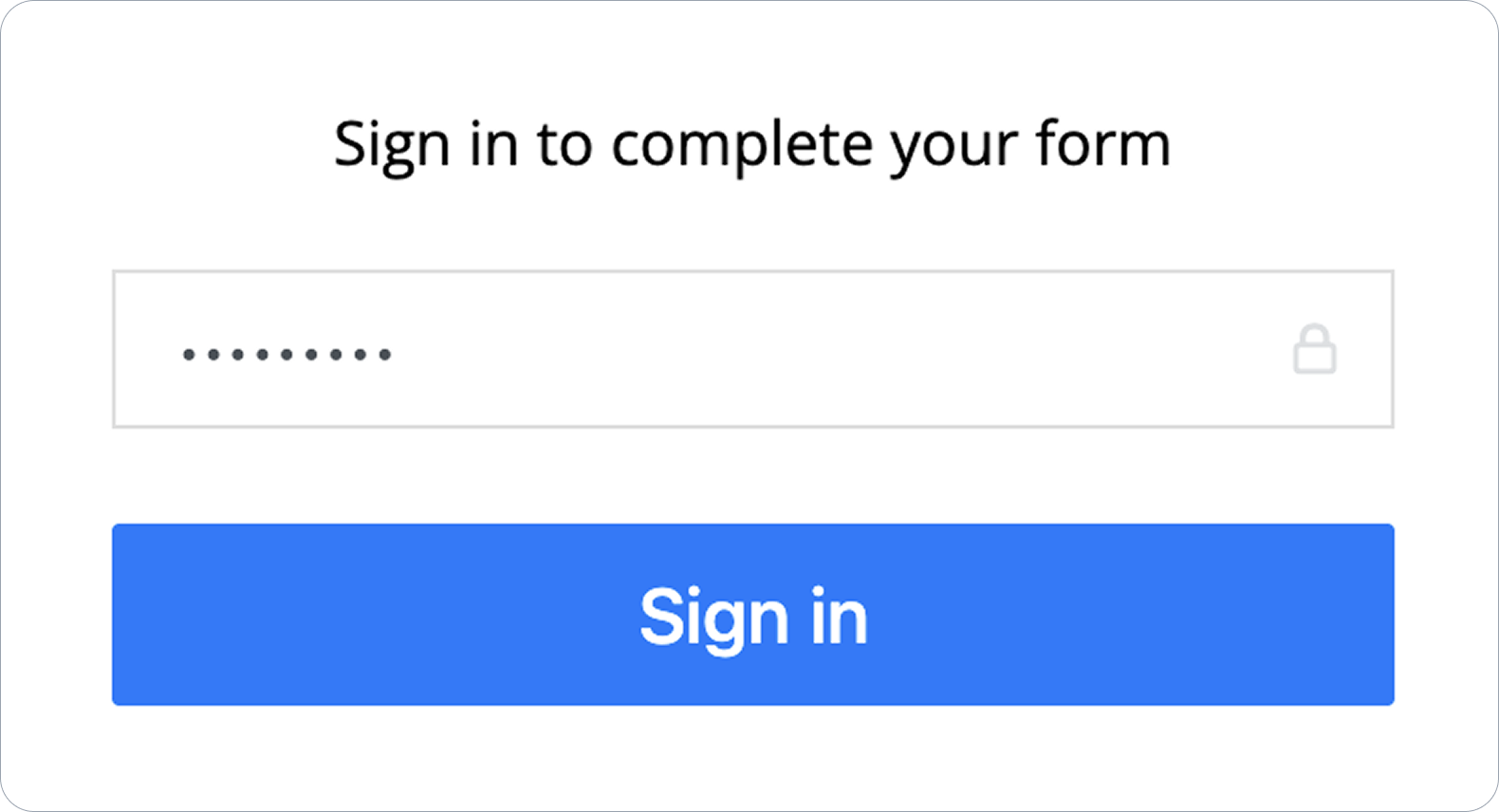
Após enviar o convite ao seu cliente, ele receberá um e-mail de convite com a senha.

Eles precisarão usar a senha para acessar o formulário. Após muitas senhas erradas em um curto período, a página se recusa por um tempo, mesmo com a senha correta; aguarde e tente novamente.
Limitar envios e redirecionar após o envio
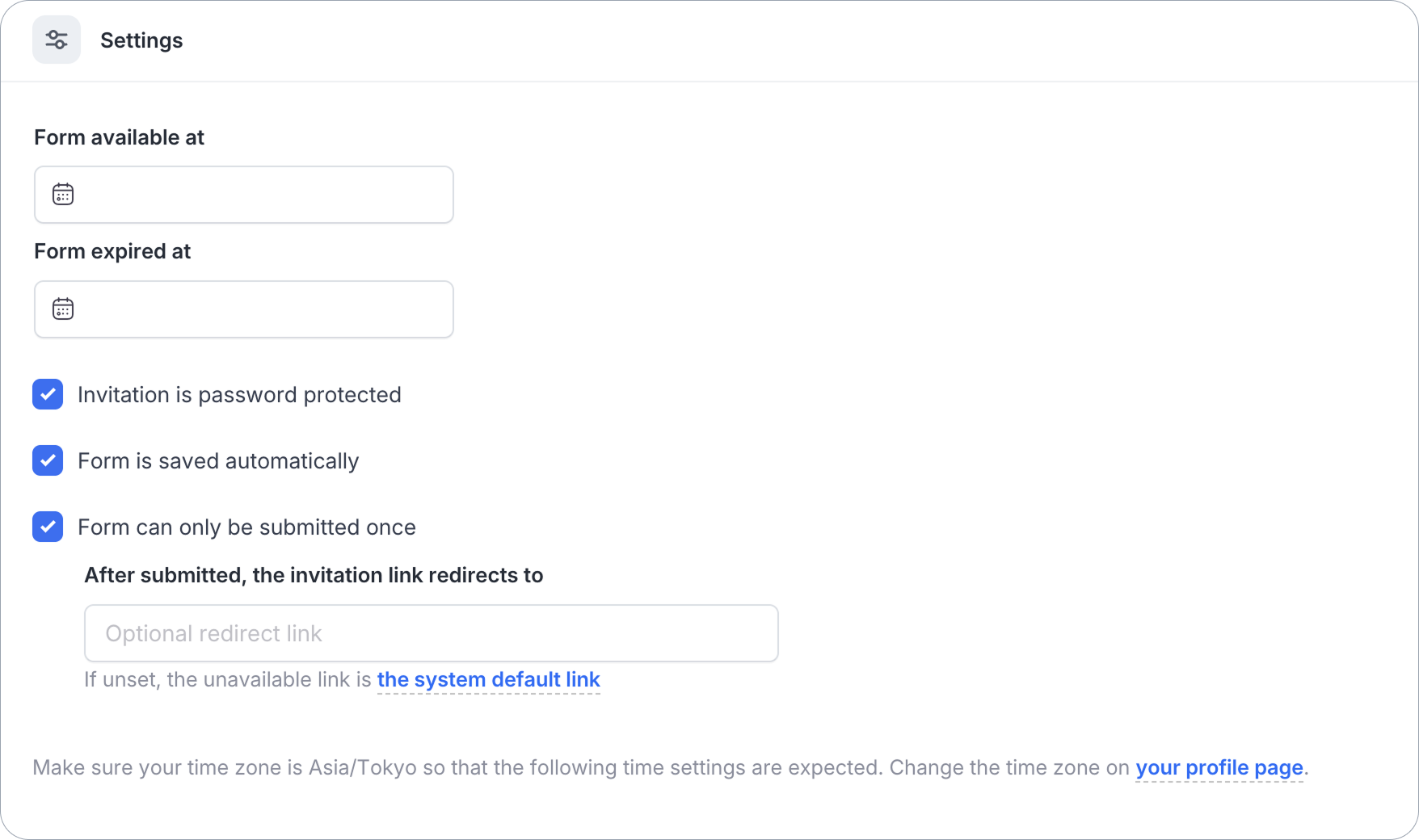
Na seção Configurações na parte inferior do painel Convites, você também pode controlar:
-
Formulário disponível em / Formulário expirado em: Defina uma janela de tempo durante a qual o link de convite está ativo.
-
Convite protegido por senha: Veja Definir senha do convite acima.
-
Formulário salvo automaticamente: Salve o progresso do destinatário enquanto ele preenche o formulário.
-
Formulário só pode ser enviado uma vez: Impedir que o destinatário envie o formulário mais de uma vez usando o mesmo link de convite.
Quando isso estiver marcado, um campo Após enviado, o link de convite redireciona para aparecerá. Insira um link de redirecionamento para enviar os destinatários a uma página específica após o envio. Se deixado em branco, o link padrão do sistema será usado.
NoteCertifique-se de que seu fuso horário esteja configurado corretamente na sua página de perfil, para que os horários acima correspondam ao que você espera.
Criar e reutilizar um modelo
Você pode salvar as configurações de convite de formulário como modelos para agilizar o processo de criação de convites semelhantes para sua equipe.
Criar um modelo
-
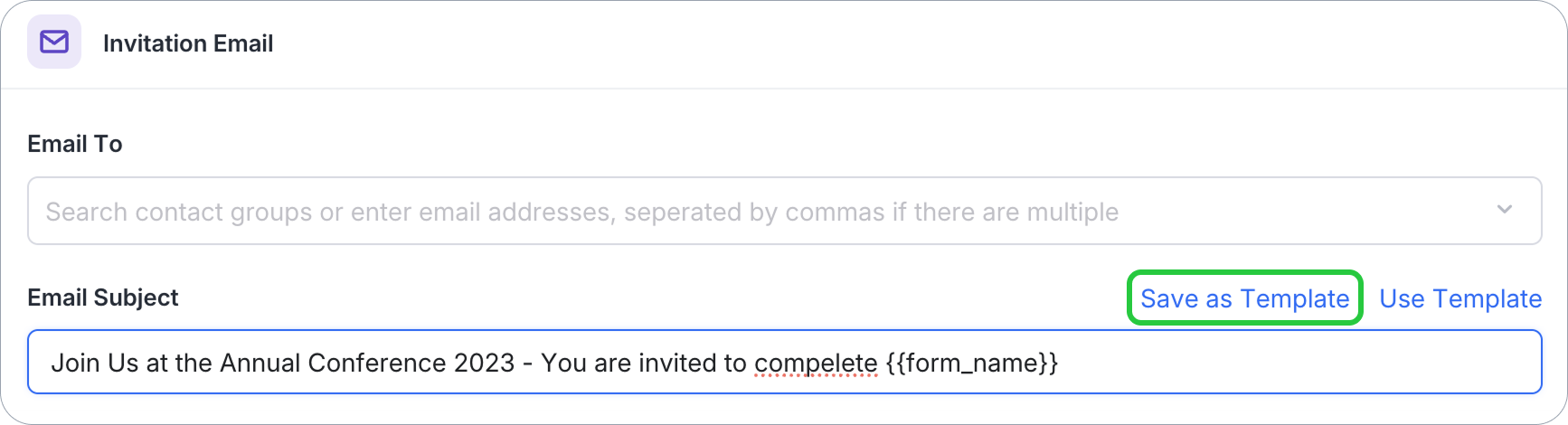
Depois de configurar tudo para o modelo, clique em Salvar como Modelo.
-
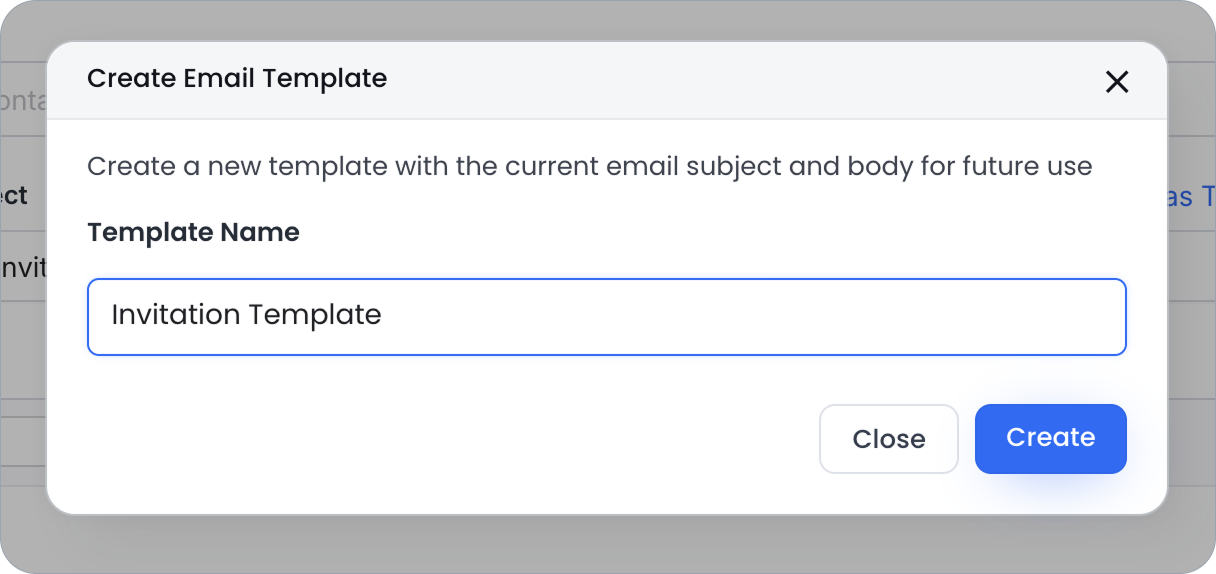
Nomeie o modelo e clique em Criar.
Reutilizar um modelo
-
Abra o painel Convites para seu formulário (veja Escolha o método de convite acima).
-
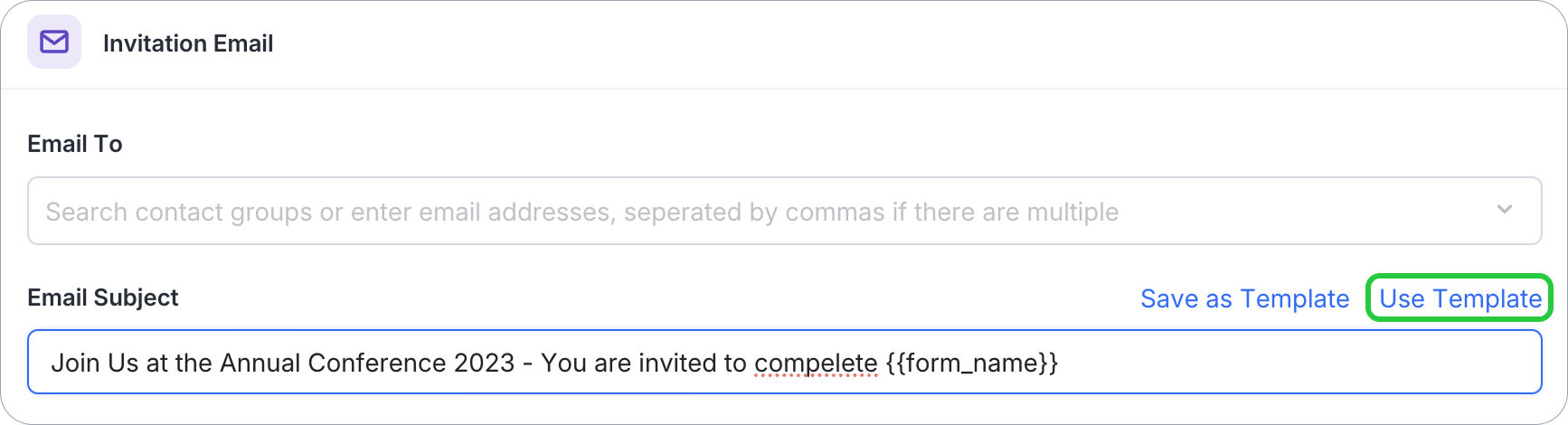
No painel Convites, clique em Usar modelo e escolha o modelo desejado pelo nome.
Enviar agora ou agendar

- Para envio imediato, clique em Enviar Agora.
- Para agendar a entrega futura, clique em Envio Agendado. Você pode definir uma data e hora dentro dos próximos 30 dias.
Acompanhar registros de convite
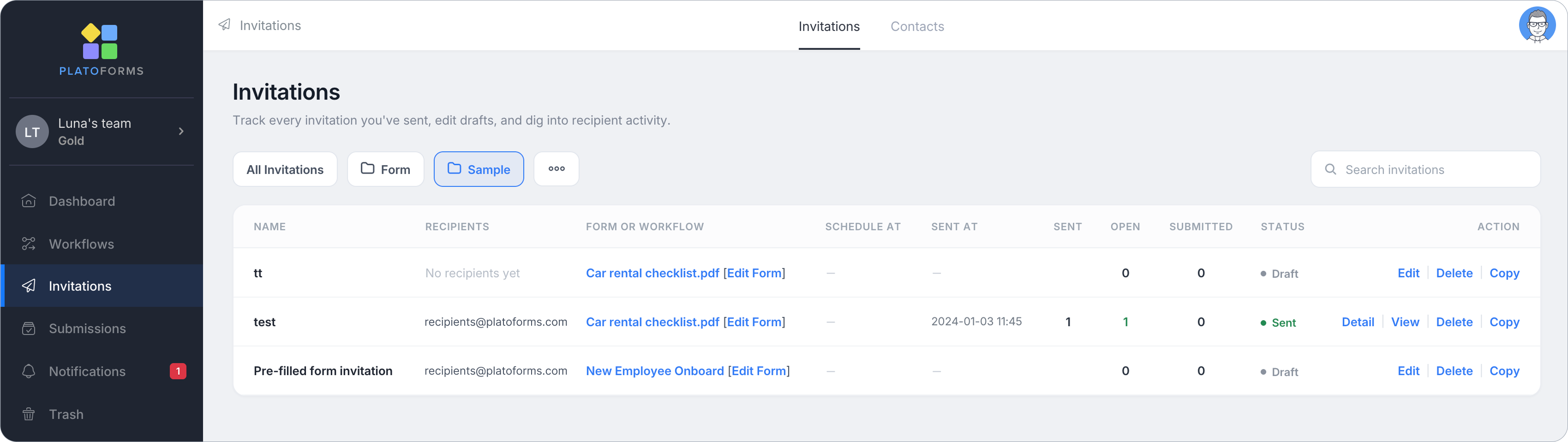
Após enviar o convite, vá para a página Convites (na navegação à esquerda) para acompanhar cada convite que você enviou, editar rascunhos e explorar a atividade dos destinatários:
- Use Todos os Convites, ou filtre por pasta, ou use a caixa de pesquisa para encontrar um convite específico.
- A página Convites (que também tem uma guia Contatos) lista o Nome de cada convite, Destinatários, o Formulário ou Fluxo de Trabalho de origem ao qual pertence (com um link direto Editar Formulário), horários Agendado Para / Enviado Em, e contagens de Enviado / Aberto / Enviado, além de seu Status (por exemplo, Rascunho).
- Use a coluna Ação para Editar, Excluir ou Copiar um convite específico.
Para detalhes sobre como gerenciar convites enviados, veja Gerenciar convites. Para gerenciar sua lista de contatos para envio em massa, veja Contatos.