
Envie e-mails com domínio personalizado
Nesta página
Com um plano premium, você pode enviar convites e notificações de formulário usando o e-mail da sua empresa. Isso garante que seus e-mails enviados sejam confiáveis e autênticos.
Para usar este recurso, você pode optar por verificar seu Endereço de E-mail ou seu Domínio de E-mail. Veja a diferença abaixo:
| Opção de verificação | Descrição |
|---|---|
| Endereço de E-mail | Quando você verifica um endereço de e-mail individual como “meuformulario@meudominio.com”, apenas esse endereço exato é permitido para enviar e-mails. Outros endereços sob o mesmo domínio precisam de verificação separada. Mesmo que “meuformulario@meudominio.com” esteja verificado, servidores de destinatários rigorosos ainda podem marcá-lo como spam. |
| Domínio de E-mail | Verificar o domínio inteiro (meudominio.com) permite que você use qualquer endereço de e-mail sob ele, como “meuformulario@meudominio.com” ou “mailer@meudominio.com”. É como autorizar o próprio domínio a enviar e-mails, o que reduz a chance de rejeição por servidores de destinatários. |
Verificação de endereço de e-mail
-
Verifique um endereço específico para enviar convites de formulário, consulte a seção Configurar endereço de e-mail.
-
Verifique um endereço específico para notificação de formulário, consulte a seção Configurar notificações de formulário.
Verificar apenas este e-mail funciona apenas em planos pagos, não no plano gratuito ou durante o teste gratuito. Apenas um número limitado de e-mails de verificação pode ser enviado por endereço e por equipe em um determinado período; se o e-mail de verificação não puder ser enviado, tente novamente mais tarde.
Verificação de domínio de e-mail
Antes de começar
Antes de começar a configurar um domínio de e-mail personalizado para seus formulários, certifique-se de ter o seguinte:
-
Um nome de domínio: Obtenha seu nome de domínio através de um registrador de domínios, como GoDaddy, Namecheap, Google Domains, entre outros.
-
Acesso aos registros DNS do seu domínio: Isso é essencial para fazer as alterações necessárias e vincular seu domínio personalizado aos seus formulários. Siga os passos abaixo para completar essas ações.
Verificar domínio de e-mail
Verificação de Domínio de E-mail abre apenas para o Administrador da Equipe e membros com acesso à Gestão de membros da equipe. Outros membros recebem uma página onde podem solicitar acesso ao administrador.
-
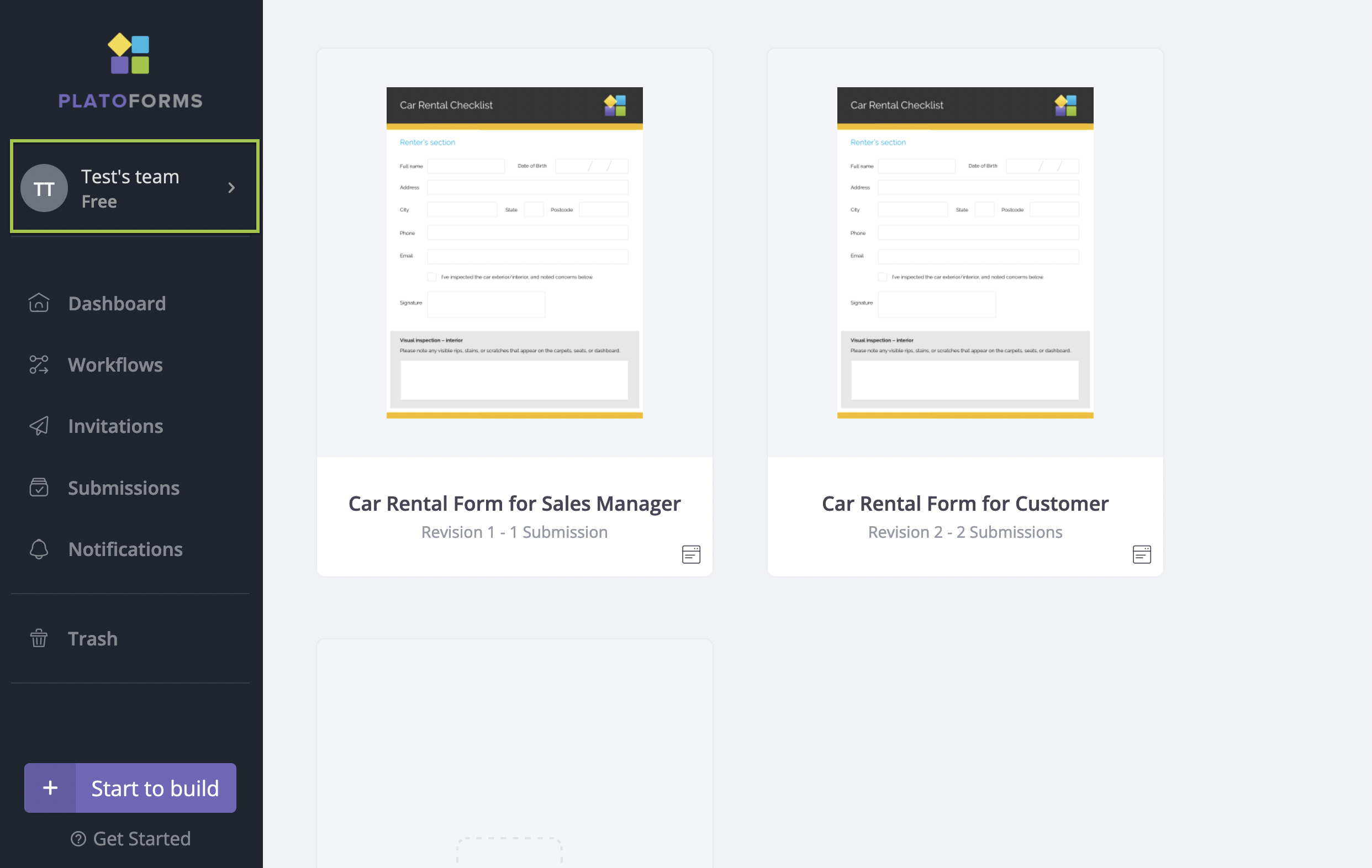
No Painel, clique no seu Nome da Equipe no topo da navegação à esquerda.
-
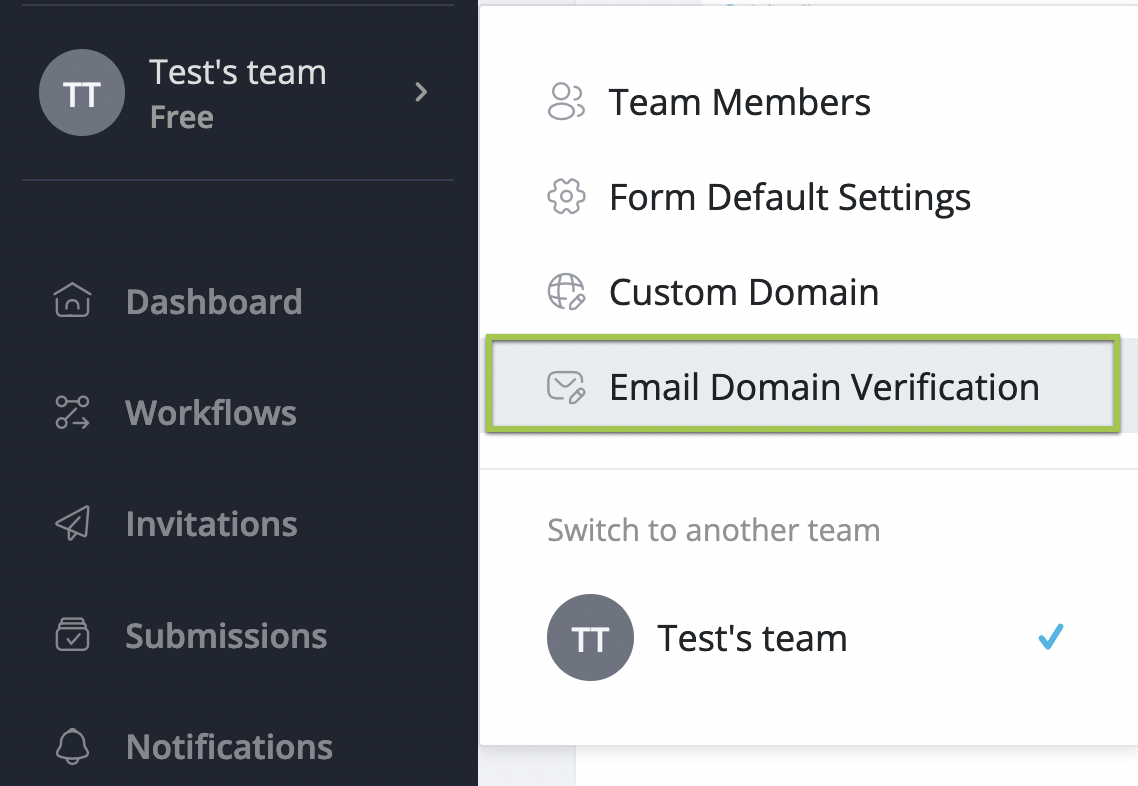
No menu expandido, selecione Verificação de Domínio de E-mail.
-
Insira o nome de domínio desejado e clique em Verificar Domínio.

-
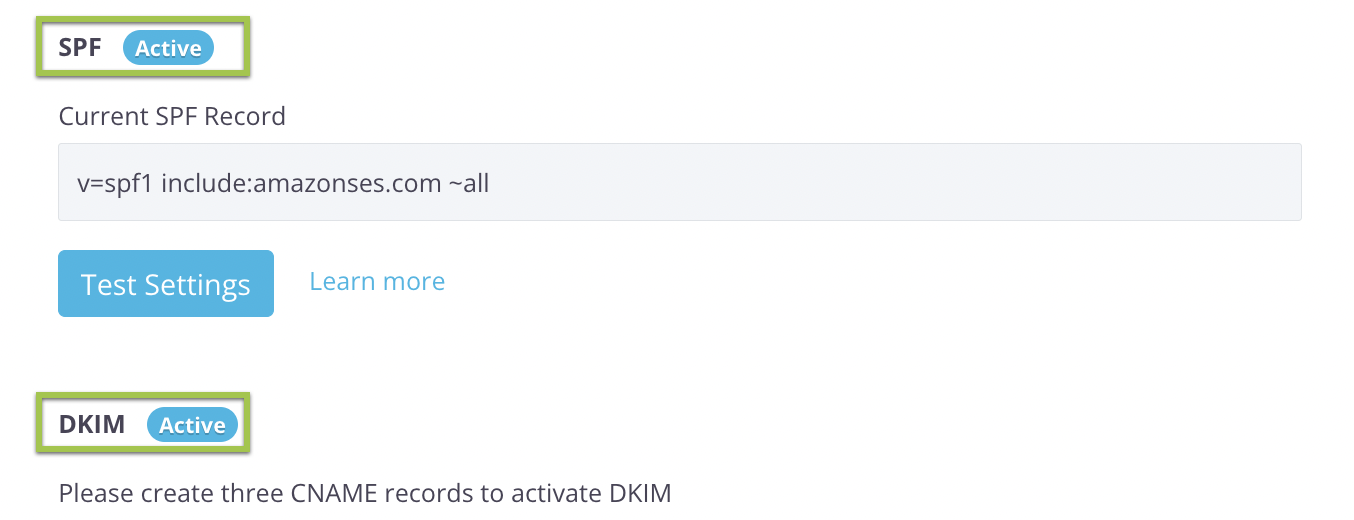
Na página E-mail de Saída, nos cartões DKIM e SPF (e opcionalmente Domínio Personalizado MAIL FROM):
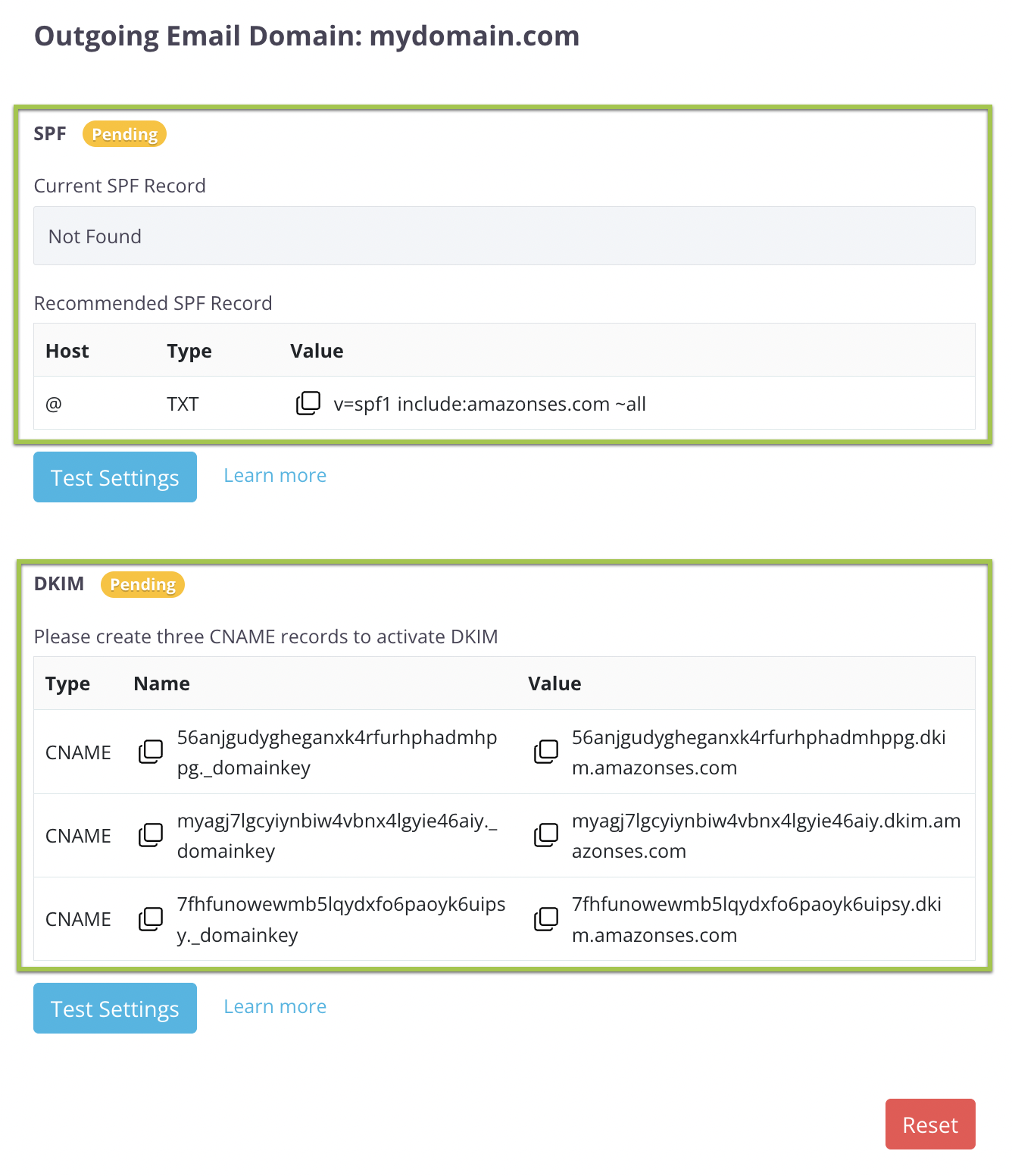
- Copie os três nomes e valores do DKIM para os Registros DNS do seu domínio. DKIM é obrigatório: assim que for verificado, todo endereço no domínio pode ser usado como E-mail De.
- Copie o valor do SPF para os Registros DNS do seu domínio. SPF é recomendado para entrega, mas não é obrigatório para envio. Um domínio pode ter apenas um registro SPF: se seu domínio já tiver um, a página dirá Substitua seu registro SPF existente por e mostrará um registro mesclado. Edite seu registro existente; nunca adicione um segundo.
- O cartão Domínio Personalizado MAIL FROM (um registro MX) é opcional.
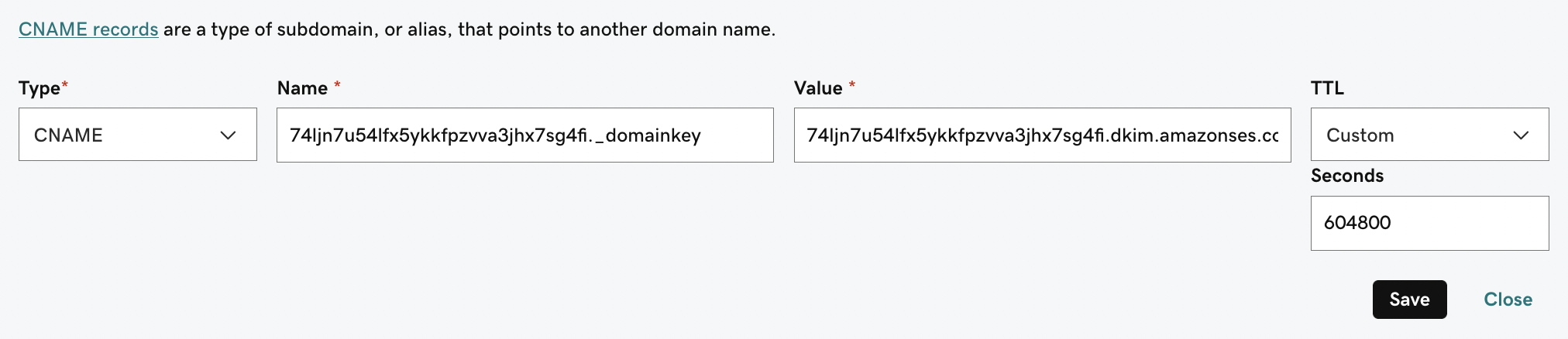
NotePara copiar os nomes e valores do SPF e DKIM:
- Faça login na sua conta de domínio.
- Procure por configurações de DNS ou gerenciamento de domínio.
Peça ajuda à equipe de suporte do registrador, se necessário.
-
Após configurar corretamente seus registros DKIM e SPF, o PlatoForms verificará suas configurações. O domínio é verificado a cada hora durante 72 horas após você adicioná-lo, e sempre que você abrir a página ou clicar em Testar Configurações para ver os resultados da verificação.
NoteO processo de verificação pode levar de alguns minutos a algumas horas.
Uma vez que seus registros forem verificados com sucesso, seu status mudará de Pendente para Verificado.
Configurar domínio verificado
Uma vez que seu domínio de e-mail estiver verificado, siga estas etapas:
-
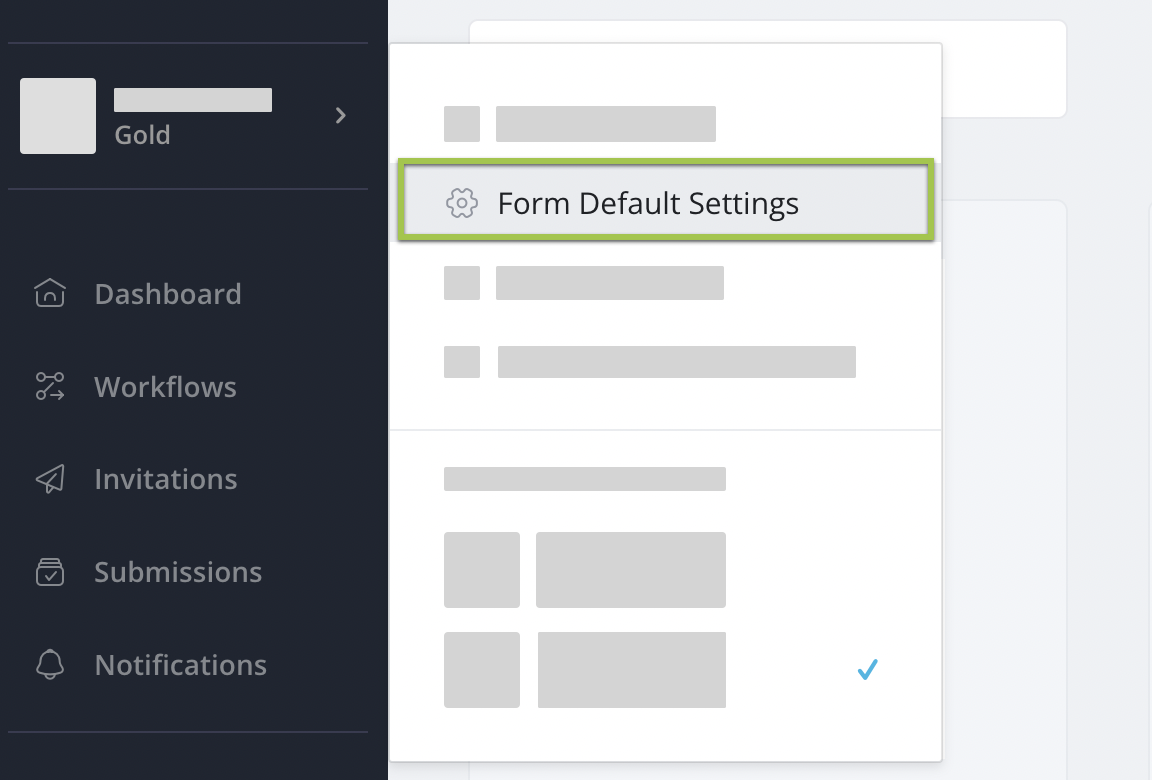
No Painel, clique no seu Nome da Equipe no topo da navegação à esquerda.
-
No menu expandido, selecione Configurações Padrão do Formulário.
-
Mude para a aba Configurações de Convite, insira um nome de remetente e e-mail desejados para seu domínio verificado e clique em Salvar.
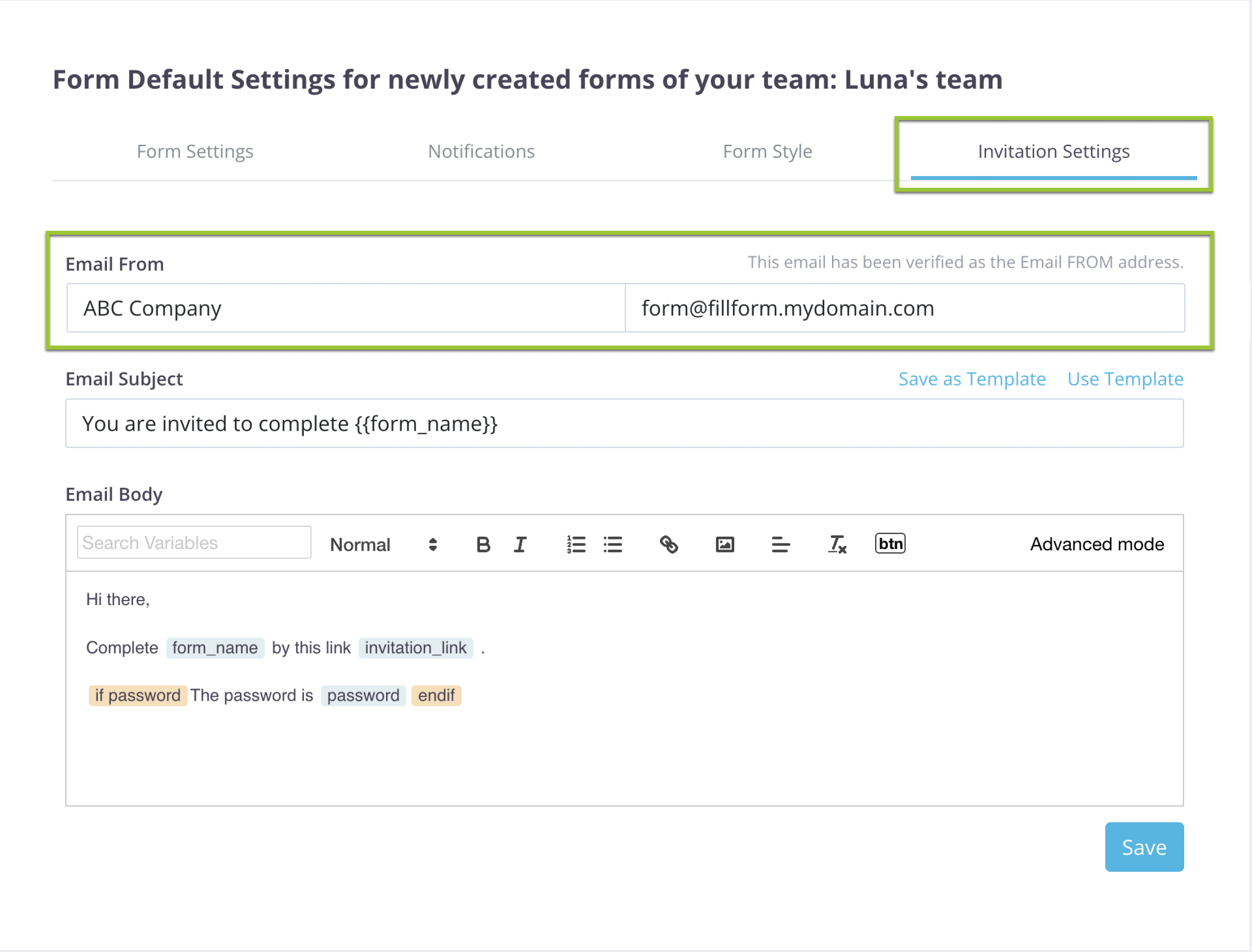
Este é o remetente padrão da equipe para convites. Um convite cujo próprio E-mail De está vazio usa-o quando é enviado; nada é copiado para o convite. Esta configuração se aplica a todos os membros da equipe.
-
Para e-mails de notificação, defina o remetente padrão da equipe separadamente na aba Notificações das Configurações Padrão do Formulário. Um formulário cujo próprio E-mail De está vazio usa esse padrão no momento do envio.
Tutorial em vídeo
Este tutorial passo a passo cobre as etapas desta página: verificar seu endereço de e-mail ou domínio e, em seguida, configurar o domínio verificado.