
Login único (SSO)
Abas
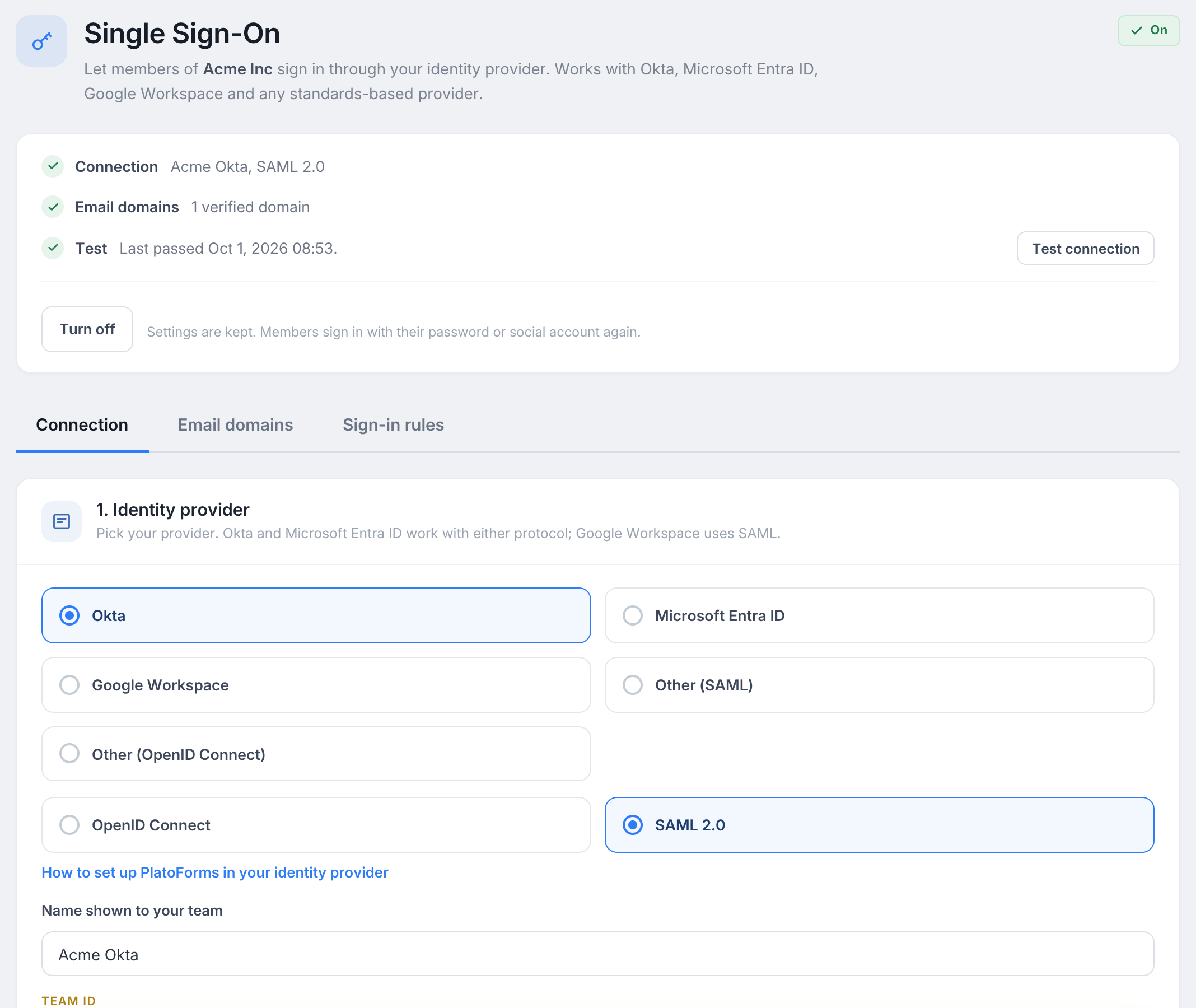
Single sign-on (SSO) permite que os membros da sua equipe façam login no PlatoForms com a conta que já usam no trabalho. Seu provedor de identidade (Okta, Microsoft Entra ID, Google Workspace ou qualquer provedor que suporte SAML 2.0 ou OpenID Connect) verifica quem eles são e aplica suas regras de senha e múltiplos fatores. O PlatoForms então os autentica na sua equipe.
Guias para seu provedor de identidade
- Okta: Configurar single sign-on com Okta, com OpenID Connect ou SAML 2.0.
- Microsoft Entra ID: Configurar single sign-on com Microsoft Entra ID, com OpenID Connect ou SAML 2.0.
- Google Workspace: Configurar single sign-on com Google Workspace, com um aplicativo SAML personalizado.
- Outro provedor com SAML 2.0: Configurar single sign-on com SAML 2.0.
- Outro provedor com OpenID Connect: Configurar single sign-on com OpenID Connect.
Single sign-on está incluído no plano Gold e superiores, incluindo planos personalizados. Veja a página de planos para comparar os planos.
Antes de começar
Certifique-se de ter o seguinte:
- O acesso correto no PlatoForms: você é o proprietário da equipe ou um membro com acesso para Gerenciar membros.
- Um administrador no seu provedor de identidade: alguém que possa criar um aplicativo lá.
- Acesso aos seus registros DNS: você prova que possui seu domínio de e-mail com um registro TXT. Um domínio que sua equipe já verificou para envio de e-mails no PlatoForms é aceito sem um novo registro.
Abra a página de Single Sign-On
-
Na navegação à esquerda, clique no nome da sua equipe.
-
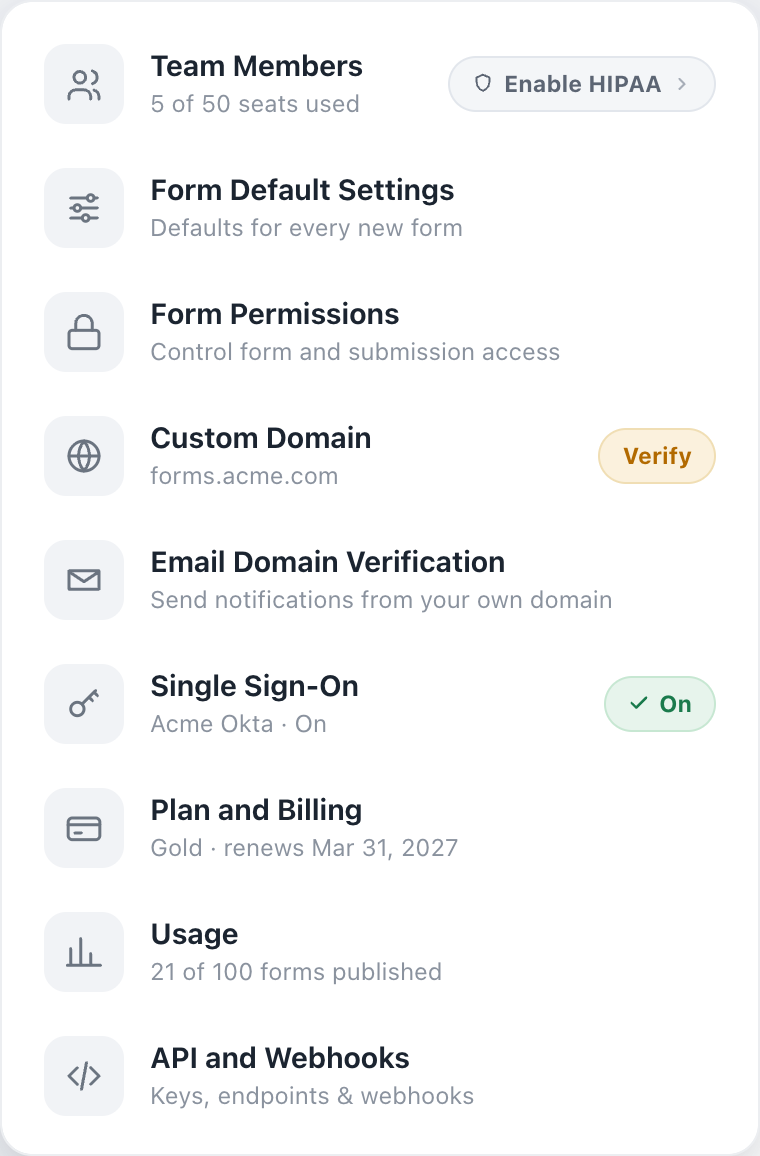
No menu, selecione Login Único.
Como a página está organizada
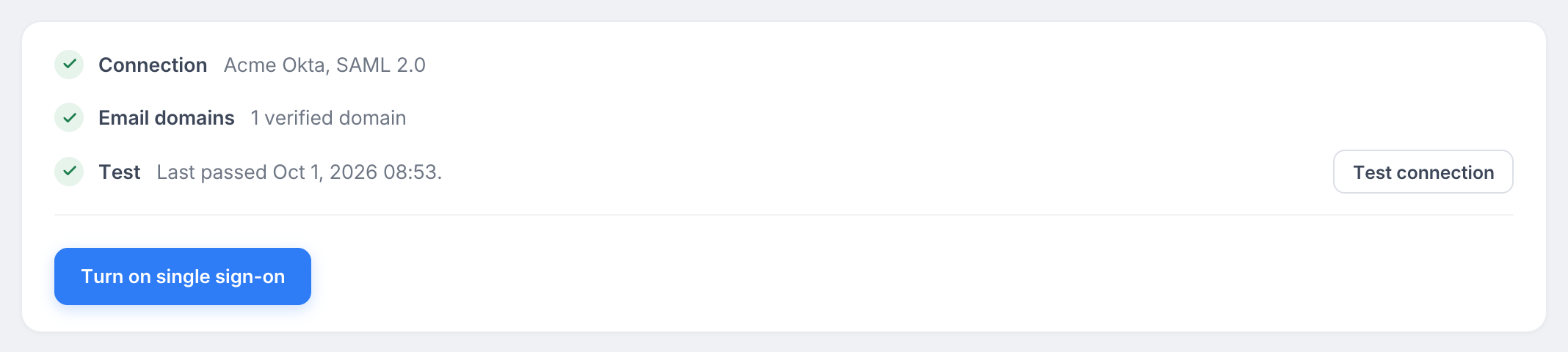
O cartão no topo mostra seu progresso. Ele lista três etapas, Conexão, Domínios de e-mail e Teste, cada uma com um tique quando concluída. O botão Testar conexão e o botão Ativar login único também estão neste cartão, para que você possa acessá-los de qualquer aba.
Abaixo do cartão há três abas:
- Conexão: os valores que você troca com seu provedor de identidade. Salve com Salvar conexão.
- Domínios de e-mail: os domínios cujos endereços podem fazer login. Cada ação é aplicada imediatamente.
- Regras de login: quem deve usar single sign-on, quem pode se juntar e quanto tempo dura uma sessão. Salve com Salvar regras.
Etapa 1: Conecte seu provedor de identidade
-
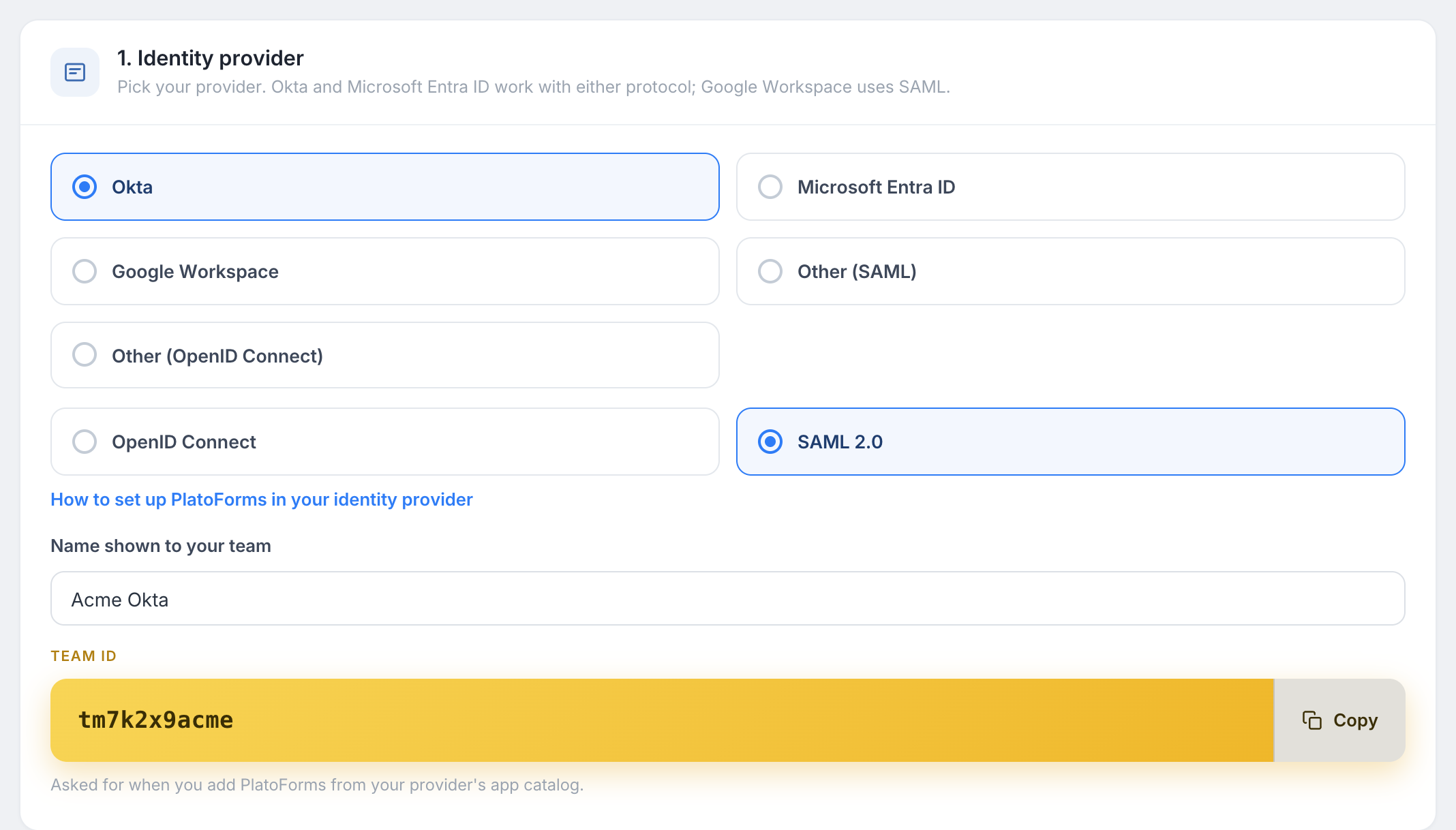
Na aba Conexão, escolha seu provedor em 1. Provedor de identidade. Para Okta e Microsoft Entra ID, escolha também OpenID Connect ou SAML 2.0. Ambos funcionam; OpenID Connect tem menos valores para copiar.
-
Em 2. Valores para o seu provedor de identidade, copie os valores que o PlatoForms mostra para o aplicativo que você cria no seu provedor.
-
Em 3. Valores do seu provedor de identidade, cole os valores que seu provedor fornece.
-
Clique em Salvar conexão.
Os guias listados no topo desta página fornecem as etapas exatas para cada provedor.
Etapa 2: Verifique seus domínios de e-mail
Apenas endereços em domínios que você verificou podem fazer login através da sua conexão. Isso impede que qualquer outra pessoa reivindique os endereços da sua empresa.
-
Abra a aba Domínios de e-mail.
-
Em Adicionar um domínio, digite o domínio da sua empresa, por exemplo
acme.com, e clique em Adicionar domínio. -
O PlatoForms mostra um registro TXT. Adicione-o no seu provedor de DNS para o próprio domínio (o ápice do domínio), depois clique em Verificar.
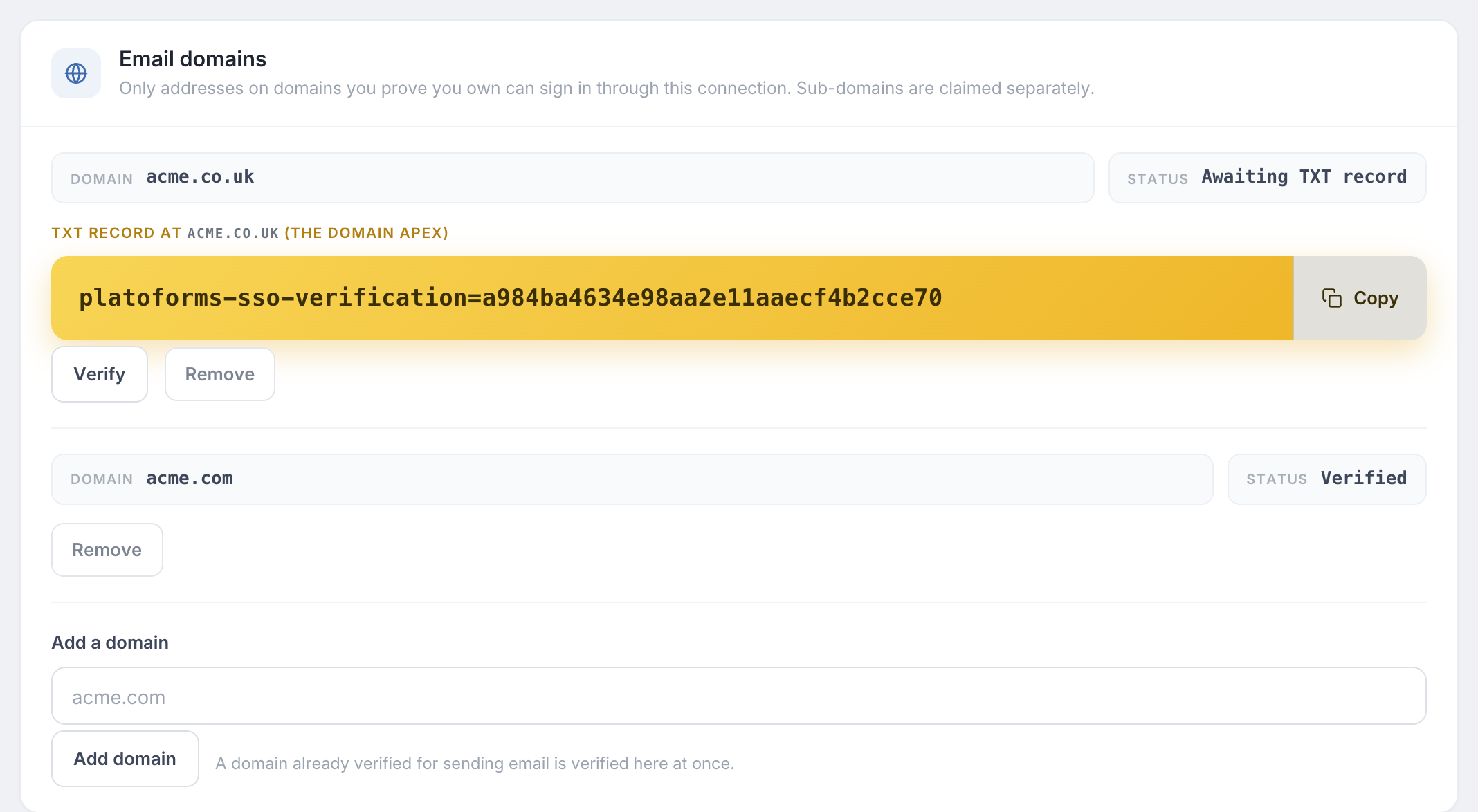
Bom saber:
- Alterações no DNS podem levar alguns minutos para se tornarem visíveis. Se Verificar não tiver sucesso imediatamente, tente novamente um pouco mais tarde.
- Um domínio que sua equipe já verificou em Verificação de Domínio de E-mail é verificado aqui imediatamente.
- Subdomínios são separados. Adicione
mail.acme.comcomo seu próprio domínio se seus endereços o usarem. - Domínios de caixas de correio públicas como
gmail.comnão podem ser adicionados. - Um domínio pode pertencer a apenas uma equipe. Se seu domínio já foi reivindicado e você o possui, entre em contato com support@platoforms.com.
Etapa 3: Teste a conexão
-
No cartão de status, clique em Testar conexão.
-
Uma janela se abre no seu provedor de identidade. Faça login com uma conta cujo e-mail esteja em um dos seus domínios verificados.
-
O PlatoForms mostra o resultado: o e-mail e o nome que recebeu, e os nomes dos atributos ou reivindicações que seu provedor enviou.
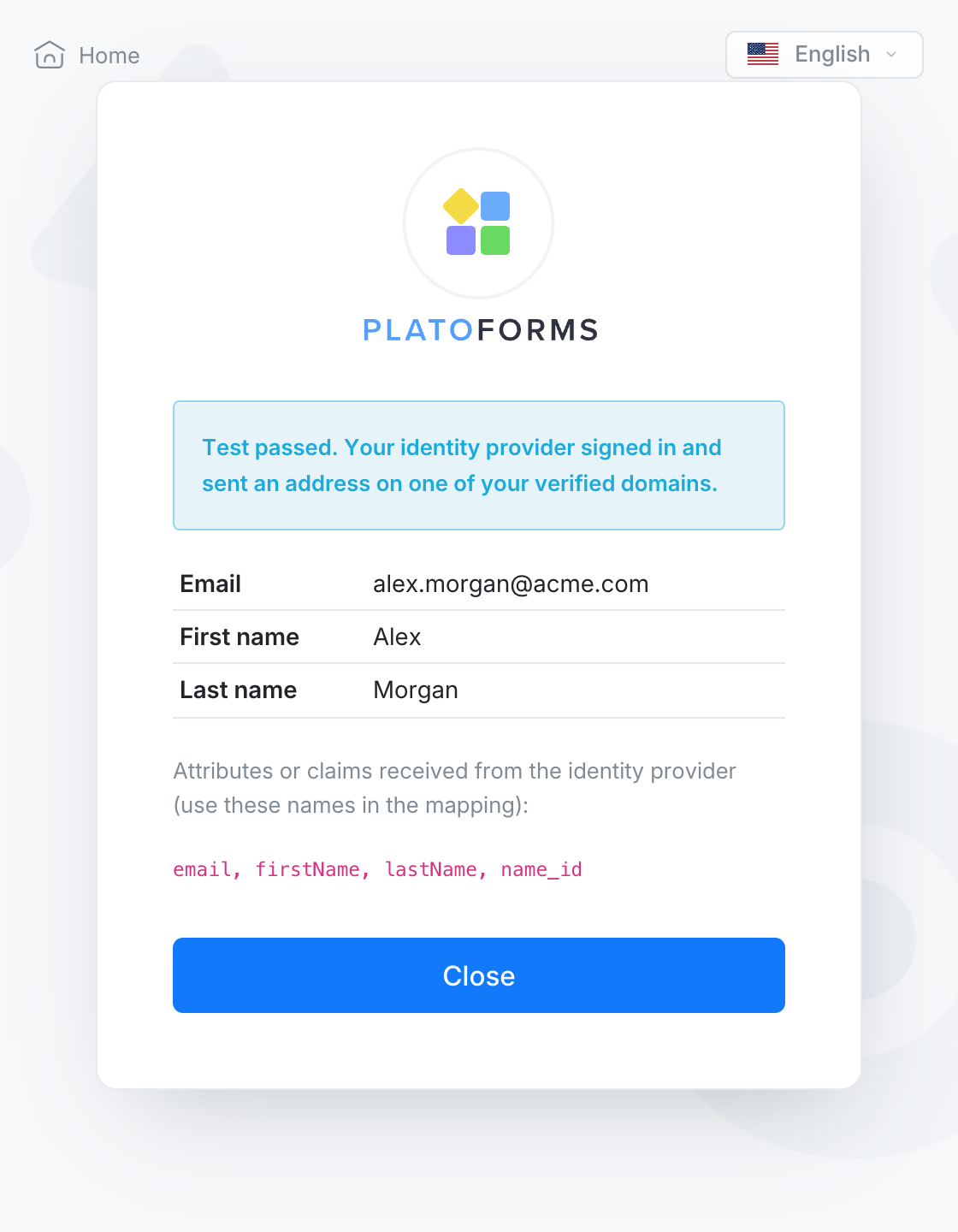
Um teste nunca cria uma conta e nunca autentica ninguém. Se o nome estiver faltando, compare os nomes de atributo ou reivindicação no resultado com os nomes em Avançado na aba Conexão.
Etapa 4: Ative o single sign-on
Quando todas as três etapas tiverem um tique, clique em Ativar login único no cartão de status. Membros com um endereço em um domínio verificado agora podem fazer login através do seu provedor de identidade.
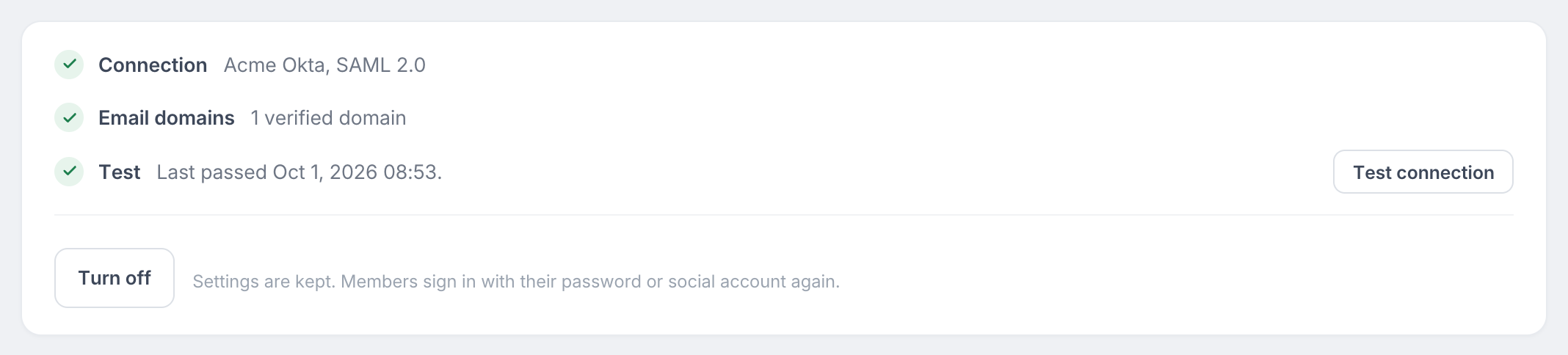
Como os membros fazem login
Os membros podem começar do PlatoForms ou do seu provedor de identidade:
-
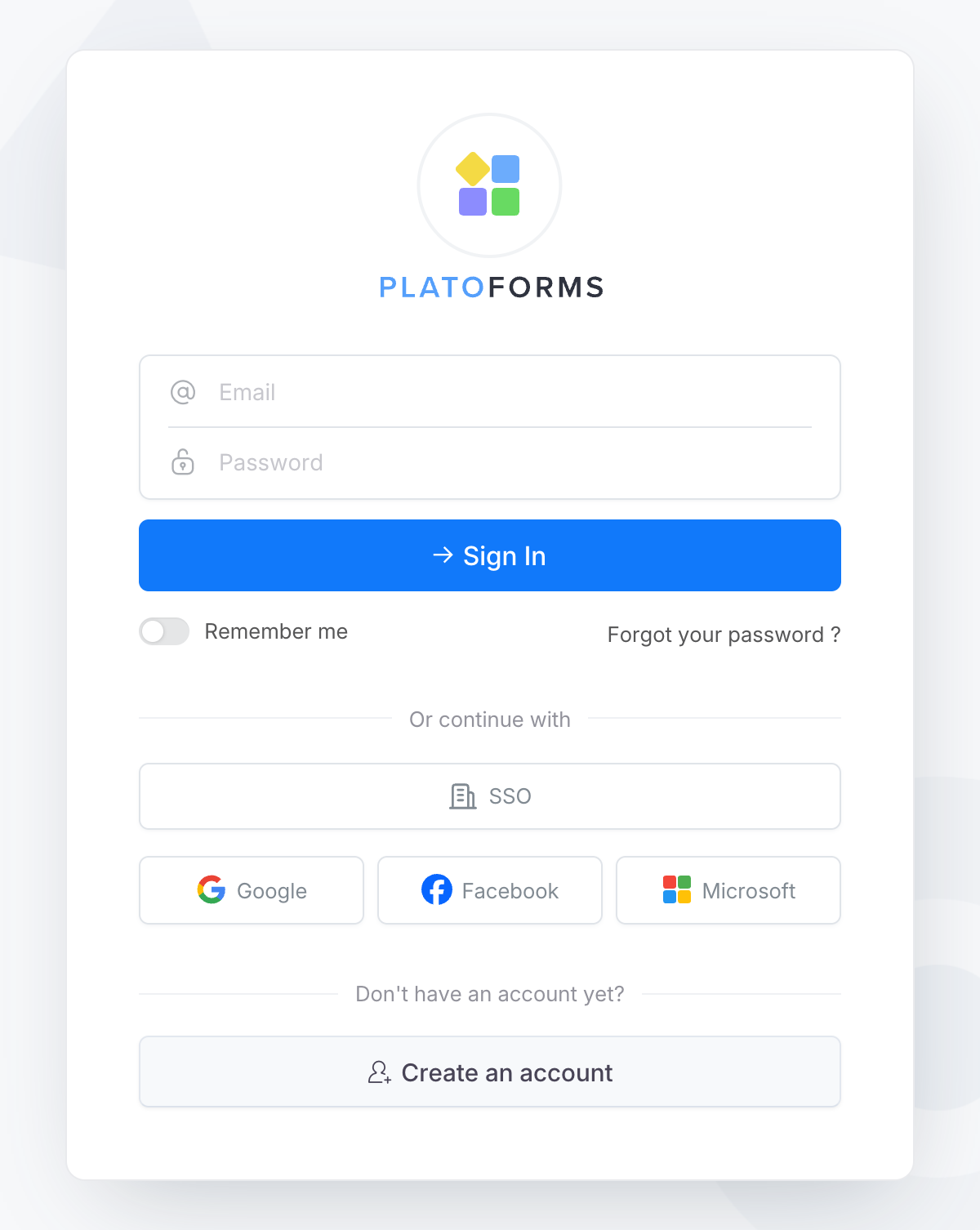
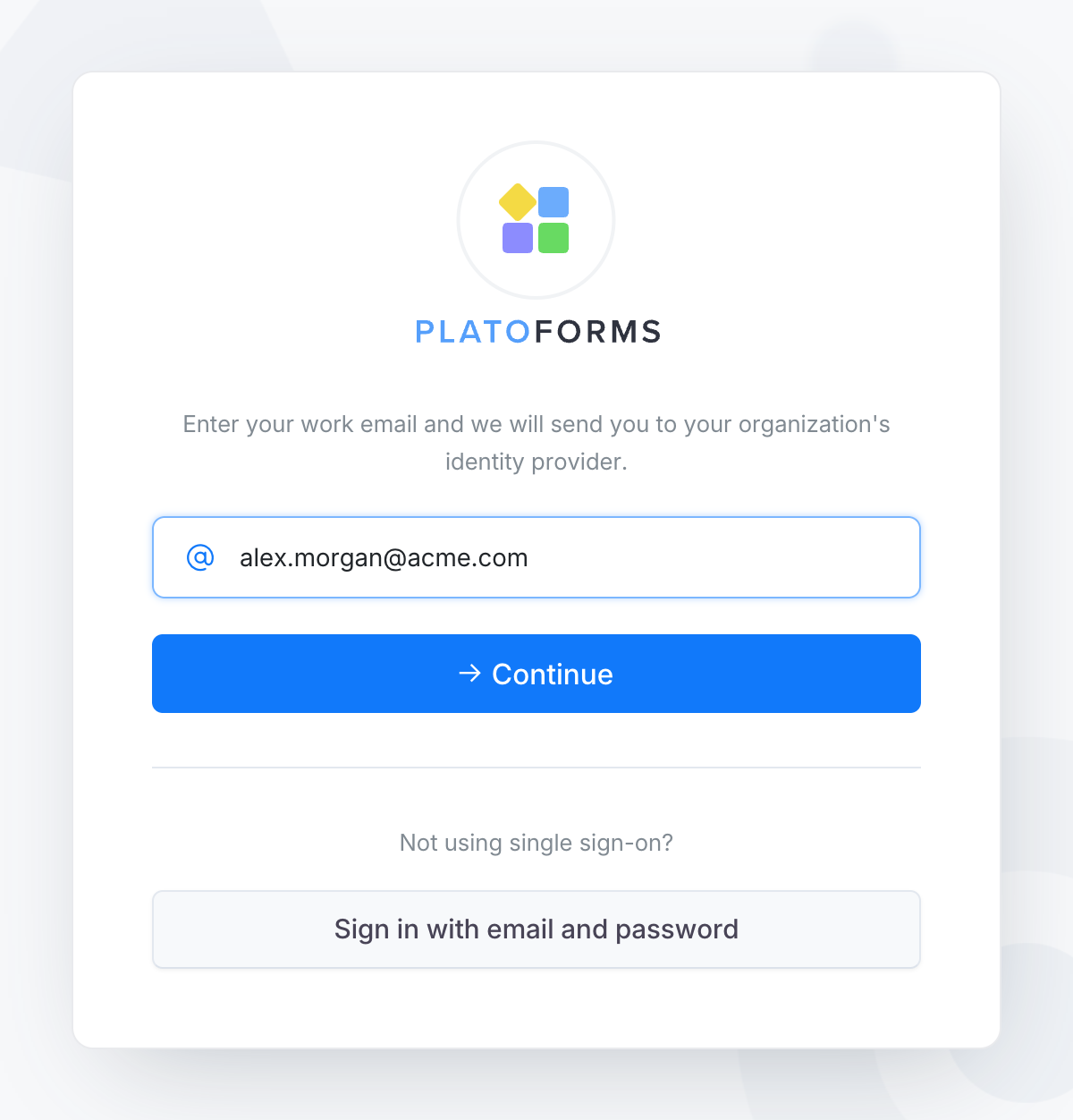
Da página de login do PlatoForms: clique em SSO, insira o e-mail de trabalho e clique em Continuar. O PlatoForms envia o membro para o seu provedor de identidade e de volta.
-
Da URL de início: a aba Conexão mostra uma URL de início para sua equipe. Os membros podem adicioná-la aos favoritos; ela vai diretamente para o seu provedor de identidade.
-
Do seu provedor de identidade: o ícone do aplicativo PlatoForms no Okta, Meus Apps ou no lançador de aplicativos do Google autentica o membro diretamente.
Se um membro já tiver uma conta PlatoForms com o mesmo endereço de e-mail, o single sign-on o autentica nessa conta. Nada é duplicado.
Regras de login
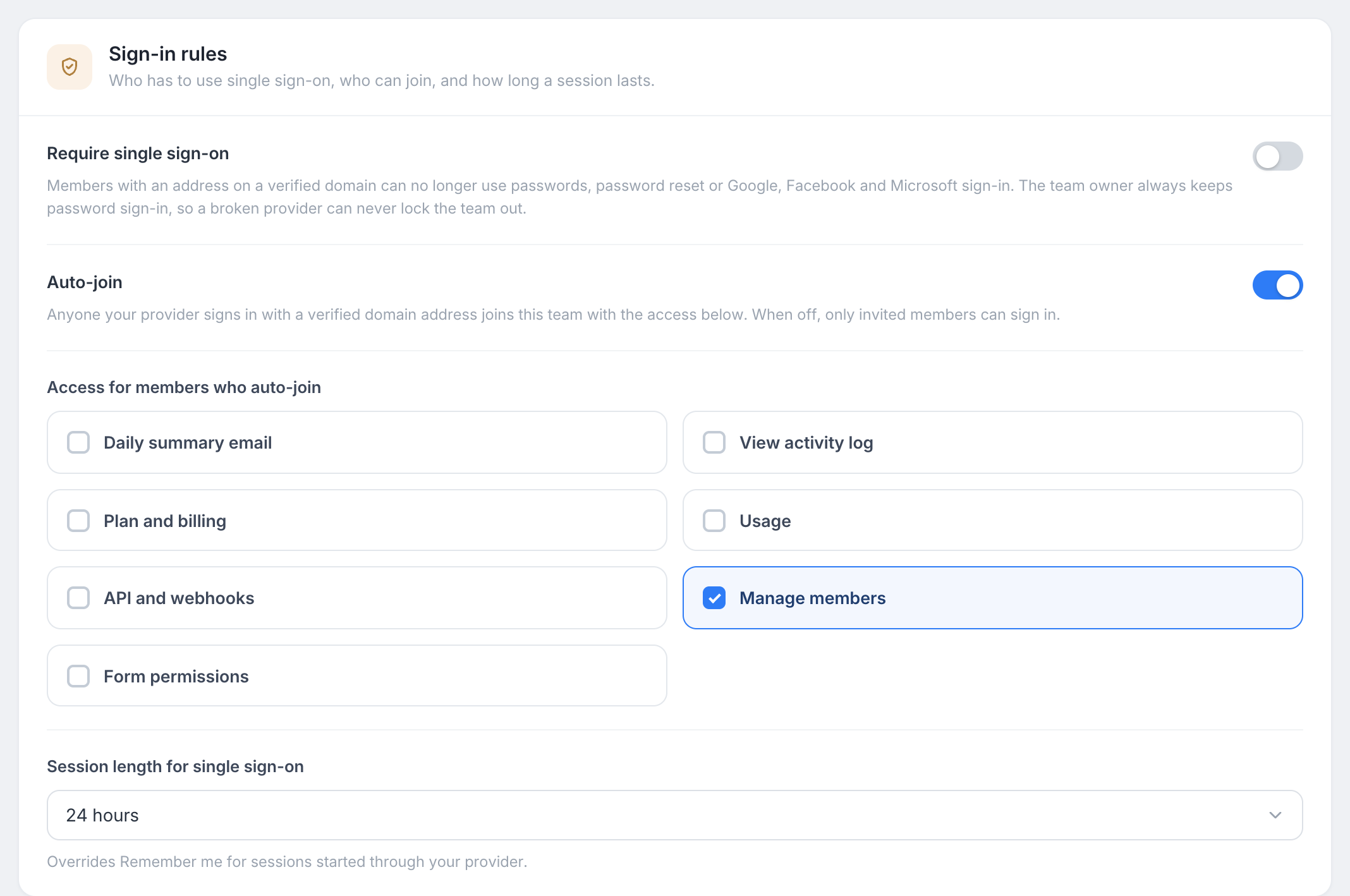
Abra a aba Regras de login para decidir quão rigoroso é o single sign-on. Clique em Salvar regras após uma alteração.
-
Exigir single sign-on
Membros com um endereço em um domínio verificado não podem mais usar uma senha, redefinição de senha ou login do Google, Facebook e Microsoft. Inscrever-se com tal endereço é enviado para o single sign-on também. Esta opção está disponível uma vez que o single sign-on está ativado.
NoteO proprietário da equipe sempre mantém o login por senha. Se o seu provedor de identidade estiver configurado incorretamente ou indisponível, o proprietário ainda pode acessar e corrigir as configurações.
-
Adesão automática
Quando ativada, qualquer pessoa que seu provedor autentique com um endereço de domínio verificado se junta automaticamente à sua equipe. Quando desativada, apenas pessoas que você convidou de Membros da Equipe podem fazer login; todos os outros veem “Você ainda não é membro desta equipe.”
-
Acesso para membros que aderem automaticamente
O acesso que um novo membro recebe ao se juntar automaticamente, por exemplo, Ver log de atividades ou Gerenciar membros. Você pode alterar o acesso de um membro mais tarde em Membros da Equipe.
-
Duração da sessão para single sign-on
Quanto tempo dura uma sessão iniciada através do seu provedor: 8, 24 ou 72 horas, ou o mesmo que outros logins. Equipes em modo HIPAA mantêm sua regra mais rígida: a sessão termina quando o navegador é fechado.
Gerenciar single sign-on
- Alterar a conexão: edite os valores na aba Conexão e clique em Salvar conexão. O single sign-on permanece ativado. Execute Testar conexão novamente para confirmar que os novos valores funcionam.
- Girar um certificado SAML: cole o novo certificado abaixo do atual. Ambos são aceitos até que você remova o antigo.
- Desativar: clique em Desativar no cartão de status. Suas configurações são mantidas e os membros fazem login com sua senha ou conta social novamente.
- Remover: clique em Remover single sign-on na parte inferior da aba Conexão. Isso exclui a conexão e as reivindicações de domínio. Contas e associações de equipe permanecem. Membros que foram criados através do single sign-on ainda não têm senha; eles definem uma com Esqueceu sua senha na página de login.
Bom saber
- Autenticação multifatorial: seu provedor de identidade a aplica. Membros que fazem login com single sign-on não são solicitados a fornecer o código de dois fatores do PlatoForms também.
- Mudanças de endereço de e-mail: um membro cujo endereço é gerenciado através do single sign-on não pode alterá-lo no PlatoForms. Altere-o no seu provedor de identidade.
- Assentos: um membro que adere através do single sign-on usa um assento como qualquer outro membro. Quando a equipe está cheia, o login é recusado até que você libere um assento ou faça um upgrade.
- Equipes HIPAA: após o bloqueio por inatividade, um membro que fez login com single sign-on continua com single sign-on em vez de digitar uma senha.
- Se seu plano mudar: em um plano sem single sign-on, logins existentes continuam funcionando, as configurações se tornam somente leitura e Exigir single sign-on é pausado até que você faça um upgrade novamente.
Solução de problemas
| Mensagem | O que verificar |
|---|---|
| “Single sign-on não está configurado para este domínio de e-mail.” | O domínio do e-mail não está verificado para nenhuma equipe, ou o single sign-on está desativado. |
| “O provedor de identidade enviou um e-mail para @example.com, que não é um dos seus domínios verificados.” | O e-mail da conta no seu provedor está em outro domínio. Verifique também esse domínio, ou use uma conta em um domínio verificado. |
| “O provedor de identidade não enviou um endereço de e-mail.” | O nome do atributo ou da reivindicação de e-mail não corresponde. Execute Testar conexão e compare os nomes com Avançado na aba Conexão. |
| “Você ainda não é membro desta equipe. Peça ao proprietário da sua equipe para convidá-lo.” | Adesão automática está desativada. Convide a pessoa de Membros da Equipe, ou ative Adesão automática. |
| “Sua equipe atingiu seu limite de membros.” | Libere um assento ou faça um upgrade do plano. |
| “O provedor de identidade retornou um token que não pudemos verificar.” | OpenID Connect: verifique a URL do emissor, o ID do cliente e o segredo do cliente. |
| “A resposta do provedor de identidade foi rejeitada” | SAML: o ID da entidade, a URL ACS ou o certificado de assinatura não correspondem. Carregue os metadados novamente ou cole o certificado atual. |