
Ativar múltiplos idiomas
Nesta página
Um formulário multilíngue é um formulário que os respondentes podem preencher em diferentes idiomas. Adicione idiomas na página Multilíngue do formulário, traduza o texto com o AI Translate, manualmente ou com um arquivo Excel, e compartilhe um link para cada idioma. Os respondentes também podem alternar o idioma no formulário. Formulários multilíngues estão incluídos em todos os planos.
Adicionar idiomas e tradução
-
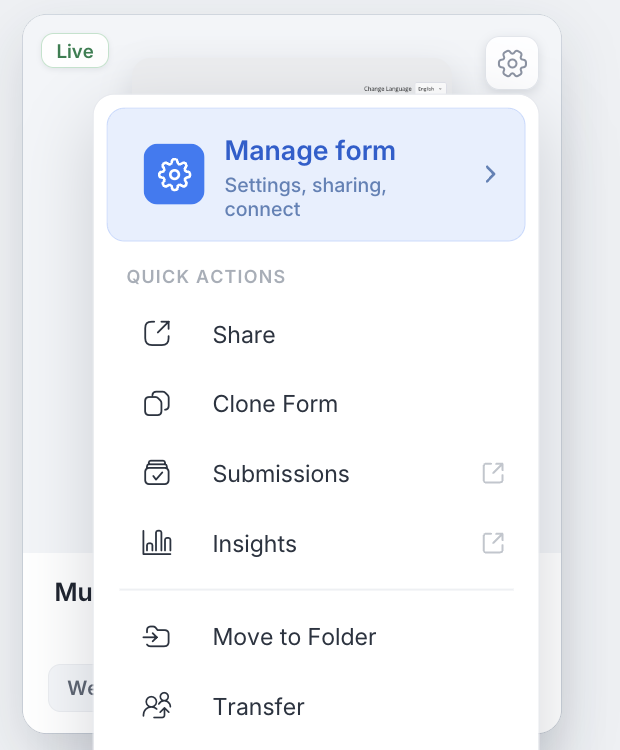
No Dashboard, passe o mouse sobre o formulário, clique no ícone de Configurações (engrenagem) e depois clique em Gerenciar formulário.
-
Na navegação à esquerda, em Configurar, clique em Multilíngue.
-
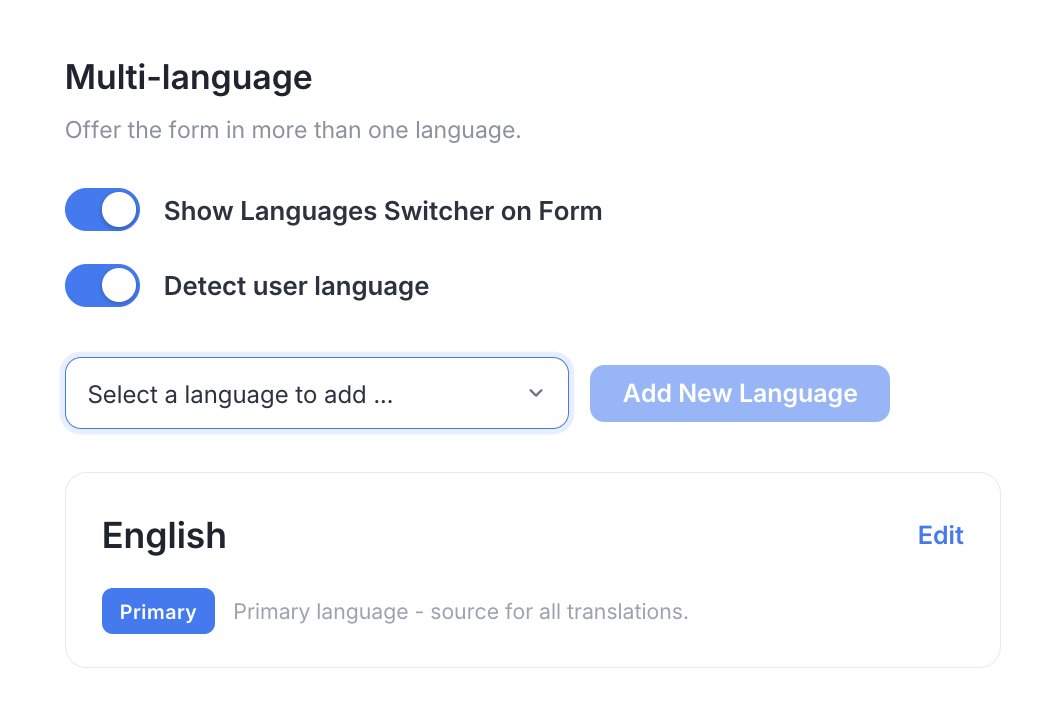
Escolha como os respondentes veem os idiomas:
- Ative Mostrar Seletor de Idioma no Formulário para adicionar um menu suspenso de seleção de idioma ao formulário.
- Ative Detectar idioma do usuário para abrir o formulário no idioma do navegador do respondente.
-
Escolha um idioma no menu suspenso e clique em Adicionar Novo Idioma. Cada idioma aparece como um cartão; o idioma original do seu formulário é marcado como Principal, a fonte para todas as traduções.
-
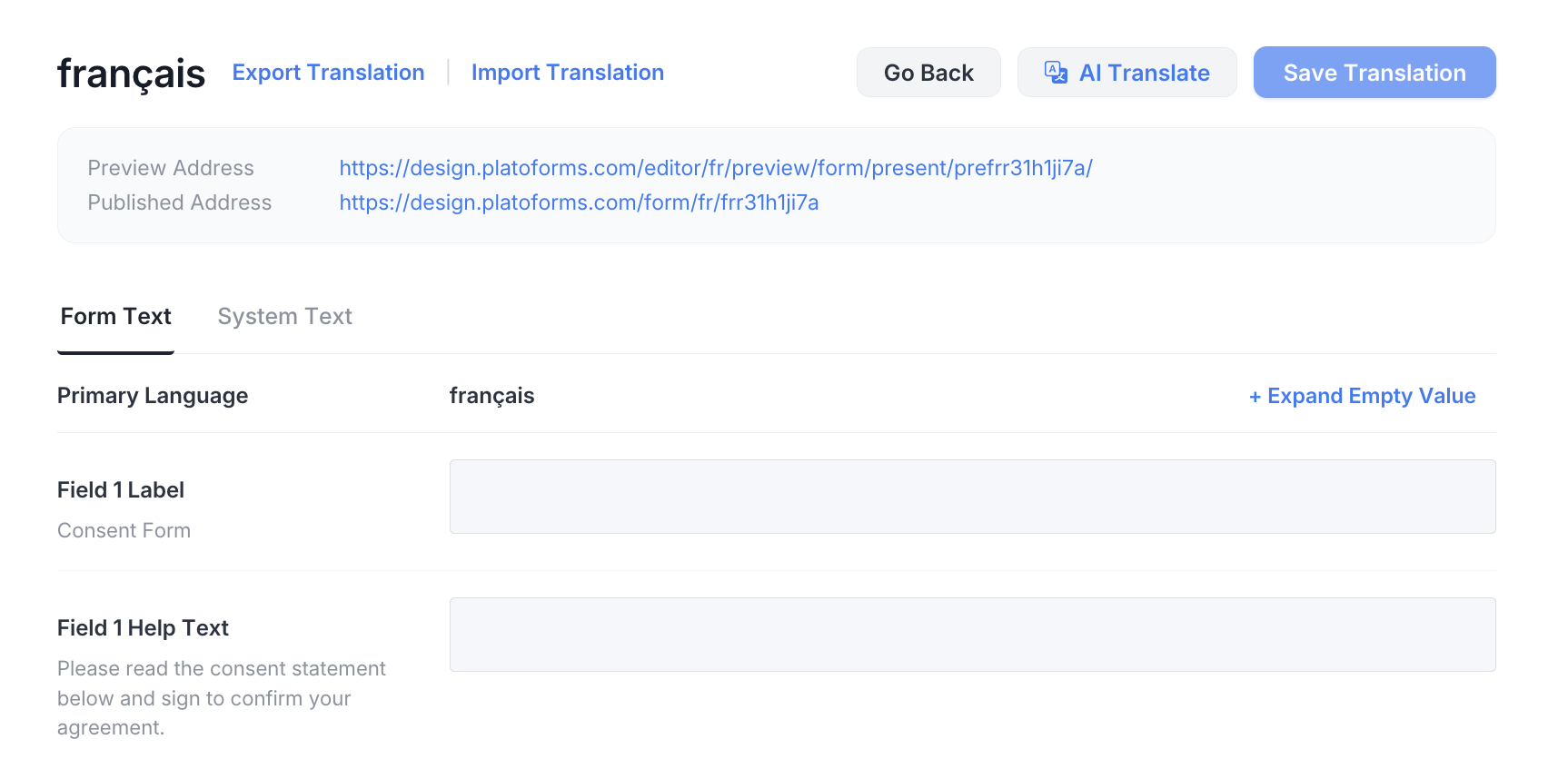
Clique em Editar no idioma para abrir sua janela de tradução. Traduza tanto o Texto do Formulário (rótulos e texto de ajuda) quanto o Texto do Sistema (botões como “Enviar”) usando um destes três métodos:
- Tradução por IA: Clique em Traduzir por IA para gerar traduções para a aba atual. Mantenha a janela aberta até que a tradução termine.
NoteA Tradução por IA fornece um ponto de partida rápido. Recomendamos revisar o texto gerado para precisão antes de salvar.
- Tradução Manual: Digite suas traduções nos campos correspondentes em cada aba.
- Tradução por Preenchimento Automático (Excel): Clique em Exportar Tradução para baixar um arquivo Excel, preencha suas traduções e depois clique em Importar Tradução para carregar as alterações.
NotePara diretrizes detalhadas sobre formatação do Excel, consulte a seção Tradução por preenchimento automático.
- Tradução por IA: Clique em Traduzir por IA para gerar traduções para a aba atual. Mantenha a janela aberta até que a tradução termine.
-
Após adicionar traduções, clique em Salvar Tradução. Clique em Voltar para retornar à página Multilíngue.
-
(Opcional) Para exportar suas traduções finais em formato Excel, clique em Exportar Tradução.
Tradução por preenchimento automático
Ao importar dados do Excel para tradução por preenchimento automático, siga estas diretrizes para garantir um processo suave e preciso:

-
Prepare o arquivo adequado: O nome do seu arquivo Excel não importa; apenas os dados da primeira planilha serão usados.
-
Ignore o título: O sistema ignora a 1ª linha, que normalmente contém títulos.
-
Formato de três colunas: Organize sua tradução em três colunas; apenas o conteúdo na 3ª coluna é importado. Certifique-se de que o formato corresponde ao arquivo Excel que você exportou.
-
Células vazias: Se uma célula em seu arquivo estiver vazia, a tradução correspondente será redefinida para em branco.
-
Estilos de fonte: Quaisquer estilos de fonte em seu arquivo serão ignorados durante a importação.
-
Texto rico: A importação não suporta mensagens de texto rico. Traduza mensagens com formatação de texto manualmente nas abas Texto do Formulário e Texto do Sistema.
Guia de espaço reservado
No PlatoForms, espaços reservados são usados para substituir dinamicamente valores específicos em um formulário durante a renderização.
O formato para espaços reservados é %(TheName)s, onde TheName é uma variável de espaço reservado que representa um valor específico ou informação que será inserida no formulário.
Por exemplo, se você tiver um espaço reservado como %(TheName)s em seu formulário, durante a renderização, o sistema substituirá %(TheName)s pelo nome de usuário real do usuário que está preenchendo o formulário. Esta substituição dinâmica permite personalizar o conteúdo do formulário e torná-lo mais relevante para usuários individuais.
Portanto, o formato %(TheName)s serve como um modelo para espaços reservados, indicando onde e como a substituição deve ocorrer dentro do formulário.
Esses espaços reservados seguem um formato específico para garantir que o sistema possa identificá-los e substituí-los corretamente:
-
Use caracteres ASCII: Espaços reservados devem consistir apenas de caracteres ASCII. Caracteres não ASCII não funcionarão.
-
Comece e termine com
%es: Cada espaço reservado deve começar com%e terminar coms. Este formato é necessário para que o sistema os reconheça corretamente. -
Sem espaços: Nomes de espaços reservados não devem ter espaços. Espaços em nomes de espaços reservados não serão reconhecidos.
Definir idioma principal
O idioma principal é o idioma padrão do seu formulário, mostrado primeiro aos respondentes, e a fonte para todas as traduções. Na página Multilíngue, seu cartão é marcado como Principal; todos os outros cartões de idioma leem “Traduzido do principal.”
Para alterar o idioma principal:
-
No Dashboard, passe o mouse sobre o formulário, clique no ícone de Configurações (engrenagem) e depois clique em Gerenciar formulário.
-
Na navegação à esquerda, em Configurar, clique em Multilíngue.
-
No cartão do idioma desejado, clique em Definir como Principal.
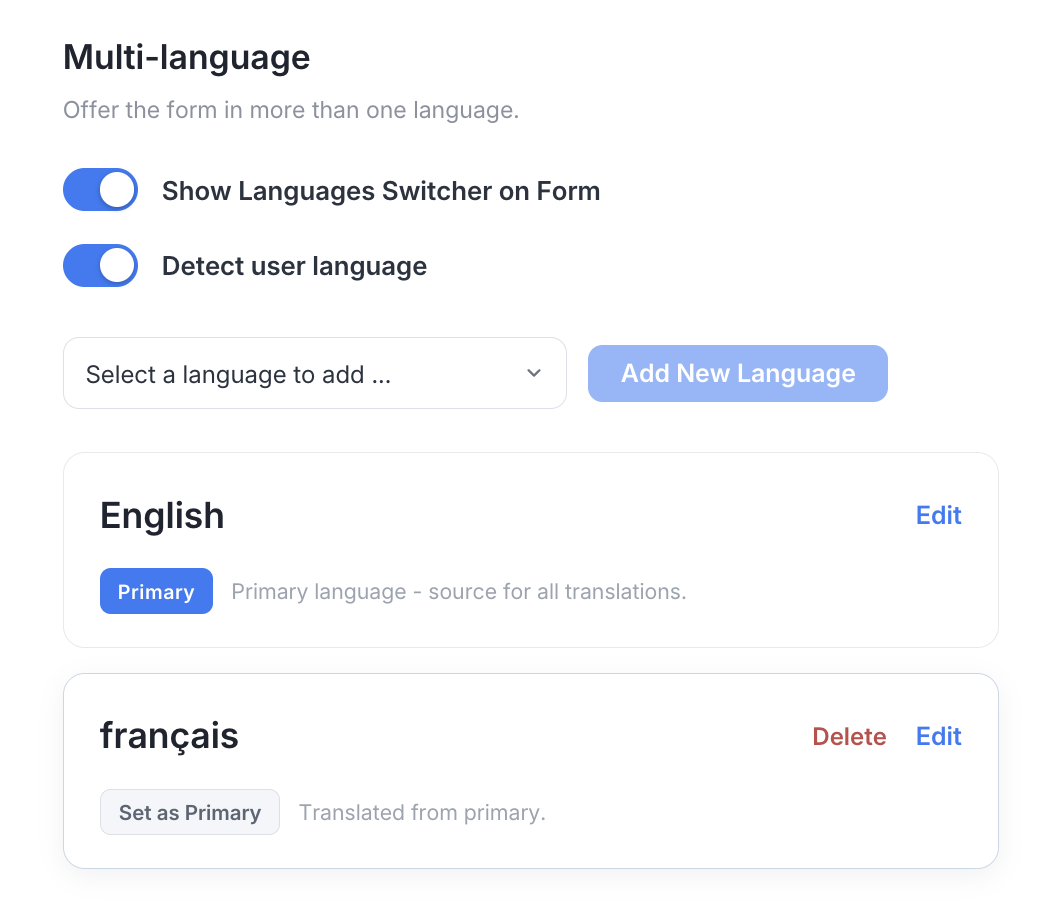
Para remover um idioma, clique em Excluir em seu cartão.
Visualizar múltiplos idiomas
“Visualizar múltiplos idiomas” permite que você veja como seu formulário fica em diferentes idiomas:
-
Na janela de tradução, clique no link ao lado de Endereço de Visualização no topo. A página de visualização será aberta. O Endereço Publicado ao lado é o link público do idioma.
-
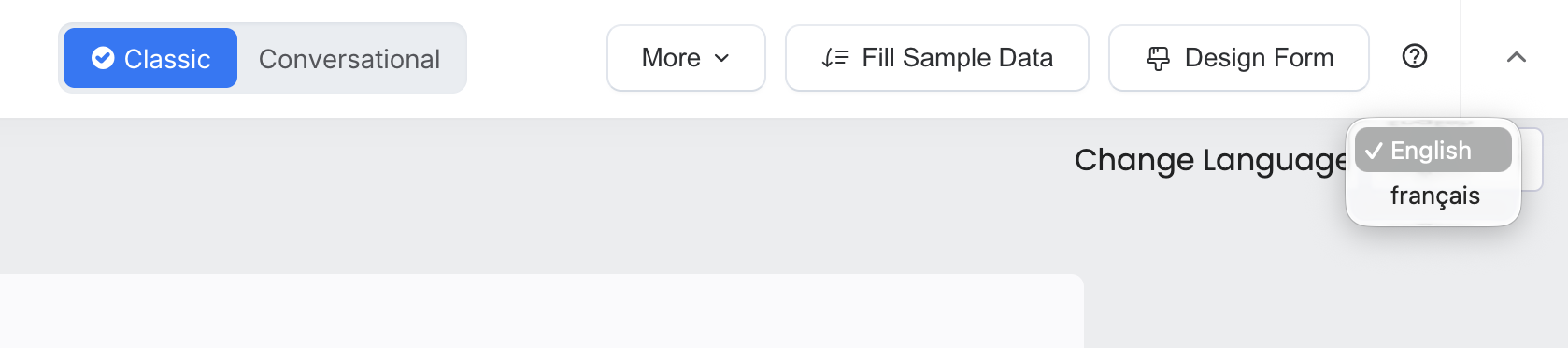
Para ver o formulário em diferentes idiomas, use o menu suspenso ao lado de Alterar Idioma no canto superior direito.
Alternar entre idiomas
Depois de publicar seu formulário, cada versão de idioma tem seu próprio URL, Script de Incorporação e Código QR.
No diálogo Compartilhar Seu Formulário, use os botões de idioma abaixo do link para alternar entre idiomas. Cada botão mostra o URL, Script de Incorporação ou Código QR para aquele idioma, para que você possa compartilhar diferentes versões com seus respondentes.
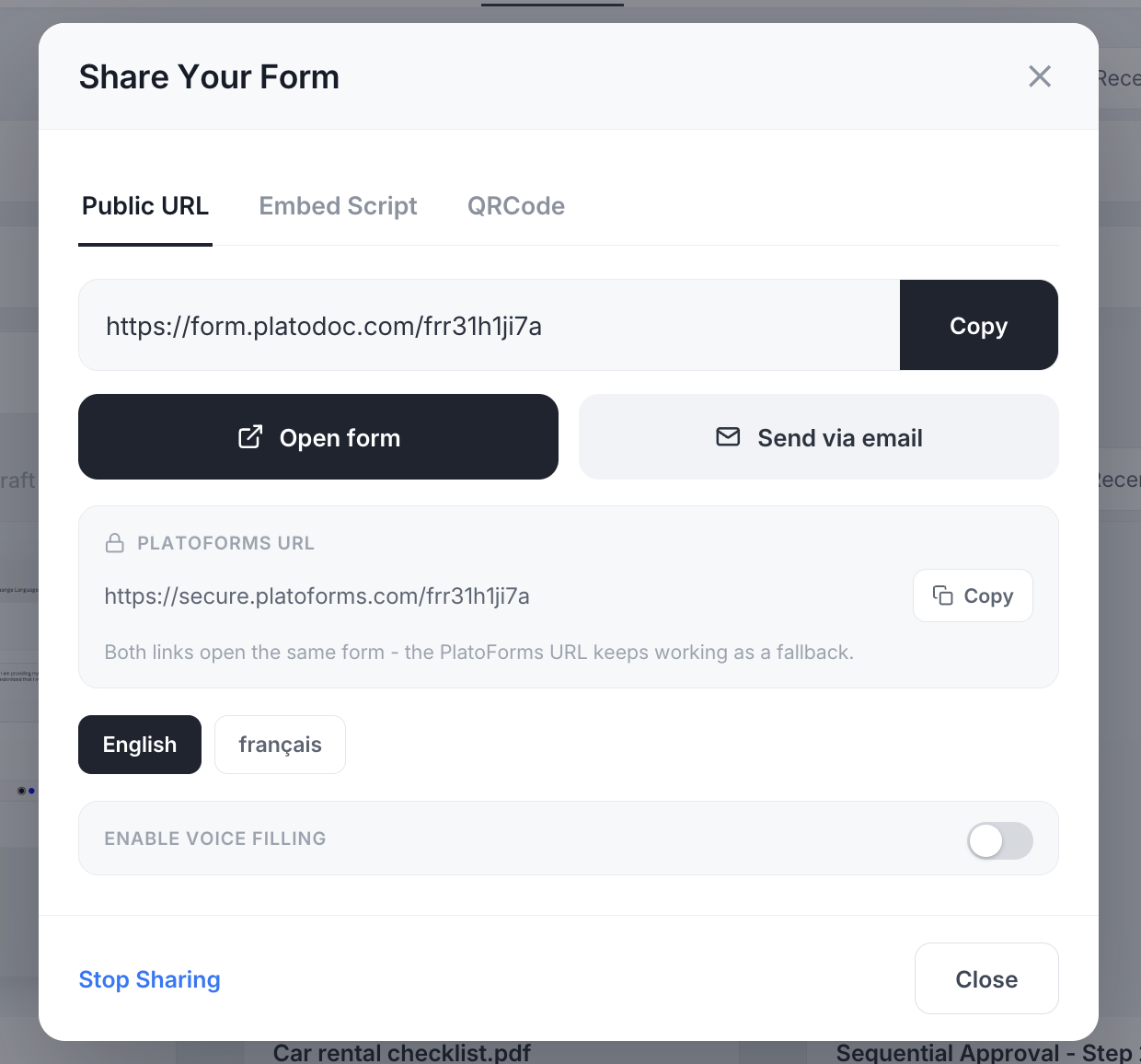
Isso facilita para eles acessarem e interagirem com o formulário em seu idioma preferido. Quando Mostrar Seletor de Idioma no Formulário está ativado, os respondentes também podem mudar o idioma no menu suspenso Alterar Idioma no canto superior direito do formulário.
Tutorial em vídeo
Esses vídeos foram gravados com uma versão anterior da interface. Se um botão estiver em um lugar diferente, siga os passos acima.
Adicione idiomas, traduza-os com Traduzir por IA e exporte ou importe traduções:
Crie um formulário multilíngue passo a passo:
Relacionados
- Configurações padrão do formulário Ative o seletor de idiomas e a detecção de idioma por padrão para novos formulários.
- Publicar e compartilhar Compartilhe um formulário por link, script de incorporação ou código QR.
- Importar Google Forms Traga um Google Form existente para o PlatoForms e adicione idiomas.
- Como traduzir um Google Form Compare maneiras de oferecer um formulário em vários idiomas.