
Gerador de Formulários com IA: Crie Formulários Web com IA
Nesta página
O gerador de formulários com IA da PlatoForms transforma uma descrição em linguagem simples em um Formulário Web editável. Descreva o que você precisa, deixe a IA criar o primeiro rascunho e continue conversando com o Assistente de Formulários com IA para refinar o mesmo formulário em vez de começar do zero.
O que você pode fazer
Crie um Formulário Web com IA
Você pode começar a partir do Painel de Controle ou de um Formulário Web que já está editando. Ambas as opções abrem o Assistente de Formulários com IA, onde você pode gerar e refinar seu formulário através do mesmo fluxo de trabalho.
Comece a partir do Painel de Controle
-
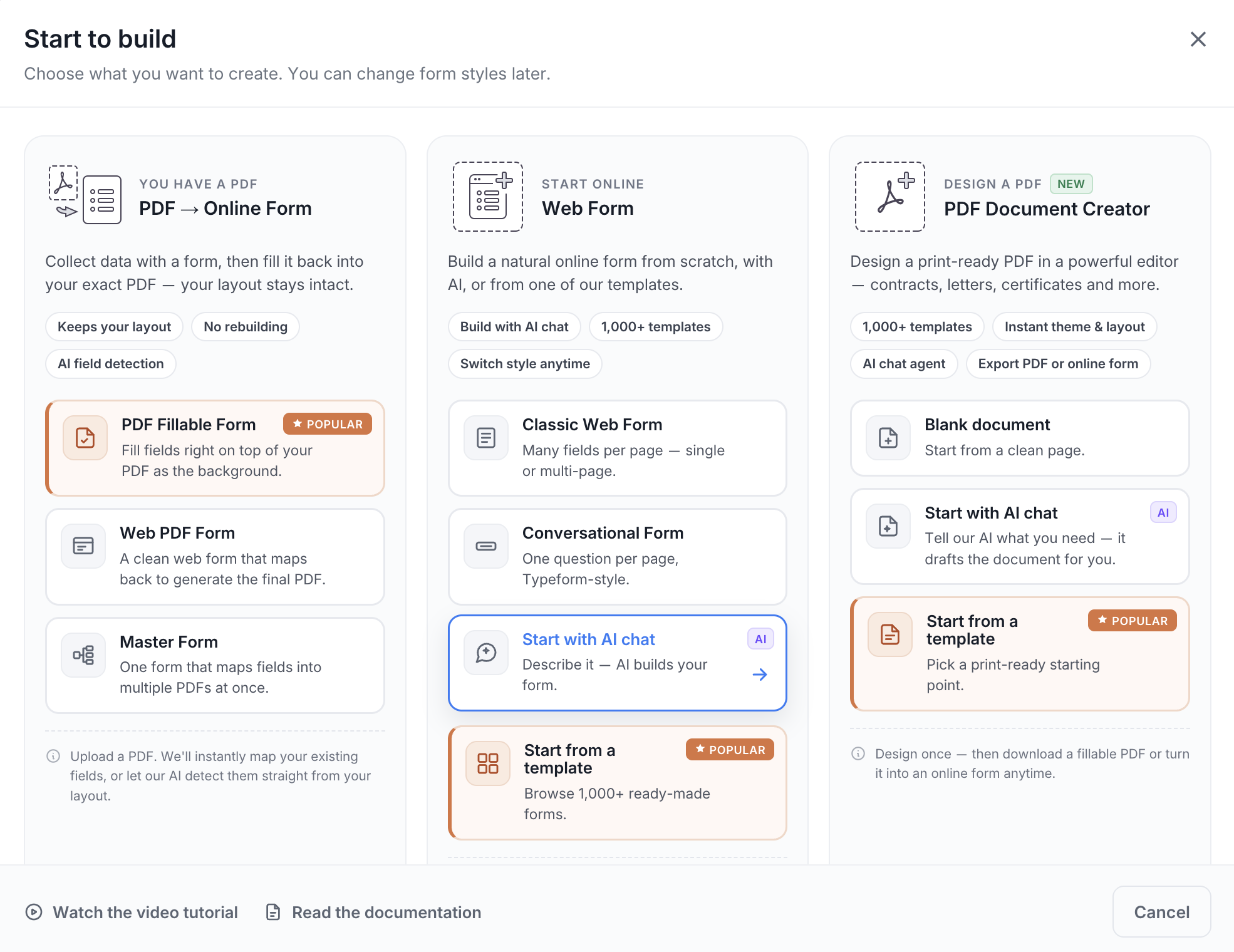
No Painel de Controle, clique em Começar a Construir.
-
Em Formulário Web, escolha Começar com chat de IA.
Comece a partir do construtor de Formulários Web
-
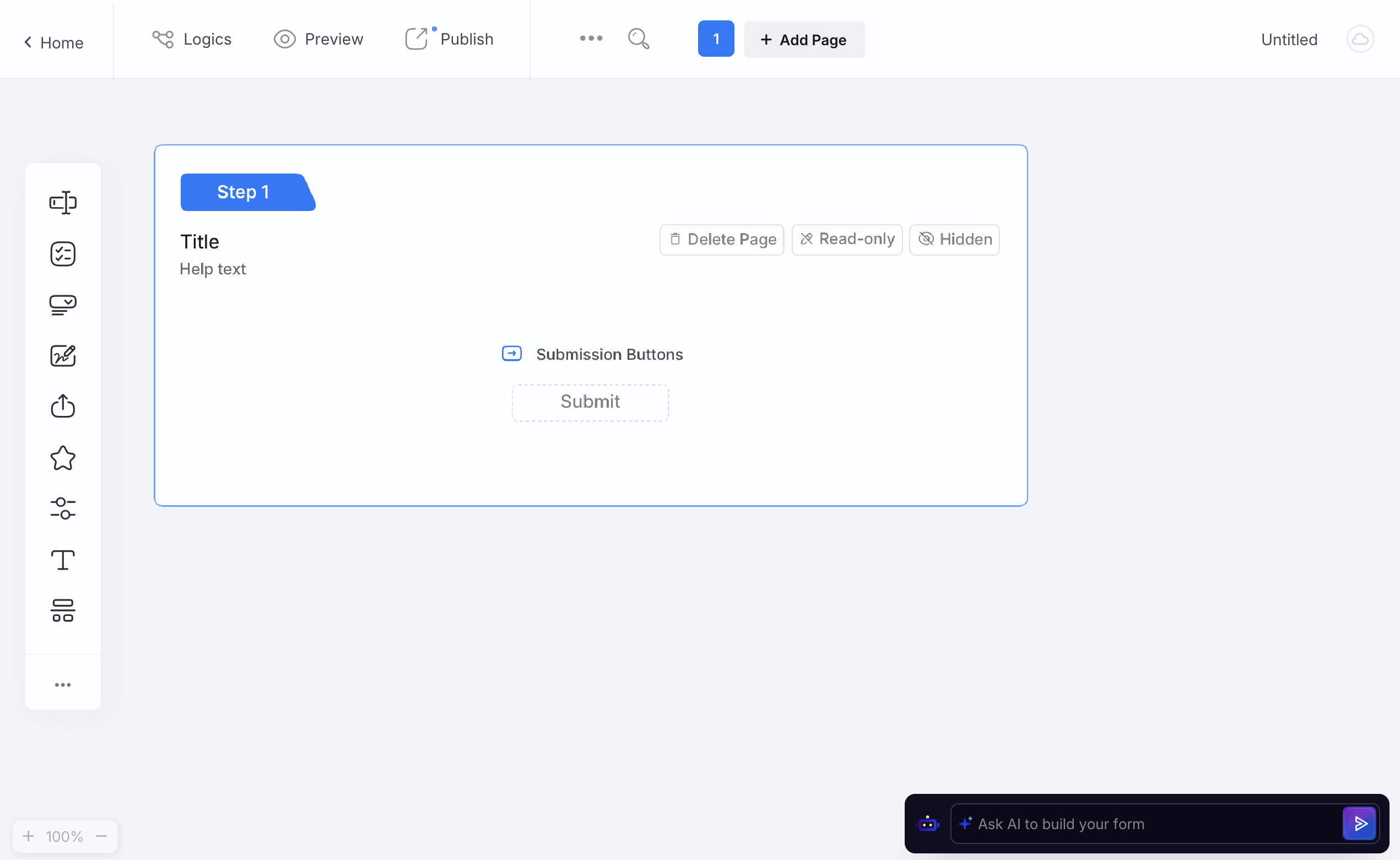
Abra um Formulário Web no construtor.
-
Clique em Peça à IA para construir seu formulário na parte inferior da página.
Gere seu formulário
Independentemente de como você começar, descreva o formulário que deseja criar em linguagem simples.
Inclua o propósito do formulário e as informações que deseja coletar. Você também pode mencionar perguntas ou campos específicos que já sabe que precisa.
Experimente este comando:
Crie um [tipo de formulário] para [propósito]. Inclua campos para [informações que deseja coletar].
Siga as instruções do Assistente de Formulários com IA. Quando Começar com chat de IA pedir uma descrição, escreva pelo menos 30 caracteres, ou Criar permanecerá desativado. Após a primeira construção, o chat pergunta qual estilo de formulário começar: escolha Clássico ou Conversacional e clique em Continuar para abrir uma pré-visualização ao vivo, onde você pode revisar o formulário e continuar trabalhando com o assistente.
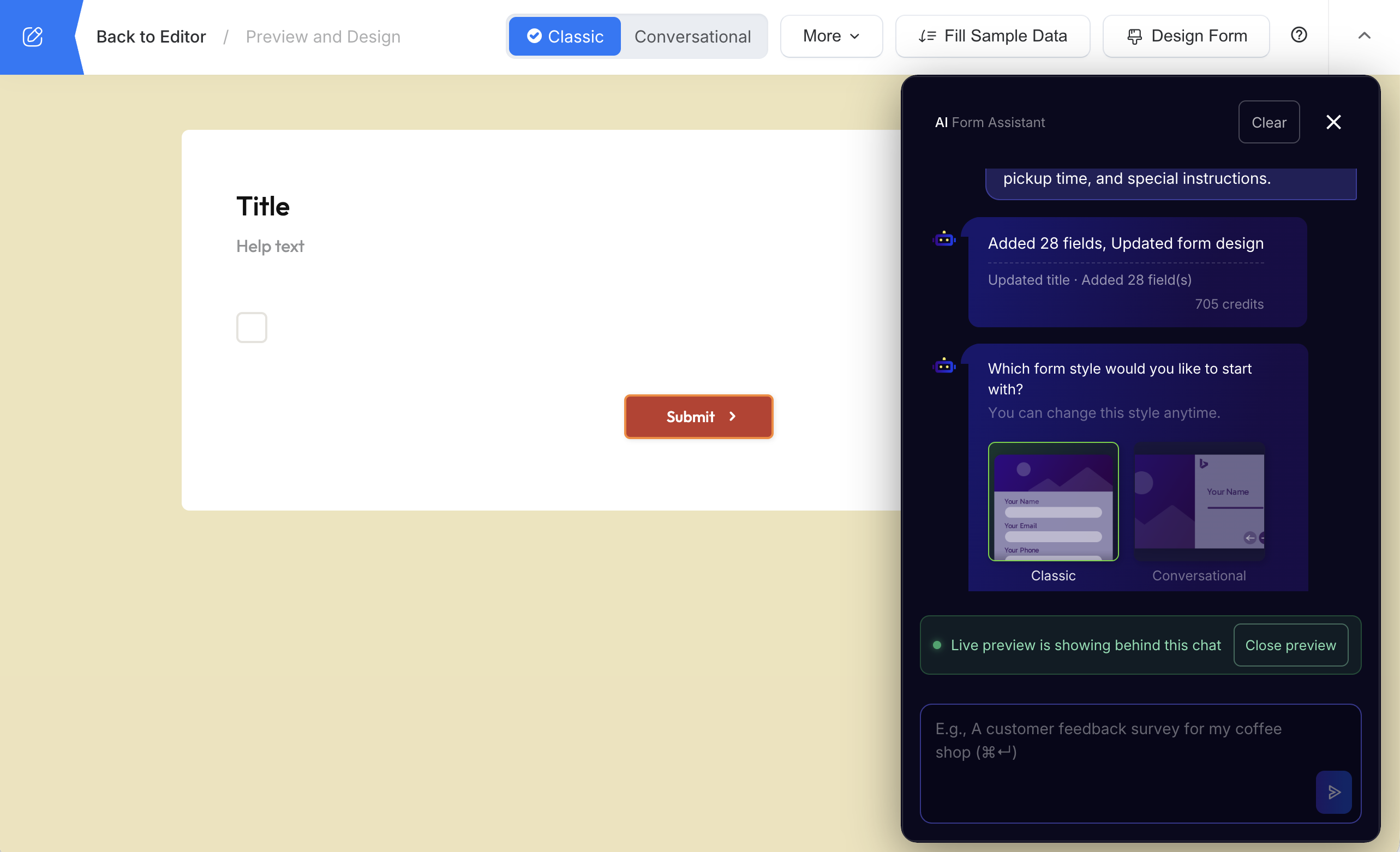
Revise os campos gerados na pré-visualização.
Refine seu formulário com IA
O primeiro rascunho não precisa ser final. Continue usando o mesmo chat do Assistente de Formulários com IA para adicionar, remover ou atualizar campos e mudar o design do formulário.
Por exemplo:
Remova o campo de número de telefone.
O assistente resume as mudanças que faz para que você possa inspecionar o resultado na pré-visualização ao vivo.
Quando você pede ao assistente para mudar o design do formulário, Pré-visualização & Design abre automaticamente para que você possa revisar a aparência atualizada.
Sempre revise os campos gerados, configurações e pré-visualização antes de publicar. Se uma mudança solicitada não aparecer como esperado, você pode fazer a alteração manualmente no construtor.
Nada que o assistente altera, incluindo o design, chega ao formulário ao vivo até que você clique em Publicar. O assistente não publica por você.
Créditos e limites
- Créditos. Cada resposta usa créditos de IA da sua equipe, mostrados abaixo da resposta. Os créditos vêm primeiro da cota mensal de IA do seu plano, depois do seu crédito de uso quando IA está configurado para Pagar do saldo. Quando não há mais créditos, a mensagem não é enviada.
- Tipos de campo que não pode adicionar. O assistente não pode adicionar Classificação, Deslizante, Tabela, Repetir Campo, Endereço, Escolha de Imagem, Quebra de Seção, Contagem Regressiva, ReCaptcha, Entrada de Formulário, Incorporar, Imagem Decorativa, Vídeo, ou os campos de pagamento Stripe, PayPal e Square. Adicione-os a partir de Mais Widgets no construtor.
- Configurações fora do formulário. Notificações, a página de agradecimento, compartilhamento, permissões e outras configurações são definidas em Gerenciar formulário, não através do assistente.
Escolha como os respondentes veem o formulário
Os Formulários Web suportam dois estilos de apresentação:
Você pode alternar entre os layouts Clássico e Conversacional após a criação sem reconstruir o formulário.
Exemplos de comandos de formulário com IA
Você não precisa de um comando longo ou técnico. Um comando útil geralmente informa ao assistente:
- Para que serve o formulário
- Quem irá preenchê-lo
- Quais informações você precisa coletar
- Quaisquer perguntas ou campos específicos que você já precisa
Gere um formulário
Descreva o formulário que deseja e as informações que ele deve coletar.
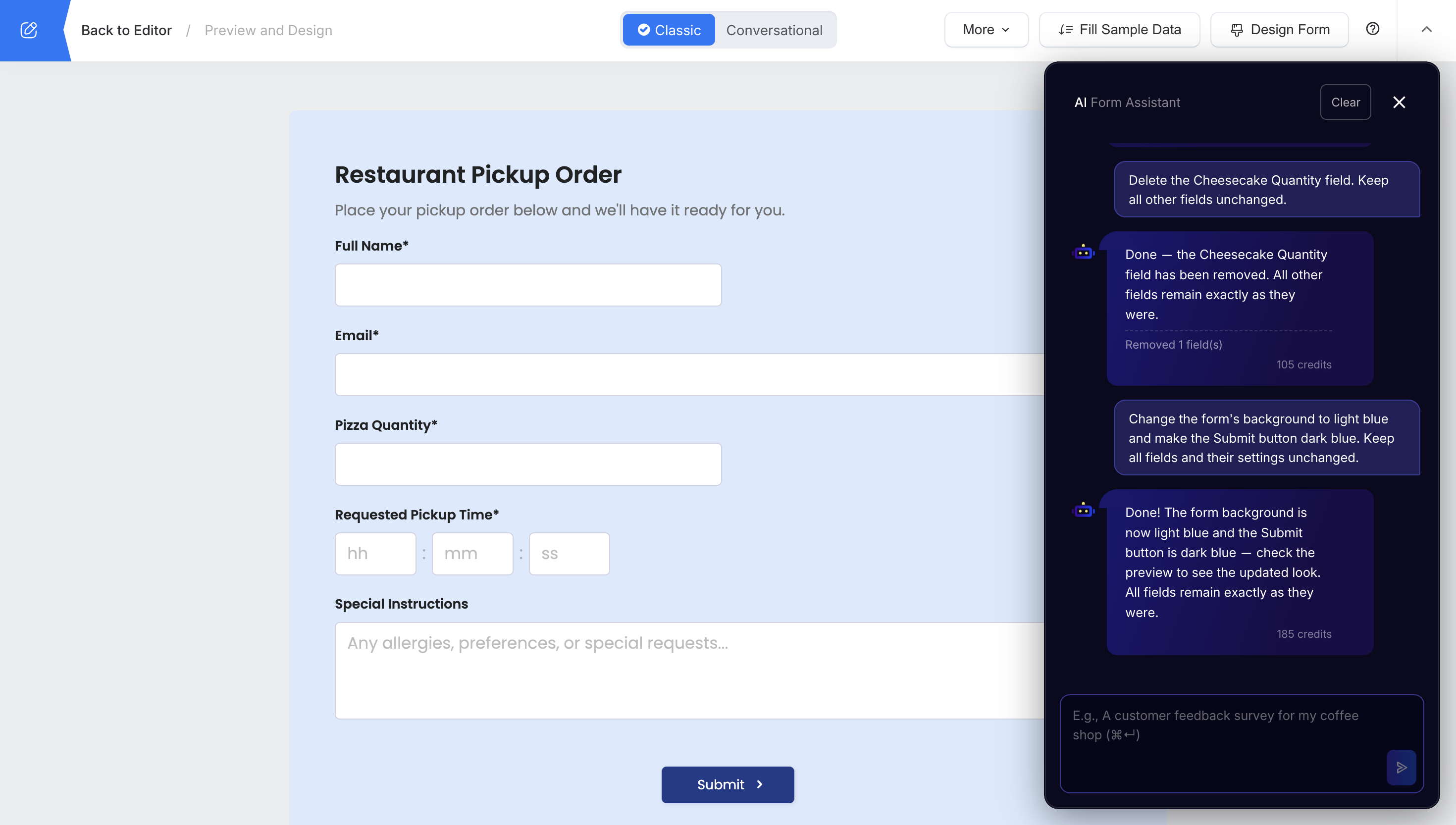
Crie um formulário de pedido para retirada em restaurante com detalhes de contato do cliente, quantidades do menu, horário de retirada e instruções especiais.
Refine os campos
Peça mudanças focadas enquanto mantém o restante do formulário como está.
Exclua o campo de Quantidade de Cheesecake. Mantenha todos os outros campos inalterados.
Altere o design
Você também pode pedir ao Assistente de Formulários com IA para atualizar a aparência do formulário.
Mude o fundo do formulário para azul claro e faça o botão Enviar azul escuro.
Solicitações de acompanhamento específicas facilitam a revisão exata do que mudou.
Tutorial em vídeo
Este tutorial mostra como gerar o Formulário Web inicial com IA. O atual Assistente de Formulários com IA também suporta a edição de acompanhamento descrita em Refine seu formulário com IA.
Gerador de Formulários com IA vs. Detecção de campos com IA
A PlatoForms também usa IA quando você começa com um PDF existente, mas esse é um fluxo de trabalho diferente.
Se você já tem um PDF, veja Detectar automaticamente campos de formulário com IA.