
Editar formulário PDF web
Nesta página
Este guia conduz você pelos passos essenciais para refinar o design e as funcionalidades do seu formulário PDF web.
Adicionar campos
Para adicionar campos ao formulário, clique nos ícones de campo na Barra de Ferramentas.
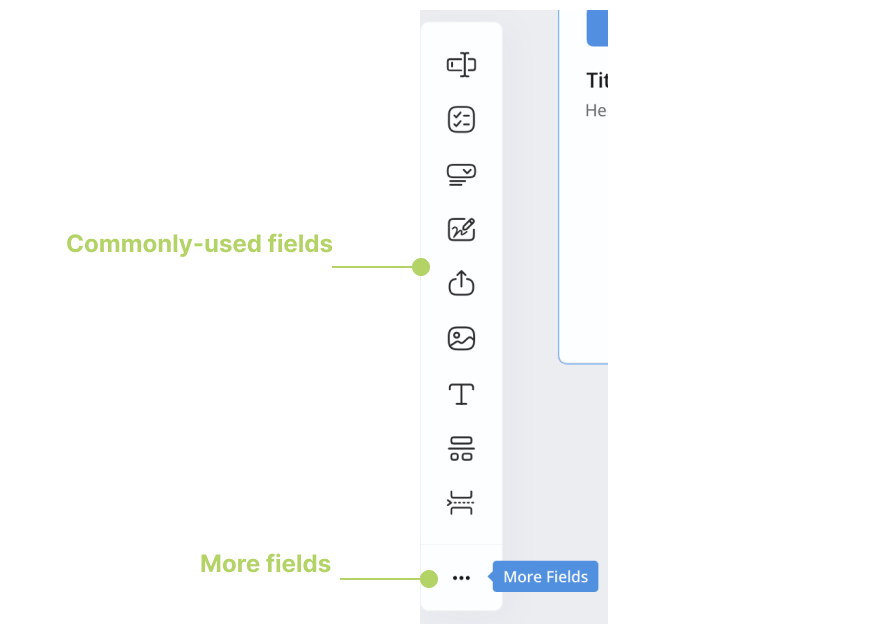
Para detalhes sobre cada tipo, veja Tipos de campo.
Ajustar os campos
Após adicionar um campo ao seu formulário, você verá seu widget na parte inferior do Painel de Campos à esquerda com uma borda azul.
Se o campo for compatível tanto com o formulário online quanto com o PDF, você encontrará seus widgets em ambos os painéis, conectados por uma linha curva.
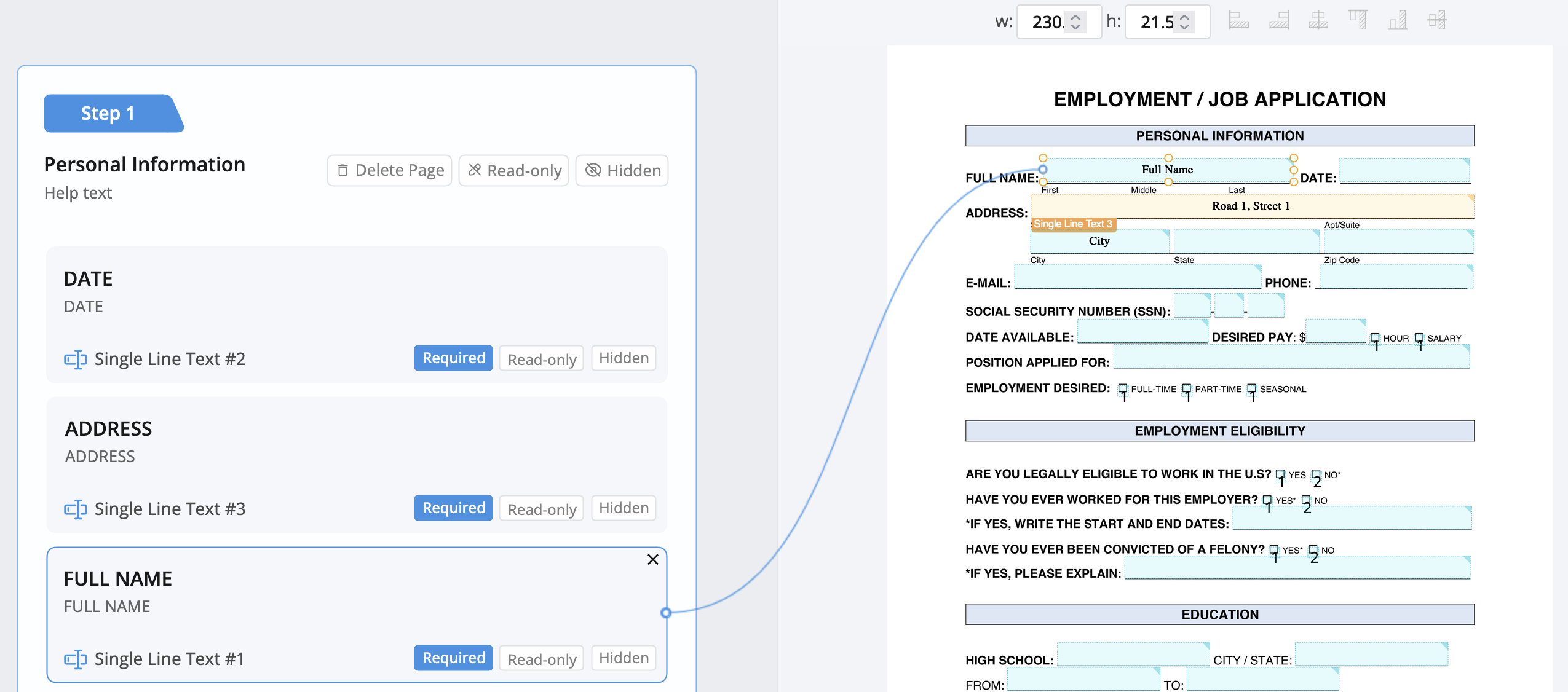
- Painel de Campos à Esquerda: Arraste e solte widgets para reorganizar a ordem dos campos. Personalize os campos ajustando atributos e configurações conforme necessário.
- Área de Formulário PDF à Direita: Melhore o layout do seu formulário reorganizando campos e alterando tamanhos.
Reutilizar conteúdo no PDF
Este recurso faz com que seu formulário copie automaticamente informações de um campo para outro. Por exemplo, quando um cliente insere seu nome em um lugar, ele é copiado para outro campo. Isso simplifica as coisas para os clientes, pois eles só precisam inserir suas informações uma vez, e ela é preenchida automaticamente em outros lugares.
O campo duplicado é visível no PDF gerado, mas não no formulário online. Para torná-lo visível online, reutilize o campo com lógica de formulário.
-
Encontre o campo onde o conteúdo deve ser reutilizado.
-
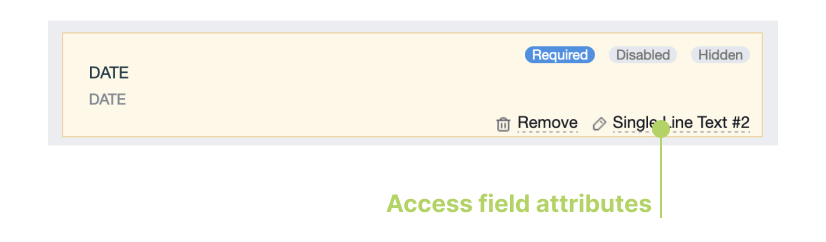
Clique no botão Editar para acessar o painel de atributos do campo.
-
Role para baixo no painel esquerdo até a seção intitulada PDF e clique em Reutilizar conteúdo no PDF.
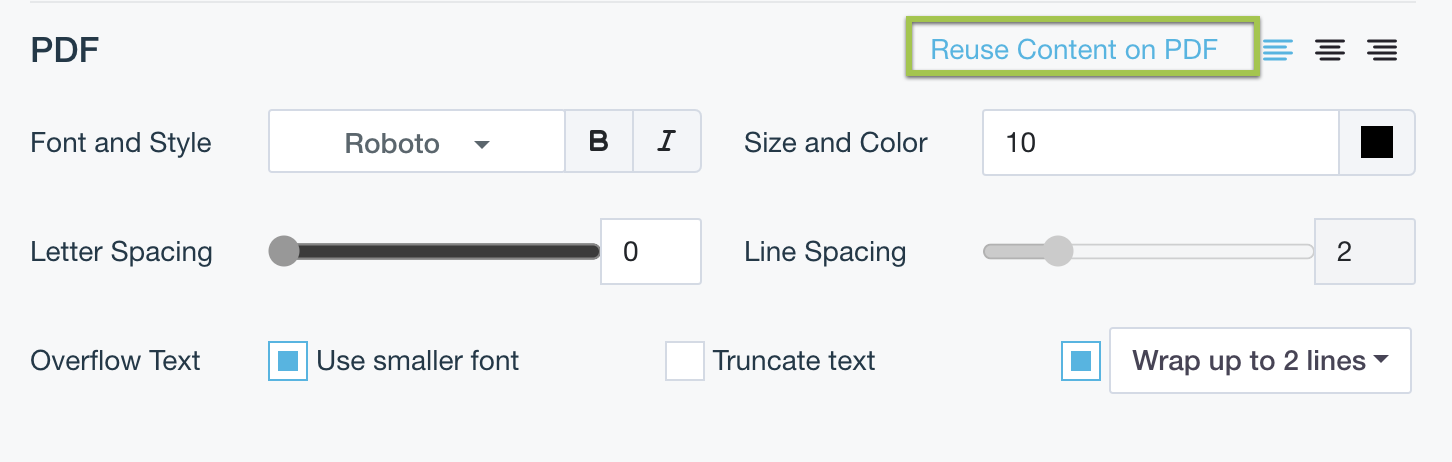
Uma cópia do campo fonte aparecerá na Área de Formulário PDF com o nome “DUP + ID do campo (por exemplo, DUP 8).” Uma vez preenchido, o conteúdo do campo fonte será automaticamente copiado para este campo duplicado e pode ser incluído no PDF gerado.
Visualizar seu formulário
Para visualizar a aparência do seu formulário:
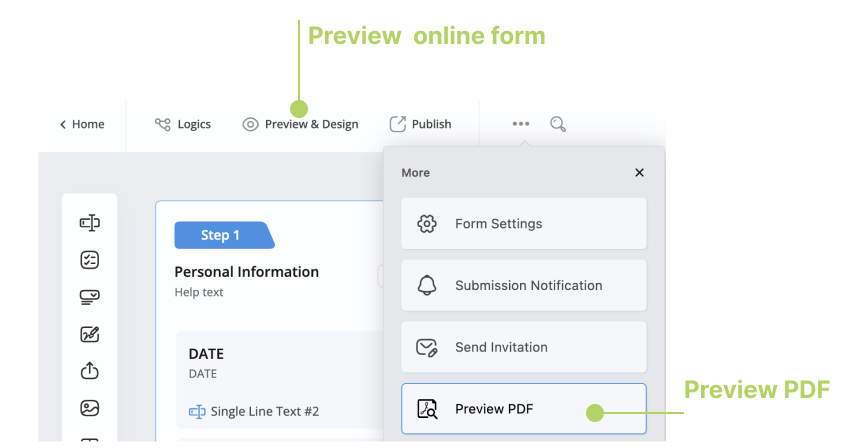
- Para visualizar o formulário online, clique no botão Pré-visualizar & Design na barra de menu superior do construtor, à direita do logotipo e da área Home.
- Para visualizar o PDF, clique no botão de ícone ••• e depois em Visualizar PDF.
Para uma visualização mais precisa, considere adicionar dados de amostra. Encontre mais informações na seção Adicionar e visualizar dados de amostra.
Tutorial em vídeo
Aprende melhor assistindo? Nosso guia em vídeo é para você.