
Editar formulário PDF online
Nesta página
Este guia orienta você pelos passos essenciais para refinar o design e as funcionalidades do seu formulário PDF online.
Adicionar campos
Para adicionar campos ao formulário, clique nos ícones de campo na Barra de Ferramentas à esquerda.
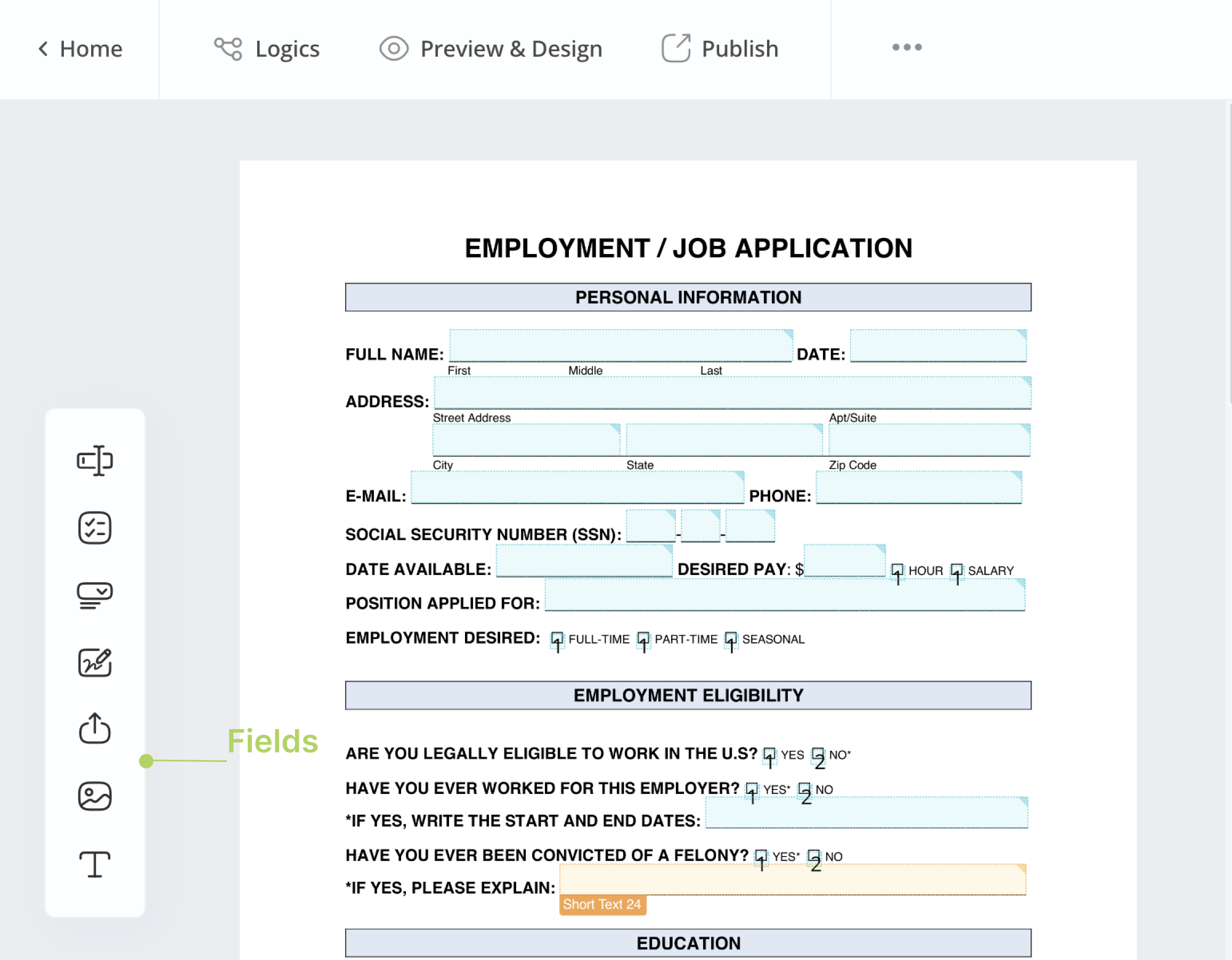
Após adicionar o campo desejado, o widget do campo aparecerá na Área de Formulário PDF à esquerda, destacado por uma borda vermelha.
Campos disponíveis
PlatoForms oferece uma variedade de opções de campos para seu formulário PDF online, incluindo:
| Campo | Descrição | Cenários |
|---|---|---|
| Entrada de Texto | Para inserir texto, números ou dados. | Coletar nomes, endereços, datas e mais. |
| Escolha | Para selecionar uma ou mais opções predefinidas. | Perguntas de escolha única ou múltipla. |
| Dropdown | Para exibir uma lista condensada de opções. | Economizar espaço enquanto oferece múltiplas escolhas. |
| Assinatura | Para assinatura eletrônica de documentos. | Documentos legais e verificação de consentimento. |
| Upload de Arquivo | Para anexar arquivos ou documentos. | Enviar imagens, documentos e arquivos necessários. |
| Foto | Para enviar imagens. | Carteiras de identidade, fotos de perfil, documentação visual. |
| Texto Estático | Para exibir texto fixo não editável ou rótulos. | Fornecer instruções, descrições, títulos e guias. |
A barra de ferramentas também possui um grupo de Campos Estendidos (Endereço, País, Contagem Regressiva, Moeda, Data, Data e Hora, Imagem Decorativa, Email, Vincular, Texto Longo, Telefone e Hora) e ReCaptcha, que é um campo Apenas formulário como Upload de Arquivo: ele funciona no formulário online, mas não é impresso no PDF.
Ajustar os campos
Quando você seleciona um widget de campo na Área de Formulário PDF à esquerda:
- Arraste o widget para a posição desejada no PDF.
- Ajuste o tamanho de um widget de campo arrastando suas bordas ou inserindo manualmente as dimensões ao selecioná-lo.
- Clique no widget de campo para abrir e editar seus atributos.
Reutilizar campos
Este recurso copia automaticamente informações de um campo para outro. Por exemplo, quando um cliente assina seu nome em um lugar, ele é copiado para outro campo de assinatura. Isso simplifica o processo para os clientes, pois eles só precisam assinar uma vez, e isso é preenchido automaticamente em outro lugar. Para mais detalhes, consulte este link.
Visualizar seu formulário
Para visualizar seu PDF, clique no botão Visualizar & Design localizado no canto superior esquerdo. Para mais detalhes, consulte o Visualizar formulário PDF online

Tutorial em vídeo
Não curte textos longos? Assista ao nosso guia rápido em vídeo.