
Crie e envie formulários pré-preenchidos
Nesta página
Use um formulário pré-preenchido quando você já souber parte das informações de um destinatário. Por exemplo, um nome, ID de cliente, horário de compromisso ou número de conta. O PlatoForms adiciona essas informações aos campos selecionados em um convite antes que o destinatário abra o formulário. Você pode tornar cada valor pré-preenchido editável, somente leitura ou oculto.
O pré-preenchimento não altera o formulário original ou os valores exibidos para outros destinatários. Cada convite mantém seus próprios dados.
Os formulários pré-preenchidos são criados através de Convites, e o Rastreamento de Convite deve estar ativado. Com o rastreamento desativado, os destinatários recebem o formulário simples sem os valores pré-preenchidos. Eles são diferentes de um link de formulário público, de um valor inicial padrão de campo Valor inicial e de Salvar para mais tarde.
Abra o painel de Convites
Você pode acessar Gerenciar Formulário de duas maneiras:
Do Painel de Controle
- Encontre o formulário que deseja pré-preencher.
- Selecione o ícone de Configurações (engrenagem) no canto superior direito do cartão.
- Selecione Gerenciar Formulário.

Do editor de formulários
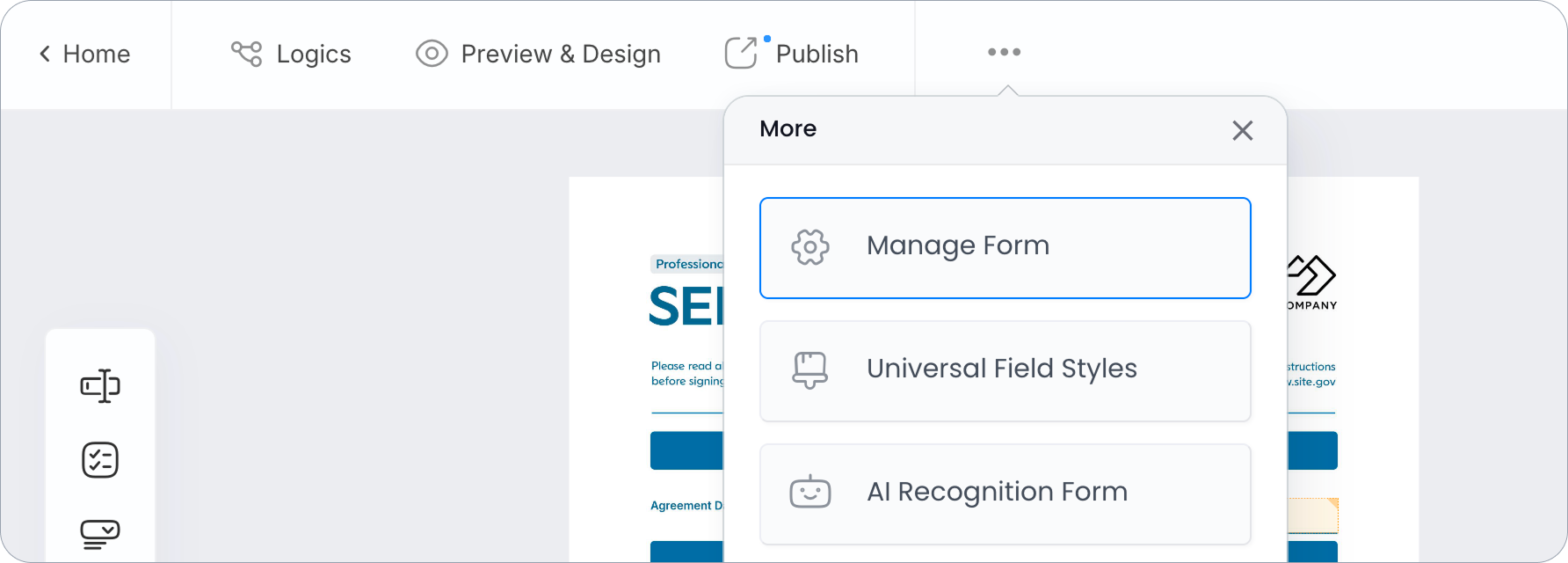
- Abra o menu ••• na barra de ferramentas superior.
- Selecione Gerenciar Formulário.
Em Gerenciar Formulário, selecione Convites em Compartilhar & acessar.
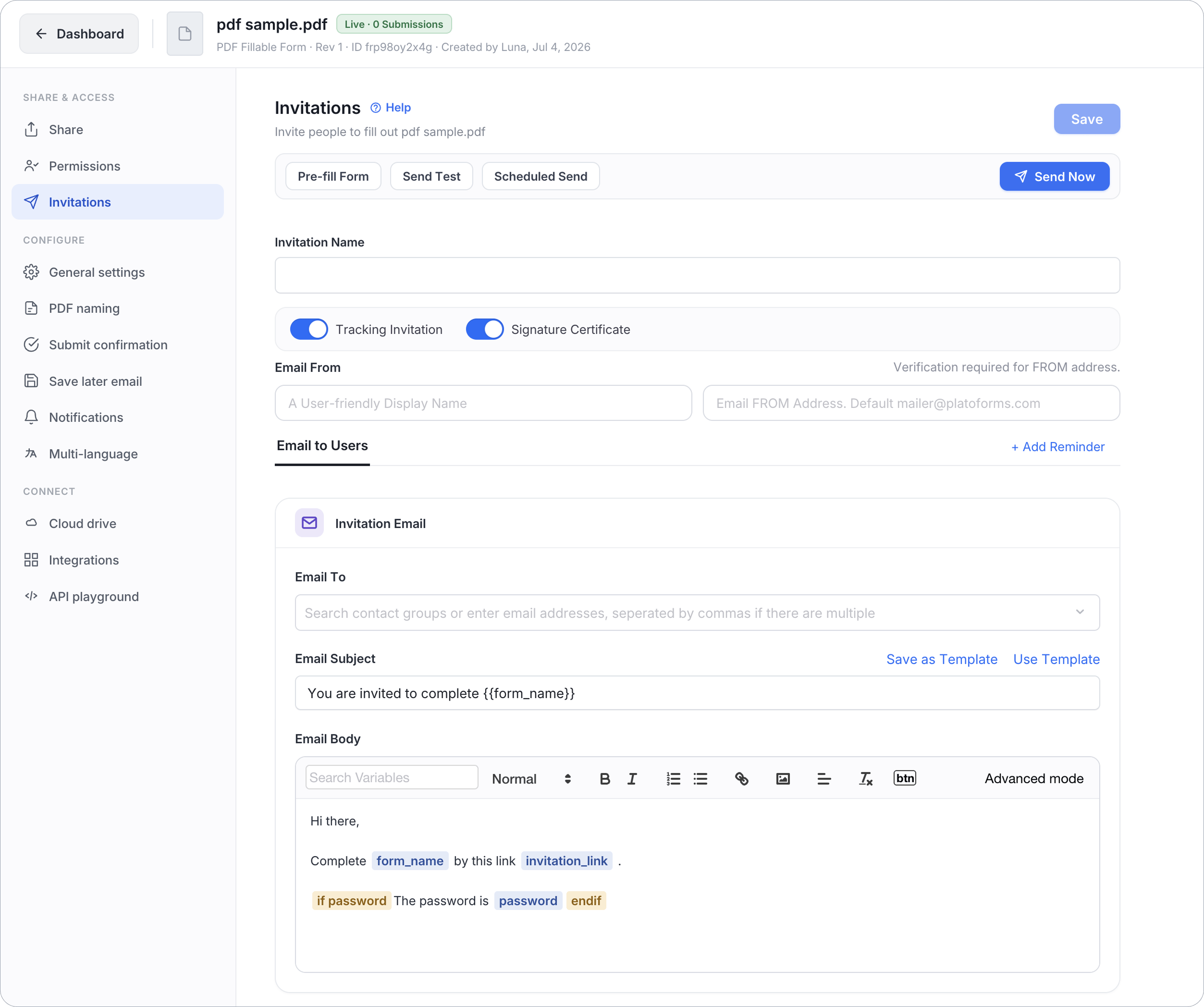
Antes de selecionar Pré-preencher Formulário, insira um Nome de Convite. O PlatoForms usa esse nome para identificar o convite. Se estiver vazio, a mensagem O nome do convite não pode estar vazio aparecerá.
Escolha um método de pré-preenchimento
- Um conviteInsira informações conhecidas manualmente e controle se cada valor é editável, somente leitura ou oculto.
- Vários convitesFaça upload de um CSV para criar convites personalizados para vários destinatários.
Pré-preencher um convite
Use este método quando quiser adicionar o mesmo conjunto de valores pré-preenchidos a um convite.
-
No painel Convites, configure o convite que deseja enviar. Para detalhes sobre destinatários, conteúdo do e-mail e configurações de acesso, veja Criar um convite.
-
Selecione Pré-preencher Formulário.

-
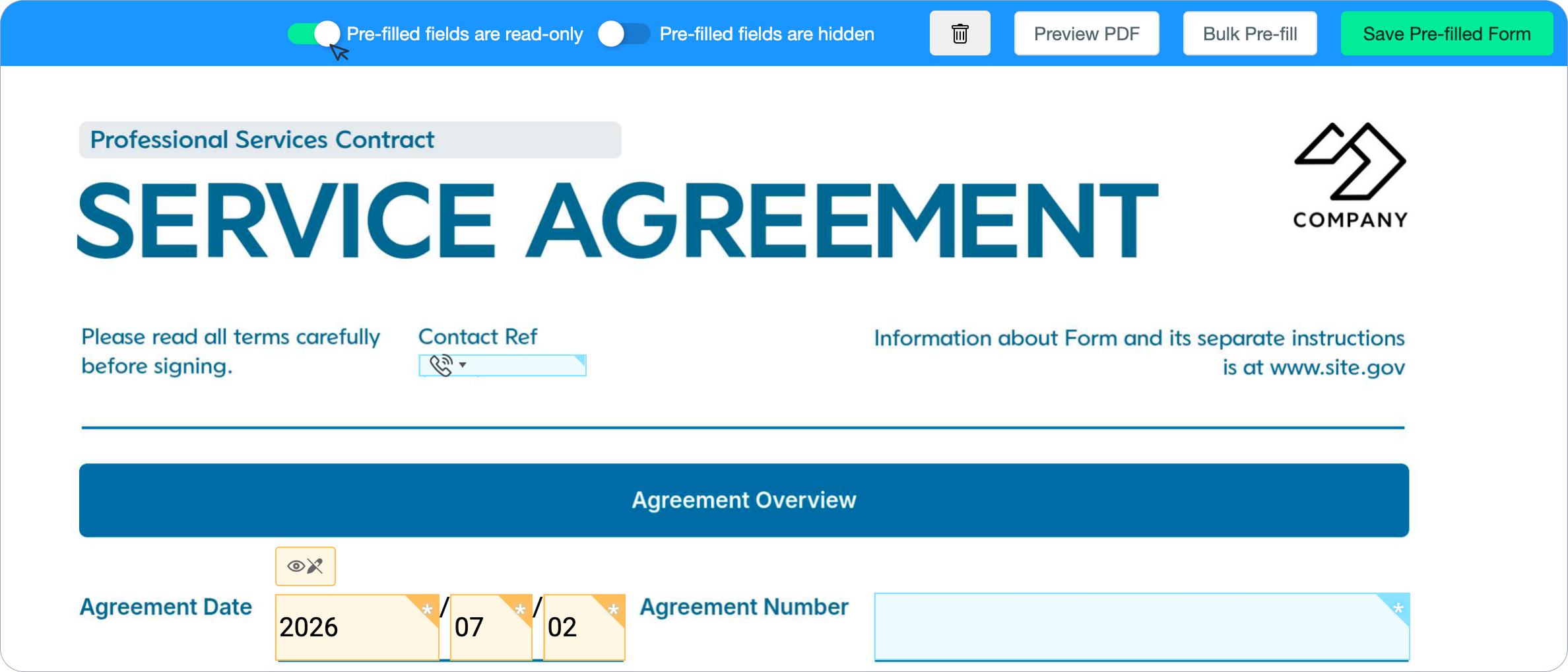
Insira as informações que você já conhece. Campos contendo valores pré-preenchidos são destacados em amarelo.

-
Use as duas alternâncias ao lado de um campo pré-preenchido para controlar o que o destinatário pode fazer:
- Visível / oculto: Um valor oculto é incluído, mas o destinatário não pode vê-lo.
- Editável / somente leitura: Um valor somente leitura é mostrado, mas o destinatário não pode alterá-lo.
-
Opcional: use os controles na parte superior para tornar todos os campos pré-preenchidos Somente leitura ou Ocultos.
-
Revise o formulário e, em seguida, selecione Salvar Formulário Pré-preenchido.
Para limpar todos os valores pré-preenchidos e começar novamente, selecione o ícone de lixeira na barra de ferramentas. Este reset não pode ser desfeito.
Para um formulário baseado em PDF ou um formulário mestre com PDFs vinculados, selecione Visualizar PDF para verificar como os valores aparecem no documento resultante. Visualizar PDF não é oferecido em formulários web.
Criar convites pré-preenchidos a partir de um CSV
Use o Pré-preenchimento em Massa quando cada destinatário precisar de um conjunto diferente de valores conhecidos. Um upload de CSV pode criar até 100 convites.
-
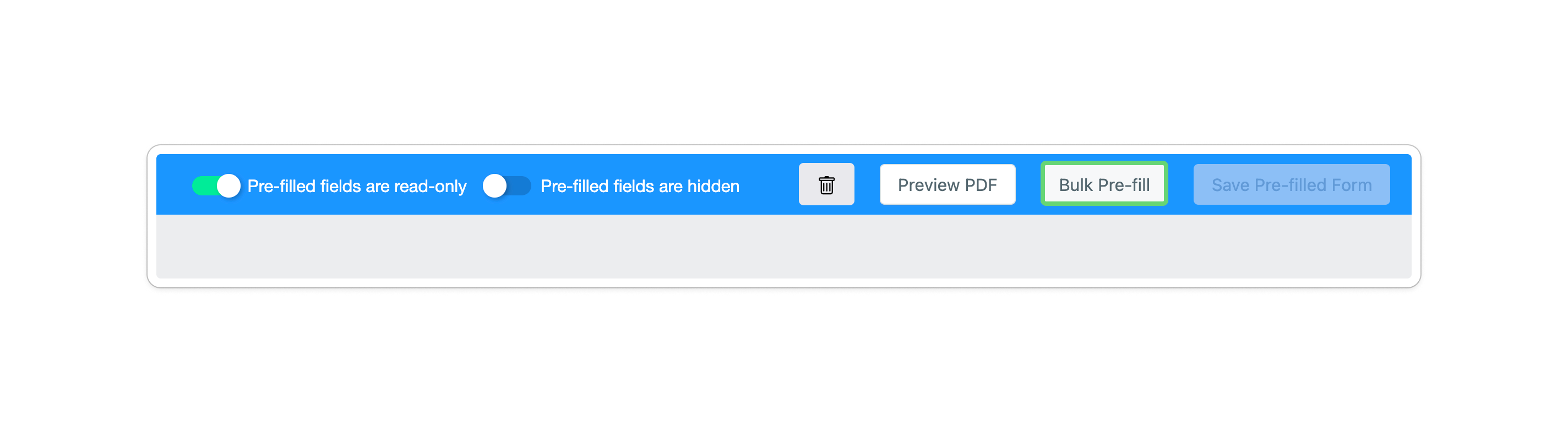
No painel Convites, selecione Pré-preencher Formulário. Antes de abrir a ferramenta CSV, opcionalmente use os botões da barra de ferramentas para tornar todos os valores importados do CSV Somente leitura ou Ocultos. Em seguida, selecione Pré-preenchimento em Massa.
-
Selecione Baixar Modelo de CSV. Use este arquivo gerado para que os cabeçalhos das colunas correspondam aos IDs de Campo do formulário, como
fid2 - Referência de Contato.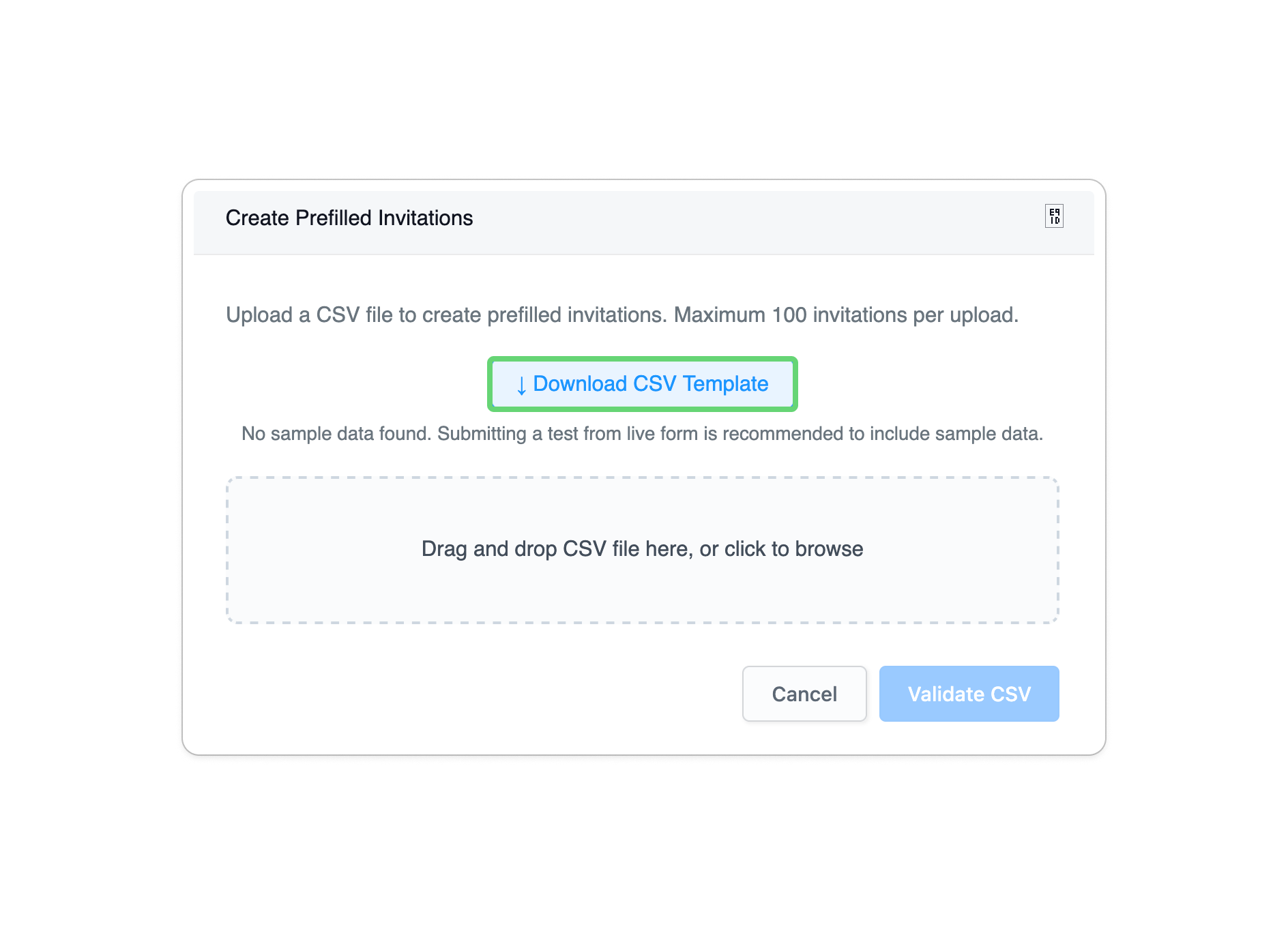 Note
NoteSe o formulário tiver uma submissão de teste ao vivo, o modelo pode usá-la como dados de amostra. Caso contrário, ele exibe Nenhum dado de amostra encontrado.
-
Adicione o endereço de e-mail de cada destinatário e os valores pré-preenchidos a uma linha separada. Salve o arquivo como um CSV UTF-8 sem alterar os cabeçalhos de ID de Campo gerados.
-
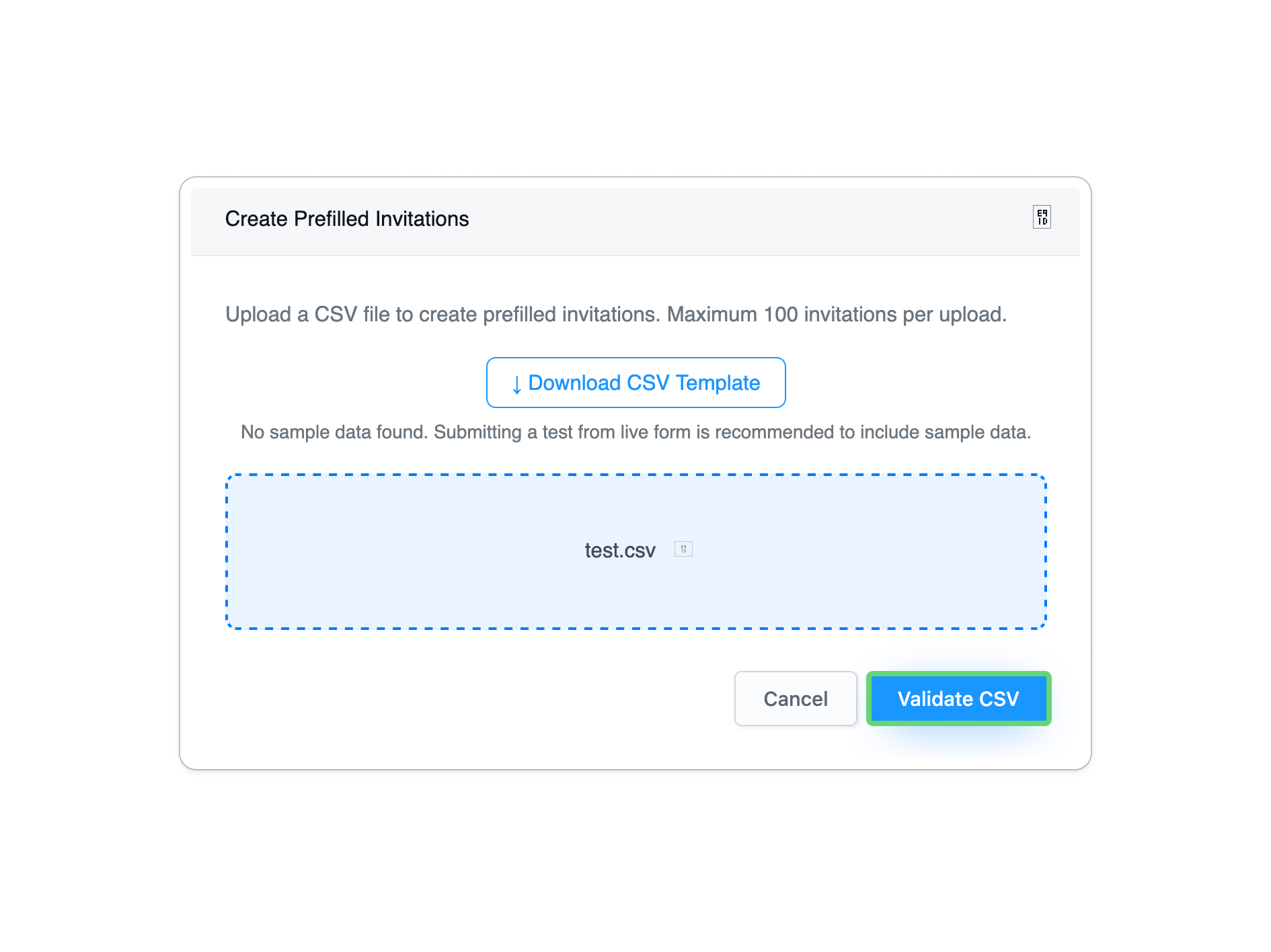
Faça upload do arquivo concluído e, em seguida, selecione Validar CSV.
-
Revise o resultado da validação. Se for bem-sucedido, o PlatoForms exibe CSV é válido! Encontrado(s) [N] convite(s), cada um com [N] campo(s). Selecione Criar [N] Convite(s) para continuar ou Voltar para corrigir o CSV.
-
Após o PlatoForms criar os convites, ele exibe Sucesso! Criado(s) [N] convite(s) pré-preenchido(s). Selecione Fechar para retornar ao painel de Convites e revisar os novos convites antes de enviá-los.
Se valores de uma coluna não aparecerem, confirme se o alvo é um campo preenchível e não texto estático. No editor de formulários, um campo preenchível tem um contorno tracejado.
Antes de enviar
- Visualize ou abra um convite de teste e verifique os valores específicos do destinatário.
- Inclua apenas os dados do destinatário necessários para o formulário. Campos ocultos não são um substituto para controle de acesso ou outra proteção para dados sensíveis.
- Envie cada convite personalizado apenas para seu destinatário pretendido e evite encaminhar seu link.
Use o painel de Convites para enviar ou agendar o convite.
Recursos relacionados
| Opção | Descrição |
|---|---|
| Valor inicial | Dê a um campo de Entrada de Texto o mesmo valor inicial sempre que o formulário for carregado. Não é um dado de convite específico do destinatário. |
| Salvar para mais tarde | Permita que um respondente salve seu próprio progresso e retorne mais tarde. Não prepara um novo convite personalizado. |
| Criar um convite | Configure destinatários, conteúdo de e-mail, configurações de acesso e entrega para o convite. |