










Notificações e e-mails
Nesta página
Um fluxo de trabalho envia seus próprios e-mails. A aba de Notificação de cada etapa indica quem é informado quando essa etapa está pronta, e a notificação de conclusão indica quem é informado quando uma execução é concluída. As configurações de notificação dos próprios formulários não são usadas para envios de fluxo de trabalho, então ninguém recebe o mesmo envio duas vezes.
Qual e-mail vai para quem
| Quando | Quem | Onde configurá-lo | |
|---|---|---|---|
| Notificação de etapa | Antes da etapa ser enviada ou aprovada | As pessoas nomeadas na etapa | A aba Notificação da etapa |
| Lembrete | N dias após a etapa ser atribuída e ainda estiver aberta | As mesmas pessoas, ou uma lista separada | A aba Notificação da etapa |
| Solicitação de aprovação | Antes da aprovação ser enviada | Os aprovadores (com Enviar para membros da equipe ativado, todos os membros da equipe que podem visualizar os envios do formulário anterior) | A aba Notificação da aprovação |
| E-mail de decisão | Um aprovador decide | A pessoa que preencheu o formulário revisado | A aba E-mails de decisão da aprovação |
| Notificação de conclusão | Todos os caminhos da execução foram concluídos | Qualquer pessoa que você nomear, incluindo a pessoa que iniciou | O painel de fluxo de trabalho, Quando uma execução é concluída |
Quando um formulário é usado como uma etapa de fluxo de trabalho, envios feitos através do fluxo de trabalho não enviam os e-mails de notificação ou lembretes do próprio formulário. Seus webhooks, integrações com Slack e Google Sheets e e-mails de regras lógicas ainda funcionam, e envios feitos através do próprio link do formulário, fora de qualquer fluxo de trabalho, ainda enviam sua notificação.
Notificações de etapa
Uma notificação pertence à etapa que anuncia. Na aba Notificação da etapa, você define:
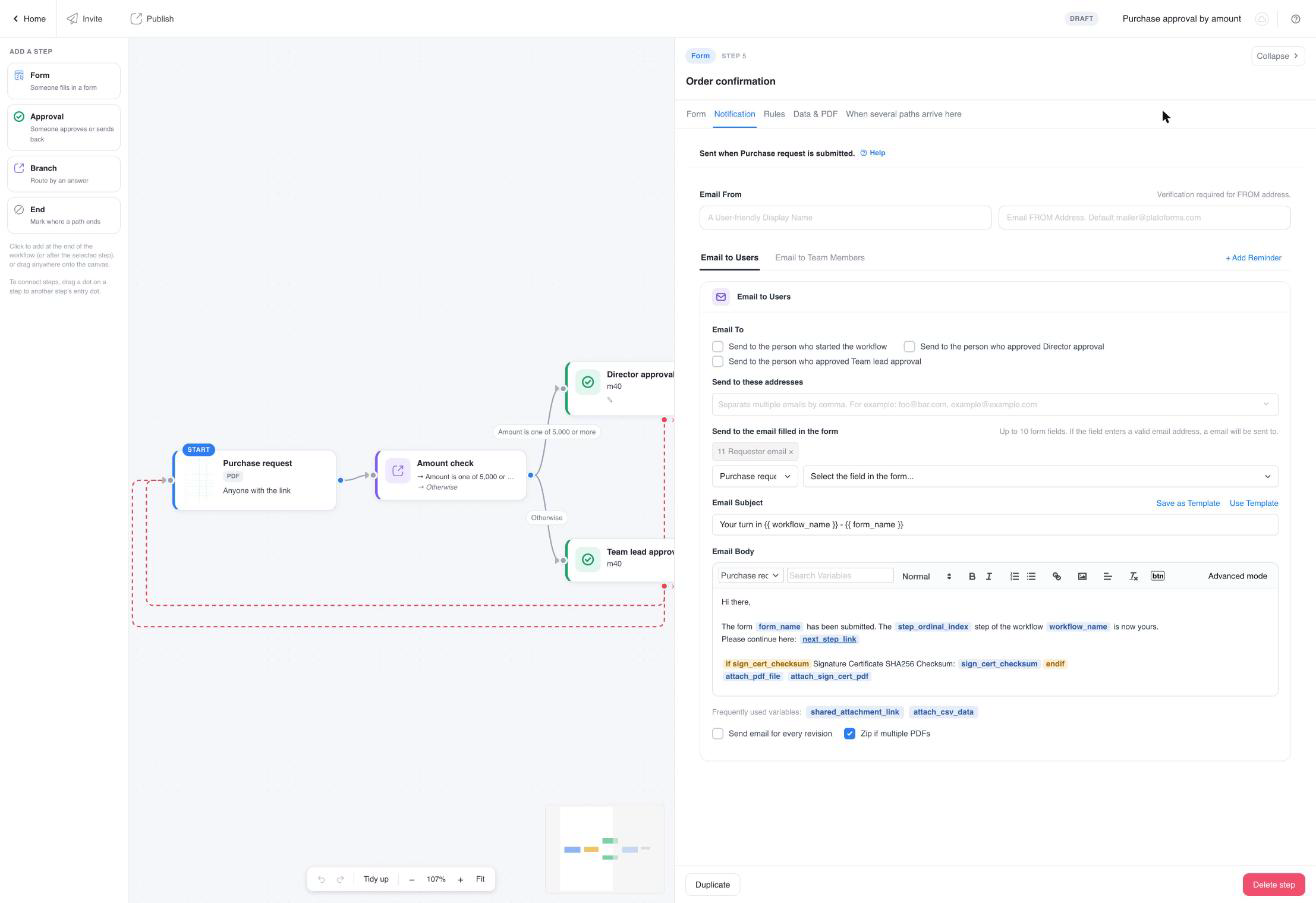
E-mail Para. Qualquer combinação de:
- Enviar para estes endereços: endereços fixos, separados por vírgula.
- Enviar para o e-mail preenchido no formulário: uma resposta de uma etapa anterior, por exemplo, o campo “E-mail do gerente” no formulário inicial. Escolha a etapa, depois o campo.
- Enviar para a pessoa que iniciou o fluxo de trabalho: o endereço de Quem recebe de volta ou o convite.
- Enviar para a pessoa que aprovou “X”: o aprovador de uma aprovação que vem antes desta etapa; com várias aprovações antes, Enviar para o aprovador de e uma lista de opções. Uma aprovação por etapa de formulário: dois aprovadores em um formulário seriam uma tarefa compartilhada que o primeiro a abrir reivindica, então duas assinaturas são duas etapas de formulário. É assim que um formulário chega ao aprovador que precisa assinar, e é o que faz uma etapa de formulário ser “o formulário do aprovador”: marcada, a etapa mostra uma borda verde e um chip ✓ Aprovador de “X” na tela; desmarcada, é uma etapa de formulário comum. Um formulário adicionado no caminho Aprovado de uma aprovação vem com ela marcada, e um formulário adicionado após o formulário de um aprovador é endereçado ao próximo aprovador cujo formulário ainda está faltando. Veja Permitir que o aprovador preencha um formulário.
- Notificar Membros da Equipe com Enviar para membros da equipe ativado: cada membro da equipe que pode visualizar os envios do formulário anterior se torna um destinatário, com seu próprio assunto e corpo, se desejar. Em uma aprovação, cada um deles se torna um aprovador; em uma etapa de formulário, eles compartilham a tarefa da etapa.
Assunto e corpo. O editor é o mesmo de uma notificação de formulário. O menu de variáveis lista os campos de cada etapa anterior por nome da etapa, as variáveis do fluxo de trabalho e os anexos:
| Variável | O que insere |
|---|---|
workflow_name |
O nome do fluxo de trabalho. |
step_ordinal_index |
“1ª”, “2ª”, … a posição da etapa que envia o e-mail. |
step_name |
O nome da etapa (Nome da etapa). |
due_date |
Quando a tarefa vence; vazio sem um prazo (Data de vencimento). |
assignee_name |
A pessoa para quem a tarefa é destinada; vazio para uma tarefa compartilhada por várias pessoas (Nome do destinatário). |
initiator_name |
O endereço de e-mail da pessoa que iniciou a execução, quando conhecido (Iniciado por). |
previous_step_summary |
A etapa do formulário antes desta e quem a enviou (Etapa anterior). |
next_step_link |
O link que o destinatário deve abrir para realizar sua etapa. Também disponível como um link clicável. Toda notificação de etapa deve contê-lo. |
workflow logic block |
Um bloco que é renderizado apenas para e-mails de fluxo de trabalho. |
attach_pdf_file, shared_pdf_link |
O PDF do formulário que acabou de ser enviado, anexado ou como um link para download. |
| Campos de etapas anteriores | Escolha uma etapa no menu, depois o campo. A etapa cujo envio envia o e-mail é marcada como “enviada”. |
Lembretes. Adicione lembretes, cada N dias após a etapa ser atribuída, com seu próprio assunto, corpo e lista de endereços opcional separada. Um lembrete para assim que a etapa é concluída.
Enviar e-mail para cada revisão. Quando o formulário anterior é editado e reenviado, as pessoas da etapa são informadas novamente. Desativado por padrão.
Quem é informado, em palavras. A aba Formulário da etapa resume os destinatários, e a etapa anterior os mostra em Quando este formulário é enviado, para que você possa verificar a cadeia sem abrir cada aba.
O texto padrão do e-mail
Não há controle separado de Editar mensagem. A aba Notificação é a tela de Notificações do formulário em sua versão de fluxo de trabalho, e cada nova etapa começa com seu próprio texto padrão, “Sua vez em …”, que você edita diretamente. Sua lista de variáveis inclui Nome do fluxo de trabalho, Nome da etapa, Data de vencimento, Nome do destinatário, Iniciado por e Etapa anterior, além do link para a próxima etapa e respostas de etapas anteriores. Um e-mail padrão de tarefa do PlatoForms é apenas um recurso de contingência, usado para uma etapa cujas pessoas não vêm de sua aba Notificação.
E-mails de decisão
A aba E-mails de decisão de uma aprovação contém dois e-mails para a pessoa que preencheu o formulário revisado: Quando aprovado e Quando devolvido. Ambos vêm pré-preenchidos e traduzidos; edite-os livremente. Variáveis: nome do fluxo de trabalho, nome da etapa, a decisão, o comentário do aprovador, o aprovador e o link, que abre o formulário para revisão após uma devolução ou oferece Começar novamente após uma rejeição que encerrou a execução.
Um e-mail de decisão é enviado no momento em que o aprovador decide. Ele não contém o PDF assinado: isso vem com a notificação de conclusão assim que todas as etapas são concluídas.
A notificação de conclusão
O próprio e-mail do fluxo de trabalho quando uma execução é concluída, configurado em Quando uma execução é concluída no painel de fluxo de trabalho. Clique em Configurar (ou Alterar) para abrir a mesma tela de uma notificação de etapa: endereços, uma resposta de qualquer etapa, os membros da equipe que podem visualizar os envios do último formulário e a pessoa que iniciou o fluxo de trabalho. O cabeçalho lê “Enviado quando <último formulário> é enviado e a execução é concluída.”
O texto embutido anexa o PDF concluído e o vincula, no idioma da sua equipe. Variáveis específicas para este e-mail:
| Variável | O que insere |
|---|---|
completed_at |
Quando a execução foi concluída. |
attach_pdf_with_approval_record_file |
O PDF final com a página de registro de aprovação anexada, como um anexo. |
pdf_with_approval_record_link |
O mesmo documento como um link para download, também disponível como um link clicável. |
attach_pdf_file, shared_pdf_link |
O próprio PDF do último formulário, sem a página de registro. |
Uma execução sem decisão de aprovação, ou com a página de registro desativada, não tem página de registro: as variáveis “com registro de aprovação” então anexam e vinculam o PDF do último formulário, para que o e-mail sempre carregue o documento concluído.
Se a página de registro não puder ser gerada quando a execução for concluída, o e-mail espera alguns minutos e tenta novamente. Caso ainda esteja ausente, o e-mail é enviado com o PDF simples anexado e uma nota de uma linha dizendo isso; o link para download inclui a página assim que estiver pronta, e o rastreador pode reconstruí-la.
A lista de verificação alerta com “Ninguém é informado quando uma execução é concluída” quando uma etapa de formulário encerra a execução e a notificação de conclusão não nomeia ninguém.
Lembretes, incentivos e expiração
- Lembretes são automáticos, da aba de Notificação da etapa.
- Incentivo no rastreador reenvia o e-mail de uma tarefa sob demanda, no máximo uma vez por hora por tarefa.
- Links expiram após o número de dias definido para o fluxo de trabalho ou a equipe; um link expirado diz isso e pede à pessoa para solicitar um novo. Reatribuir uma tarefa do rastreador emite um link novo. A expiração é separada do prazo de uma etapa: uma tarefa atrasada ainda pode ser enviada, um link expirado não pode.