
Organize formulários com pastas
Nesta página
Pastas ajudam a manter formulários online, Master Forms e formulários PDF organizados à medida que o número de formulários cresce. Este capítulo aborda a criação de pastas, a movimentação de formulários para elas, a navegação por pastas no Dashboard e a classificação de pastas e formulários.
Criar uma pasta
-
Vá para o seu Dashboard.
-
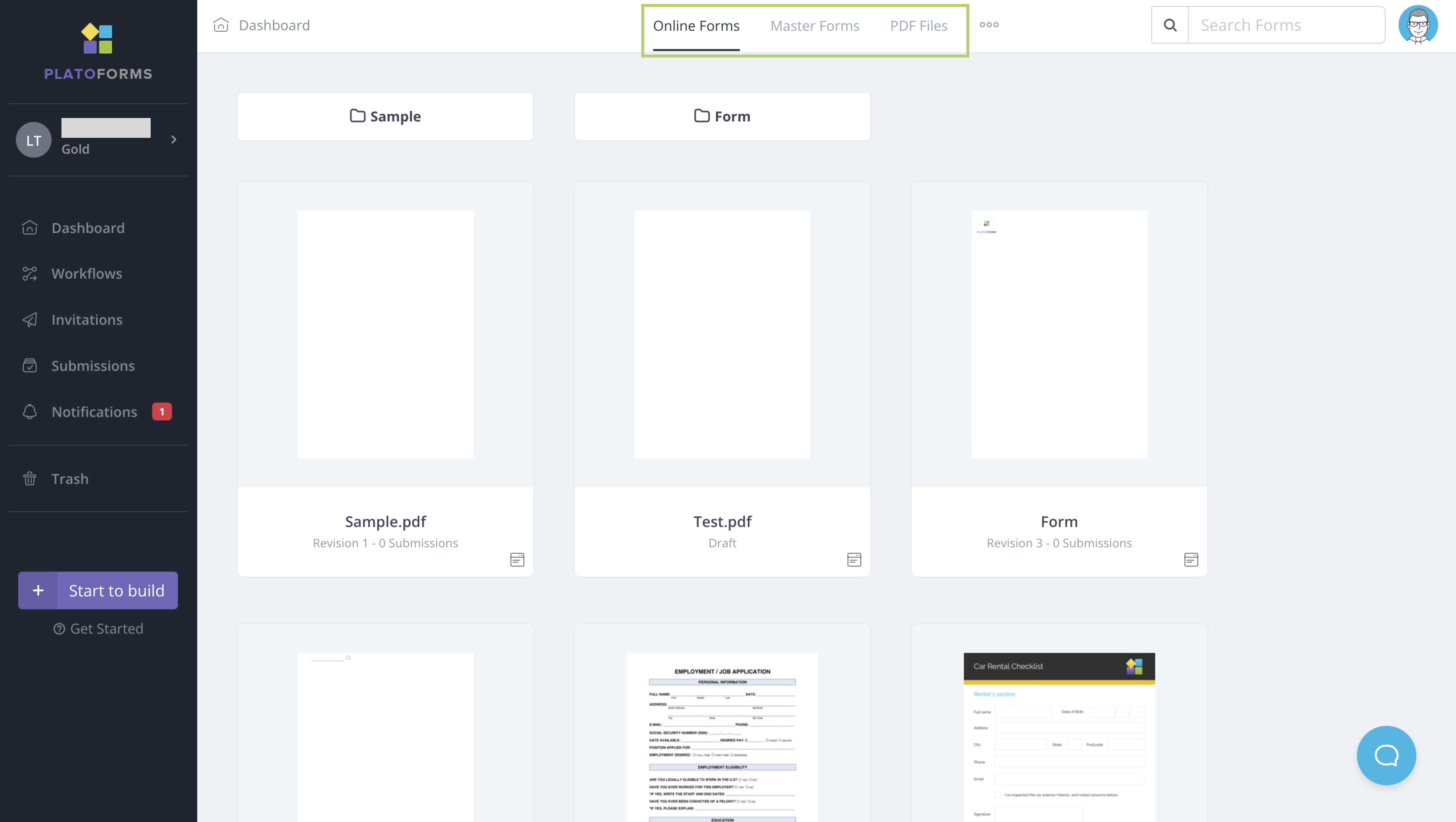
Alterne entre as abas Formulários Online, Master Forms e Documentos PDF no topo para selecionar onde deseja a nova pasta.
-
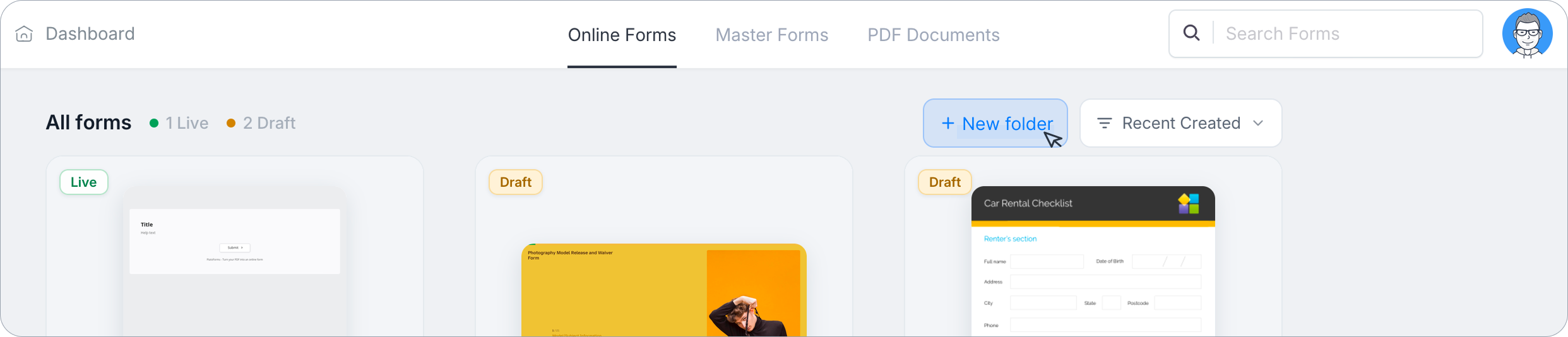
Clique em + Nova pasta.
-
Na janela Criar Pasta, insira um Nome da Pasta e clique em Criar.
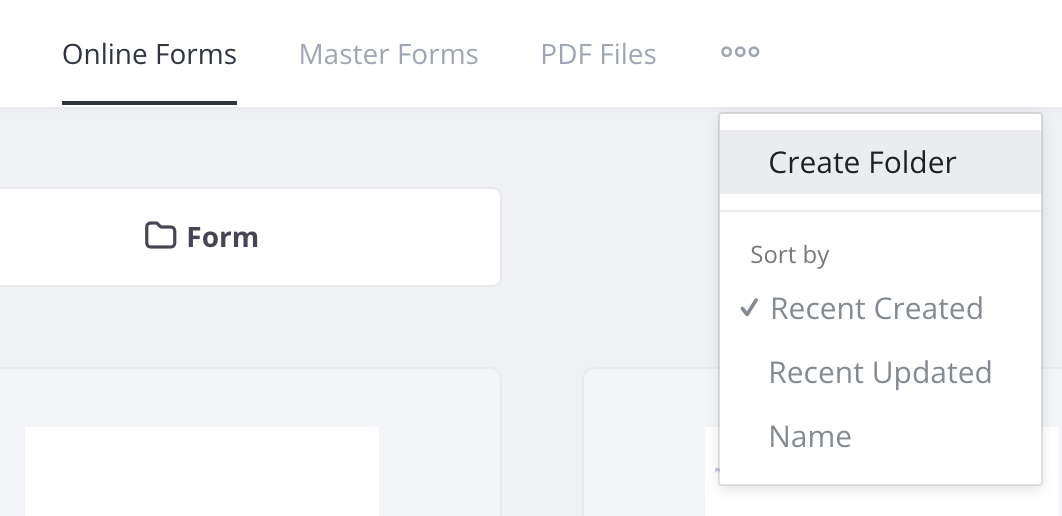
Isso cria uma nova pasta na aba escolhida.
Navegue por suas pastas
O dashboard de cada aba mostra uma seção Pastas no topo, acima de Todos os formulários, listando cada pasta como um cartão com seu nome e o número de formulários dentro. Clique em uma pasta para abri-la.
Coloque formulários em pastas
Ao criar um novo formulário, clique em uma pasta existente para colocá-lo dentro. Seu novo formulário será organizado de forma ordenada na pasta escolhida.
Mover formulários para pastas
Você pode mover formulários existentes para uma pasta escolhida. Para fazer isso:
-
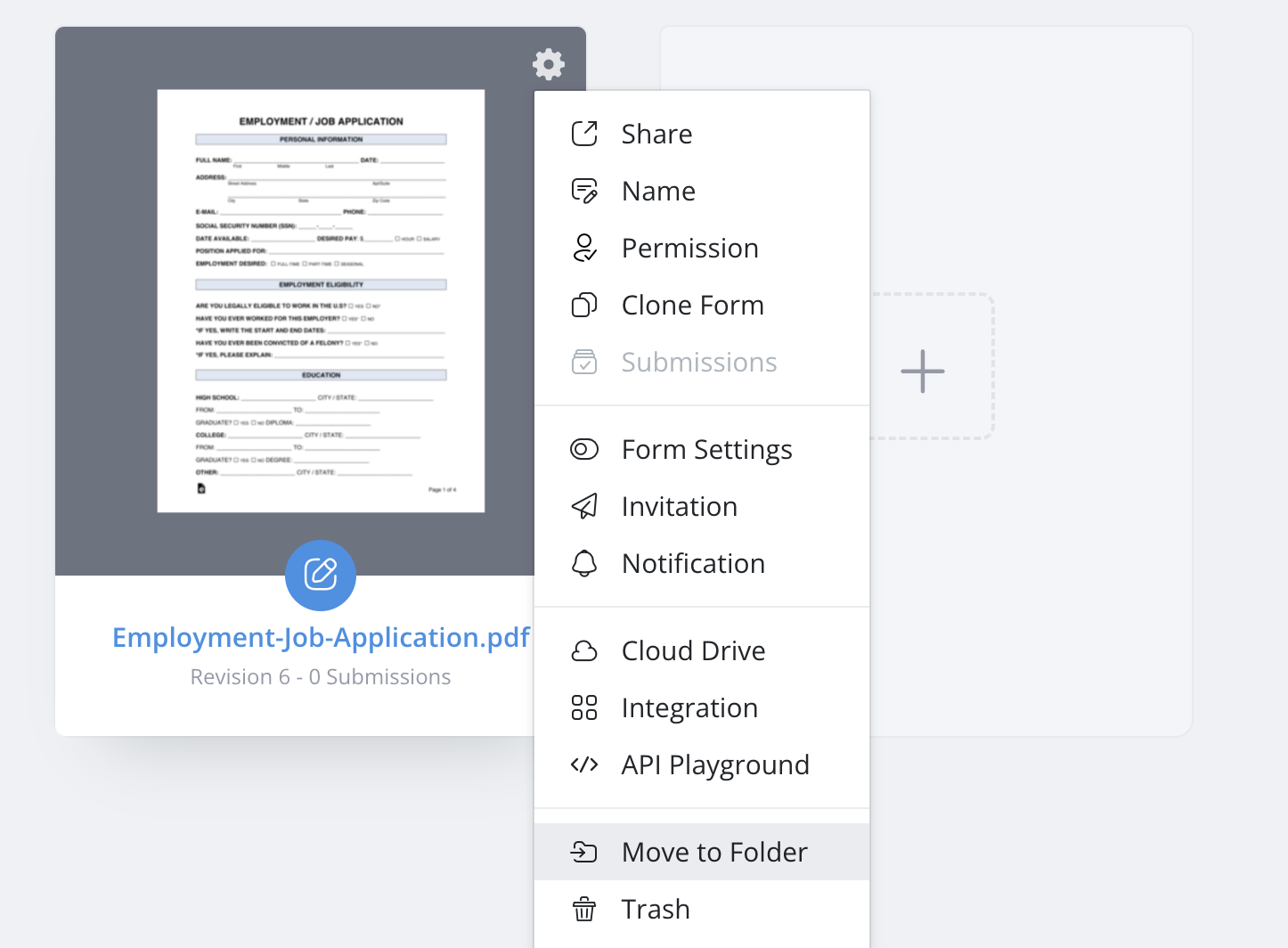
Passe o mouse sobre o formulário desejado no Dashboard.
-
Clique no ícone Configurações (engrenagem) no canto superior direito. No painel que se abre, selecione Mover para Pasta em Ações Rápidas.
-
Selecione a pasta desejada e clique em Mover.
Classifique suas pastas
Clique no menu suspenso Recentemente Criadas acima da seção Pastas para classificar suas pastas. Um tique ou destaque mostra qual opção está atualmente ativa:
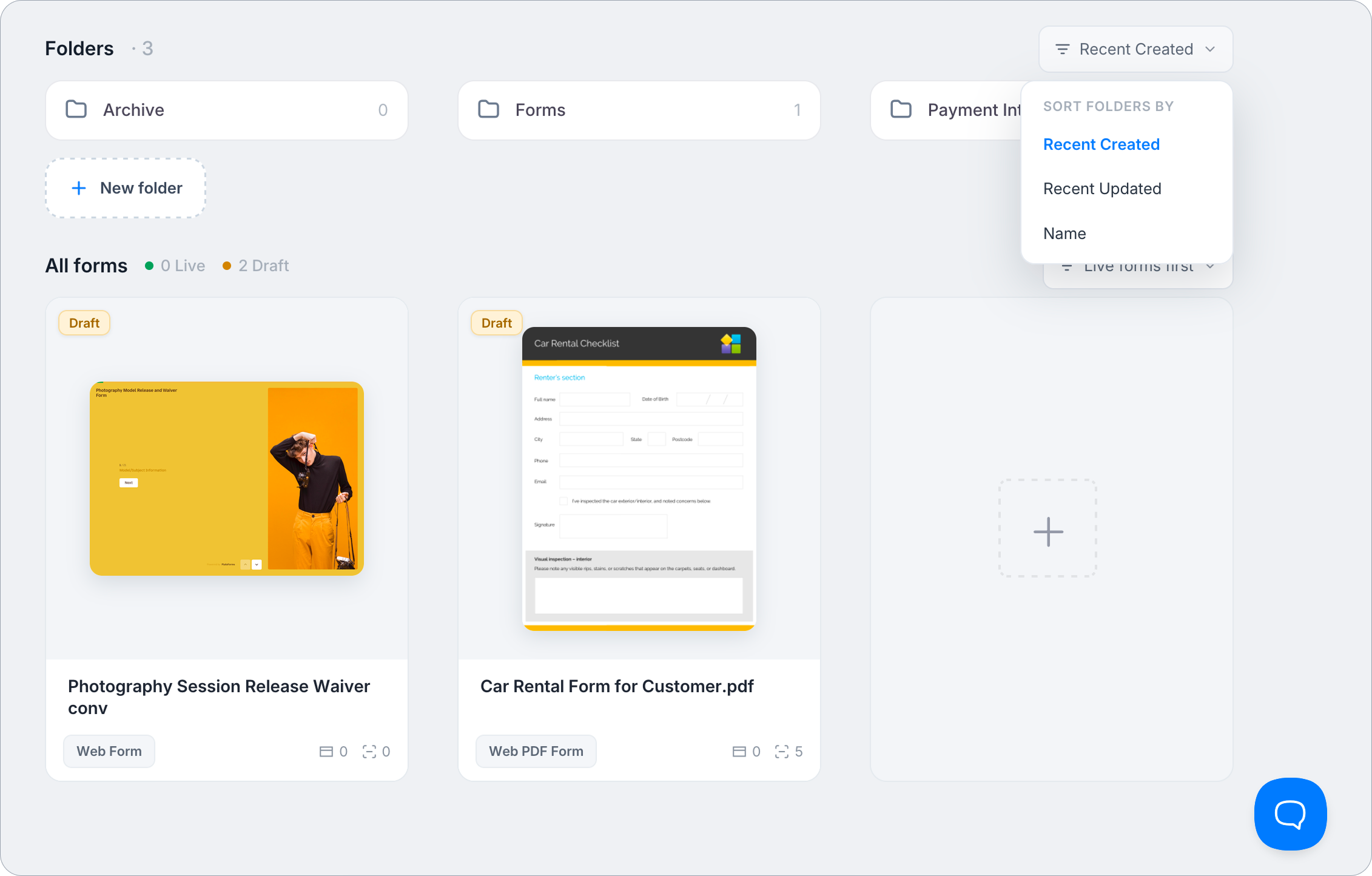
- Recentemente Criadas: Classificar por data de criação, da mais nova para a mais antiga.
- Recentemente Atualizadas: Classificar por data de atualização, da mais recente para a menos recente.
- Nome: Classificar alfabeticamente de A a Z.
Classifique seus formulários
Clique no menu suspenso de classificação acima da seção Todos os formulários para classificar seus formulários. Esta lista tem uma opção adicional não disponível para pastas:
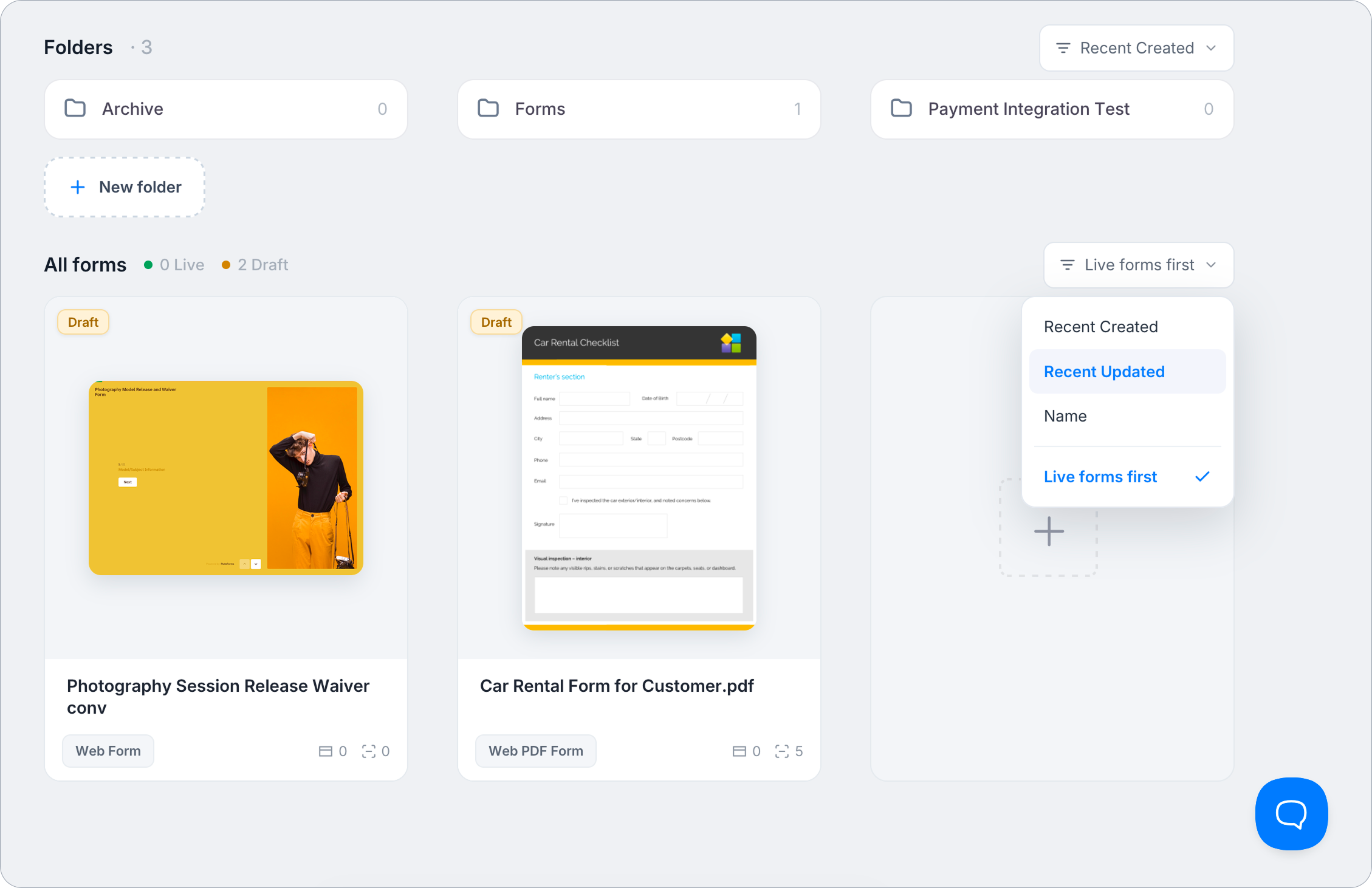
- Recentemente Criados: Classificar por data de criação, do mais novo para o mais antigo.
- Recentemente Atualizados: Classificar por data de atualização, do mais recente para o menos recente.
- Nome: Classificar alfabeticamente de A a Z.
- Formulários ao vivo primeiro: Mostrar formulários com status Ao Vivo antes dos formulários Rascunho.