
Integrar com Notion
Abas
Conecte o PlatoForms ao Notion via Zapier para enviar automaticamente novos dados de envio de formulários para um banco de dados do Notion. Uma vez configurado, cada envio cria uma nova linha no seu banco de dados sem nenhum esforço manual.
Pré-requisitos
- Uma conta no Zapier
- Uma conta no Notion
- Um formulário publicado no PlatoForms com pelo menos um envio (necessário para o Zapier puxar dados de amostra)
Tutorial em vídeo
Precisa de um guia visual? Veja o tutorial abaixo:
Configure seu banco de dados no Notion
Antes de configurar o Zapier, prepare o banco de dados de destino no Notion.
-
No Notion, abra ou crie a página onde você deseja armazenar os envios.
-
Crie um banco de dados na página. Consulte a documentação do Notion para saber como criar um.
WarningCertifique-se de criar um banco de dados adequado, não uma tabela simples. Uma tabela simples não aparecerá no Zapier como uma fonte de dados selecionável.
-
Defina colunas para cada dado que você deseja coletar. Por exemplo, Nome e Tamanho da Camiseta.
TipUse os mesmos nomes que seus campos de formulário sempre que possível. Isso facilita o mapeamento de campos no Zapier.
Configure o Zap
-
No Dashboard, passe o mouse sobre o formulário, clique em Configurações (ícone de engrenagem) no canto superior direito, depois clique em Gerenciar Formulário.
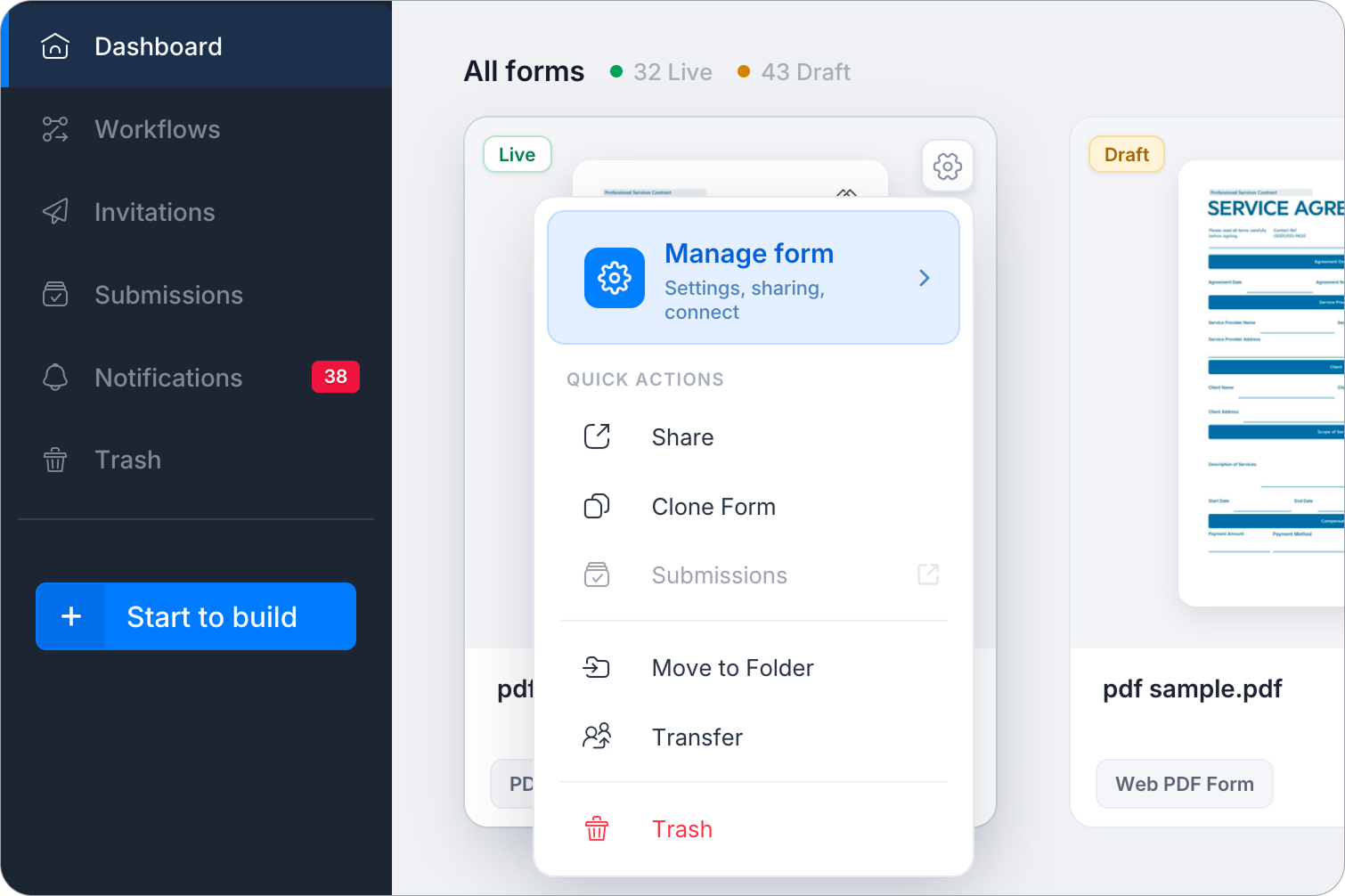
-
Na barra lateral esquerda, clique em Integrações.
-
Role para baixo até a seção Disponível via Zapier ou Make, encontre o cartão Notion e clique em Configurar via Zapier.
-
Na página do Zapier que se abre, encontre o modelo “Criar novos itens de banco de dados do Notion a partir de novos envios do PlatoForms” e clique em Experimente →.
-
Faça login no Zapier se solicitado, depois siga os passos para conectar suas contas do PlatoForms e Notion. Para etapas gerais de configuração do Zapier, veja Integrar com Zapier.
Conecte sua conta do Notion
Na etapa de ação do Notion, conecte sua conta do Notion e conceda ao Zapier acesso ao seu espaço de trabalho. Siga as instruções na tela para autorizar a conexão. Para detalhes sobre o fluxo de autorização do Notion, consulte a documentação do Notion.
Se você criou o banco de dados após conectar inicialmente o Zapier ao Notion, o Zapier não terá acesso a ele automaticamente. Você deve conceder acesso manualmente através das configurações de conexão do Notion. Consulte a documentação do Notion para os passos exatos. Sem esta etapa, o banco de dados não aparecerá no Zapier e o Zap falhará.
Configure a ação do Notion
Siga as instruções na tela do Zapier para selecionar seu banco de dados do Notion e mapear seus campos de formulário para as colunas correspondentes do banco de dados. Para detalhes, consulte a documentação de integração do Notion no Zapier.
Uma vez configurado, execute um teste para confirmar que os dados aparecem corretamente no seu banco de dados do Notion, depois clique em Publicar para ativar o Zap.