
Publicar e compartilhar
Nesta página
Você precisa publicar seu formulário antes de compartilhá-lo. A publicação o torna pronto para ser compartilhado via URL, Script de Incorporação ou código QR, para que os usuários possam acessá-lo.
Publique seu formulário
Após finalizar seu formulário online, clique no botão Publicar na barra de menu superior do construtor, à direita do logotipo e da área Home.
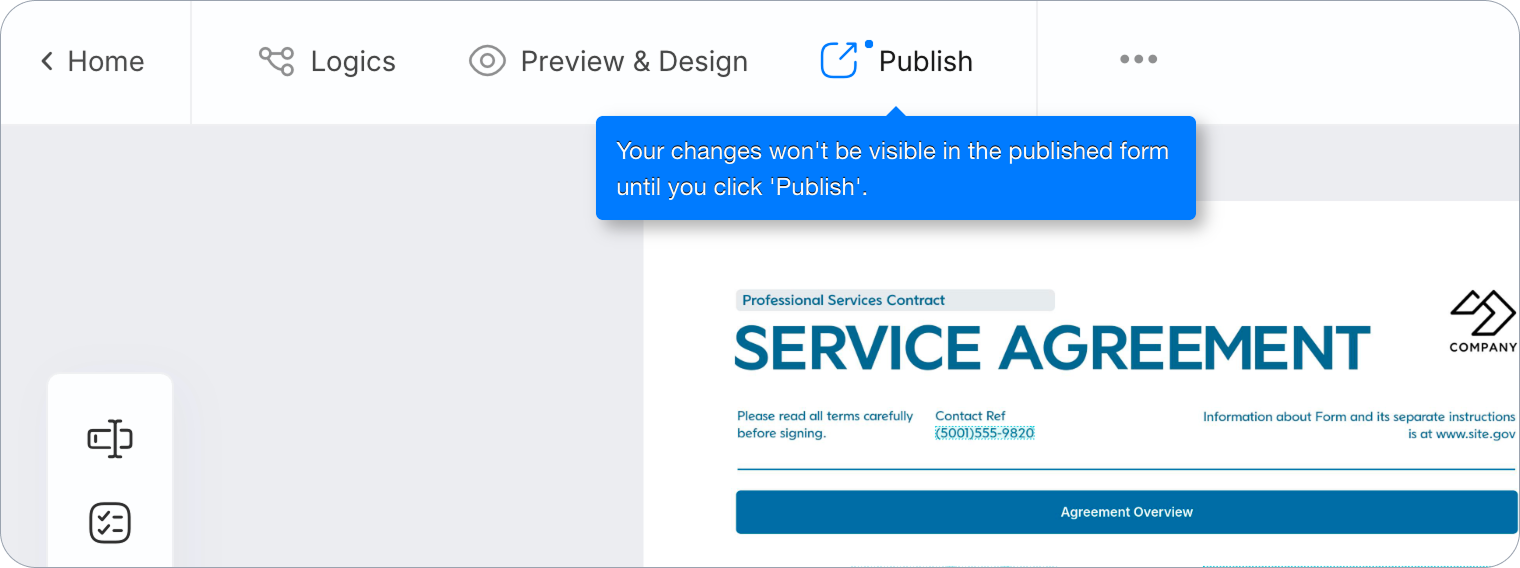
As alterações feitas no construtor após a publicação só chegam ao formulário ao vivo quando você clica em Publicar novamente. Um ponto em Publicar indica que há alterações não publicadas. Publicar novamente mantém o mesmo link e não utiliza outro slot do seu plano.
Seu plano limita quantos formulários podem ser publicados ao mesmo tempo (Grátis 1, Bronze 2, Prata 20, Ouro 100). Rascunhos, formulários no Lixo e Formulários Mestre não contam; cada formulário vinculado publicado de um Formulário Mestre conta. Durante o teste gratuito, não há limite até você assinar. A página de Uso mostra quantos formulários você publicou.
Compartilhe seu formulário
Após a publicação, você terá acesso a uma URL Pública, Script de Incorporação ou QRCode: três maneiras fáceis de compartilhar seu formulário. Por padrão, qualquer pessoa com o link simples do formulário pode visualizar e preencher o formulário. Um link que termina em ?sid=... (o que a barra de endereço do navegador mostra enquanto alguém preenche o formulário) pertence a uma entrada e abre apenas para sua equipe, então sempre compartilhe o link simples.
URL Pública
Um link compartilhável que permite que outros visualizem e preencham seu formulário.
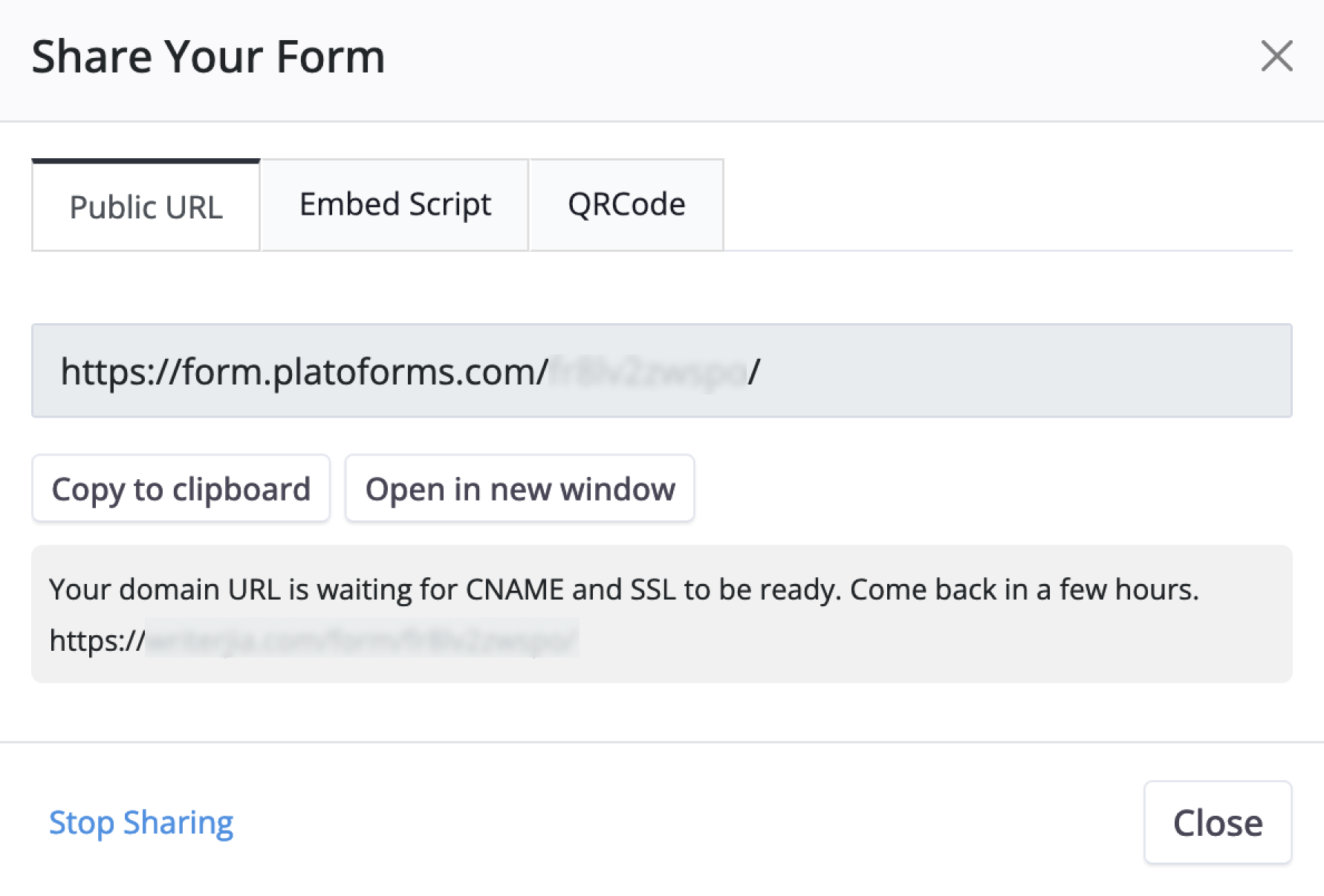
A guia URL Pública mostra o link compartilhável do seu formulário. Use Copiar para copiá-lo, Abrir formulário para visualizá-lo ou Enviar por e-mail para compartilhá-lo diretamente.
Se você configurou um domínio personalizado, a URL do domínio personalizado é mostrada no topo. A URL original do PlatoForms é mostrada abaixo em URL PlatoForms como alternativa, e ambos os links abrem o mesmo formulário. Enquanto o domínio personalizado está configurado, mas ainda aguardando seu CNAME e SSL, a URL PlatoForms permanece como o link principal e uma nota mostra o link do domínio futuro. Se nenhum domínio personalizado estiver configurado, apenas a URL padrão do PlatoForms é mostrada, com uma caixa para configurar seu próprio domínio (em um plano pago) ou para atualizar (no plano gratuito ou no teste gratuito).
Preenchimento por Voz
Para um formulário publicado, você pode permitir que usuários autorizados o preencham falando. Ative Habilitar Preenchimento por Voz na página de Compartilhamento (mostrada apenas para equipes onde o preenchimento por voz é oferecido), escolha quem pode usá-lo e quais idiomas podem falar, depois compartilhe o link de voz ou o QRCode. Consulte Preencha formulários com Preenchimento por Voz para instruções de configuração e uso.
Script de Incorporação
Adicione seu formulário ao seu site com um trecho de código, permitindo que os usuários o preencham sem sair do seu site. Escolha entre quatro modos de incorporação para atender às suas necessidades:
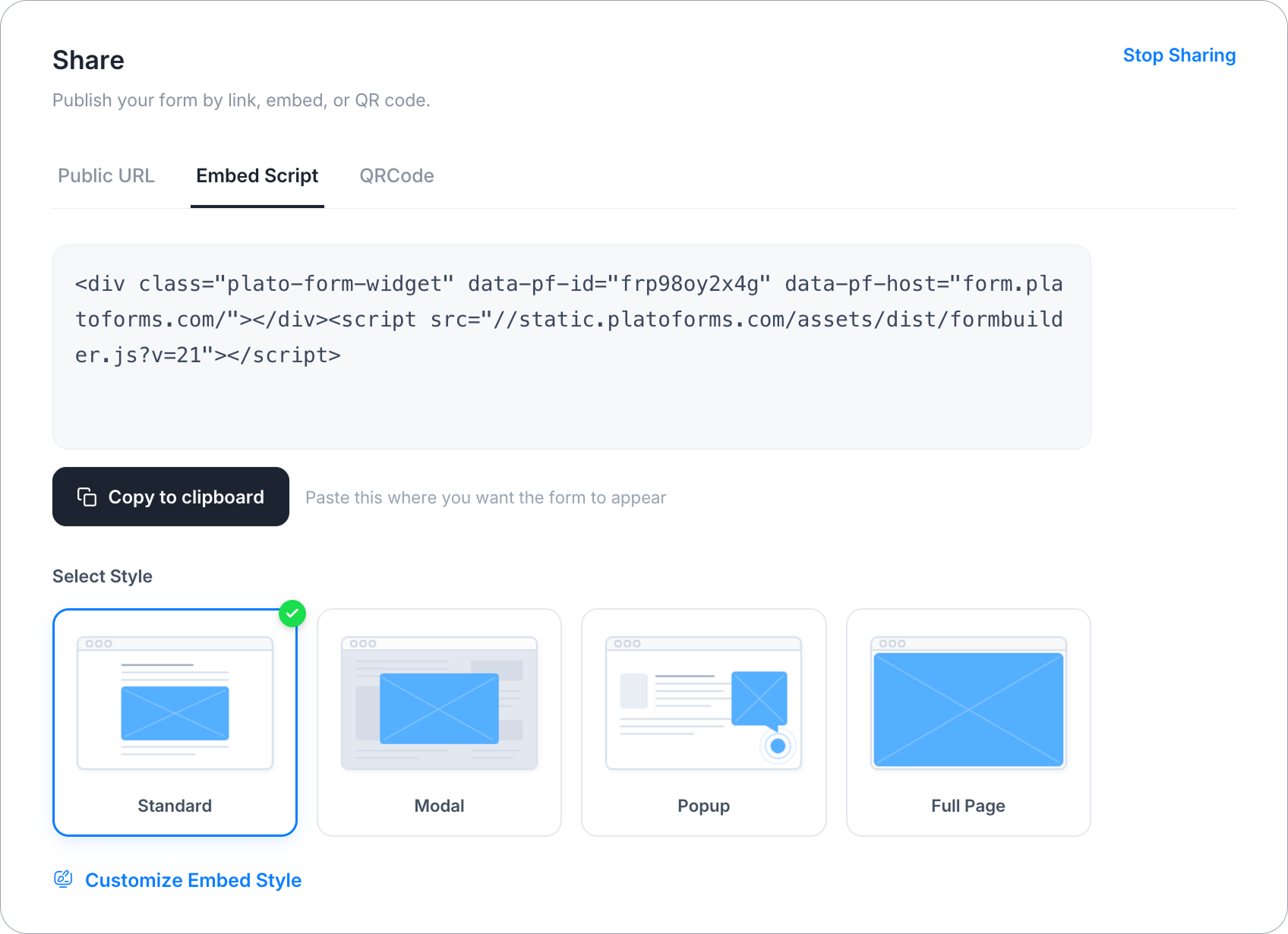
- Padrão: Coloque o formulário diretamente na sua página da web. perfeito para formulários de contato ou registros.
- Modal: Abra o formulário em um popup ao clicar em um botão, ideal para “Obter uma Cotação” ou “Inscrever-se”. Personalize a largura do popup, o texto do botão, tamanho e peso da fonte, raio, espaçamento e quatro cores.
- Popup: Mostre o formulário em uma janela flutuante com um botão de abrir/fechar, ótimo para assinaturas ou feedback. Ajuste o raio, tamanho do botão e mais.
- Página Completa: Use o formulário como uma seção de página inteira. ideal para pesquisas ou formulários independentes.
Para alterar as opções de Modal ou Popup, clique em Personalizar Estilo de Incorporação; o editor é intitulado Personalizar Estilos de Incorporação e pré-visualiza os estilos de Modal e Popup. O código é atualizado assim que você altera uma opção. Uma alteração chega ao seu site apenas quando você copia o novo código e cola na sua página. Salvar Estilos apenas lembra o estilo para este formulário para a próxima vez, e Salvar como padrão salva como o estilo de incorporação padrão da sua equipe.
Para uma comparação entre os quatro modos de incorporação, veja este FAQ. Você também pode consultar o tutorial em vídeo abaixo para mais detalhes:
QRCode
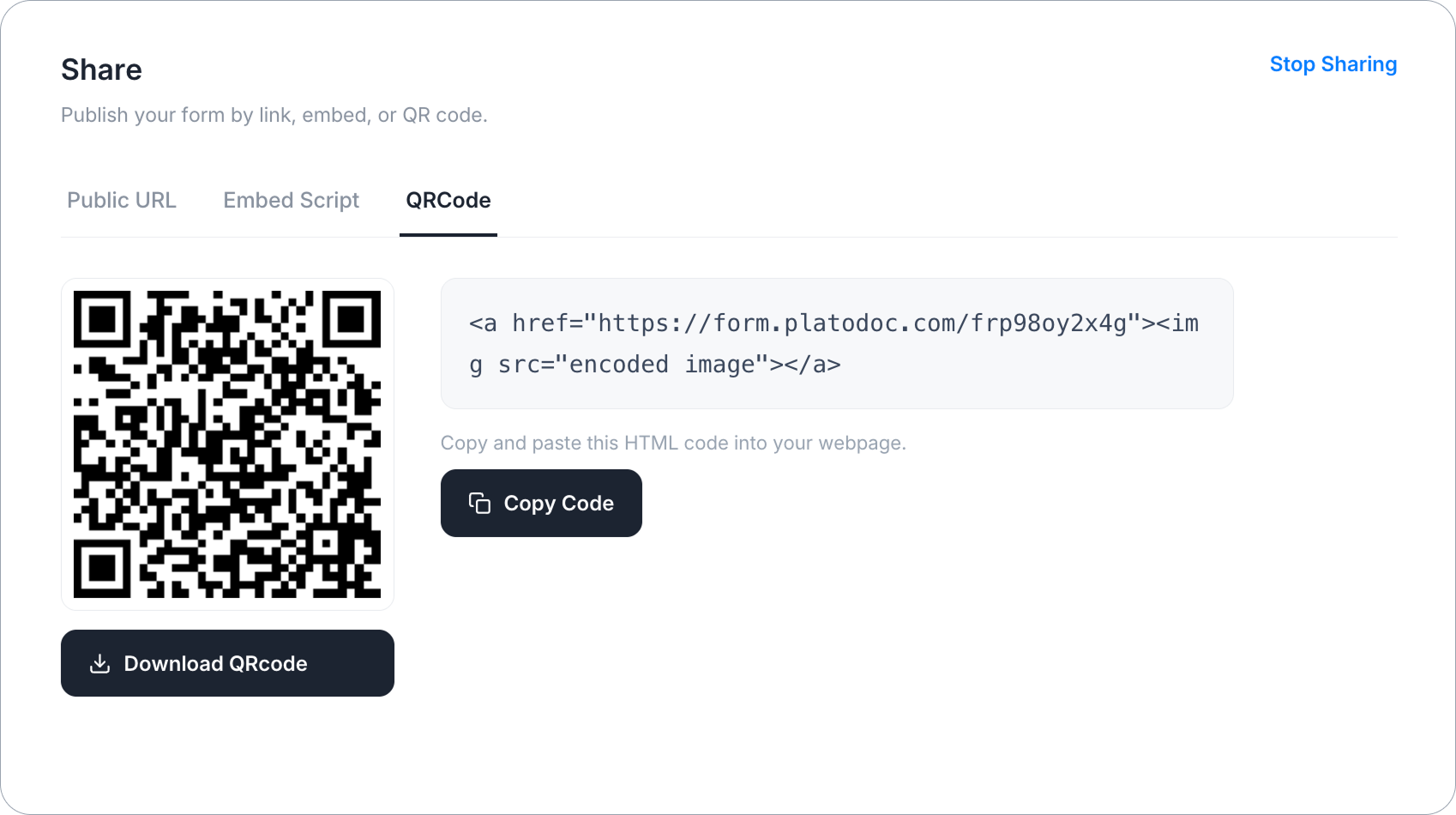
Uma maneira fácil de compartilhar seus formulários. Exiba o código QR no seu site ou materiais. Os respondentes podem escaneá-lo com seus dispositivos móveis para acessar e preencher o formulário rapidamente, tornando a interação perfeita.
Parar compartilhamento do seu formulário
Para tirar um formulário publicado do ar, clique em Parar Compartilhamento no canto superior direito da página de Compartilhamento, ou na janela Compartilhar Seu Formulário, e confirme. O formulário volta para Rascunho:
- Seu link, incorporações e códigos QR mostram uma página de erro em vez do formulário, imediatamente.
- Submissões, configurações e o rascunho são mantidos. Publicar novamente mais tarde traz o mesmo link de volta.
- O formulário não conta mais contra o limite de formulários publicados do seu plano.
- Fluxos de trabalho que usam o formulário param de funcionar até que o formulário seja publicado novamente.