
发布和分享
本页内容
在分享表单之前,您需要先发布它。发布后,表单可以通过 URL、嵌入脚本或二维码进行分享,用户可以访问它。
发布您的表单
完成在线表单后,点击构建器顶部菜单栏中靠近标志和主页区域右侧的 发布 按钮。
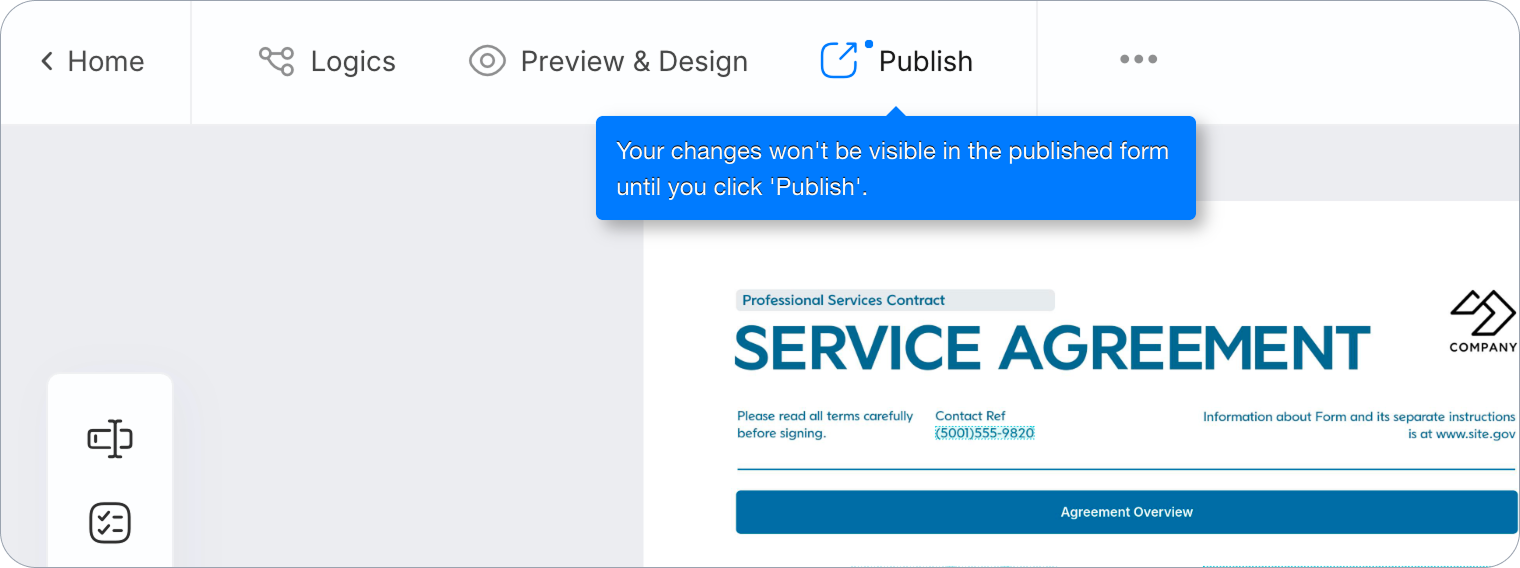
在发布后,您在构建器中所做的更改只有在再次点击 发布 后才会应用到在线表单。发布 上的一个点表示有未发布的更改。再次发布会保持相同的链接,并不会占用您计划中的其他名额。
您的计划限制了同时可以发布的表单数量(免费版1个,青铜版2个,白银版20个,黄金版100个)。草稿、垃圾 中的表单和主表单不计入;每个已发布的主表单的链接表单都计入。在免费试用期间,直到您订阅之前没有限制。使用情况 页面显示您已发布的表单数量。
分享您的表单
发布后,您将可以使用 公共 URL、嵌入脚本 或 二维码:这三种简单方式分享您的表单。默认情况下,任何拥有普通表单链接的人都可以查看和填写表单。以 ?sid=... 结尾的链接(浏览器地址栏在有人填写表单时显示)属于一个条目,仅对您的团队开放,因此请始终分享普通链接。
公共 URL
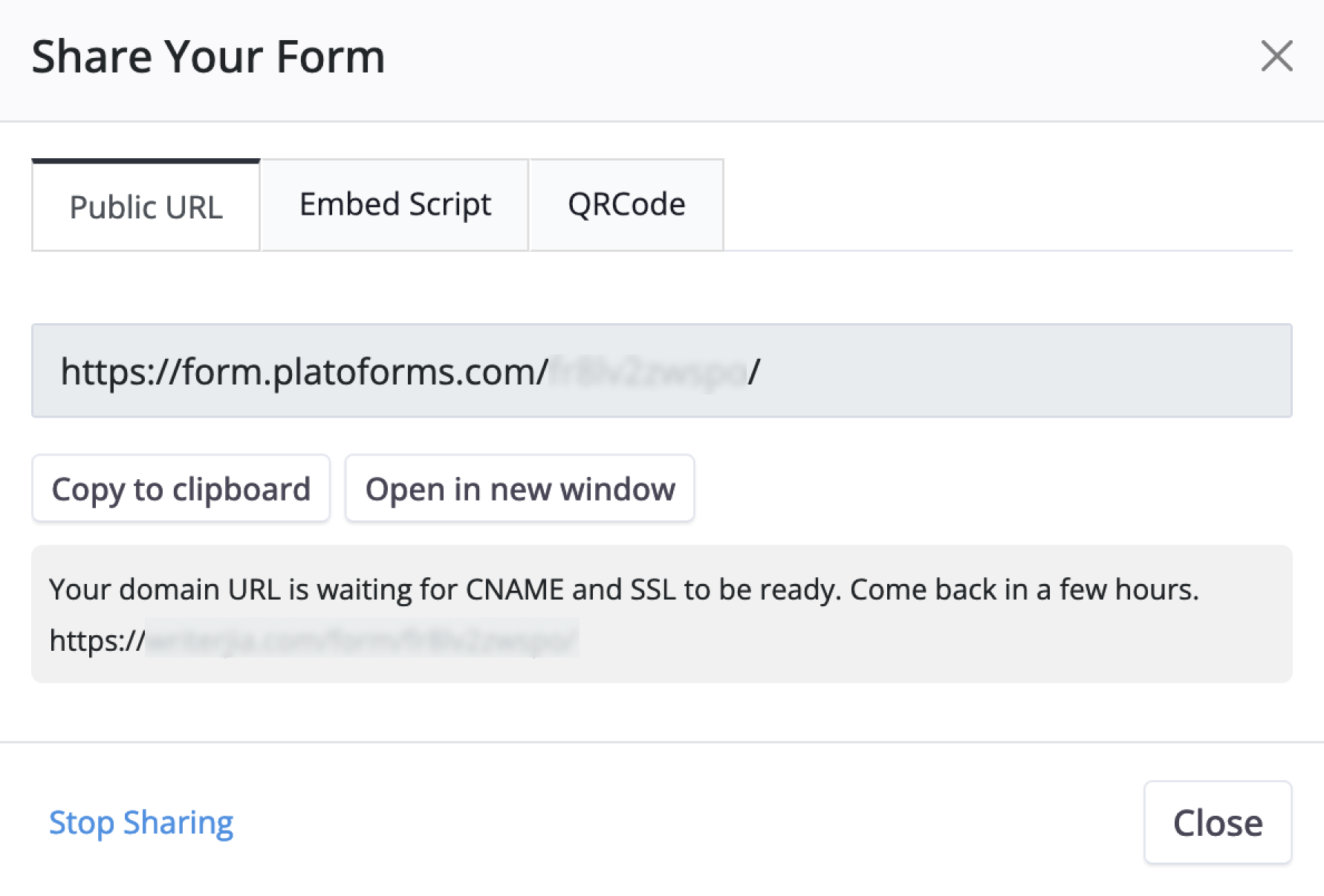
一个可分享的链接,允许他人查看和填写您的表单。
在 公共 URL 标签中显示您表单的可分享链接。使用 复制 来复制链接,使用 打开表单 来预览,或使用 通过电子邮件发送 直接分享。
如果您已设置 自定义域名,自定义域名 URL 将显示在顶部。原始 PlatoForms URL 将显示在 PlatoForms URL 下作为备用,两个链接都打开相同的表单。当自定义域名已设置但仍在等待其 CNAME 和 SSL 时,PlatoForms URL 仍为主要链接,并显示未来的域名链接。如果没有配置自定义域名,则仅显示默认的 PlatoForms URL,并提供一个框以设置您自己的域名(在付费计划中)或升级(在免费计划或免费试用中)。
语音填写
对于已发布的表单,您可以让授权用户通过语音完成填写。在 分享 页面上启用 启用语音填写(仅对提供语音填写的团队显示),选择谁可以使用以及他们可以使用的语言,然后分享语音链接或二维码。请参阅 使用语音填写完成表单 了解设置和使用说明。
嵌入脚本
通过代码片段将您的表单添加到网站,让用户无需离开您的网站即可填写。根据需要从四种嵌入模式中选择:
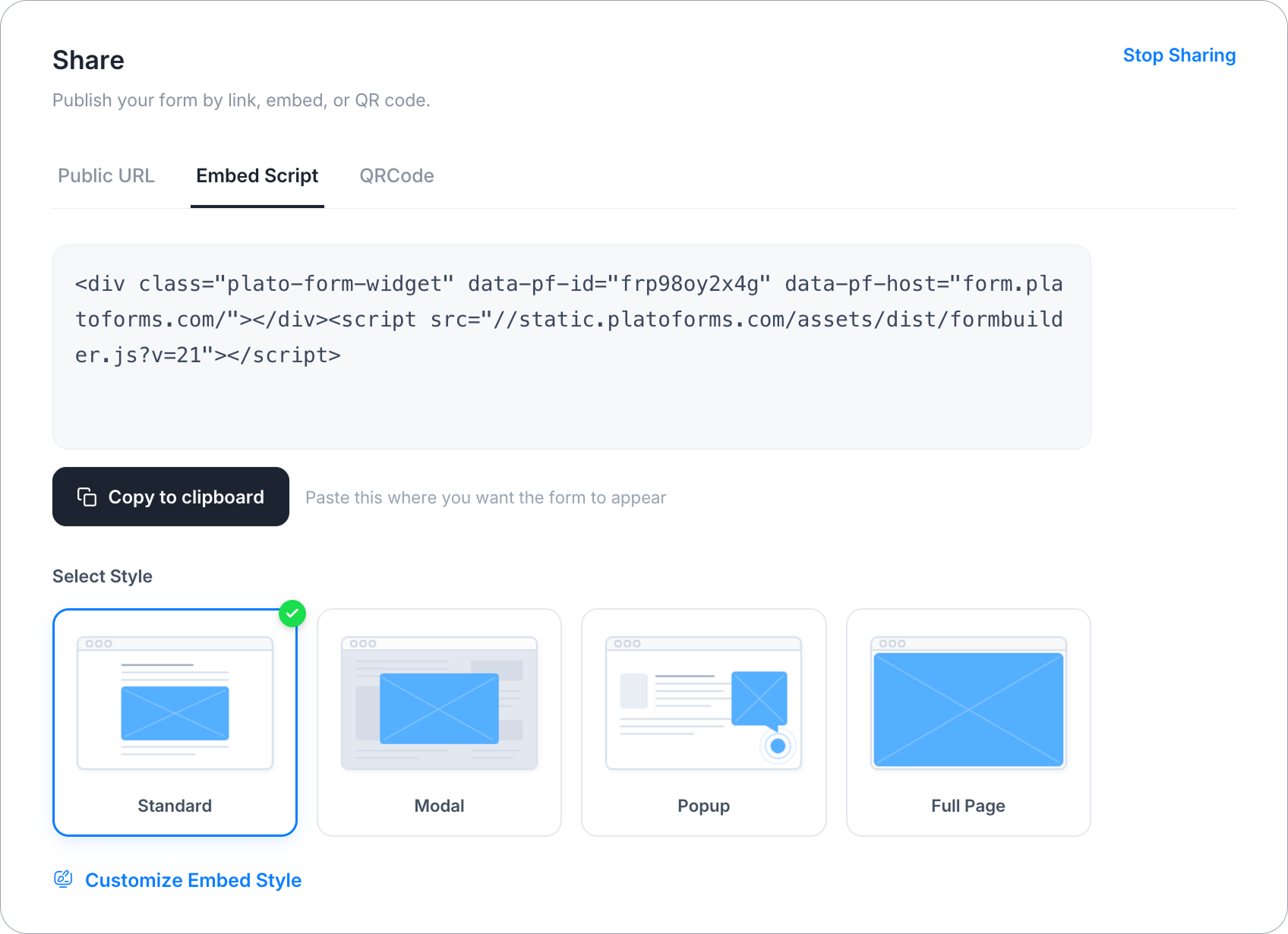
- 标准:将表单直接放在网页上——非常适合联系表单或注册。
- 模态:点击按钮时在弹出窗口中打开表单,适用于“获取报价”或“注册”。自定义弹出窗口的宽度、按钮文本、字体大小和粗细、半径、间距和四种颜色。
- 弹出:在浮动窗口中显示表单,带有打开/关闭按钮,非常适合订阅或反馈。调整半径、按钮大小等。
- 全页:将表单用作全页部分——适用于调查或独立表单。
要更改模态或弹出选项,点击 自定义嵌入样式;编辑器标题为 自定义嵌入样式,并预览模态和弹出样式。代码会在您更改选项后立即更新。只有当您复制新代码并粘贴到您的页面时,更改才会应用到您的网站。保存样式 仅记住此表单的样式以备下次使用,保存为默认 则将其保存为您团队的默认嵌入样式。
有关四种嵌入模式的比较,请参阅此 常见问题。您还可以参考下面的视频教程了解更多详情:
二维码
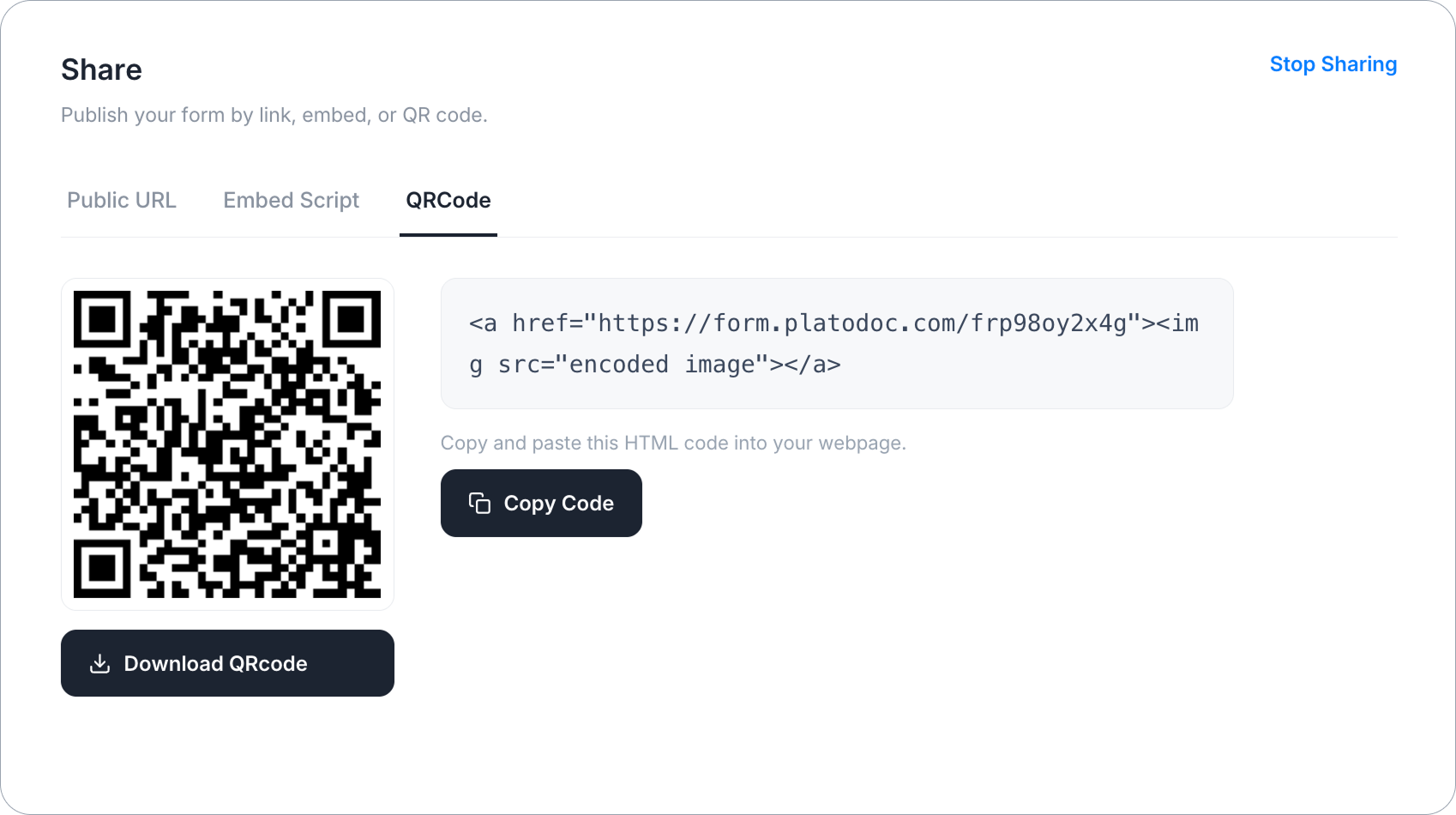
分享表单的简便方式。在您的网站或材料上显示二维码。受访者可以用移动设备扫描二维码,快速访问和填写表单,使互动无缝。
停止分享您的表单
要将已发布的表单下线,请点击 分享 页面右上角或 分享您的表单 窗口中的 停止分享,并确认。表单将返回到 草稿:
- 其链接、嵌入和二维码将立即显示错误页面而不是表单。
- 提交、设置和草稿将被保留。稍后再次发布会恢复相同的链接。
- 该表单不再计入您计划的已发布表单限制。
- 使用该表单的工作流将停止工作,直到表单再次发布。