
常用的表单逻辑
本页内容
在本章中,您将学习如何使用不同类型的条件逻辑来控制字段行为、导航流程、数据和 PDF 输出。
开始之前
在深入了解表单逻辑之前,了解如何添加字段和访问设置逻辑的面板是很重要的:
控制字段行为
使用逻辑来控制用户看到和交互的内容。可用的操作:
| 操作 | 描述 |
|---|---|
| 显示 / 隐藏 | 控制字段是否可见 |
| 启用 / 只读 | 控制字段是否可编辑 |
| 必填 / 可选 | 控制输入是否为必填项 |
这些操作通常用于根据用户输入显示或隐藏字段的场景。
在表单中显示或隐藏字段
| 描述 | 场景 |
|---|---|
| 允许您的表单根据用户输入显示或隐藏字段。 | 想象您正在设计一个客户购买表单。如果客户有折扣码,他们必须输入以进行验证。否则,输入字段保持隐藏。 |
按照以下步骤设置表单逻辑:
-
添加字段:
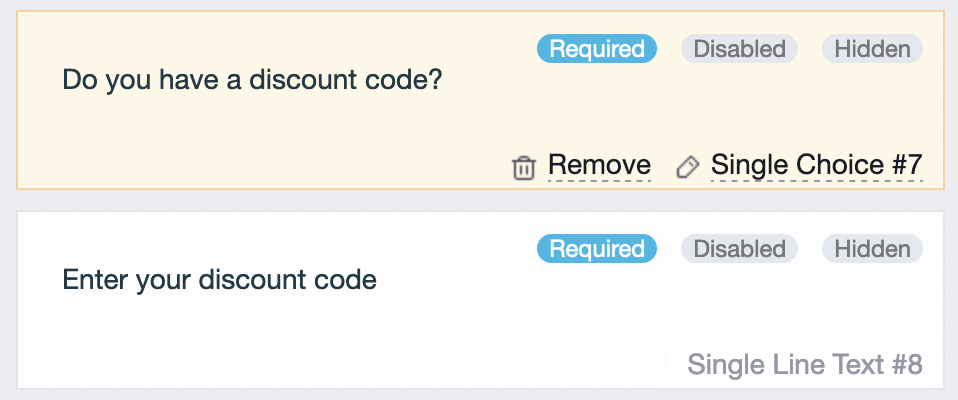
- 添加一个选择字段(#1 您有折扣码吗?),并将其设置为单选字段,选项为“是”和“否”。
- 添加一个文本字段(#2 输入您的折扣码)。
Note对于字段#2,您可以选择文本输入类型,如数字,并根据需要配置验证,例如限制为少于8位数字。
-
将以下逻辑应用于字段:
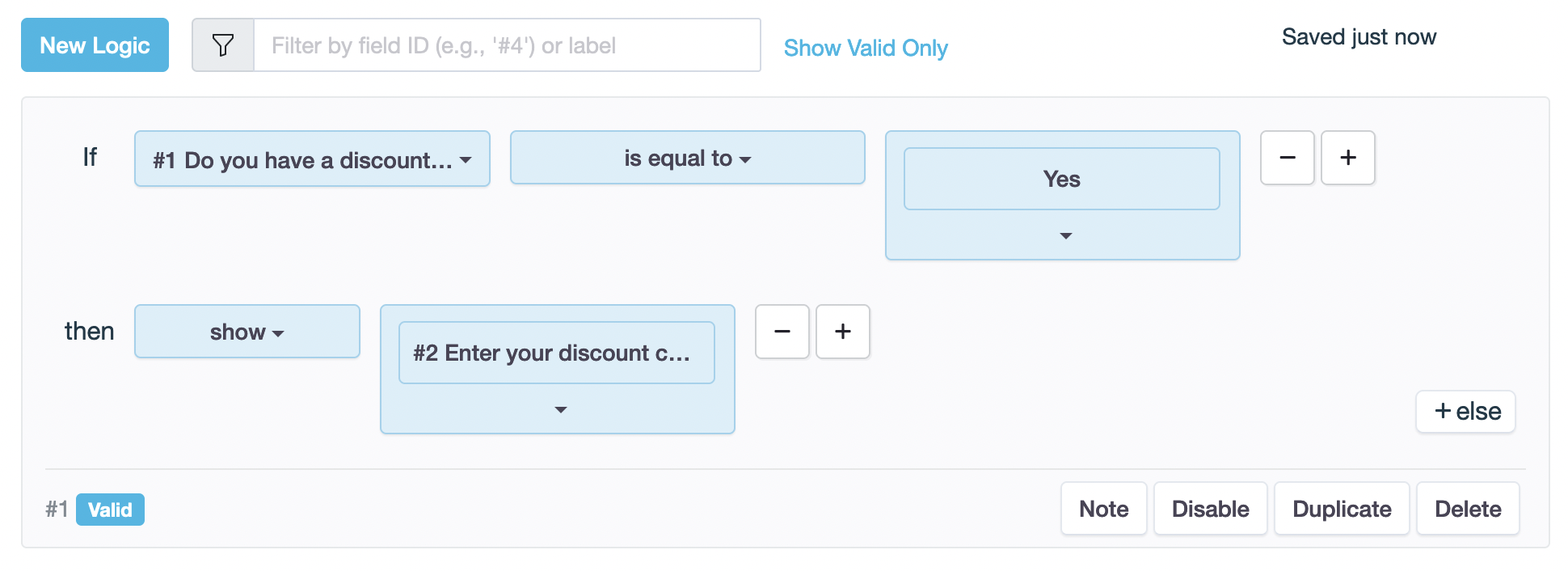
- 设置条件:如果**#1**
等于是 - 设置操作:则
显示#2
- 设置条件:如果**#1**
理解区别:“显示”与“启用”
- 显示: 使字段可见
- 启用: 允许用户交互
预览
当用户点击“是”时,#2字段出现,他们可以填写折扣码。

控制导航流程
使用逻辑引导用户通过表单中的不同路径。可用的操作:
| 操作 | 描述 |
|---|---|
| 跳转到页面 | 将用户重定向到特定页面 |
| 退出到页面(不提交) | 退出表单而不提交 |
页面导航(跳过页面)
| 描述 | 场景 |
|---|---|
| 允许您的表单为用户跳过不相关的页面。 | 想象您正在创建一个活动注册表单。如果用户选择“演讲者”,他们将被引导到一个包含演讲者特定问题的页面。如果他们选择“参与者”,他们将跳到不同的页面。 |
以下是设置方法:
-
添加一个选择字段(#1 您的角色)以捕获用户的角色,并将其设置为单选字段,选项如“演讲者”和“参与者”。

-
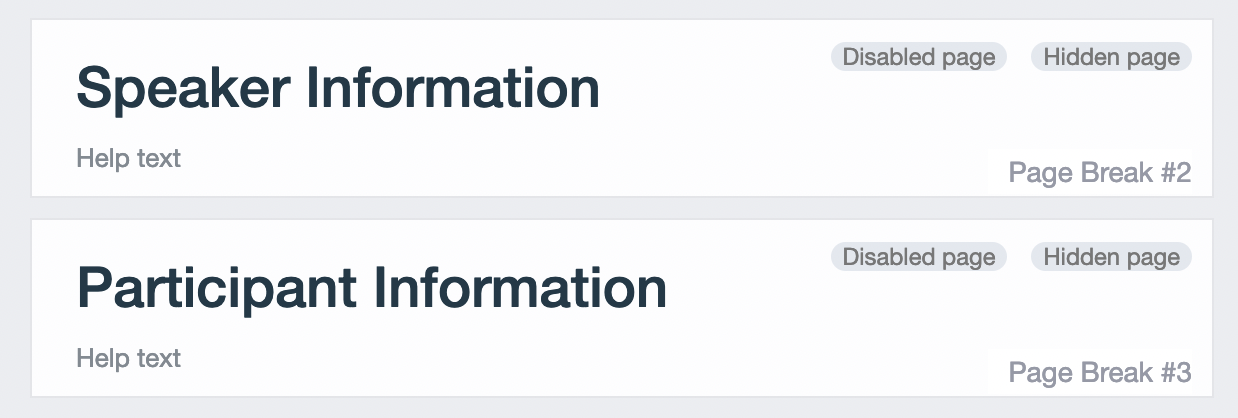
添加分隔字段并将其设置为分页符,以便为每个角色特定的问题集分隔页面,如“演讲者信息”和“参与者详情”。
-
将以下逻辑应用于字段:
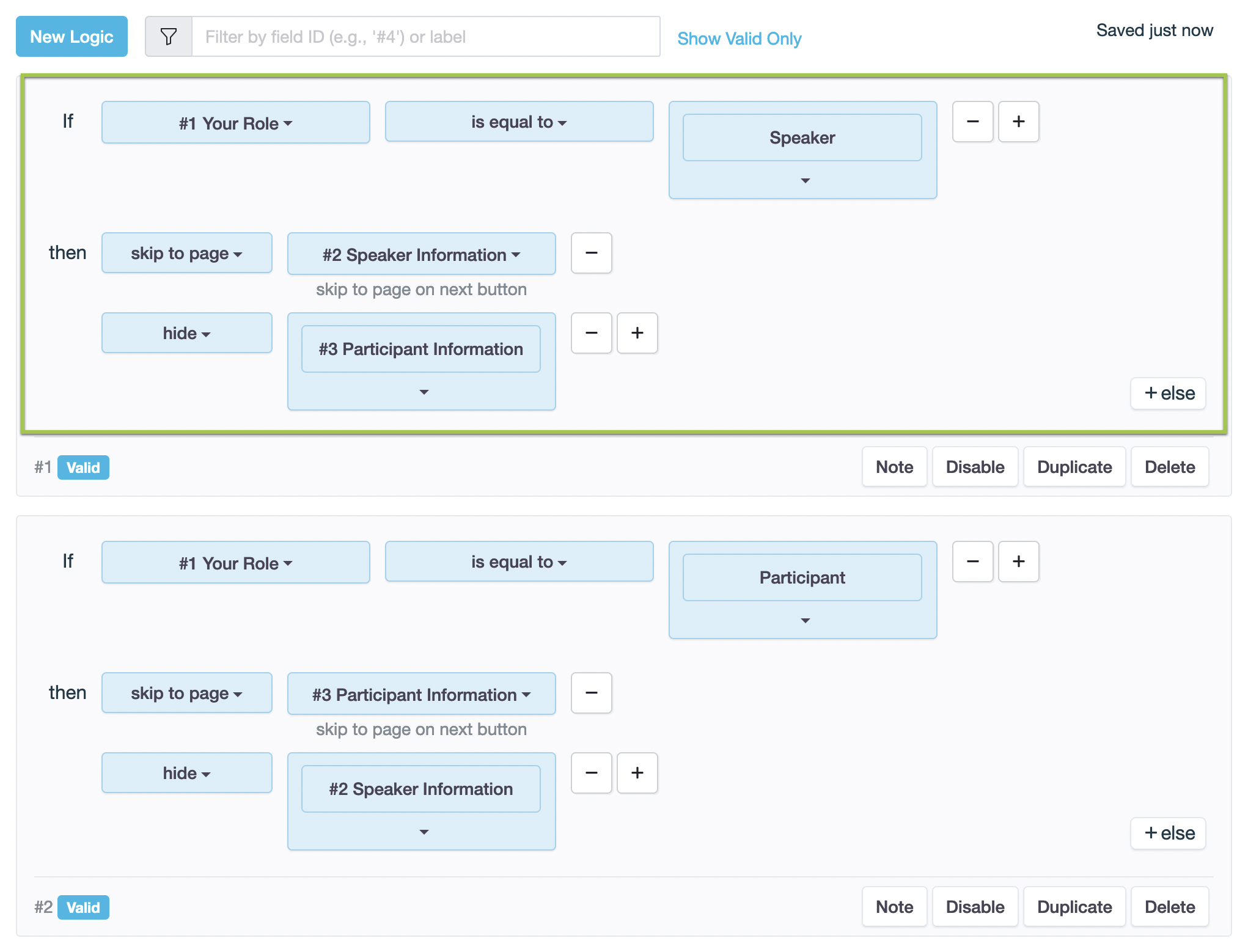
- 设置条件:如果**#1 您的角色**
等于演讲者。 - 设置操作:则
跳转到页面#2 演讲者信息,隐藏#2 参与者信息。
- 设置条件:如果**#1 您的角色**
-
点击复制以复制逻辑,然后调整“参与者”的跳过页面逻辑。
预览
当用户在“我的角色”字段中选择“演讲者”时,表单会自动跳转到第2页(演讲者信息)以收集相关详细信息。同样,如果用户选择“参与者”,表单会跳转到第3页(参与者信息)。这样,用户只会看到并完成与其角色相关的页面,创建更高效和个性化的表单体验。

显示不同的问题
| 描述 | 场景 |
|---|---|
| 确保后续问题与之前的回答相关。 | 想象您正在创建一个活动注册表单。如果参与者对工作坊感兴趣(回答“是”),表单将询问他们的原因。如果不感兴趣(回答“否”),表单将跳过并询问他们不感兴趣的原因。 |
以下是设置方法:
-
添加字段:
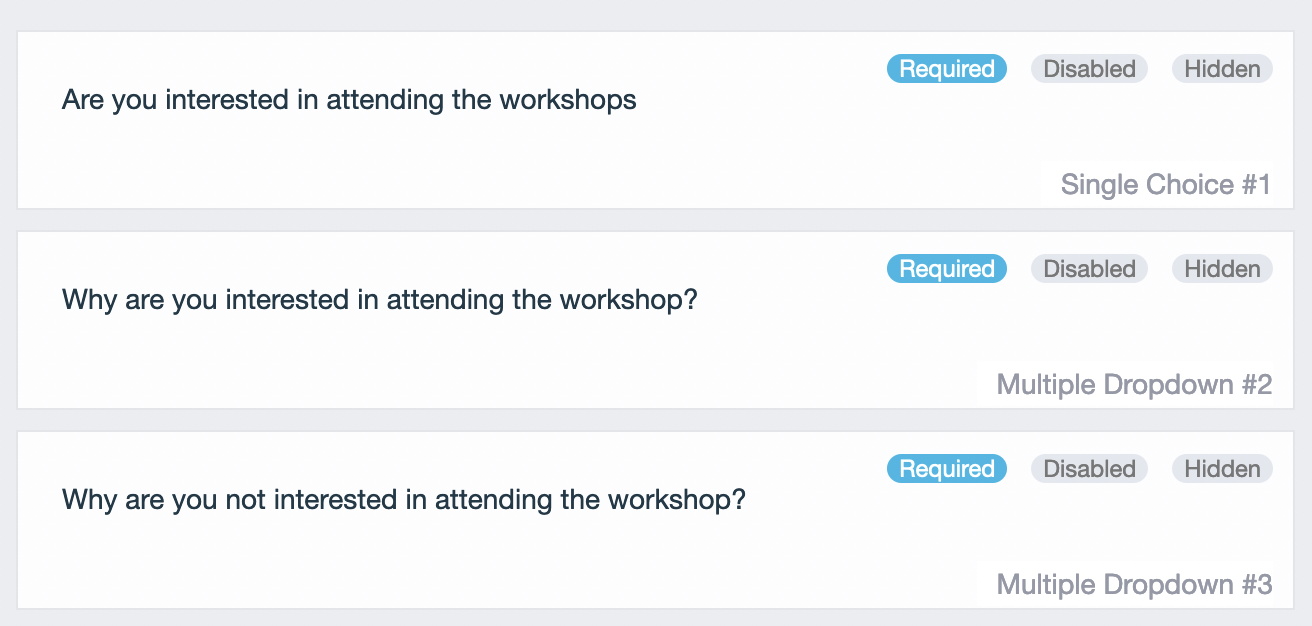
- 添加一个选择字段(#1 您是否有兴趣参加工作坊?)并将其设置为单选字段,选项如“是”和“否”。
- 添加一个下拉字段(#2 您为什么有兴趣参加工作坊?)。
- 添加一个下拉字段(#3 您为什么不感兴趣参加工作坊?)。
Note您可以配置下拉字段以允许多个选项。
-
将以下逻辑应用于字段:
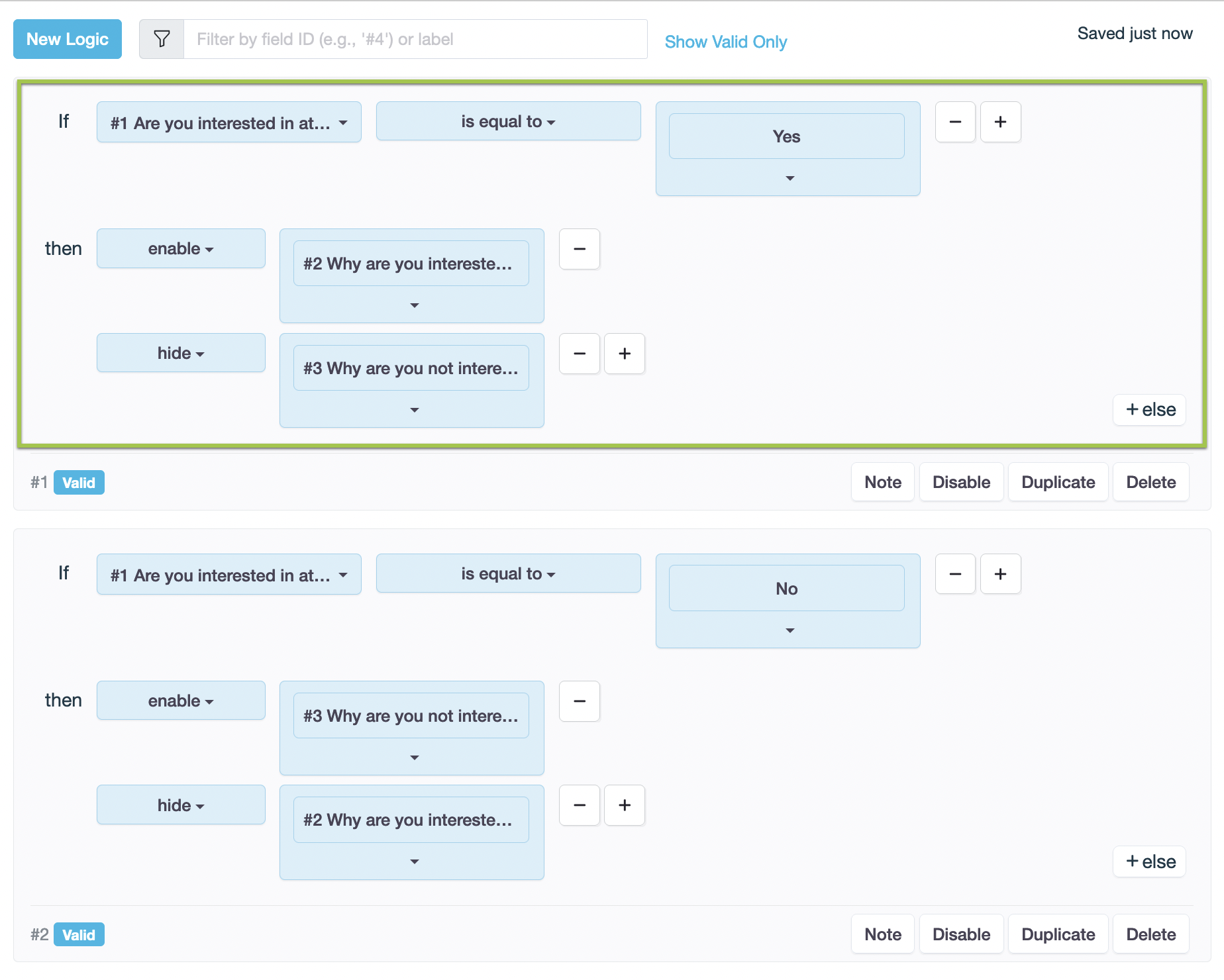
- 设置条件:如果**#1**
等于是。 - 设置操作:则
启用#2,隐藏#3。
- 设置条件:如果**#1**
-
点击复制以复制逻辑,然后调整“否”的分支问题逻辑。
预览
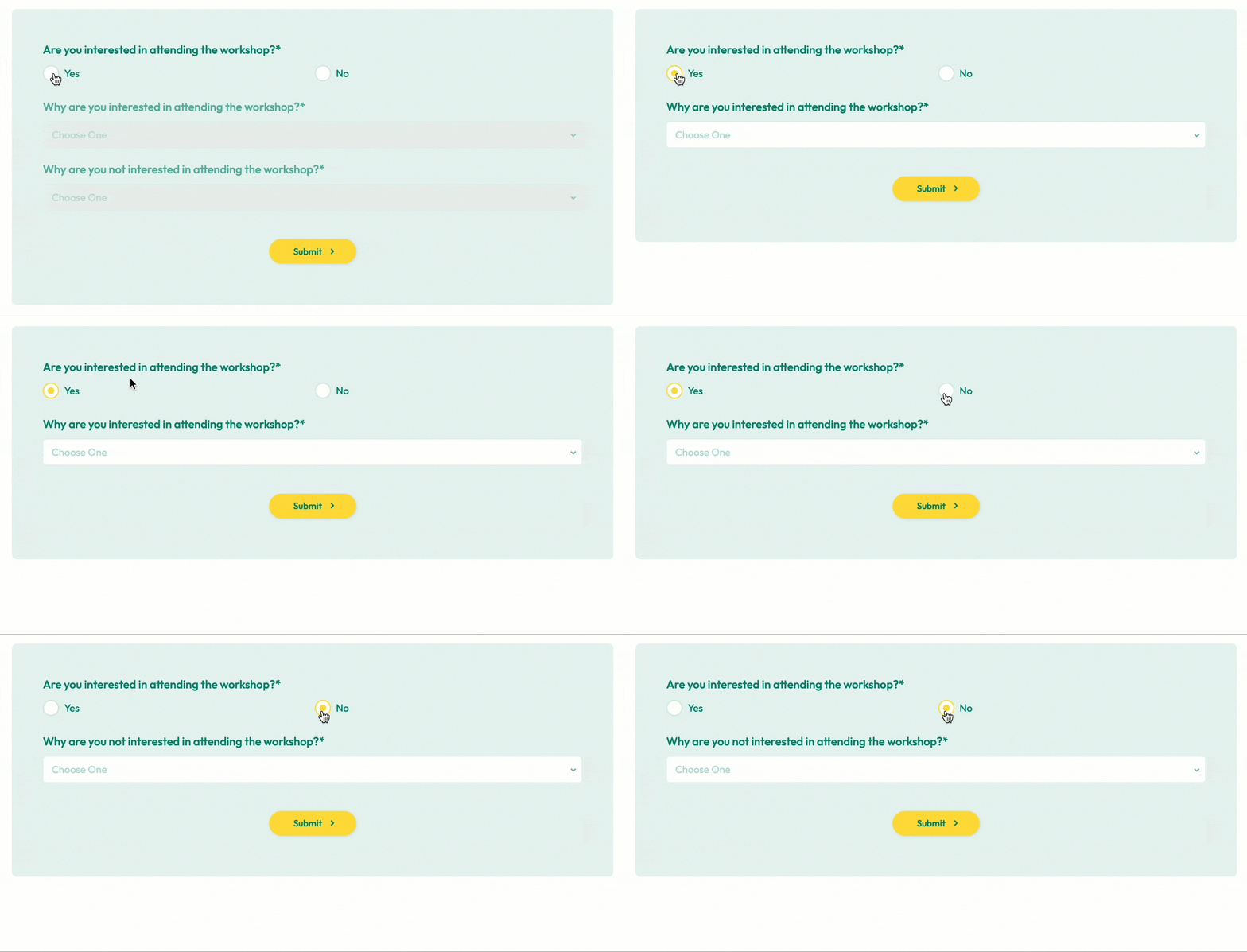
当用户选择“是”时,表单启用#2并隐藏#3。
当用户选择“否”时,表单启用#3并隐藏#2。
此逻辑根据用户的回答量身定制表单,使其更具吸引力和效率。
设置和管理字段值
使用逻辑自动处理表单中的数据。可用的操作:
| 操作 | 描述 |
|---|---|
| 设置值 | 自动分配值 |
| 清除值 | 根据条件移除值 |
| 复制值 | 从另一个字段复制值 |
| 计算 | 执行计算 |
设置值
| 描述 | 场景 |
|---|---|
| 允许您根据条件或计算为表单字段分配值。它无需用户输入即可自动填写字段。 | 想象您正在为一个活动设计注册表单,提供早鸟折扣。您可以使用“设置值”逻辑根据注册日期自动计算并分配折扣费用。如果日期早于2023年10月1日,费用为100美元;否则为120美元。 |
以下是设置方法:
-
添加字段:
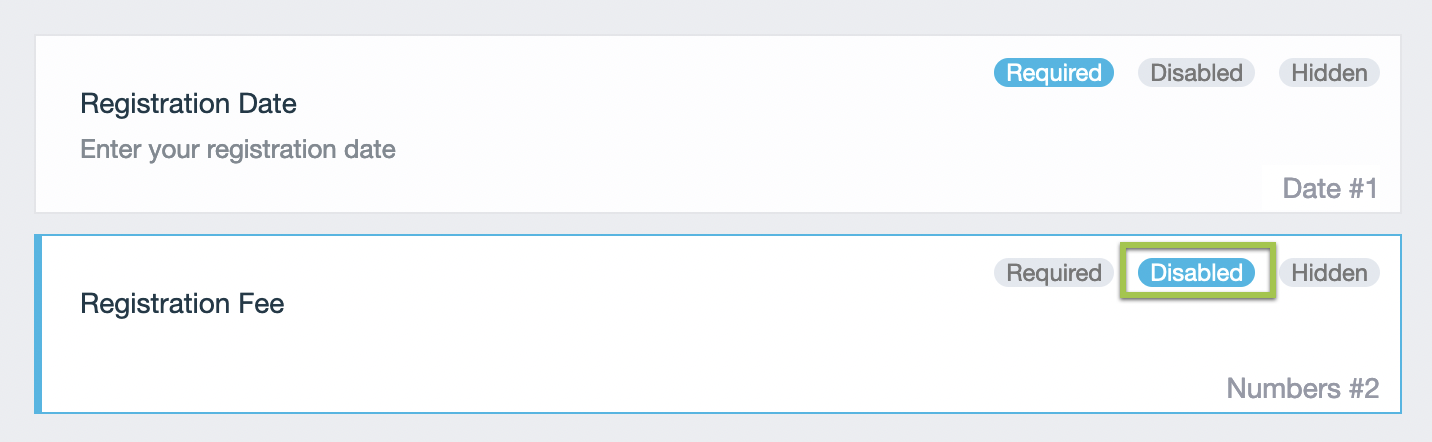
- 添加一个文本字段(#1 注册日期),并将文本类型设置为日期。
- 添加一个文本字段(#2 注册费用),并将文本类型设置为数字。
Note确保将#2注册费用设置为表单上只读,以防止用户编辑价格。
-
将以下逻辑应用于字段:
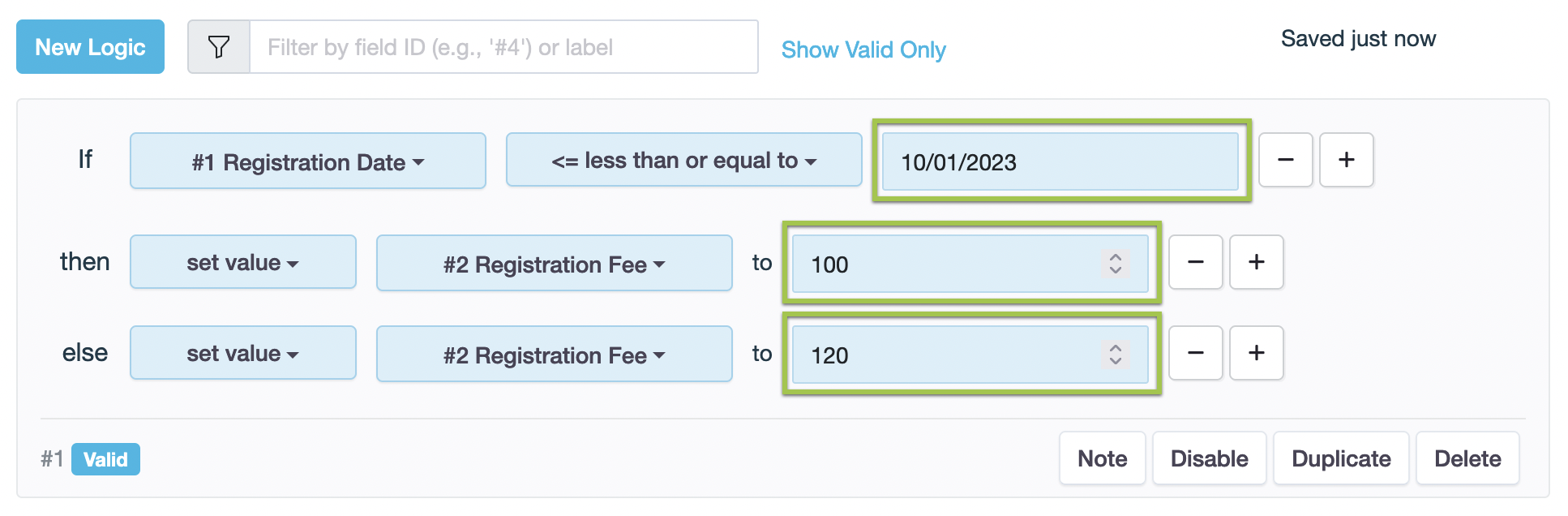
- 设置条件:如果**#1**
<= 小于或等于10/01/2023。 - 设置操作:
- 则
设置值#2 为 100。 - 否则
设置值#2 为 120。
- 则
- 设置条件:如果**#1**
预览
当用户选择早鸟截止日期(2023年10月1日)之前的“注册日期”时,设置值逻辑将自动确定并分配“注册费用”为早鸟费用(100美元);否则,将“注册费用”分配为常规费用(120美元)。

清除值
| 描述 | 场景 |
|---|---|
| 允许您根据特定条件自动清除字段中的内容。 | 在一个在线购物表单中,如果客户输入了促销代码,您可以自动清除任何折扣金额,以避免应用两个不同的折扣。 |
以下是设置方法:
-
添加字段:
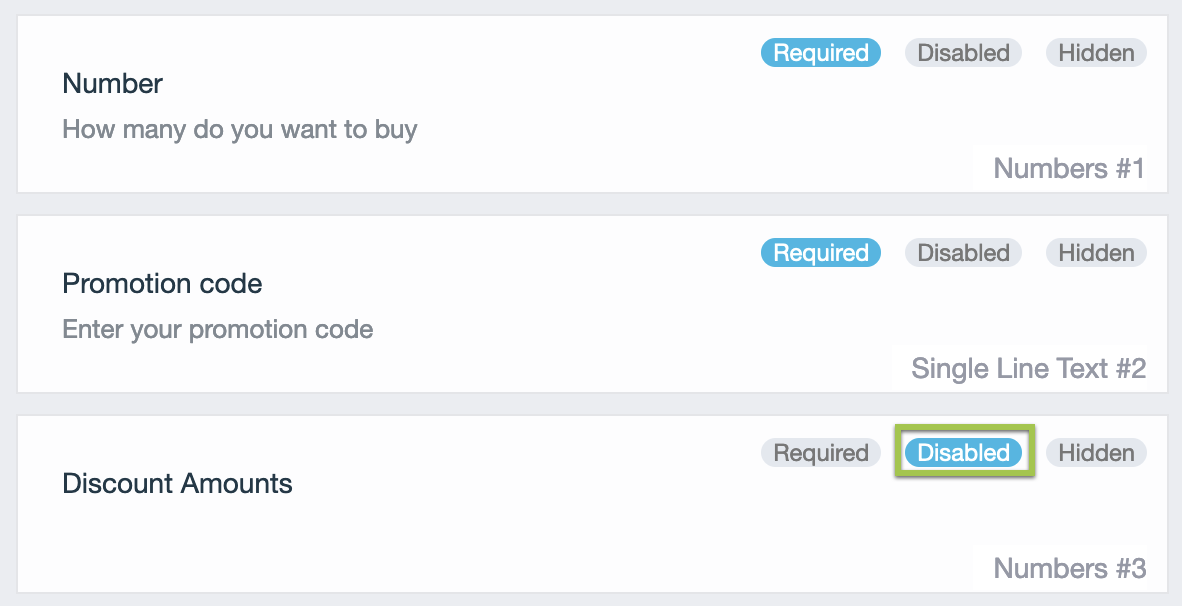
- 一个数字字段(#1 数量),客户可以输入购买数量。
- 一个数字字段(#3 折扣金额),显示折扣金额(如购买超过10件时享受10%折扣)。
- 一个文本字段(#2 促销代码),客户可以输入促销代码。
-
将以下逻辑应用于字段:
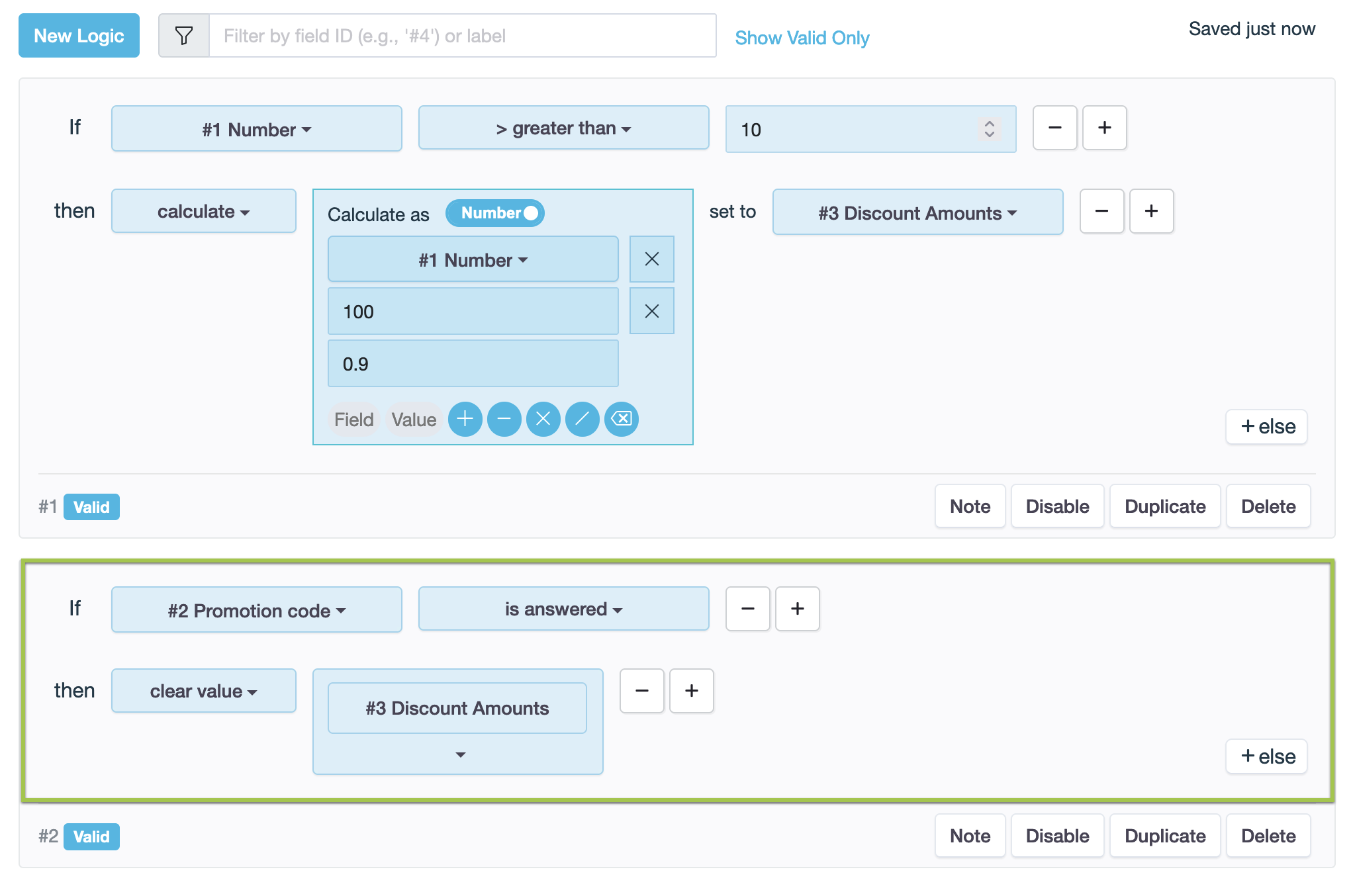
- 设置条件:如果**#2**
已回答。 - 设置操作:则
清除值#3。
- 设置条件:如果**#2**
预览
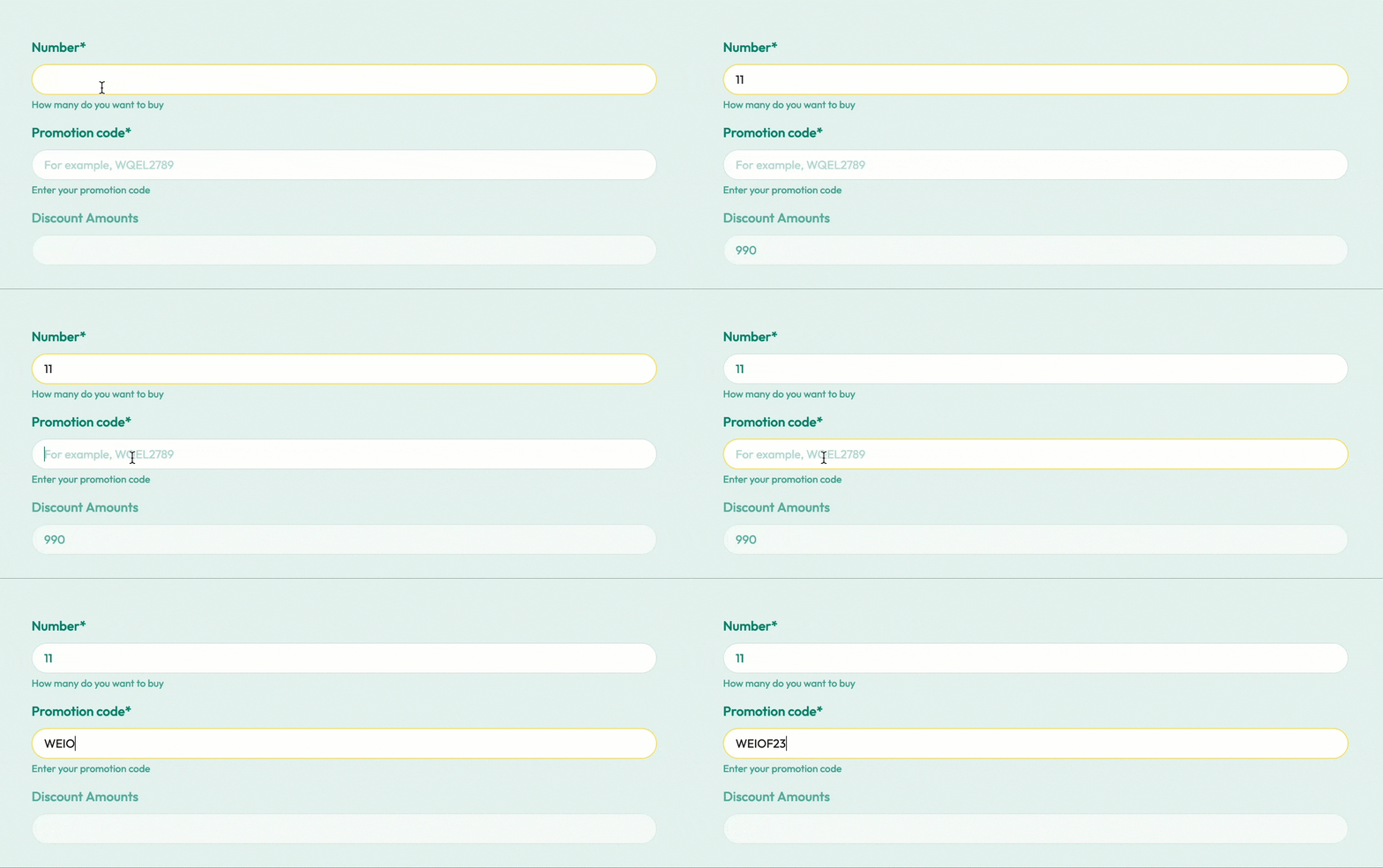
当用户输入促销代码时,折扣金额字段会自动清除。
计算值
| 描述 | 场景 |
|---|---|
| 使表单能够根据预定义规则执行数学运算。 | 想象您正在创建一个面包店订单表单。客户选择糕点和数量。表单根据他们的选择自动计算总费用。 |
以下是设置方法:
-
创建字段:
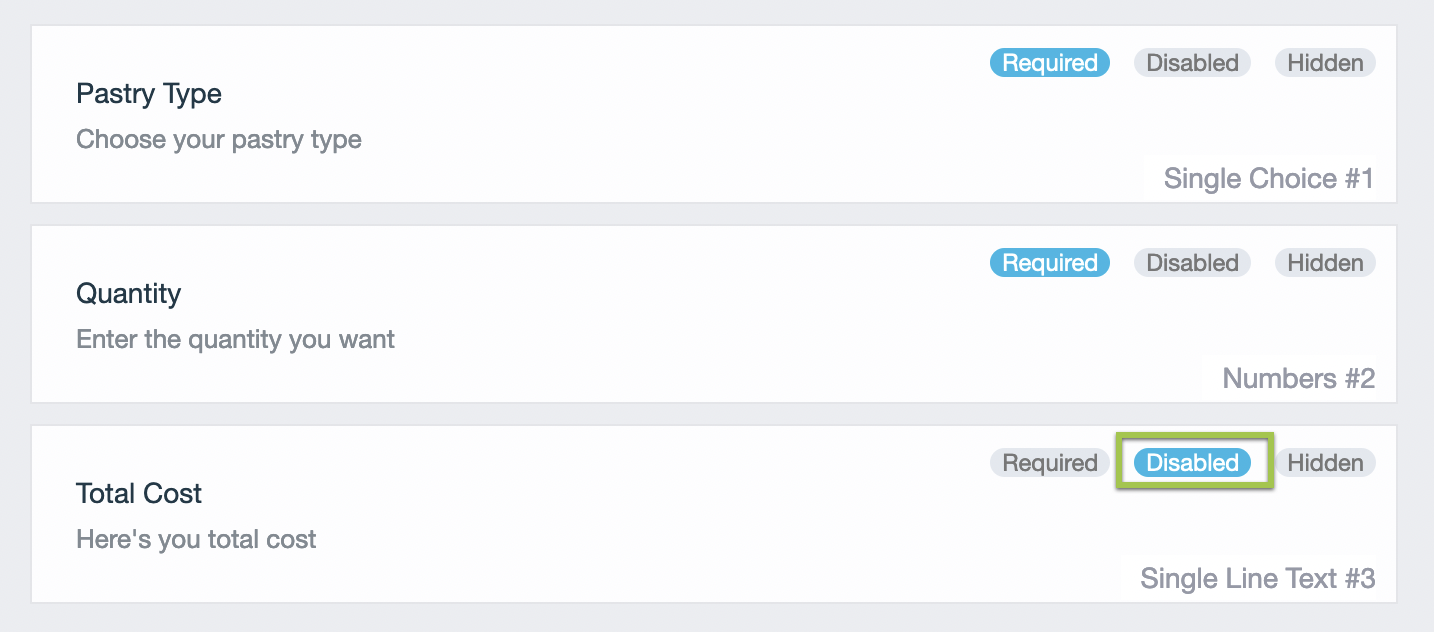
- 添加一个选择字段(#1 糕点类型),并将其设置为单选字段,选项为“牛角面包($2)”、“松饼($3)”、“丹麦酥($4)”。
- 添加一个文本字段(#2 数量),并将文本类型设置为数字。
- 添加一个文本字段(#3 总费用),并将文本类型设置为数字(此字段将被计算)。
Note确保将#3总费用设置为表单上只读,以防止用户编辑价格。
-
将以下逻辑应用于字段:
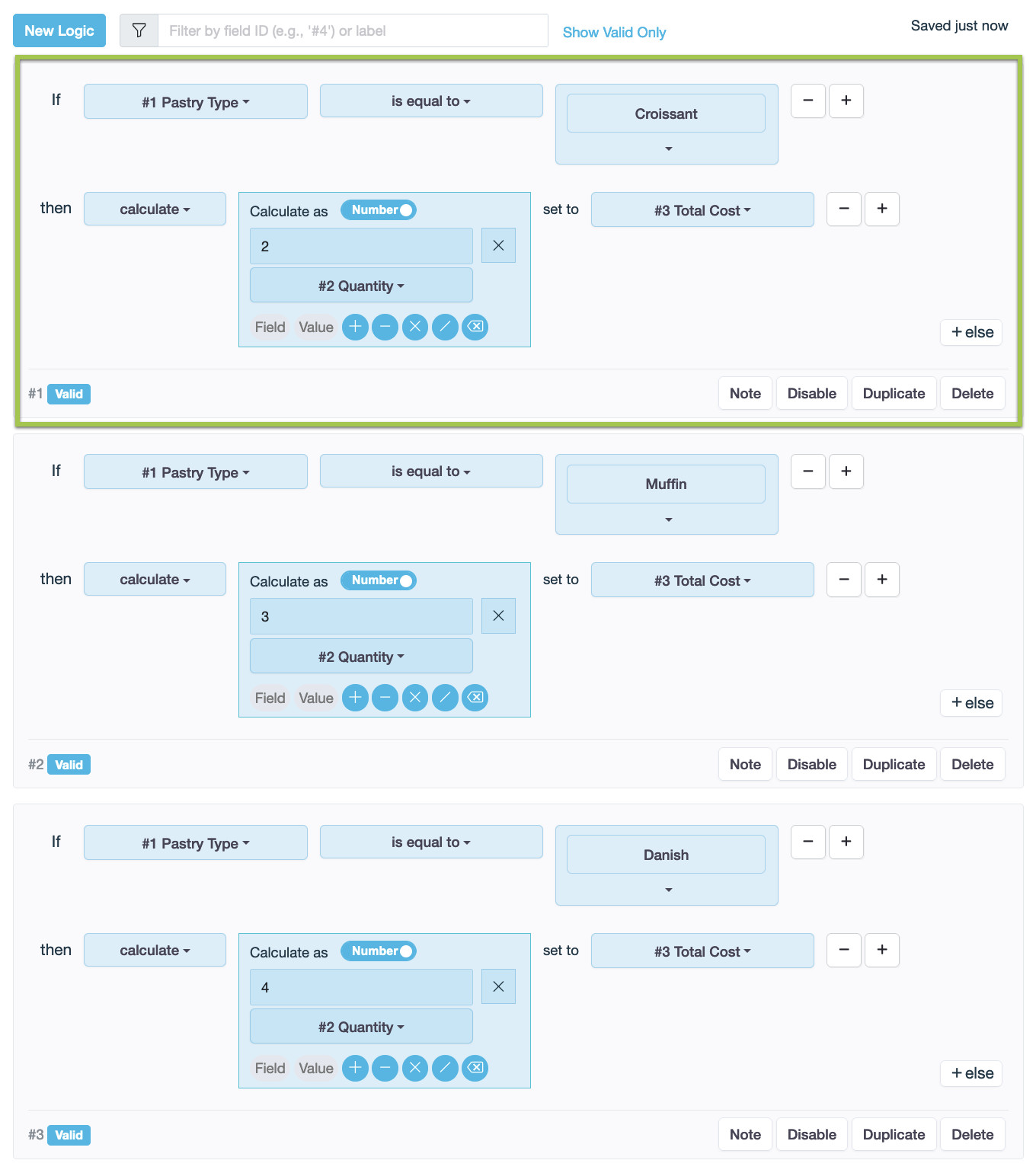
- 设置条件:如果**#糕点类型**
等于牛角面包。 - 设置操作:则
计算2 X #2 数量设置为#3 总费用。
- 设置条件:如果**#糕点类型**
-
点击复制以复制逻辑,然后调整“松饼”和“丹麦酥”的计算参数。
预览
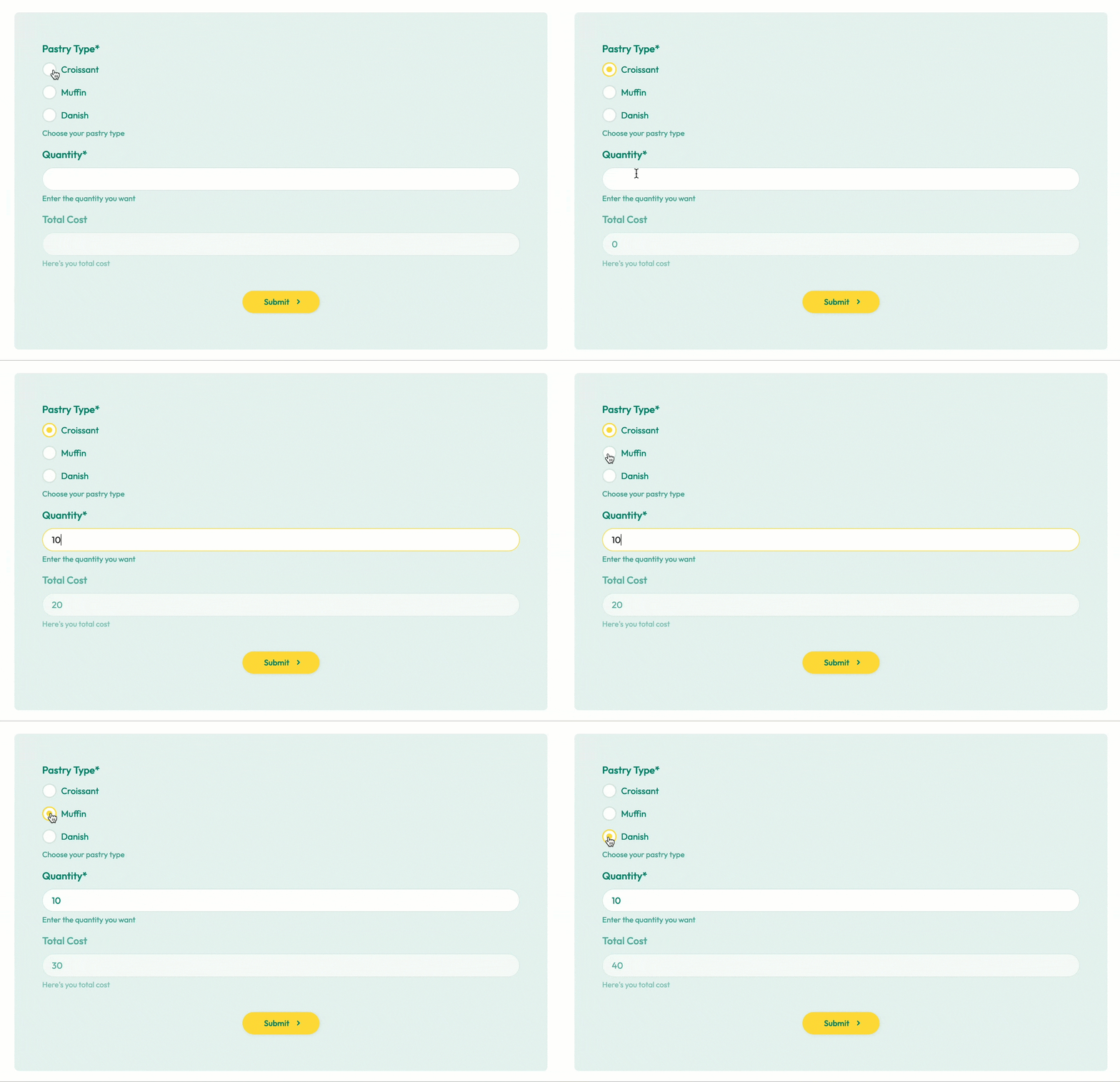
当用户选择糕点类型并输入数量时,“总费用”字段将根据所选糕点和数量自动显示计算的金额。
控制 PDF 输出
在 PDF 中显示或隐藏字段
使用逻辑决定生成的 PDF 中的内容。可用的操作:
| 操作 | 描述 |
|---|---|
| 在 PDF 中打印 | 在生成的 PDF 中包含字段 |
| 不在 PDF 中打印 | 从生成的 PDF 中排除字段 |
以下是设置方法:
- 条件:例如,如果一个字段
已回答 - 操作:
- 则
在 PDF 中打印 - 否则
不在 PDF 中打印
- 则
预览
只有在满足条件时,字段才会出现在生成的 PDF 中。
使用 AI 创建逻辑
您还可以使用 AI 生成来生成上述逻辑。
用简单的语言描述您想要的内容,例如:
- “仅当用户选择是时显示此字段”
- “仅当答案已填写时将此字段包含在 PDF 中”
系统将自动为您生成相应的逻辑。