










使用 AI 自动检测 PDF 表单字段
本页内容
本指南介绍如何让 AI 为您的 PDF 表单添加字段、如何加载和编辑结果,以及有关 AI 积分和页数限制需要了解的内容。
什么是 AI 字段检测?
AI 字段检测是 PlatoForms 的一项功能,它会扫描您上传的 PDF 并为您添加可填写的表单字段,因此您无需手动放置每个字段。它会分析 PDF 的结构(如标签和帮助文本),以决定添加哪些字段以及放置在何处。之后,您可以在发布前查看并编辑检测到的字段。

适用范围:
您可以在以下表单中使用 AI 检测:
- PDF 可填写表单 用户直接在您的 PDF 页面上填写。完成的文件保留原始布局。
- 网页 PDF 表单 用户填写适配移动设备的网页表单,然后 PlatoForms 在您的原始 PDF 页面上生成完成的 PDF。
自动检测您的表单
-
在 仪表板 上,点击 + 开始构建 > PDF → 在线表单,然后选择 PDF 可填写表单 或 网页 PDF 表单。
-
上传您的 PDF。
-
上传后,您将看到 AI 驱动的表单识别栏。点击 立即开始!。
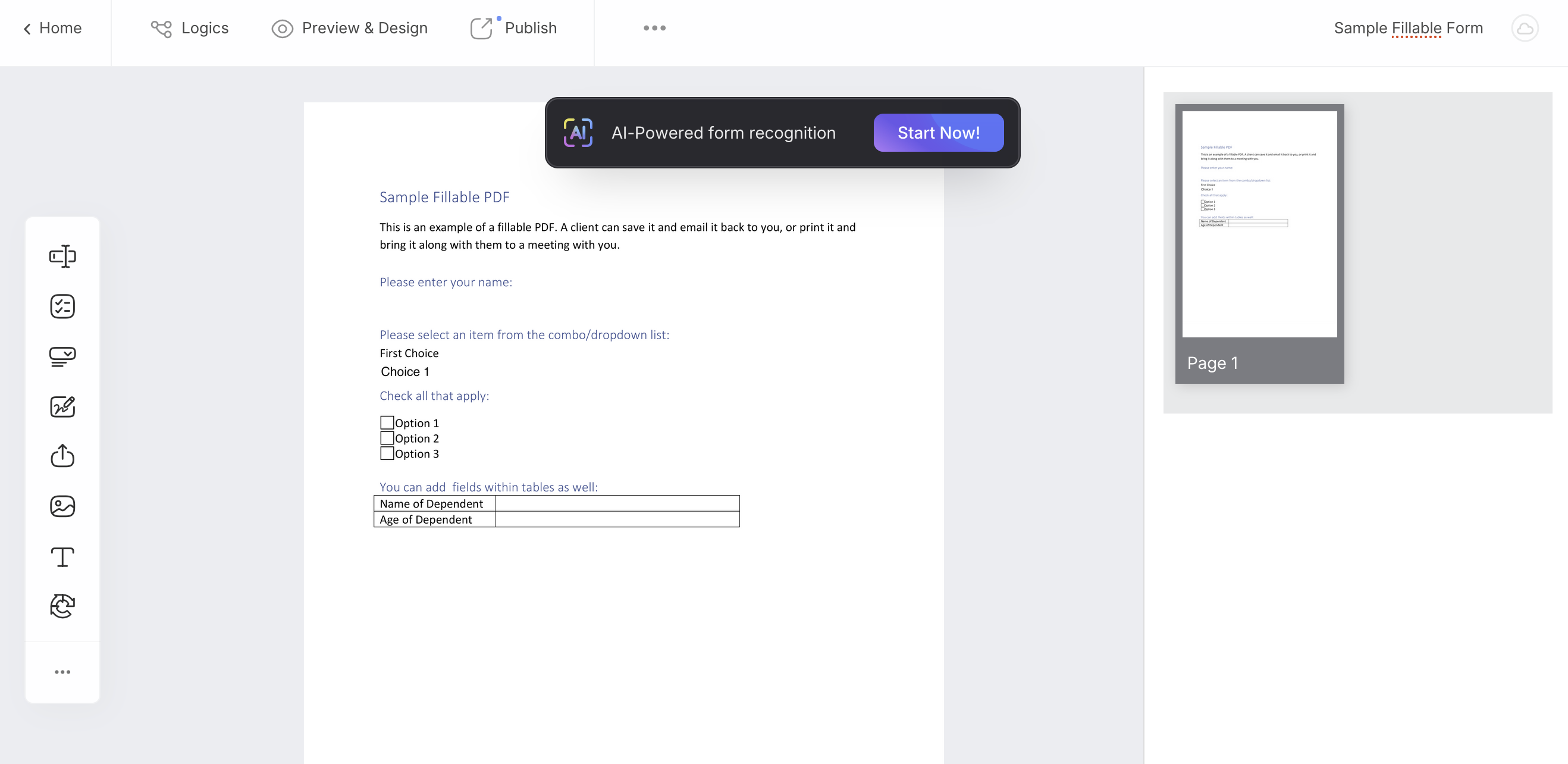
识别时间可能会因您的 PDF 而异。检测使用您团队的 AI 积分:首先是您计划的每月 AI 配额,然后是您的团队在 2026 年 9 月之前购买的 AI 积分,最后在 AI 设置为 从余额支付 时使用您的使用积分。
Note如果您错过了该栏,请从 ••• 菜单中找到 AI 识别表单 选项。
-
完成后,点击 加载表单! 打开带有检测字段的表单。
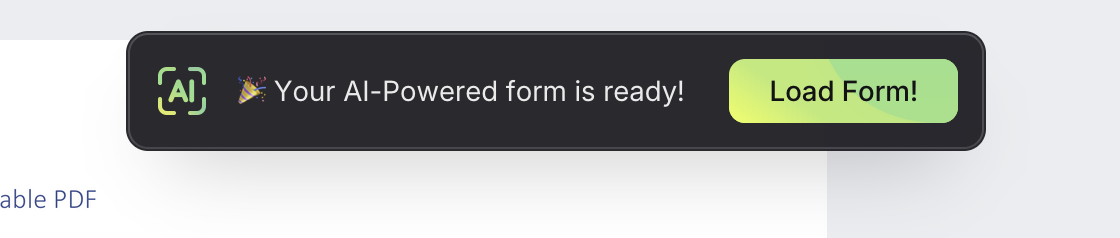
这将用检测到的字段替换表单上当前的所有字段。之前的版本会先保存在 历史 中,因此您可以恢复它。
编辑表单
您可以选择任何检测到的字段并根据需要进行更改。
最佳实践
AI 字段检测最适用于:
-
需要快速设置的小型到中型表单
-
布局清晰且标签可读的表单
不推荐用于:
-
大型表单:对于大多数团队,检测仅限于最多 10 页的 PDF,或者当您团队的使用积分余额高于零时,最多 20 页。超过限制时,检测将被拒绝,并显示一条消息说明您团队的限制,不会收取任何费用。
-
包含数百个字段的表单
Note为了避免过度使用,AI 字段检测在频率上有限制,并且可能无法运行非常大的表单。
常见问题
AI 字段检测是免费的吗?
检测会使用 AI 积分。每个计划(包括免费版)都提供每月 AI 配额,检测会优先使用该配额。在 使用情况 > AI 标签中,它显示为 PDF 页面解析 和 PDF 表单分析。所用积分数量取决于 PDF,运行前不会显示。请参阅 AI 积分。
AI 一次可以检测多少页?
大多数团队最多 10 页;当您团队的使用积分余额高于零时,最多 20 页。超出页数的 PDF 将被拒绝,并显示一条消息说明您团队的限制,不会收取任何费用。
检测会覆盖我已添加的字段吗?
会。加载表单! 会用检测到的字段替换表单上的所有字段。之前的版本会先保存在 历史 中,因此您可以恢复它。
如果字段检测有误怎么办?
选择该字段并进行编辑,或将其删除后从工具栏添加正确的字段。请在发布表单前检查检测到的字段。
之后还能恢复 AI 建议的字段吗?
在网页 PDF 表单中,选择 重置为 AI 建议。如果您之前在该表单上运行过 AI 检测,它会恢复 AI 建议的字段;否则会重置为空表单。请参阅重置网页 PDF 表单。
这与 AI 表单生成器有何不同?
AI 字段检测从您上传的 PDF 开始,找出其中的字段。AI 表单生成器则从一段描述开始,构建一个新的网页表单。