










使用您的收件箱
本页内容
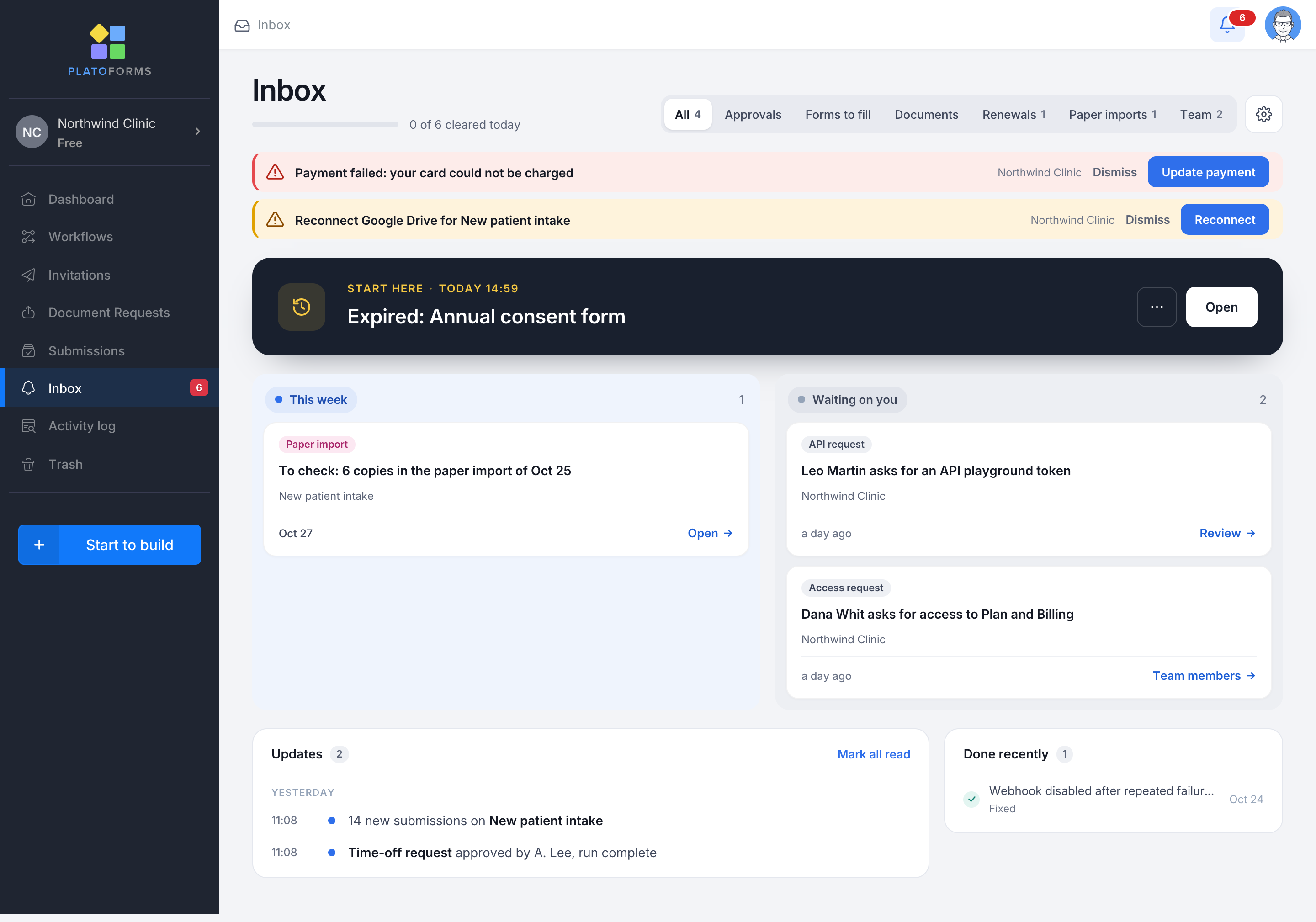
收件箱 是一个页面,回答两个问题:我需要做什么,以及发生了什么。它汇集了 PlatoForms 中所有等待您处理的工作(一项待决定的审批、一份待填写的表单、待审阅的文件、一项待发送的续订、一个待检查的纸质导入、一个团队邀请、一位团队成员的请求)和关于您账户的警报(付款失败、需要重新连接的云盘、已被关闭的 Webhook),之后是一个较为低调的更新列表(新提交、已完成的工作流)以及最近完成事项的记录。
您无需进行任何设置。每位已登录的用户都有自己的收件箱,当工作在 PlatoForms 中任何地方完成时,事项会自动出现和消失。
打开您的收件箱
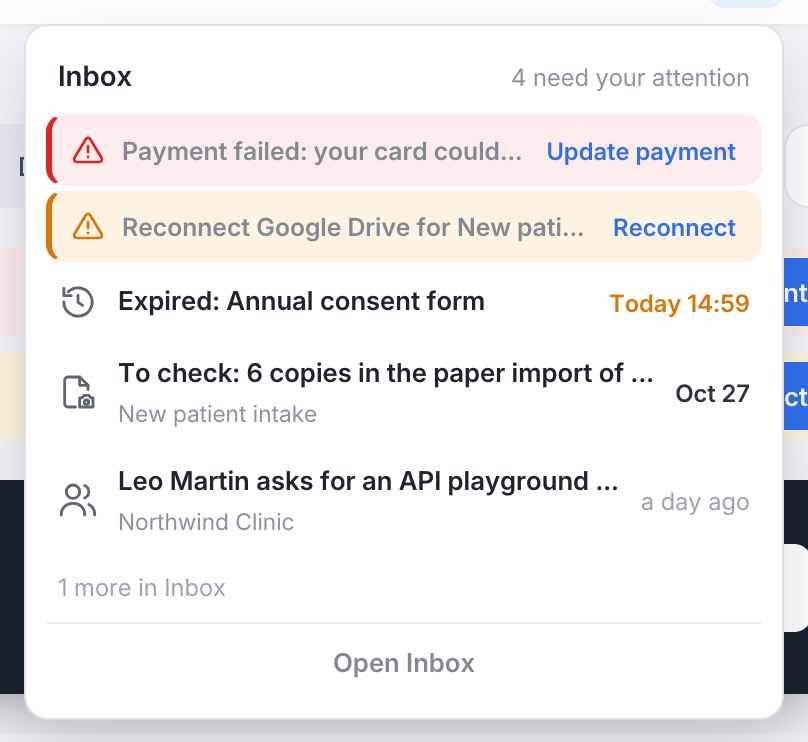
点击左侧导航中的 收件箱,或任意页面顶部栏中的铃铛。两处的数字都是等待您处理的工作:需要您处理的事项加上警报。更新从不计入,因此这个数字始终代表有事要做。
铃铛会打开一个小面板,显示警报、您最紧急的三个事项以及 打开收件箱。有事项逾期或有未处理的警报时,铃铛为红色;只有等待处理的工作时为蓝色;如果唯一的新消息是未读更新,则显示一个低调的蓝点。
仪表板上也会显示一张卡片,列出您当前所在团队的相同事项。点击它的折叠箭头可将其收起为一行,PlatoForms 会在您的所有设备上记住这一选择。
阅读页面
从上到下依次为:
- 警报。关于您账户的红色或琥珀色行:付款失败、重新连接 Google Drive …、Webhook 因多次失败已被禁用、一封未附带 PDF 发出的提交邮件、一个不再验证的邮件发件人、一个已停止的 Twilio 连接、已暂停的邮件通知。每行都有一个按钮,直接带您去修复。原因消除后,警报会自动消失。关闭 会将其隐藏,直到原因再次出现。
- 从这里开始。您最紧急的一个事项,显示在深色面板中,附带截止时间和一个按钮,用于打开完成该工作的地方。
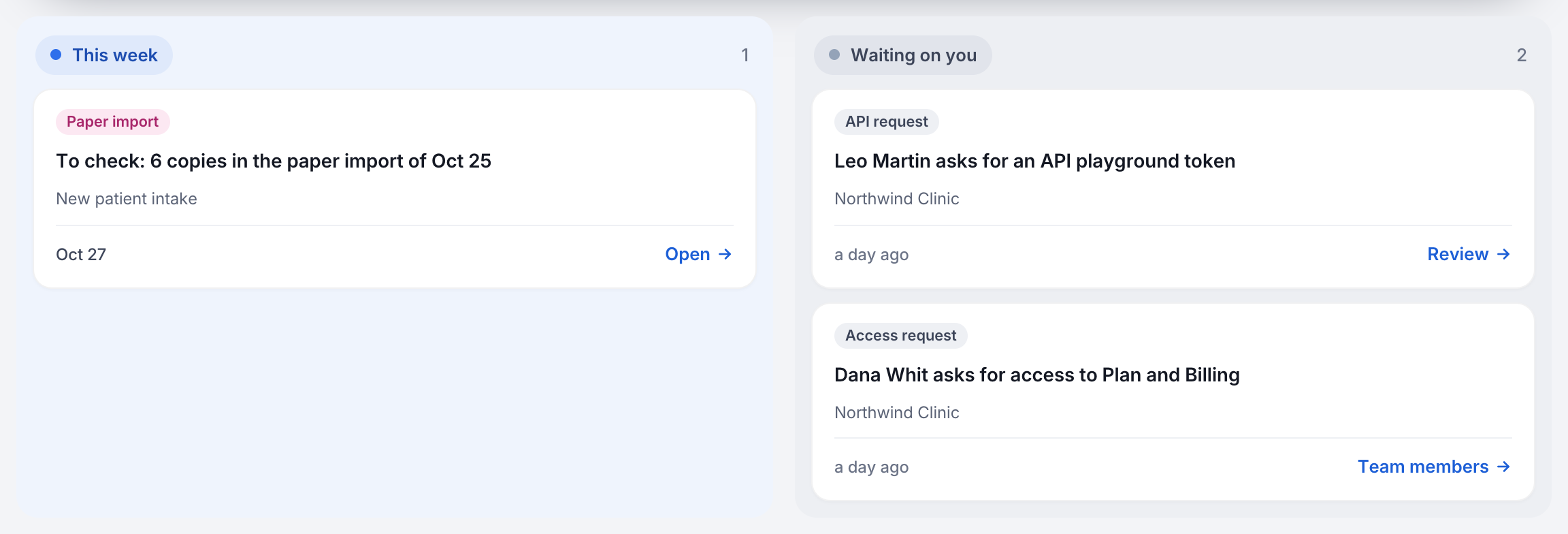
- 泳道。其余工作以卡片形式分布在 已逾期、今天、本周 和 等待您处理 中。只显示有事项的泳道。每张卡片标明类型(审批、待填表单、文档、续订、纸质导入、团队邀请、访问请求、API 请求)、标题、来源、截止时间和操作。点击卡片即可前往。每条泳道显示六张卡片,然后是 再显示 N 个。
- 已暂缓。一个折叠的行,列出您暂时搁置的事项,每项显示何时恢复,并附带 恢复。
- 更新。新提交,每个表单每天一行(“新患者登记表有 14 个新提交”),以及已完成的工作流运行(“请假申请已由 A. Lee 批准,运行完成”)。蓝点标记您尚未打开的内容。将鼠标悬停在提交行上并点击折叠箭头,可查看当天最新的五个提交及其时间;打开提交 会打开该表单的提交。
- 最近完成。最近 30 天内完成的事项及完成人:“由您批准”、“由 Anna Cole 完成”、“已修复”。当团队成员处理完一个共享事项(例如待审阅的文件)时,该事项会对所有人移到这里。
泳道上方的类型标签(全部、审批、待填表单、文档、续订、纸质导入、团队)可直接在页面中筛选。如果您属于多个团队,右侧的 所有团队 可让您选择一个团队,并且每张卡片都会标明所属团队。
收件箱从不替您做任何决定。审阅 会打开包含该提交的审批页面,填写 会打开表单,发送 会打开续订标签。唯一的例外是团队邀请,您可以直接在卡片上 接受 或 忽略。
暂缓事项
打开卡片上的 … 菜单并选择 暂缓:今天稍后、明天 9:00、下周一 9:00 或 选择日期。该事项会在 已暂缓 行中等待,并在设定的时间自动恢复。提示消息中提供 撤销,该行上的 恢复 可让它提前返回。
对应实际工作的事项无法关闭。只有当工作完成后(无论是由您还是其他人完成),它们才会消失。警报、请求和更新可以关闭;警报不能暂缓。
在其他地方完成
如果您从邮件中批准了一个步骤,或团队成员审阅了文件,下次页面刷新时,卡片会以绿色显示结果两秒钟,然后消失。页面会在有变化时、您返回其窗口时以及您重新加载时自动刷新。
接收短信或 Slack 消息
在付费计划中,您可以让新事项在 PlatoForms 之外通知您:发送到您自己手机的短信、发送到您自己 Slack 账户的私信,或两者兼有。每条消息只有一行,包含事项标题和一个链接,绝不包含提交中的姓名、字段值或文件。该链接会打开您的收件箱并突出显示该事项(如需要,会先登录)。如果该事项在此期间已完成,页面会在 最近完成 下显示它,并标明“已完成”。
- 点击右上角的头像,选择 账户设置,然后打开 通知 标签。
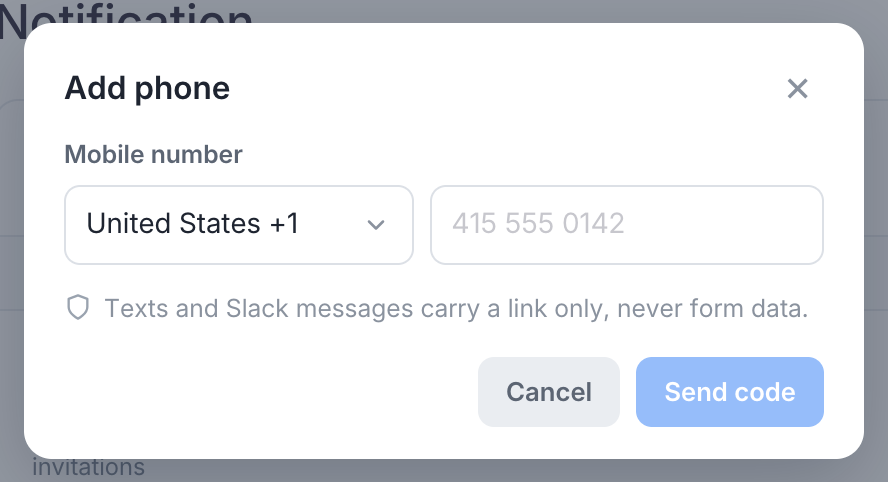
- 如需短信,点击卡片下方的 添加手机,选择您的国家/地区,输入手机号码并点击 发送验证码。输入短信中的六位验证码,然后点击 添加手机。卡片下方的行现在显示“短信发送至 +1 415 555 0142”。
- 如需 Slack,点击 连接 Slack,在 Slack 页面上选择您的工作区并允许私信。您会回到该标签,并看到“Slack 已连接”。
- 在 SMS 和 Slack 列中打开您需要的开关:需要您处理 和 警报 可通过短信或 Slack 接收,更新 仅可通过 Slack 接收。
短信费用由该事项所属的团队承担,按该团队的短信费率计费,与 PlatoForms 为该团队发送的其他短信相同。只有当该团队使用付费计划且有短信额度时,才会发送短信。更新从不通过短信发送;表单的新提交每天只在第一次时向 Slack 发送一条消息。
关于卡片的其余部分、PlatoForms 发送给您的邮件以及逐条提交邮件的两个限制,请参阅 选择 PlatoForms 向您发送的内容。
故障排除
| 症状 | 检查内容 | 修复 |
|---|---|---|
| 铃铛显示数字,但页面看起来是空的 | 是否选择了某个类型标签或团队 | 点击 全部 并选择 所有团队 |
| 工作完成后卡片仍然存在 | 页面此后尚未刷新 | 返回窗口或重新加载;我们的系统也会在夜间重新检查每个未完成的事项 |
| 接受邀请时 接受 提示团队没有剩余席位 | 邀请团队的计划已达到成员上限 | 团队所有者释放一个席位或升级计划,之后 接受 即可生效 |
| 新提交没有出现在更新中 | 表单的 发送给团队成员 已关闭,或您无法查看该表单的提交 | 在表单的 通知 > 通知团队成员 下打开该开关,或申请表单提交查看者权限 |
| 收不到短信 | 事项所属团队使用免费计划或没有短信额度;开关已关闭;号码未验证 | 检查计划和额度、开关以及卡片下方的行 |
| 发送到您邮箱的任务没有对应卡片 | 任务发送到的地址不是您 PlatoForms 账户的地址 | 使用邮件中的链接;当地址一致后,催办该任务会添加卡片 |