
启用多语言
本页内容
多语言表单是指受访者可以用不同语言填写的单个表单。在表单的 多语言 页面上添加语言,通过 AI 翻译、手动翻译或 Excel 文件翻译文本,并为每种语言分享链接。受访者也可以在表单上切换语言。每个计划都包含多语言表单。
添加语言和翻译
-
在 仪表板 上,鼠标悬停在表单上,点击 设置(齿轮)图标,然后点击 管理表单。
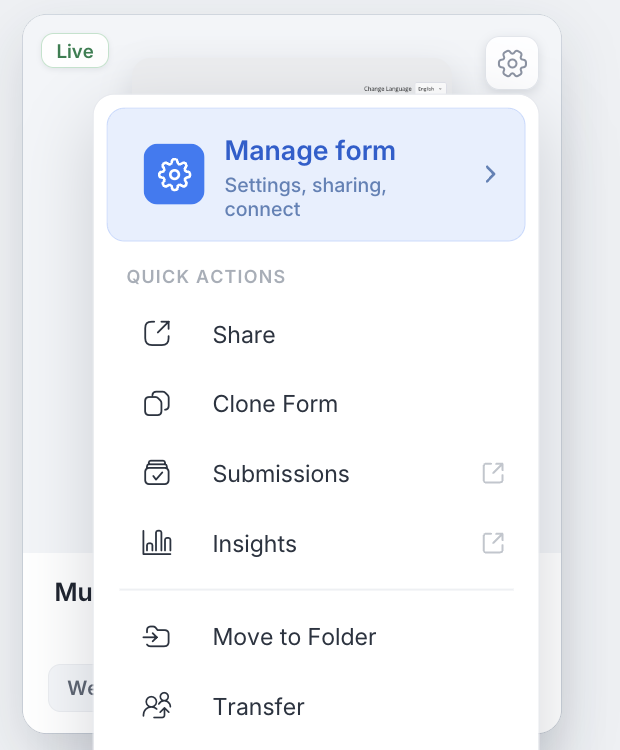
-
在左侧导航栏中,点击 配置 下的 多语言。
-
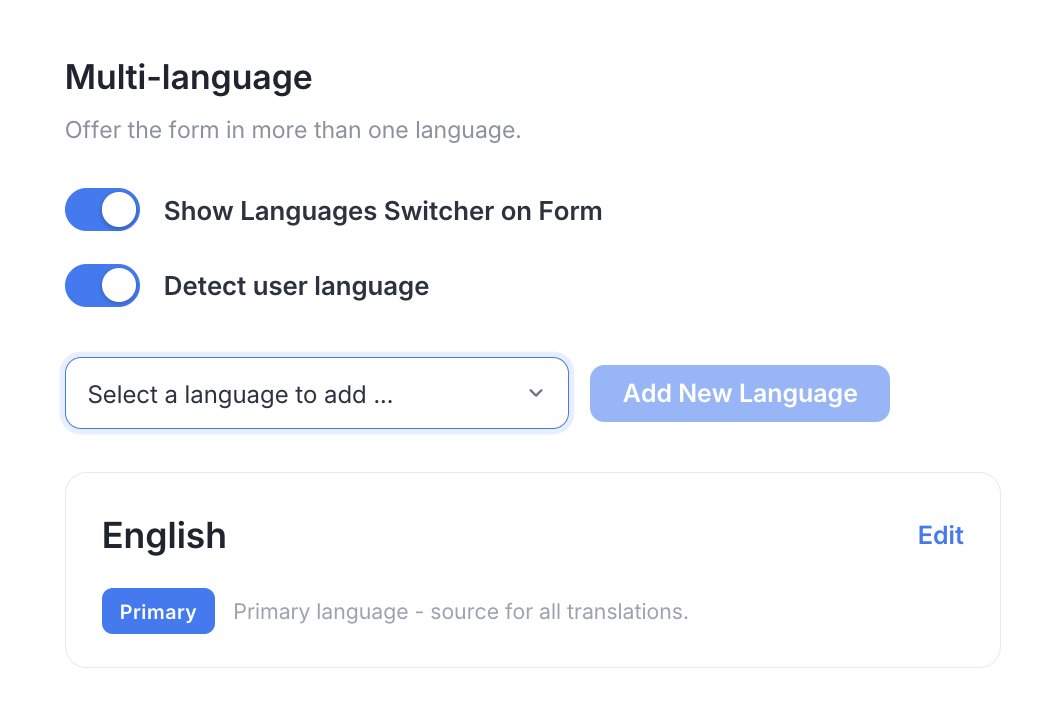
选择受访者查看语言的方式:
- 开启 在表单上显示语言切换器,在表单中添加语言选择下拉菜单。
- 开启 检测用户语言,以受访者浏览器的语言打开表单。
-
从下拉菜单中选择一种语言,然后点击 添加新语言。每种语言显示为一个卡片;表单的原始语言标记为 主要,是所有翻译的来源。
-
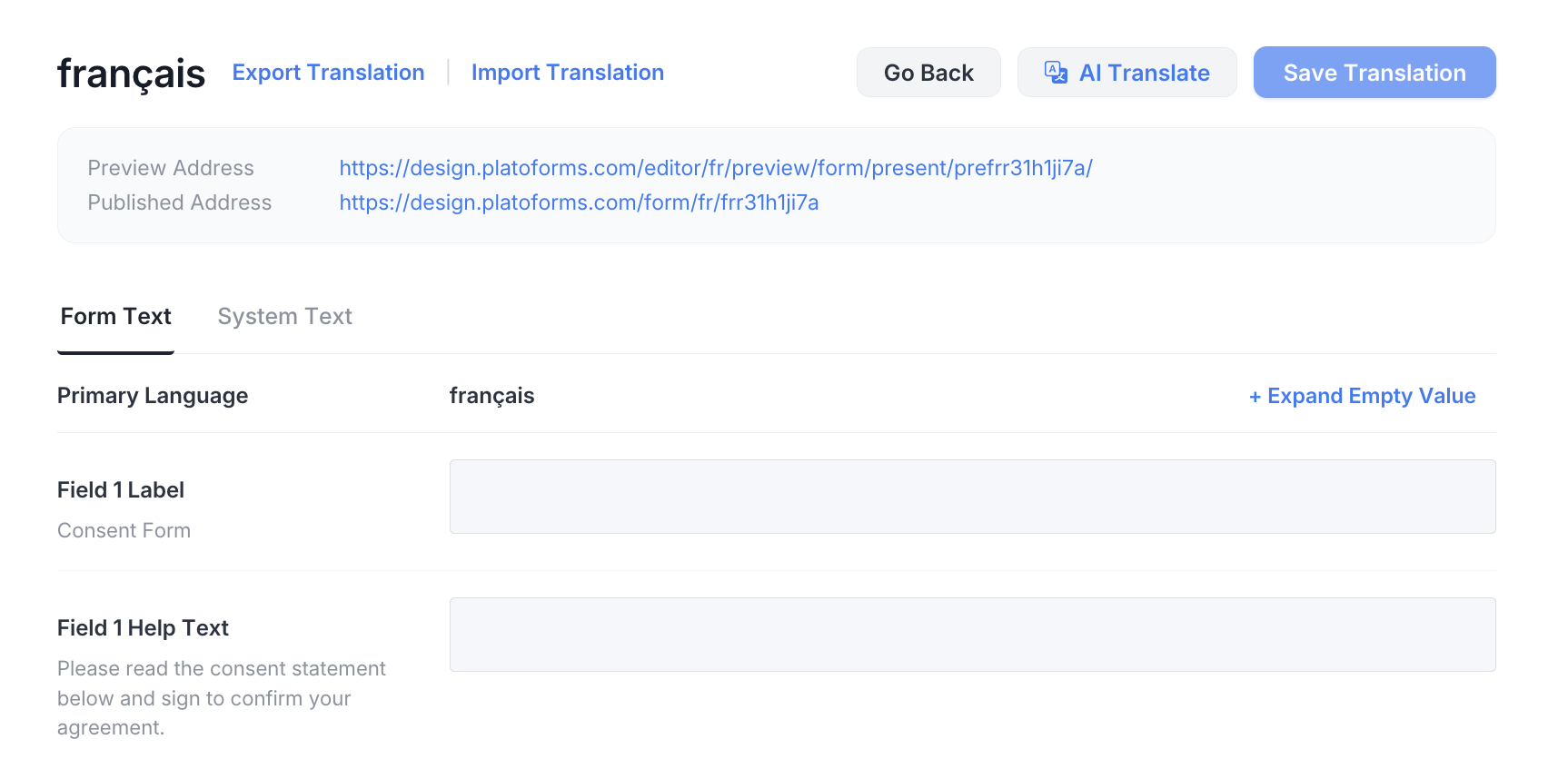
点击语言上的 编辑 打开其翻译窗口。使用以下三种方法之一翻译 表单文本(标签和帮助文本)和 系统文本(如“提交”按钮):
- AI 翻译: 点击 AI 翻译 为当前选项卡生成翻译。保持窗口打开直到翻译完成。
NoteAI 翻译提供了一个快速的起点。我们建议在保存之前检查生成的文本以确保准确性。
- 手动翻译: 在每个选项卡的相应字段中输入您的翻译。
- 自动填充翻译(Excel): 点击 导出翻译 下载 Excel 文件,填写您的翻译,然后点击 导入翻译 上传更改。
Note有关 Excel 格式的详细指南,请参阅 自动填充翻译 部分。
- AI 翻译: 点击 AI 翻译 为当前选项卡生成翻译。保持窗口打开直到翻译完成。
-
添加翻译后,点击 保存翻译。点击 返回 返回到 多语言 页面。
-
(可选)要以 Excel 格式导出最终翻译,点击 导出翻译。
自动填充翻译
从 Excel 导入数据进行自动填充翻译时,遵循以下指南以确保流程顺利且准确:

-
准备合适的文件: Excel 文件的名称无关紧要;仅使用第一个工作表中的数据。
-
忽略标题: 系统忽略第 1 行,通常包含标题。
-
三列格式: 将翻译组织为三列;仅导入第 3 列的内容。确保格式与导出的 Excel 文件匹配。
-
空单元格: 如果文件中的单元格为空,相应的翻译将重置为空白。
-
字体样式: 导入时将忽略文件中的任何字体样式。
-
富文本: 导入不支持富文本消息。在 表单文本 和 系统文本 选项卡中手动翻译带有文本格式的消息。
占位符指南
在 PlatoForms 中,占位符用于在渲染过程中动态替换表单中的特定值。
占位符的格式为 %(TheName)s,其中 TheName 是一个占位符变量,代表将在表单中插入的特定值或信息。
例如,如果您的表单中有一个占位符 %(TheName)s,在渲染过程中,系统将用填写表单的用户的实际用户名替换 %(TheName)s。这种动态替换允许您个性化表单内容,使其更符合个人用户的需求。
因此,格式 %(TheName)s 作为占位符的模板,指示替换应该在表单中何处以及如何进行。
这些占位符遵循特定格式,以确保系统能够正确识别和替换它们:
-
使用 ASCII 字符: 占位符应仅由 ASCII 字符组成。非 ASCII 字符将无法使用。
-
以
%和s开始和结束: 每个占位符应以%开始,以s结束。此格式对于系统正确识别它们是必要的。 -
无空格: 占位符名称中不应有空格。占位符名称中的空格将无法识别。
设置主要语言
主要语言是表单的默认语言,首先显示给受访者,并且是所有翻译的来源。在 多语言 页面上,其卡片标记为 主要;其他语言卡片显示“从主要翻译”。
要更改主要语言:
-
在 仪表板 上,鼠标悬停在表单上,点击 设置(齿轮)图标,然后点击 管理表单。
-
在左侧导航栏中,点击 配置 下的 多语言。
-
在您想要的语言卡片上,点击 设为主要。
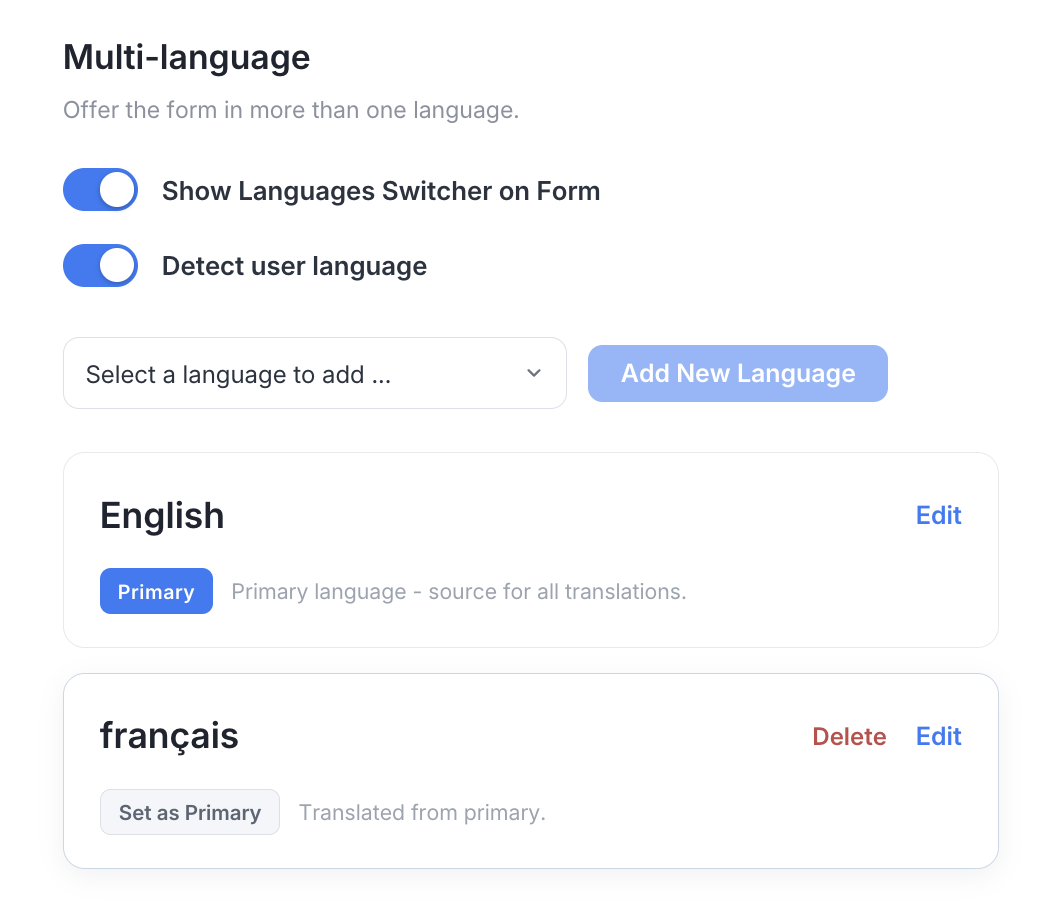
要删除一种语言,点击其卡片上的 删除。
预览多语言
“预览多语言”功能让您查看表单在不同语言下的外观:
-
在翻译窗口中,点击顶部 预览地址 旁边的链接。预览页面将打开。旁边的 发布地址 是该语言的公共链接。
-
要查看不同语言的表单,请使用右上角 更改语言 旁边的下拉菜单。
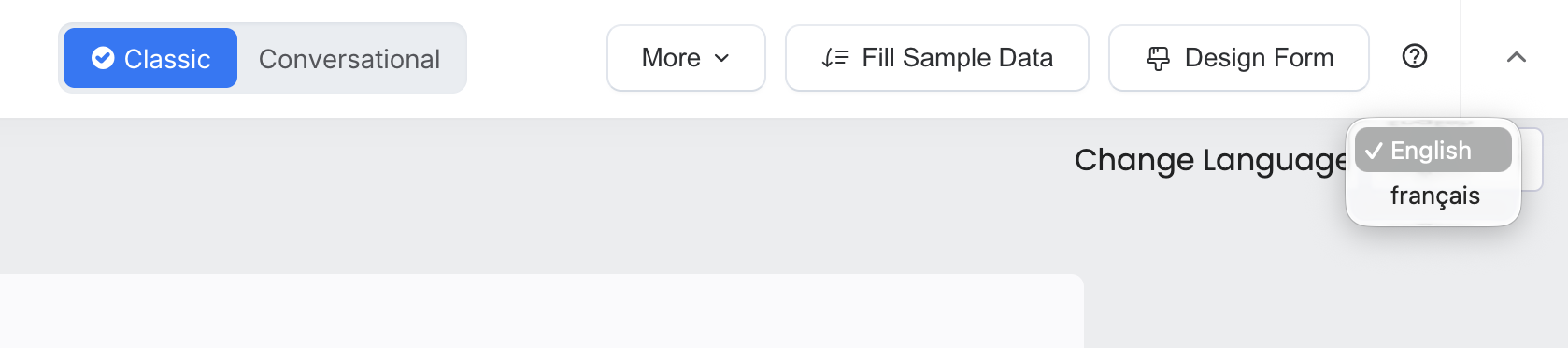
切换语言
发布表单后,每种语言版本都有自己的 URL、嵌入脚本和二维码。
在 分享您的表单 对话框中,使用链接下方的 语言按钮 切换语言。每个按钮显示该语言的 URL、嵌入脚本或二维码,方便您与受访者分享不同版本。
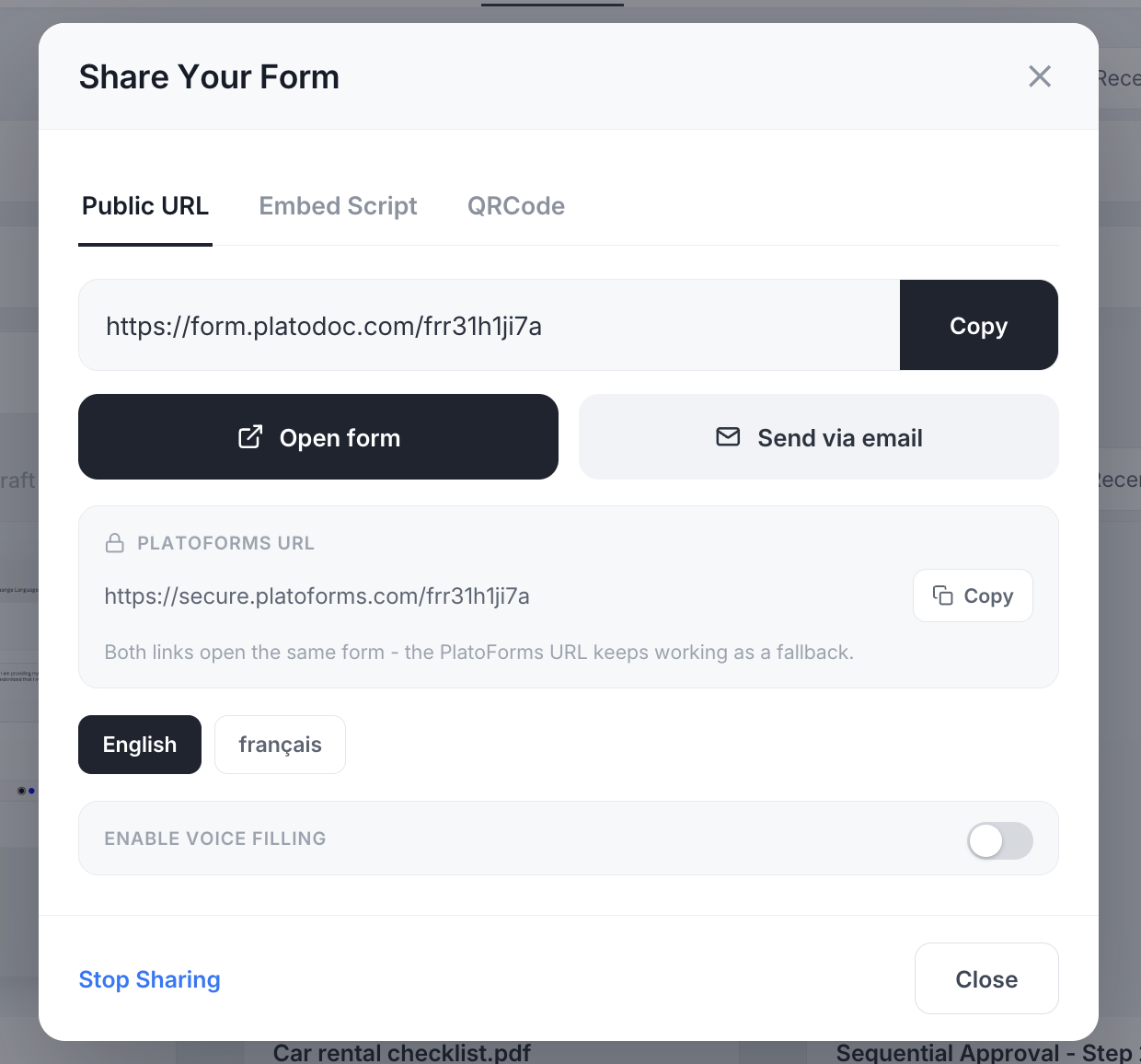
这使他们可以轻松访问并以他们偏好的语言与表单互动。当 在表单上显示语言切换器 开启时,受访者也可以从表单右上角的 更改语言 下拉菜单中更改语言。
视频教程
这些视频是用较早版本的界面录制的。如果按钮位置不同,请按照上述步骤操作。
添加语言,通过 AI 翻译翻译它们,并导出或导入翻译:
逐步创建多语言表单: