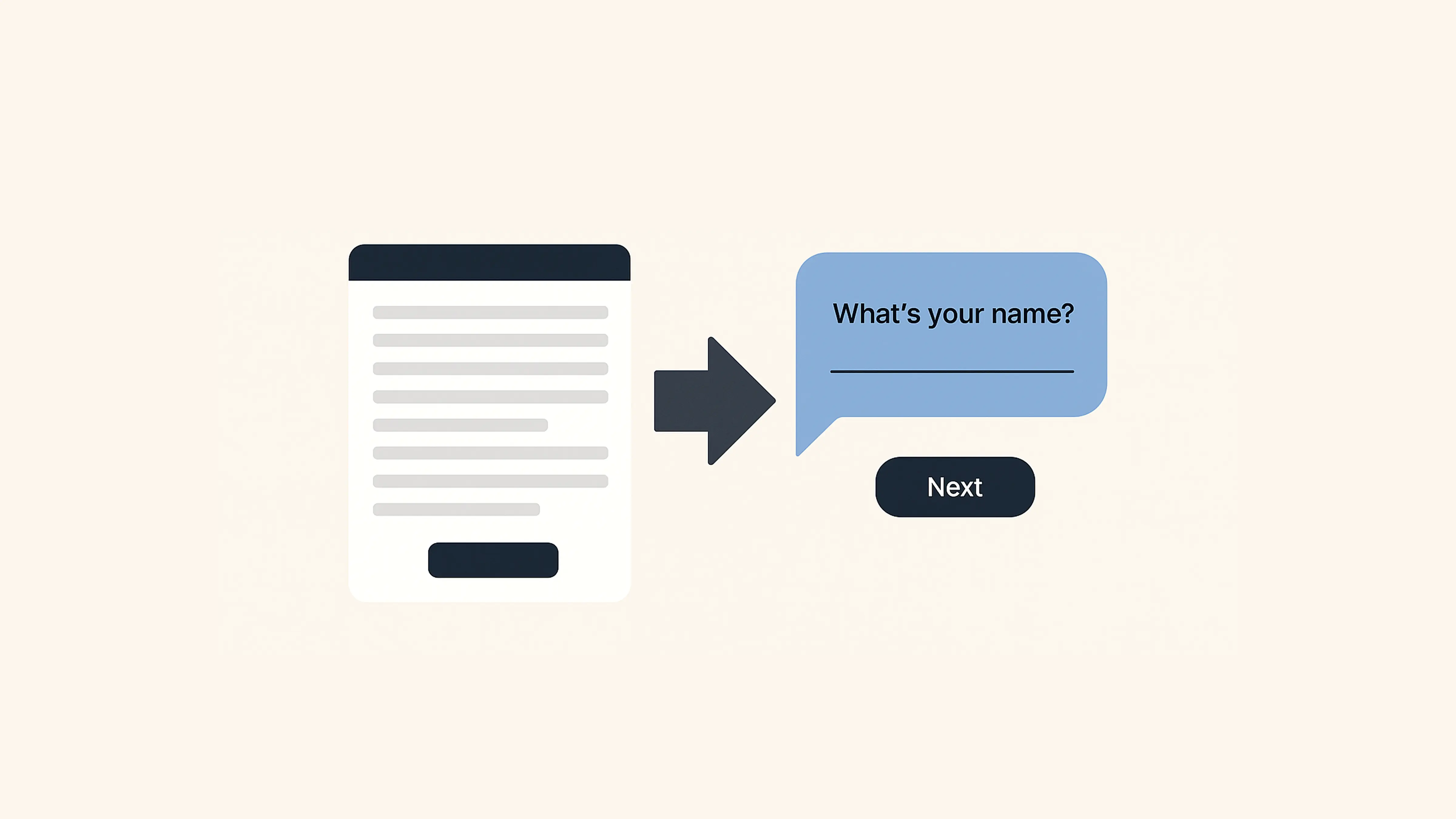
Google Forms 没有内置的单一表单语言切换器。要翻译 Google Form,可以为每种语言制作一个副本,首先询问受访者的语言并将其引导至相应部分,或使用翻译插件。像 PlatoForms 这样的多语言表单构建器可以在一个表单中保留所有语言。
三种翻译 Google Form 的方法
1. 为每种语言制作一个副本。 制作表单副本,用翻译后的文本替换每个问题和选项,并将每个副本的链接分享给阅读该语言的人。每个副本收集自己的响应,因此您需要自己合并它们以查看全貌。
2. 首先询问语言,然后分支。 以一个多选问题开始表单,例如“您更喜欢哪种语言?”,并使用根据答案跳转到部分将每个人引导至用他们语言编写的部分。每个人使用一个链接,但您需要为每种语言维护每个问题,答案会落在不同的列中。
3. 使用翻译插件。 Google Workspace Marketplace 有第三方插件可以为您翻译表单文本。它们由其他公司制作,而非 Google,因此在安装之前请检查它们要求的访问权限以及如何处理您的表单。
在任何情况下,都请与会说该语言的人一起审核翻译文本。机器翻译只是一个起点,而不是最终版本。
哪种方法适合
| 每种语言一个副本 | 通过语言分支 | 翻译插件 | PlatoForms 多语言表单 | |
|---|---|---|---|---|
| 分享的链接 | 每种语言一个 | 一个 | 取决于插件 | 一个,加上每种语言一个链接 |
| 答案去向 | 每个副本一个单独列表 | 一个列表,每种语言不同列 | 取决于插件 | 每种语言一个列表 |
| 稍后编辑问题 | 在每个副本中更改 | 在每个部分中更改 | 重新运行或编辑翻译 | 更改一次,然后更新翻译 |
| 受访者可以切换语言 | 否 | 仅通过返回语言问题 | 取决于插件 | 是,带语言切换器 |
对于一次性表单,每种语言一个副本是最简单的。当表单长期存在或需要将所有答案集中在一个地方时,一个多语言表单更易于维护。
使用 PlatoForms 提供多语言表单
在 PlatoForms 中,一个表单包含所有语言,所有答案到达同一个提交列表。如果您的表单在 Google Forms 中,首先免费导入:您的问题、部分和支持的问题类型都会被导入,原始表单不会被更改。
-
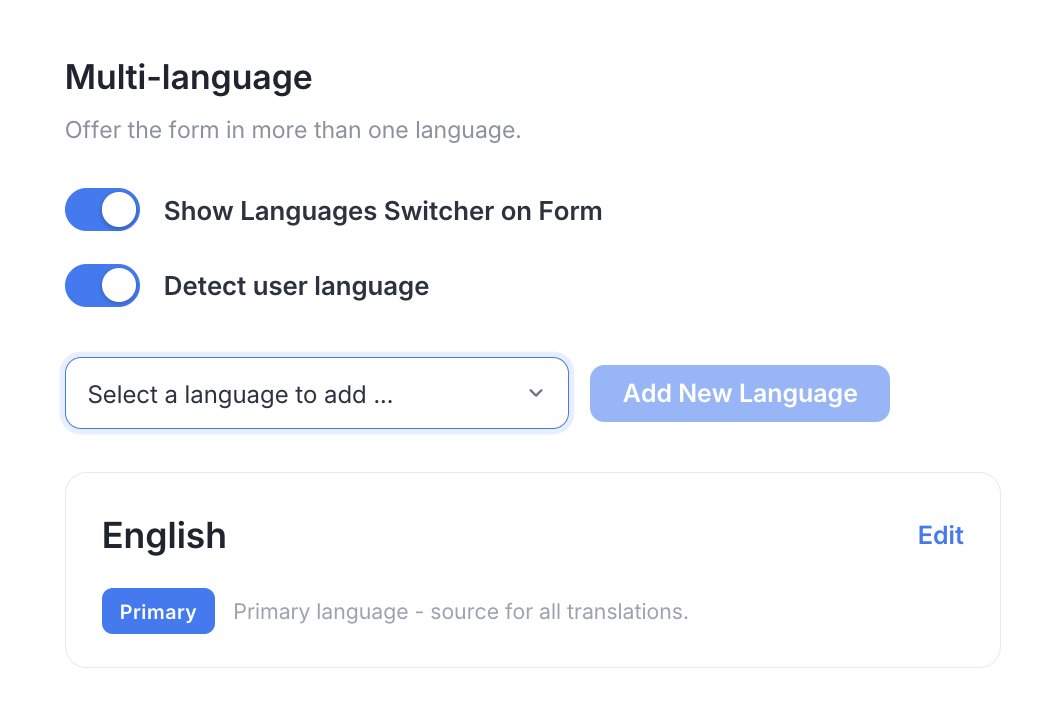
打开语言设置。 在 Dashboard 上,悬停在表单上,点击 Settings(齿轮)图标,然后选择 Manage form。在左侧导航中,点击 Configure 下的 Multi-language。您的表单原始语言标记为 Primary,是所有翻译的来源。
-
添加语言。 从列表中选择一种语言,然后点击 Add New Language。
-
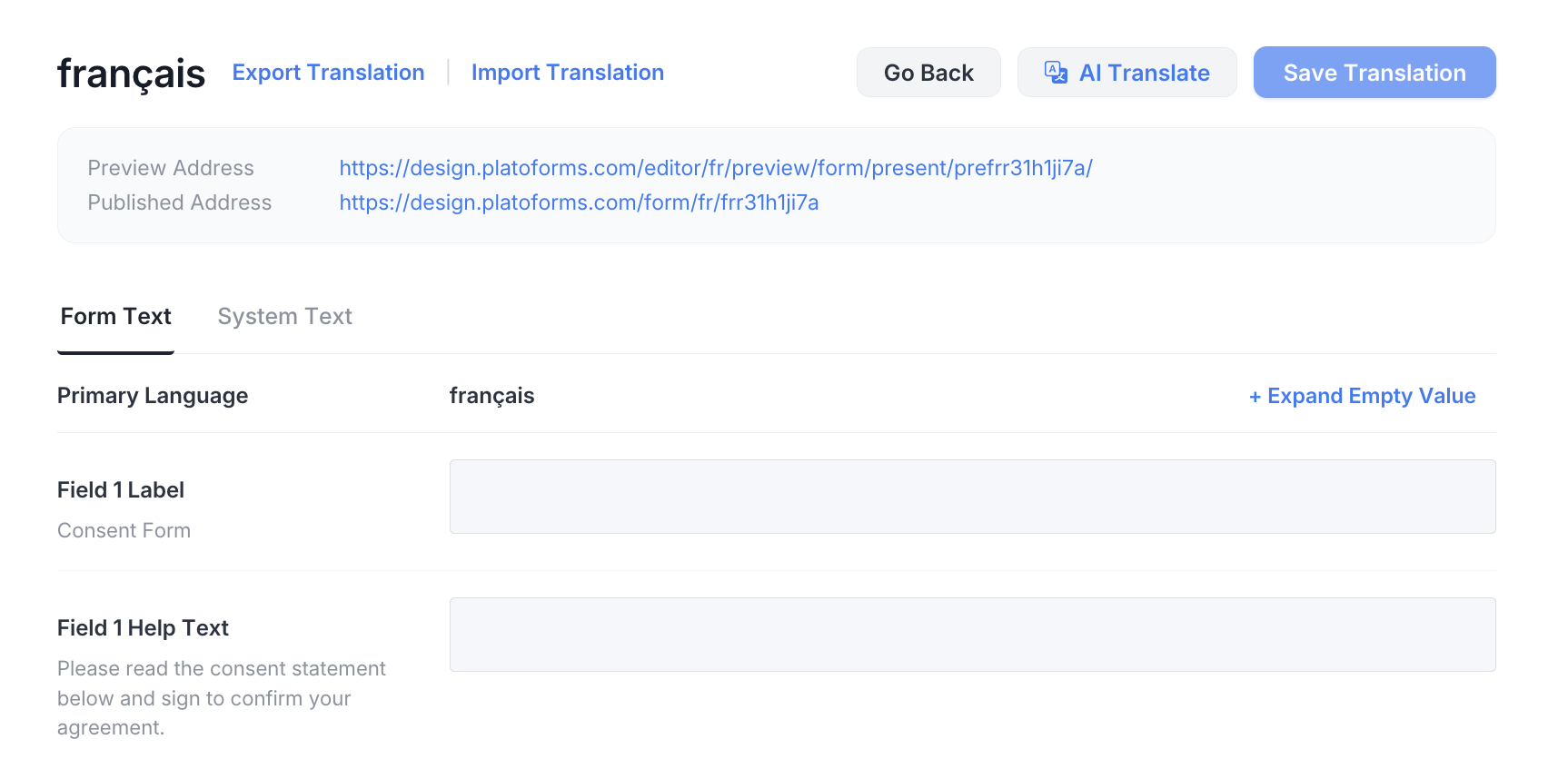
翻译文本。 点击语言上的 Edit 打开翻译窗口。在每个标签页上,点击 AI Translate 获取初稿,自己输入翻译,或使用 Export Translation 和 Import Translation 在 Excel 文件中工作。翻译 Form Text(如标签和帮助文本)和 System Text(如 Submit 按钮)。审核结果,然后点击 Save Translation。窗口还显示一个预览地址,以便在分享前检查语言。
-
选择人们如何查看。 在 Multi-language 页面上,打开 Show Languages Switcher on Form 以便受访者可以更改语言,并打开 Detect user language 以便表单在访客的浏览器语言中打开。


发布后,每种语言都有自己的链接、嵌入脚本和二维码,您可以将正确的版本发送给每个受众。

查看启用多语言的每个选项。多语言表单包含在每个计划中,包括免费计划。
观看 AI Translate 如何将表单变成多语言表单。视频是用较早版本的界面录制的,因此如果按钮在不同的位置,请按照上面的步骤操作。
多语言表单的提示
- 翻译人们阅读的所有内容,包括答案选项、帮助文本和按钮(如 Submit),而不仅仅是问题。
- 保持答案选项一致。 如果“销售”是英语中的一个选项,请在每种语言中使用相同的翻译选项,以便答案可以分组在一起。
- 在分享前测试每种语言。 打开每个版本,填写并检查长翻译是否仍然适合,并且没有内容保留在原始语言中。
常见问题
Google Forms 可以是多语言的吗?
仅靠 Google Forms 是不行的。它会按您编写的方式显示每个问题,并且没有内置的单一表单语言切换器。要覆盖多种语言的人群,您可以为每种语言制作一个表单副本,或者首先询问受访者的语言,并将他们引导至相应语言的部分。
可以翻译 Google Form 吗?
可以,但需要您自己翻译文本或使用工具。制作表单副本,用翻译后的文本替换问题,并将每个副本的链接分享给合适的受众。Google Workspace Marketplace 中的第三方插件可以加速整个表单的翻译过程。
Google Forms 可以自动翻译吗?
Google Forms 不会为您自动翻译表单。您可以将问题粘贴到翻译工具中,或使用第三方翻译插件。在 PlatoForms 中,AI Translate 会草拟表单文本及其系统文本(如提交按钮)的翻译,您可以进行审核和保存。