












Google Forms no tiene un conmutador de idioma incorporado para un solo formulario. Para traducir un Google Form, haz una copia para cada idioma, pregunta primero por el idioma del encuestado y envíalo a una sección en ese idioma, o utiliza un complemento de traducción. Un creador de formularios con formularios multilingües, como PlatoForms, mantiene todos los idiomas en un solo formulario.
Lo que cubriremos:
Tres maneras de traducir un Google Form
1. Haz una copia para cada idioma. Haz una copia del formulario, reemplaza cada pregunta y opción con el texto traducido y comparte el enlace de cada copia con las personas que leen ese idioma. Cada copia recoge sus propias respuestas, por lo que debes combinarlas tú mismo para ver el panorama completo.
2. Pregunta por el idioma primero, luego ramifica. Comienza el formulario con una pregunta de opción múltiple como “¿Qué idioma prefieres?”, y usa ir a sección según la respuesta para enviar a cada persona a una sección escrita en su idioma. Todos usan un enlace, pero mantienes cada pregunta una vez por idioma y las respuestas se ubican en diferentes columnas.
3. Usa un complemento de traducción. El Google Workspace Marketplace tiene complementos de terceros que traducen el texto de un formulario por ti. Están hechos por otras compañías, no por Google, así que verifica qué acceso piden y cómo manejan tu formulario antes de instalar uno.
En todos los casos, revisa el texto traducido con alguien que hable el idioma. La traducción automática es un punto de partida, no una versión final.
Qué enfoque se adapta
| Copia por idioma | Ramifica por idioma | Complemento de traducción | Formulario multilingüe de PlatoForms | |
|---|---|---|---|---|
| Enlaces para compartir | Uno por idioma | Uno | Depende del complemento | Uno, más un enlace por idioma |
| Dónde van las respuestas | Una lista separada por copia | Una lista, diferentes columnas por idioma | Depende del complemento | Una lista para cada idioma |
| Editar una pregunta después | Cambiarla en cada copia | Cambiarla en cada sección | Volver a ejecutar o editar la traducción | Cambiarla una vez, luego actualizar sus traducciones |
| Los encuestados pueden cambiar de idioma | No | Solo volviendo a la pregunta de idioma | Depende del complemento | Sí, con el conmutador de idioma |
Una copia por idioma es lo más simple para un formulario único. Cuando el formulario es de larga duración o necesitas todas las respuestas en un solo lugar, un formulario con varios idiomas es más fácil de mantener.
Ofrece un formulario en varios idiomas con PlatoForms
En PlatoForms, un formulario contiene todos los idiomas y todas las respuestas llegan a la misma lista de envíos. Si tu formulario está en Google Forms, impórtalo gratis primero: tus preguntas, secciones y tipos de preguntas compatibles se trasladan, y tu formulario original no se modifica.
-
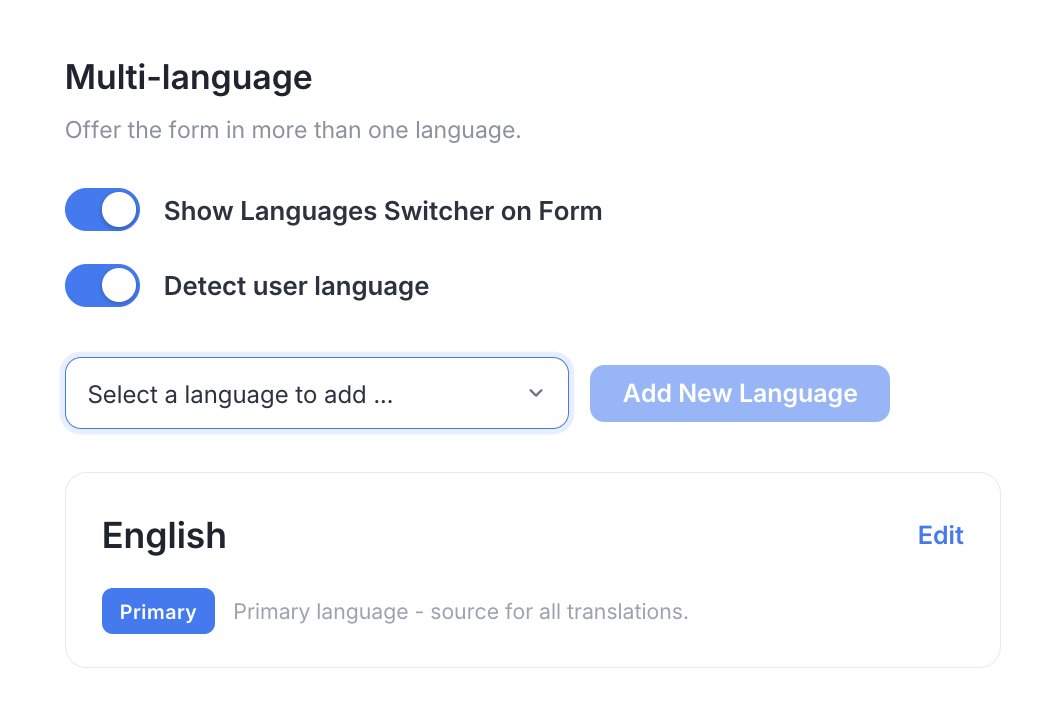
Abre la configuración de idioma. En el Panel de control, pasa el cursor sobre el formulario, haz clic en el icono de Configuración (engranaje), luego en Administrar formulario. En la navegación izquierda, bajo Configurar, haz clic en Multilingüe. El idioma original de tu formulario está marcado como Primario, la fuente para todas las traducciones.
-
Agrega un idioma. Elige un idioma de la lista y haz clic en Agregar Nuevo Idioma.
-
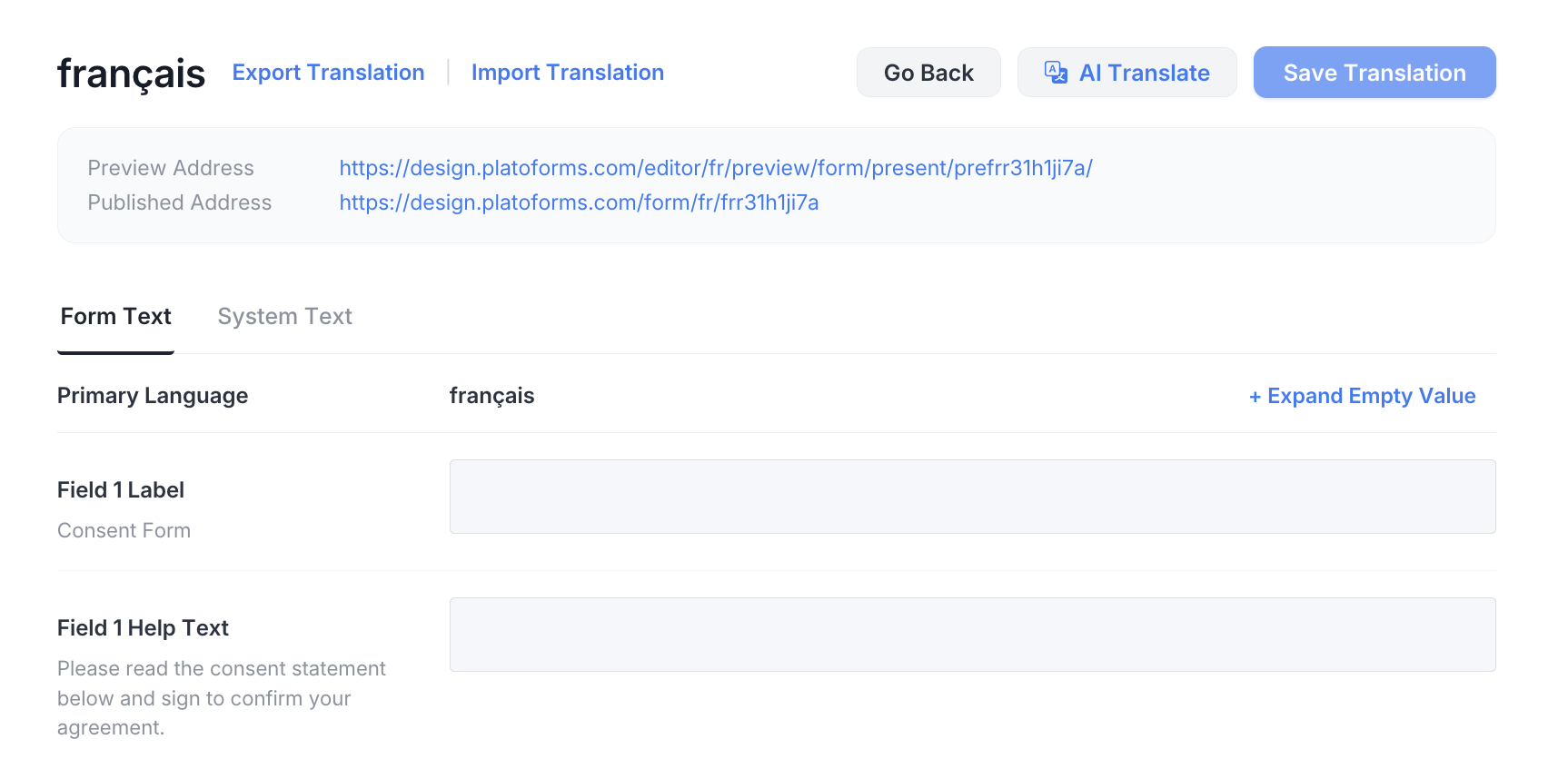
Traduce el texto. Haz clic en Editar en el idioma para abrir su ventana de traducción. En cada pestaña, haz clic en Traducir con IA para un primer borrador, escribe las traducciones tú mismo o usa Exportar Traducción e Importar Traducción para trabajar en un archivo de Excel. Traduce tanto el Texto del Formulario, como etiquetas y texto de ayuda, como el Texto del Sistema, como el botón Enviar. Revisa el resultado, luego haz clic en Guardar Traducción. La ventana también muestra una dirección de vista previa para verificar el idioma antes de compartirlo.
-
Elige cómo lo ven las personas. En la página Multilingüe, activa Mostrar conmutador de idiomas en el formulario para que los encuestados puedan cambiar de idioma, y Detectar idioma del usuario para abrir el formulario en el idioma del navegador del visitante.


Después de publicar, cada idioma tiene su propio enlace, script de inserción y código QR, por lo que puedes enviar a cada audiencia la versión correcta.

Consulta Habilitar multi-idiomas para cada opción. Los formularios multilingües están incluidos en todos los planes, incluido el plan gratuito.
Mira cómo Traducir con IA convierte un formulario en un formulario multilingüe. El video fue grabado con una versión anterior de la interfaz, así que si un botón está en un lugar diferente, sigue los pasos anteriores.
Consejos para formularios multilingües
- Traduce todo lo que las personas leen, incluidas las opciones de respuesta, el texto de ayuda y los botones como Enviar, no solo las preguntas.
- Mantén las opciones de respuesta consistentes. Si “Ventas” es una opción en inglés, usa la misma opción traducida en cada idioma, para que las respuestas puedan agruparse juntas.
- Prueba cada idioma antes de compartirlo. Abre cada versión, complétala y verifica que las traducciones largas aún encajen y que nada quede en el idioma original.
Preguntas frecuentes
¿Pueden los Google Forms ser multilingües?
No con Google Forms solo. Muestra cada pregunta exactamente como la escribiste y no tiene un conmutador de idioma incorporado para un solo formulario. Para llegar a personas en varios idiomas, haz una copia del formulario para cada idioma o pregunta primero por el idioma del encuestado y envíalo a una sección escrita en ese idioma.
¿Es posible traducir un Google Form?
Sí, pero debes traducir el texto tú mismo o con una herramienta. Haz una copia del formulario, reemplaza las preguntas con el texto traducido y comparte el enlace de cada copia con el público adecuado. Los complementos de terceros en el Google Workspace Marketplace pueden acelerar la traducción de un formulario completo.
¿Pueden los Google Forms ser traducidos automáticamente?
Google Forms no traduce un formulario por ti. Puedes pegar las preguntas en una herramienta de traducción o usar un complemento de traducción de terceros. En PlatoForms, AI Translate redacta la traducción del texto de un formulario y su texto del sistema, como el botón de Enviar, que luego revisas y guardas.


