Google Forms hat keinen integrierten Sprachumschalter für ein einzelnes Formular. Um ein Google Formular zu übersetzen, erstellen Sie eine Kopie für jede Sprache, fragen Sie zuerst nach der Sprache des Befragten und leiten Sie ihn zu einem Abschnitt in dieser Sprache weiter, oder verwenden Sie ein Übersetzungs-Add-on. Ein Formularersteller mit mehrsprachigen Formularen, wie PlatoForms, hält jede Sprache in einem Formular.
Was wir behandeln werden:
Drei Möglichkeiten, ein Google Formular zu übersetzen
1. Erstellen Sie eine Kopie für jede Sprache. Erstellen Sie eine Kopie des Formulars, ersetzen Sie jede Frage und Option durch den übersetzten Text und teilen Sie den Link jeder Kopie mit den Personen, die diese Sprache lesen. Jede Kopie sammelt ihre eigenen Antworten, sodass Sie sie selbst kombinieren müssen, um das vollständige Bild zu sehen.
2. Fragen Sie zuerst nach der Sprache und verzweigen Sie dann. Beginnen Sie das Formular mit einer Mehrfachauswahlfrage wie “Welche Sprache bevorzugen Sie?” und verwenden Sie Abschnitt basierend auf Antwort gehen, um jede Person zu einem Abschnitt in ihrer Sprache zu senden. Jeder verwendet einen Link, aber Sie pflegen jede Frage einmal pro Sprache, und die Antworten landen in verschiedenen Spalten.
3. Verwenden Sie ein Übersetzungs-Add-on. Der Google Workspace Marketplace bietet Drittanbieter-Add-ons, die den Text eines Formulars für Sie übersetzen. Sie werden von anderen Unternehmen hergestellt, nicht von Google, also prüfen Sie, welchen Zugriff sie verlangen und wie sie Ihr Formular behandeln, bevor Sie eines installieren.
In jedem Fall überprüfen Sie den übersetzten Text mit jemandem, der die Sprache spricht. Maschinelle Übersetzung ist ein Ausgangspunkt, keine endgültige Version.
Welche Methode passt
| Kopie pro Sprache | Verzweigung nach Sprache | Übersetzungs-Add-on | PlatoForms mehrsprachiges Formular | |
|---|---|---|---|---|
| Links zum Teilen | Einer pro Sprache | Einer | Hängt vom Add-on ab | Einer, plus ein Link pro Sprache |
| Wo die Antworten hingehen | Eine separate Liste pro Kopie | Eine Liste, verschiedene Spalten pro Sprache | Hängt vom Add-on ab | Eine Liste für jede Sprache |
| Eine Frage später bearbeiten | Ändern Sie sie in jeder Kopie | Ändern Sie sie in jedem Abschnitt | Übersetzung erneut ausführen oder bearbeiten | Einmal ändern, dann die Übersetzungen aktualisieren |
| Befragte können die Sprache wechseln | Nein | Nur durch Zurückgehen zur Sprachfrage | Hängt vom Add-on ab | Ja, mit dem Sprachumschalter |
Eine Kopie pro Sprache ist am einfachsten für ein einmaliges Formular. Wenn das Formular langfristig besteht oder Sie alle Antworten an einem Ort benötigen, ist ein Formular mit mehreren Sprachen einfacher zu pflegen.
Ein Formular in mehreren Sprachen mit PlatoForms anbieten
In PlatoForms hält ein Formular jede Sprache, und alle Antworten kommen in derselben Einsendungsliste an. Wenn Ihr Formular in Google Forms ist, importieren Sie es zuerst kostenlos: Ihre Fragen, Abschnitte und unterstützten Fragetypen werden übernommen, und Ihr ursprüngliches Formular wird nicht verändert.
-
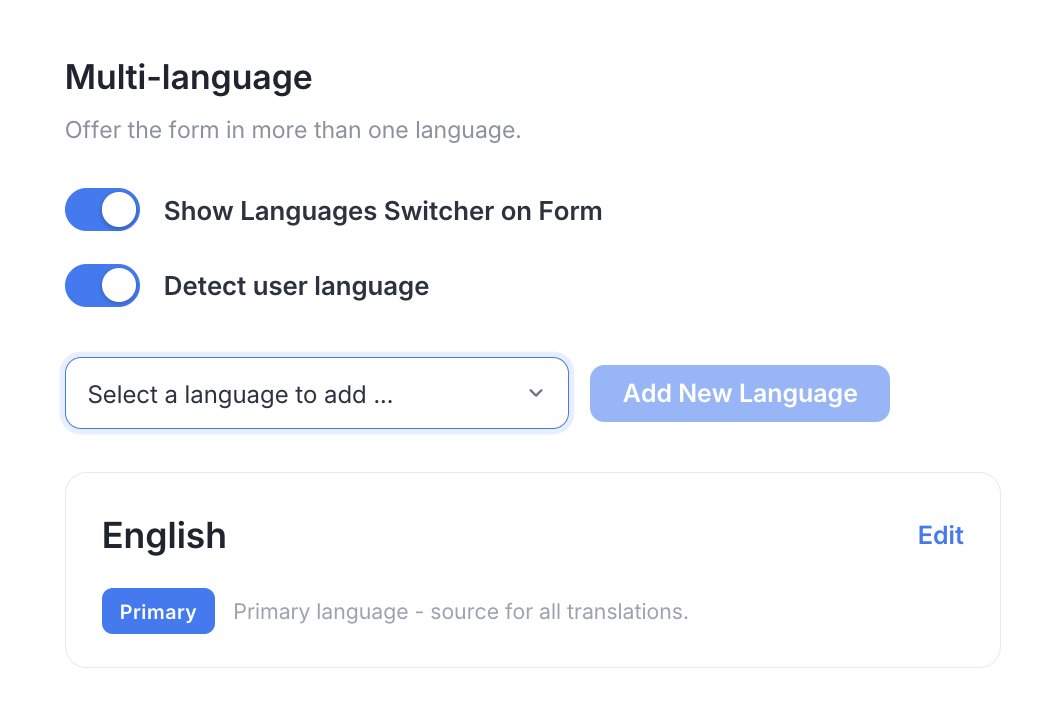
Öffnen Sie die Spracheinstellungen. Bewegen Sie im Dashboard den Mauszeiger über das Formular, klicken Sie auf das Einstellungen (Zahnrad) Symbol und dann auf Formular verwalten. Klicken Sie in der linken Navigation unter Konfigurieren auf Mehrsprachig. Die ursprüngliche Sprache Ihres Formulars ist als Primär markiert, die Quelle für alle Übersetzungen.
-
Fügen Sie eine Sprache hinzu. Wählen Sie eine Sprache aus der Liste und klicken Sie auf Neue Sprache hinzufügen.
-
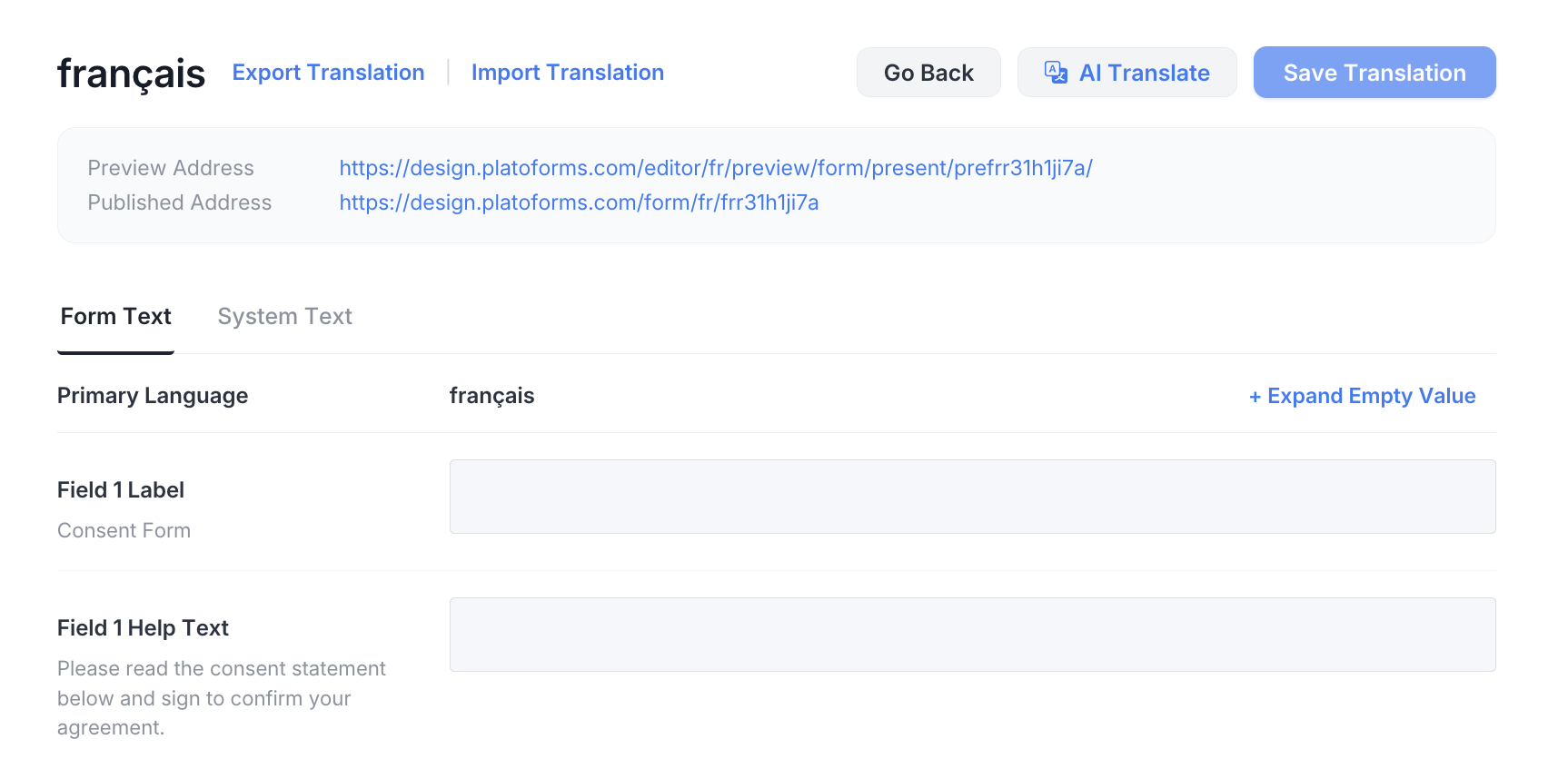
Übersetzen Sie den Text. Klicken Sie auf Bearbeiten bei der Sprache, um ihr Übersetzungsfenster zu öffnen. Klicken Sie auf jeder Registerkarte auf KI-Übersetzen für einen ersten Entwurf, geben Sie die Übersetzungen selbst ein oder verwenden Sie Übersetzung exportieren und Übersetzung importieren, um in einer Excel-Datei zu arbeiten. Übersetzen Sie sowohl Formulartext, wie Beschriftungen und Hilfetext, als auch Systemtext, wie die Absenden-Schaltfläche. Überprüfen Sie das Ergebnis, und klicken Sie dann auf Übersetzung speichern. Das Fenster zeigt auch eine Vorschau-Adresse zum Überprüfen der Sprache, bevor Sie sie teilen.
-
Wählen Sie, wie die Leute es sehen. Aktivieren Sie auf der Mehrsprachig-Seite Sprachumschalter im Formular anzeigen, damit die Befragten die Sprache ändern können, und Benutzersprache erkennen, um das Formular in der Browsersprache des Besuchers zu öffnen.


Nach der Veröffentlichung hat jede Sprache ihren eigenen Link, Einbettungsskript und QR-Code, sodass Sie jeder Zielgruppe die richtige Version senden können.

Sehen Sie Mehrsprachigkeit aktivieren für jede Option. Mehrsprachige Formulare sind in jedem Plan enthalten, einschließlich des kostenlosen Plans.
Sehen Sie, wie KI-Übersetzen ein Formular in ein mehrsprachiges Formular verwandelt. Das Video wurde mit einer früheren Version der Benutzeroberfläche aufgenommen, also folgen Sie den oben genannten Schritten, wenn eine Schaltfläche an einer anderen Stelle ist.
Tipps für mehrsprachige Formulare
- Übersetzen Sie alles, was die Leute lesen, einschließlich Antwortoptionen, Hilfetext und Schaltflächen wie Absenden, nicht nur die Fragen.
- Halten Sie die Antwortoptionen konsistent. Wenn “Vertrieb” eine Option auf Englisch ist, verwenden Sie dieselbe übersetzte Option in jeder Sprache, damit die Antworten zusammengefasst werden können.
- Testen Sie jede Sprache, bevor Sie sie teilen. Öffnen Sie jede Version, füllen Sie sie aus und überprüfen Sie, dass lange Übersetzungen noch passen und nichts in der ursprünglichen Sprache bleibt.
FAQ
Können Google Forms mehrsprachig sein?
Nicht allein mit Google Forms. Es zeigt jede Frage genau so an, wie Sie sie geschrieben haben, und hat keinen integrierten Sprachumschalter für ein einzelnes Formular. Um Menschen in mehreren Sprachen zu erreichen, erstellen Sie eine Kopie des Formulars für jede Sprache oder fragen Sie zuerst nach der Sprache des Befragten und leiten Sie ihn zu einem Abschnitt in dieser Sprache weiter.
Ist es möglich, ein Google Formular zu übersetzen?
Ja, aber Sie übersetzen den Text selbst oder mit einem Tool. Erstellen Sie eine Kopie des Formulars, ersetzen Sie die Fragen durch den übersetzten Text und teilen Sie den Link jeder Kopie mit der richtigen Zielgruppe. Drittanbieter-Add-ons im Google Workspace Marketplace können die Übersetzung eines gesamten Formulars beschleunigen.
Können Google Forms automatisch übersetzt werden?
Google Forms übersetzt ein Formular nicht für Sie. Sie können die Fragen in ein Übersetzungstool einfügen oder ein Drittanbieter-Übersetzungs-Add-on verwenden. In PlatoForms entwirft AI Translate die Übersetzung des Formulartextes und des Systemtextes, wie z.B. die Schaltfläche ‘Absenden’, die Sie dann überprüfen und speichern.