Integration mit Slack
Auf dieser Seite
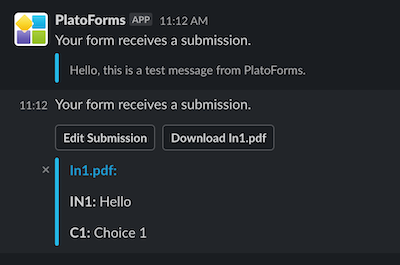
Verbinden Sie Ihr Online-Formular mit einem Slack-Arbeitsbereich, um sofortige Benachrichtigungen über Einreichungen in Ihrem gewählten Kanal oder über Direktnachrichten zu erhalten. Erhalten Sie Echtzeit-Updates, wann immer ein Formular eingereicht wird.
Integration mit Slack
-
Bewegen Sie auf dem Dashboard den Mauszeiger über das Formular, klicken Sie oben rechts auf das Einstellungen-Symbol (Zahnradsymbol) und dann auf Formular verwalten.

-
Klicken Sie in der linken Seitenleiste auf Integrationen.
-
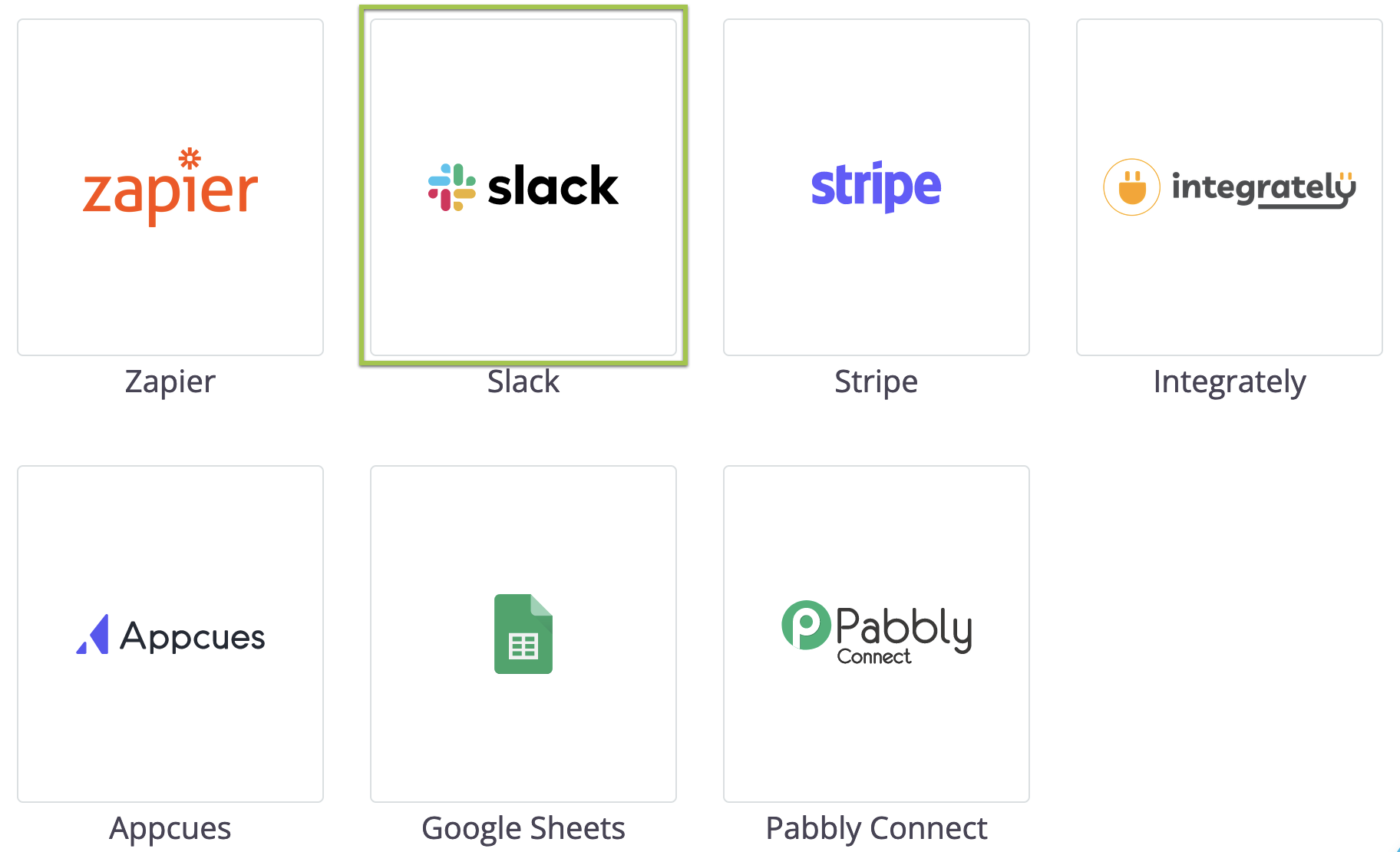
Finden Sie die Slack-Karte und klicken Sie auf Verbinden.
-
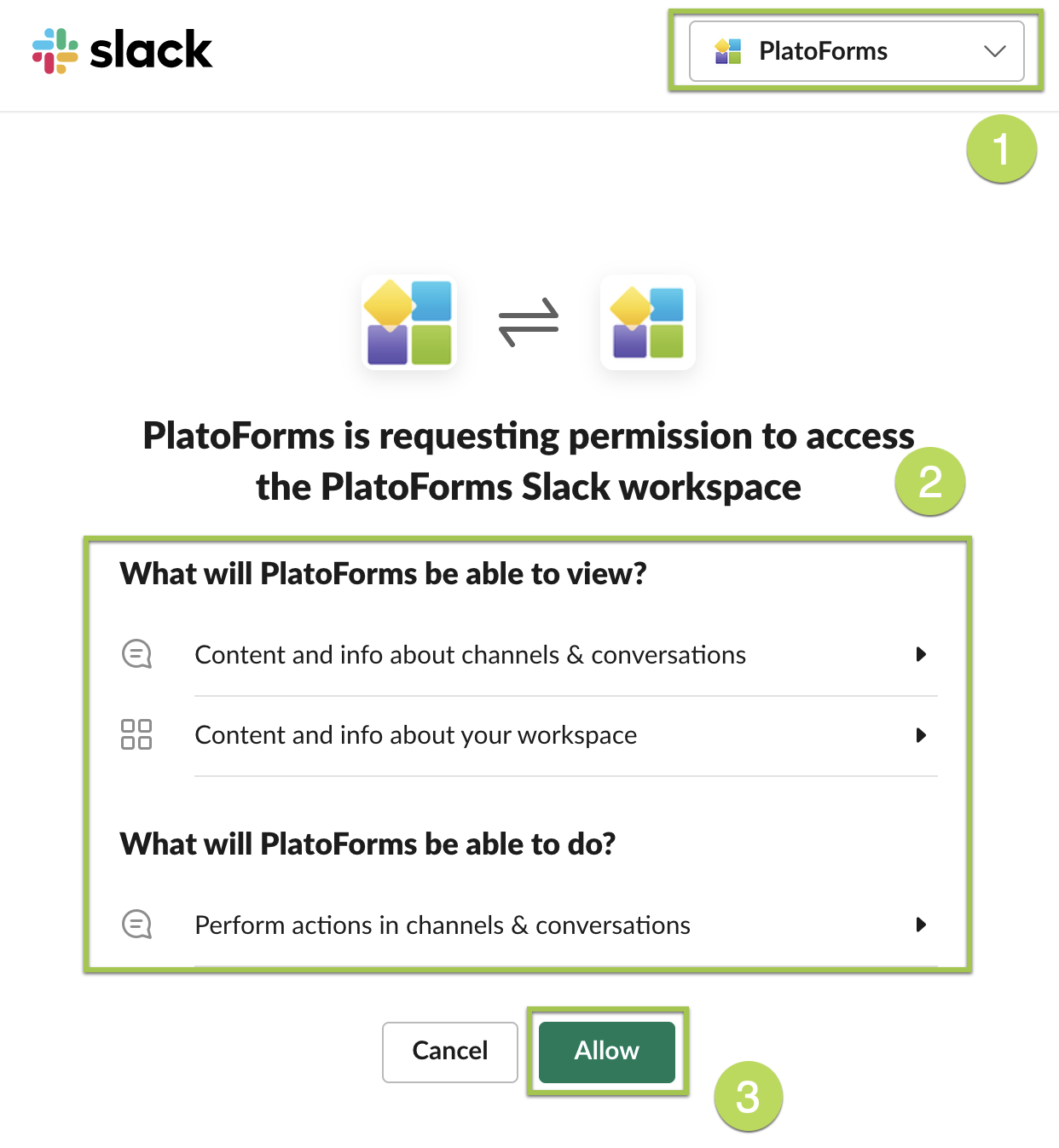
Wählen Sie Ihren bevorzugten Slack-Arbeitsbereich aus, erteilen Sie PlatoForms die erforderlichen Berechtigungen und klicken Sie dann auf Speichern, um die Integration zu aktivieren.
-
Konfigurieren Sie Ihre Slack-Nachrichteneinstellungen für die Formularintegration:
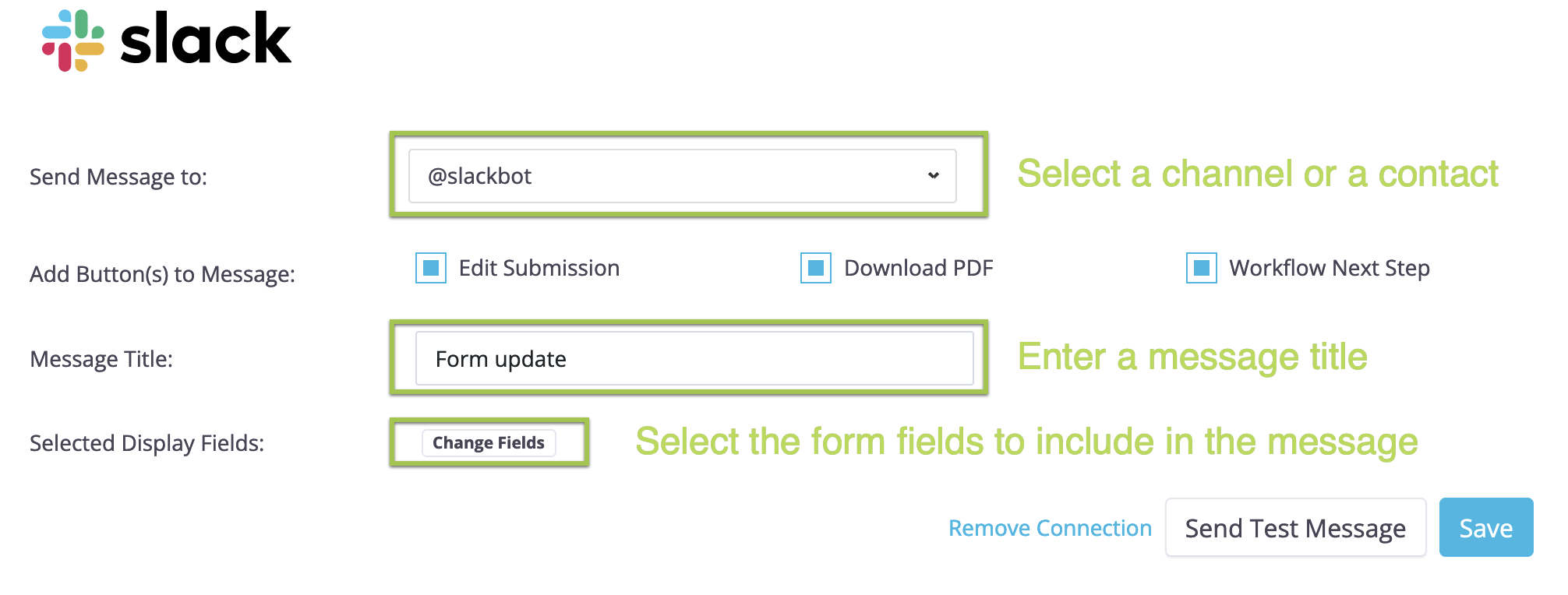
- Wählen Sie aus der Dropdown-Liste Nachricht senden an Ihren gewünschten Slack-Kanal oder Kontakt aus.
NoteSie können einen Kanal auswählen, der mit ‘#’ beginnt, oder eine Direktnachricht, die mit ‘@’ beginnt.
- Geben Sie einen Nachrichtentitel ein
- (Optional) Klicken Sie auf Felder ändern, um auszuwählen, welche Formulardaten in der Slack-Nachricht angezeigt werden sollen.
- (Optional) Aktivieren Sie die Option PDF herunterladen, um das erstellte PDF herunterzuladen.
- (Optional) Aktivieren Sie die Option Einreichung bearbeiten, um die Formularseite zum Bearbeiten der Einreichung zu öffnen. Sie können auch einen optionalen Nachrichtentitel festlegen, um Ihre Slack-Nachricht hervorzuheben.
- (Optional) Aktivieren Sie die Option Nächster Schritt im Workflow, wenn das Formular Teil eines Workflows ist. Die Slack-Nachricht enthält einen Button, der beim Klicken den nächsten Schritt des Workflows öffnet.
- Wählen Sie aus der Dropdown-Liste Nachricht senden an Ihren gewünschten Slack-Kanal oder Kontakt aus.
-
Nachdem Sie Ihre Einstellungen bestätigt haben, klicken Sie auf Test senden, um zu testen, wie es funktioniert, und dann auf Speichern, um die Änderungen zu speichern.
Mit dieser integrierten Einstellung wird jedes Mal, wenn Ihr Formular Einreichungen erhält, automatisch eine Slack-Nachricht an den angegebenen Kanal oder Kontakt gesendet.