
Formulare mit Voice Filling ausfüllen
Auf dieser Seite
Voice Filling ermöglicht es autorisierten Nutzern, ein veröffentlichtes PlatoForms-Formular durch Sprechen auszufüllen. Es setzt jede Antwort in das entsprechende Formularfeld ein. Nutzer können die Antworten überprüfen, bevor sie das Formular absenden.
Es kann hilfreich sein, wenn das Tippen schwierig oder unpraktisch ist, wie zum Beispiel bei einer Inspektion, einem Vor-Ort-Besuch oder einem Aufnahmegespräch.
Bevor Sie beginnen
- Veröffentlichen Sie das Formular, bevor Sie Voice Filling aktivieren.
- Entscheiden Sie, wer Voice Filling nutzen kann.
- Wählen Sie die Sprachen, die sie sprechen können.
- Sprachsitzungen nutzen die AI-Credits Ihres Teams.
Um die mobile App zu nutzen, melden Sie sich mit einem bestehenden PlatoForms-Konto an. Die App erstellt kein separates Konto.
Voice Filling aktivieren
-
Öffnen Sie das veröffentlichte Formular und gehen Sie zu dessen Teilen-Seite.
-
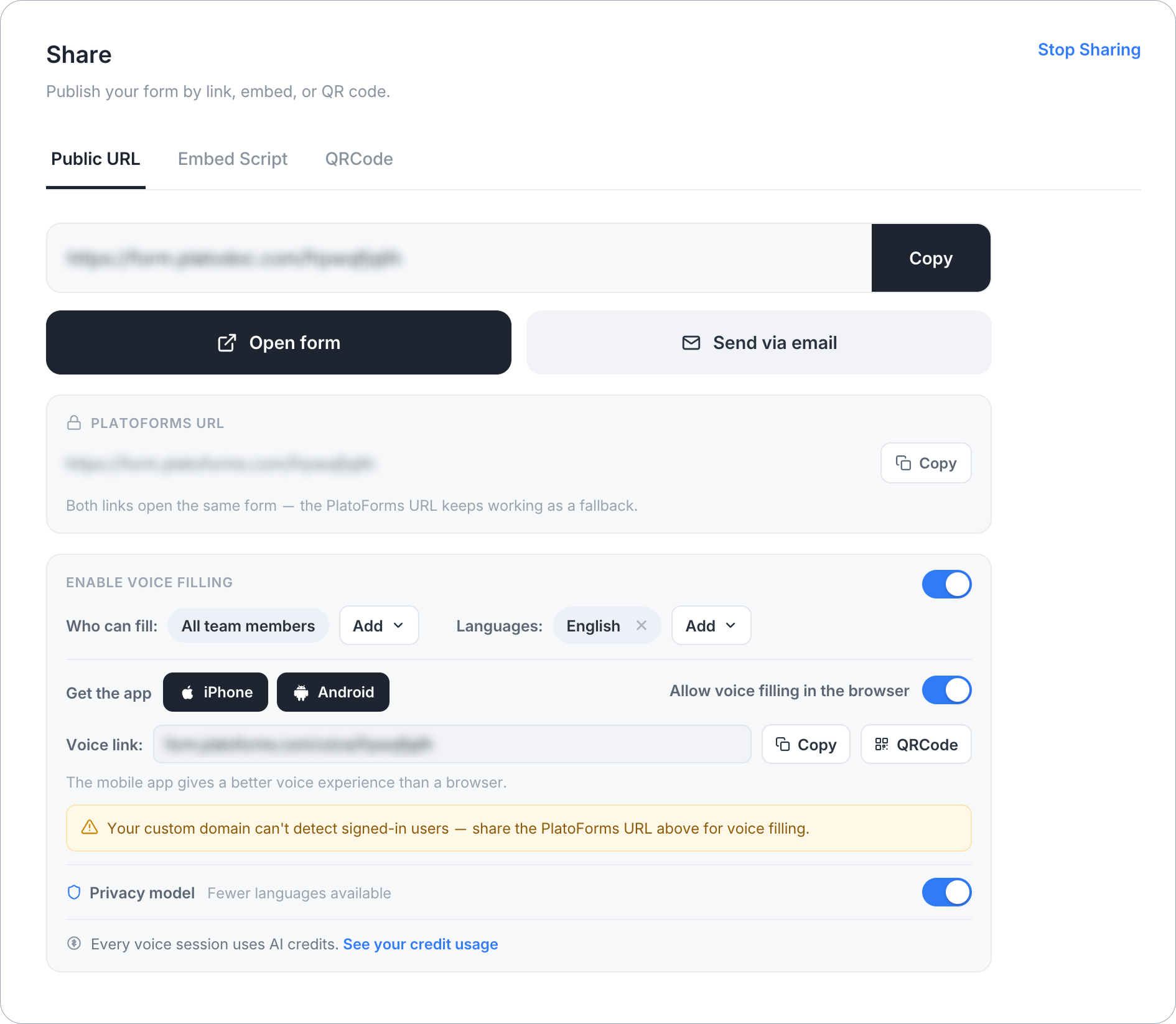
Schalten Sie im Bereich Voice Filling aktivieren den Hauptschalter ein.
-
Wählen Sie unter Wer kann ausfüllen aus, wer Voice Filling nutzen kann.
-
Fügen Sie unter Sprachen die Sprachen hinzu, die sie während einer Sitzung sprechen können.
-
Um Voice Filling in einem Webbrowser zu erlauben, schalten Sie Voice Filling im Browser erlauben ein.
Das Panel zeigt einen Sprachlink und einen QR-Code. Teilen Sie eines davon mit autorisierten Nutzern. Wenn der Browserzugriff deaktiviert ist, müssen Nutzer das Formular in der mobilen App öffnen.
Wenn das Formular eine benutzerdefinierte Domain verwendet, überprüfen Sie die Warnung im Voice Filling-Panel. Eine benutzerdefinierte Domain kann angemeldete PlatoForms-Nutzer nicht identifizieren. Wenn Voice Filling erfordert, dass sich der Nutzer anmeldet, teilen Sie stattdessen die PlatoForms-URL.
Die mobile App verwenden
Installieren Sie PlatoForms VF aus dem App Store für iOS 17 oder höher oder Google Play für Android.
-
Melden Sie sich mit Ihrem bestehenden PlatoForms-Konto an.
-
Wählen Sie ein sprachaktiviertes Formular aus Ihre Formulare.
-
Starten Sie die Sprachsitzung und beantworten Sie die Fragen laut.
-
Überprüfen Sie das Live-Ledger, um die Antworten in jedem Feld zu sehen.
-
Beantworten Sie alle Folgefragen. Wenn Sie eine Antwort nicht wissen, können Sie sie überspringen.
-
Tippen Sie auf Antworten überprüfen, wenn die Sitzung abgeschlossen ist.
-
Überprüfen und bearbeiten Sie die Antworten. Um im regulären Formular abzuschließen, tippen Sie auf Formular öffnen.
-
Tippen Sie auf Formular absenden, wenn die Antworten fertig sind.
Voice Filling sendet die Antworten erst ab, wenn der Nutzer auf Formular absenden tippt.
Voice Filling im Browser verwenden
Wenn der Browserzugriff aktiviert ist, öffnen Sie den Sprachlink oder scannen Sie dessen QR-Code. Beantworten Sie durch Sprechen, überprüfen Sie die Antworten und senden Sie das Formular ab, wie Sie es in der mobilen App tun würden.
Die PlatoForms VF-App bietet eine bessere Spracherfahrung auf mobilen Geräten als ein Browser.
AI-Verarbeitung und Datenschutz
Voice Filling verarbeitet zwei Arten von Daten:
- Die Spracheingabe des Nutzers
- Die auszufüllenden Formularfelder
Es nutzt diese Daten, um Sprache in Feldwerte umzuwandeln. Die Spracheingabe wird nur verarbeitet, während die Funktion genutzt wird.
Voice Filling ist standardmäßig für HIPAA-aktivierte Teams deaktiviert. Daten, die über Voice Filling gesendet werden, sind nicht durch die PlatoForms Business Associate Agreement abgedeckt.
Verwenden Sie Voice Filling nicht, um Zahlungsdaten, staatliche Identifikatoren, Passwörter, API-Schlüssel, Authentifizierungsgeheimnisse oder MFA- und Einmalcodes zu sammeln.
Weitere Informationen finden Sie unter Wie PlatoForms AI nutzt und in der Datenschutzrichtlinie.
Video-Tutorial
Lieber ansehen als lesen? Werfen Sie einen Blick auf diesen Video-Leitfaden!