
Standardformulareinstellungen
Auf dieser Seite
Standardformulareinstellungen ermöglichen es Ihnen, Standardwerte zu definieren, die automatisch auf jedes neu erstellte Formular in Ihrem Team angewendet werden. Anstatt jedes Mal, wenn Sie ein Formular erstellen, dieselben Optionen (Dankesseite, Benachrichtigungs-E-Mails, Berechtigungen und mehr) zu konfigurieren, legen Sie sie einmal hier fest und jedes neue Formular startet bereits mit diesen Standards.
Die meisten Standardformulareinstellungen gelten nur für Formulare, die nach dem Speichern Ihrer Änderungen erstellt werden, und das spätere Bearbeiten der Einstellungen eines Formulars hat keinen Einfluss auf diese teamweiten Standards. Diese Ausnahmen betreffen auch bestehende Formulare:
- Die E-Mail Von unter Benachrichtigungen und unter Einladungseinstellungen wird zum Sendezeitpunkt von jedem Formular und jeder Einladung verwendet, deren eigene E-Mail Von leer ist.
- Ablaufzeit für Workflow-Links und das SMS-Land sind teamweite Einstellungen und gelten sofort.
- Einladungseinstellungen gelten für jede neue Einladung, auch bei bestehenden Formularen.
- Optionslisten ist eine gemeinsam genutzte Ressource und kein Standardwert. Siehe Team-Optionslisten.
Jedes Teammitglied kann die Standardformulareinstellungen öffnen und lesen. Änderungen zu speichern erfordert den Team-Admin oder ein Mitglied mit Zugriff auf Formularberechtigungen & Standardverwaltung; andere Mitglieder erhalten “Sie haben keine Berechtigung, die Teamstandards zu ändern.” Die Registerkarte Berechtigungen wird nur für den Team-Admin und diese Mitglieder angezeigt.
Standardformulareinstellungen öffnen
Klicken Sie im Dashboard auf Ihren Teamnamen in der oberen linken Ecke und dann auf Standardformulareinstellungen.
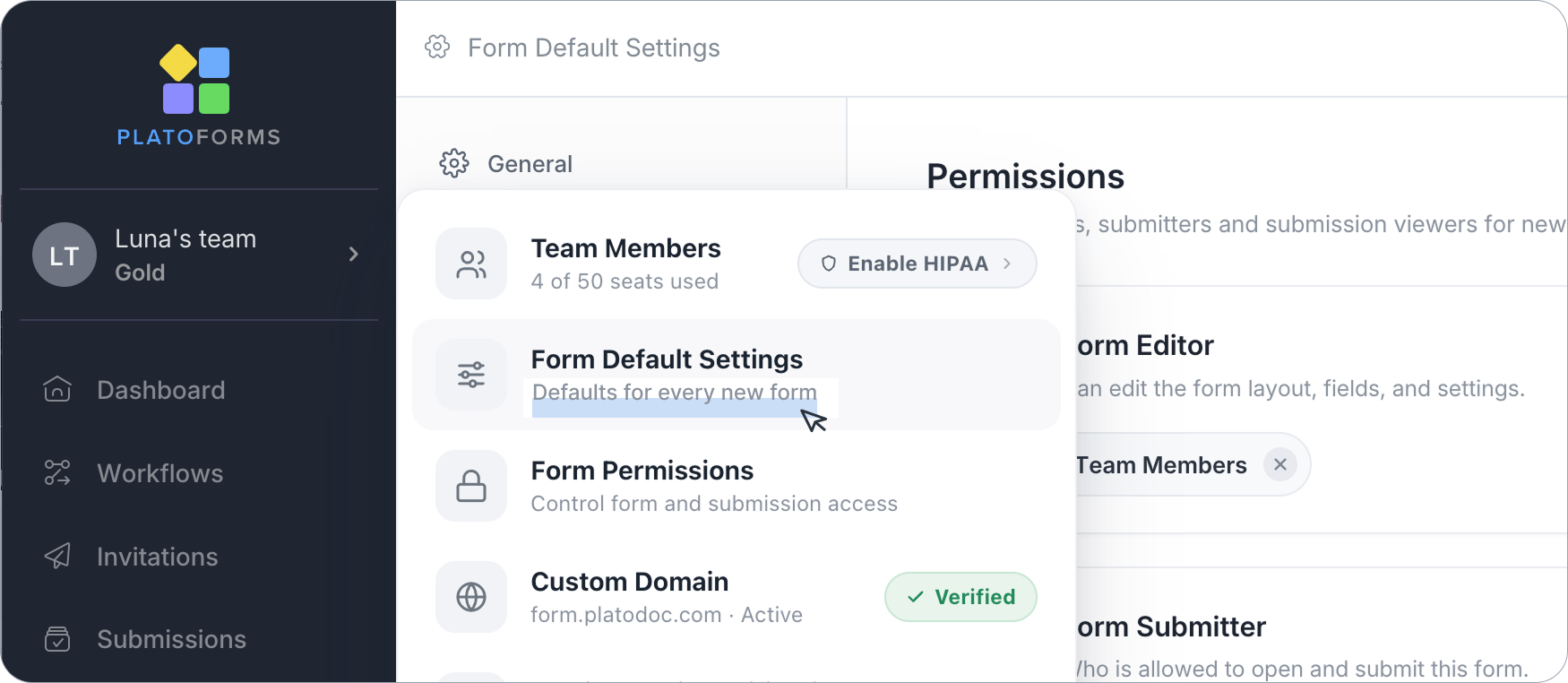
Dies öffnet eine spezielle Einstellungsseite mit einer Navigation auf der linken Seite, die neun Registerkarten enthält: Allgemein, Dankesseite, E-Mail für später speichern, Mehrsprachig, Benachrichtigungen, Einladungseinstellungen, Formularstil, Optionslisten und Berechtigungen (nur für den Team-Admin und Mitglieder mit Formularberechtigungen & Standardverwaltung angezeigt).
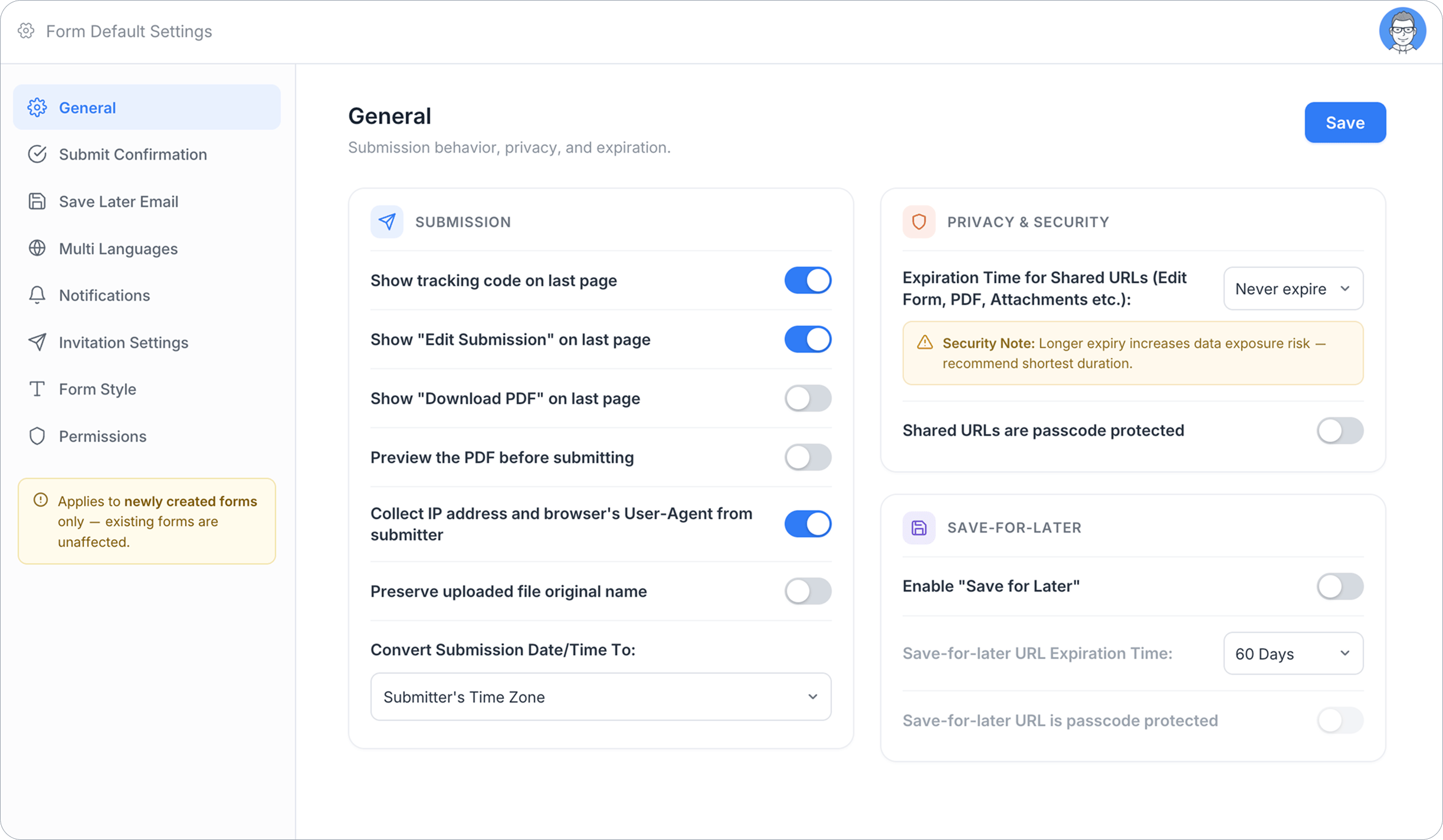
Jede Registerkarte hat oben rechts eine eigene Speichern-Schaltfläche. Änderungen auf einer Registerkarte werden erst gespeichert, wenn Sie auf Speichern auf dieser Registerkarte klicken, und nicht gespeicherte Änderungen gehen verloren, wenn Sie zu einer anderen Registerkarte wechseln.
Allgemein
Legt das Standardverhalten bei Einreichungen, Datenschutz-/Sicherheitsoptionen und Später-Speichern-Einstellungen für neue Formulare fest. Die gleichen Optionen, die in den Allgemeinen Einstellungen behandelt werden.
Wenn Ihr Team beispielsweise immer möchte, dass freigegebene Links (PDF-Downloads, Bearbeitungslinks) aus Compliance-Gründen schnell ablaufen, legen Sie hier einmal eine kurze Ablaufzeit für freigegebene URLs fest, anstatt dies bei jedem neuen Formular zu ändern.
Dankesseite
Legt die Standarddankesnachricht (oder Weiterleitungslink) fest, die nach dem Absenden eines neuen Formulars angezeigt wird. Siehe Dankesseite für die Funktion jeder Option.
Nützlich, wenn die Formulare Ihres Teams normalerweise auf dieselbe Dankesseite oder Unternehmensseite weiterleiten. Legen Sie diese Weiterleitung einmal hier fest, anstatt die URL in jedes neue Formular einzufügen.
Später speichern E-Mail
Legt den Standardbetreff und -text für die E-Mail fest, die gesendet wird, wenn ein Absender Später speichern verwendet. Siehe Später speichern E-Mail für Details, einschließlich verfügbarer Variablen.
Praktisch, wenn Ihr Team eine konsistente, markengerechte Später-speichern-E-Mail (Ton, Signatur, Haftungsausschluss) über alle Formulare hinweg möchte, anstatt des generischen Standardtextes.
Mehrsprachigkeit
Legt fest, ob neue Formulare standardmäßig einen Sprachumschalter anzeigen und die Browsersprache des Absenders automatisch erkennen. Siehe Mehrsprachigkeit und den Mehrsprachigkeit aktivieren Leitfaden für die vollständige Einrichtung.
Wenn die meisten Ihrer Formulare ein internationales Publikum bedienen, spart es Zeit, dies standardmäßig zu aktivieren, anstatt es jedes Mal manuell zu aktivieren, wenn Sie ein neues Formular erstellen.
Benachrichtigungen
Legt die Standardbenachrichtigungs-E-Mails fest, die an Benutzer und Teammitglieder gesendet werden, wenn ein neues Formular eingereicht wird. Absender, Empfänger, Betreff, Text und Anhangsoptionen. Siehe Benachrichtigungen und den Formularbenachrichtigungen konfigurieren Leitfaden für Details.
Wenn beispielsweise jedes Formular, das Ihr Team erstellt, dieselbe gemeinsame Inbox (wie support@yourcompany.com) benachrichtigen soll, legen Sie diese hier als Standardempfänger fest, anstatt sie jedem Formular einzeln hinzuzufügen.
Beachten Sie, dass die FROM-Adresse eine Verifizierung erfordert, bevor sie verwendet werden kann.
Einladungseinstellungen
Legt die Standard-Einladungse-Mail für jede neue Einladung in jedem Formular fest. Sie hält auch den Anfangszustand der Schalter Tracking-Einladung und Signaturzertifikat für neue Einladungen. Entspricht dem Einladungen Eintrag in den Formulareinstellungen. Siehe Eine Einladung erstellen für den vollständigen Einladungsworkflow, einschließlich Passwörter und Tracking.
Nützlich für Teams, die viele Einladungen versenden (HR-Onboarding, Veranstaltungsregistrierung) und möchten, dass die Formulierung und das Branding konsistent bleiben, ohne es Formular für Formular zu bearbeiten.
Wie bei Benachrichtigungen erfordert die FROM-Adresse eine Verifizierung, bevor sie verwendet werden kann.
Formularstil
Legt das Standardfeldstyling und das PDF-Styling fest, das auf neue Formulare angewendet wird.
- Standardformularstil: Standardtextausrichtung sowie ob neue Felder standardmäßig Erforderlich, Nur-lesen im Formular, Versteckt im Formular und Drucken in PDF sind.
- Standard-PDF-Stil: Standard-Schriftart, fett/kursiv Stil, Schriftgröße und -farbe, Buchstabenabstand und Zeilenabstand für generierte PDFs.
- Hochgeladene PDF-Einstellungen anwenden, wenn verfügbar: Wenn aktiviert, haben in einem hochgeladenen PDF bereits eingebettete Einstellungen (wie erforderliche Felder oder Schriftgröße) Vorrang vor diesen Standards.
Wenn Ihr Team einen standardisierten PDF-Stilguide (Schriftart, Größe, Abstand) hat, dem jedes generierte PDF folgen soll, legen Sie dies hier einmal fest, anstatt es bei jedem Formular-PDF-Ausdruck anzupassen.
Formularstil hat kein entsprechendes Register in den Formulareinstellungen verwalten — es ist spezifisch für die Standardformulareinstellungen und steuert den Startfeld/PDF-Stil für neu hinzugefügte Felder, nicht eine pro-Formular-Einstellung, die Sie dort finden werden.
Optionslisten
Verwaltet die gemeinsam genutzten Dropdown-Optionslisten des Teams — eine Masterliste mit Abteilungen, Produktcodes oder Niederlassungen, der jedes Dropdown-Feld in jedem Formular folgen kann. Den vollständigen Leitfaden finden Sie unter Team-Optionslisten.
Anders als jede andere Registerkarte auf dieser Seite geht es hier nicht um neue Formulare: Das Bearbeiten einer Liste aktualisiert die Formulare, die sie bereits verwenden, und Sie können die Änderung auf Wunsch auch auf veröffentlichte Formulare übertragen.
Berechtigungen
Legt den Standard Formular-Editor, Formular-Absender und Formulareinsicht-Betrachter für neue Formulare fest. Klicken Sie auf Hinzufügen auf einer beliebigen Karte, um Standardpersonen oder -gruppen hinzuzufügen, oder auf Auf Systemstandards zurücksetzen, um zurückzusetzen. Siehe Berechtigungen und den Berechtigungen verwalten Leitfaden, um zu erfahren, wie diese Rollen funktionieren.
Wenn beispielsweise jedes neue Formular automatisch von allen Teammitgliedern einsehbar sein soll, ohne sie einzeln hinzuzufügen, setzen Sie Formulareinsicht-Betrachter hier als Standard auf Alle Teammitglieder.
Wenn Sie diese Registerkarte zum ersten Mal öffnen, zeigt sie bereits die integrierten Systemstandards von PlatoForms: Formular-Editor und Formulareinsicht-Betrachter standardmäßig auf Alle Teammitglieder und Formular-Absender standardmäßig auf Öffentlich — das bedeutet, dass jeder mit dem Link das Formular einreichen kann. Wenn Ihr Team mit sensiblen Daten arbeitet, sollten Sie Formular-Absender hier einschränken, bevor Ihr Team mit der Erstellung von Formularen beginnt.