
Formularschritte
Auf dieser Seite
Ein Formular-Schritt ist ein Formular, das von einer Person ausgefüllt wird. Dieser Artikel behandelt alles auf dem Panel eines Formularschritts: die Registerkarten Formular, Benachrichtigung, Regeln und Daten & PDF. Für die E-Mails selbst siehe Benachrichtigungen und E-Mails.
Formular-Registerkarte
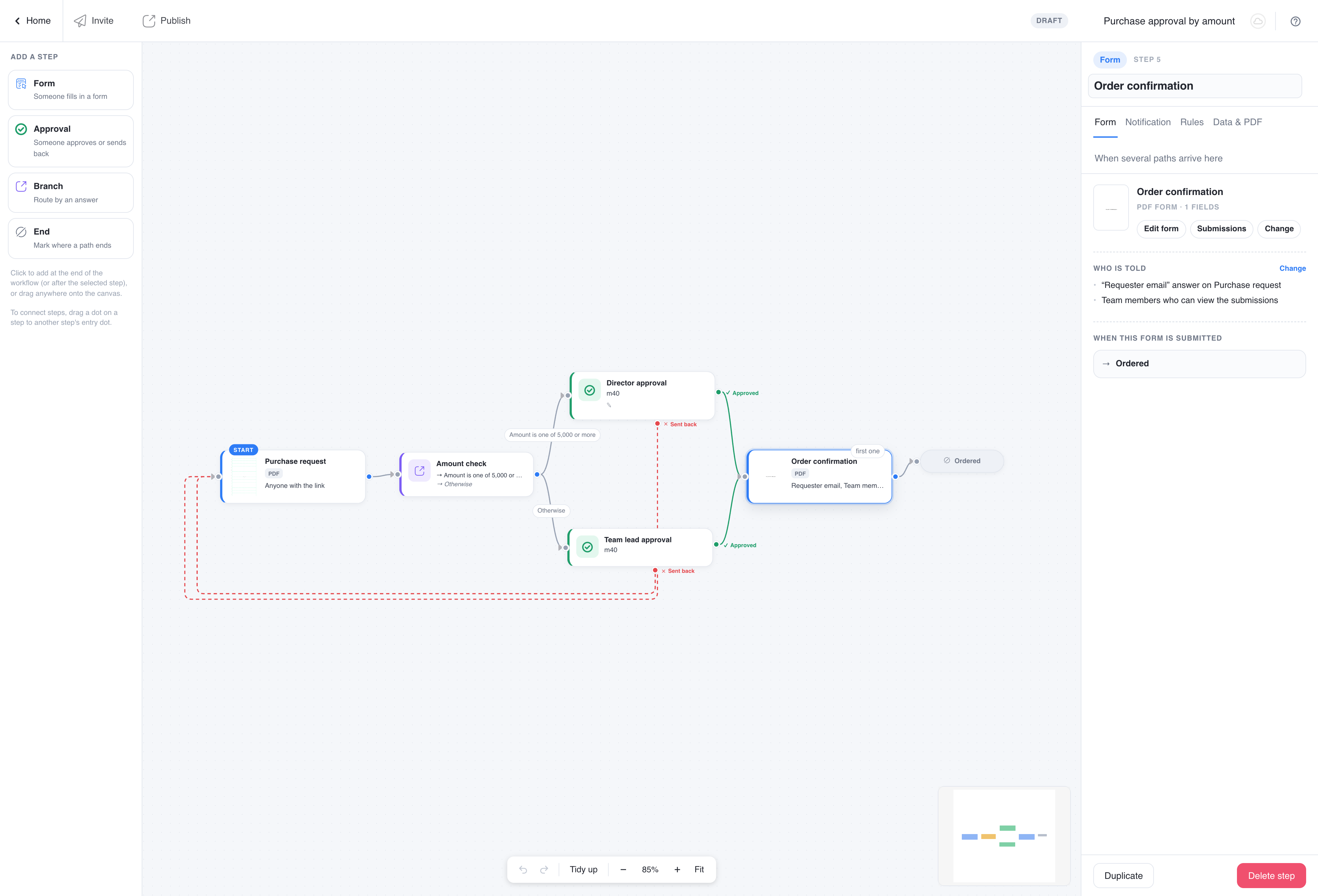
Das Formular. Der Schritt zeigt das Deckblatt des Formulars, seinen Typ (PDF-Formular, Webformular oder Masterformular) und wie viele Felder es hat. Formular bearbeiten öffnet den Formular-Builder in einem neuen Tab, Einsendungen öffnet seine Einsendungen, und Formular ändern tauscht ein anderes Formular ein. Das Formular muss veröffentlicht sein; ein unveröffentlichtes oder archiviertes Formular wird als rotes Element in der Checkliste angezeigt und markiert den Workflow als Defekt, sobald er live ist.
Wer erhält Rückmeldungen (nur Startschritt). Die Person, die das Startformular einreicht, ist diejenige, die Entscheidungen, Rücksendungen und die Abschluss-E-Mail erhalten sollte. PlatoForms errät niemals deren Adresse aus den Antworten: Wählen Sie das Textfeld im Startformular, das ihre E-Mail enthält, oder lassen Sie es auf Keine, wenn Läufe immer durch Einladung gestartet werden, in diesem Fall wird die Adresse des Eingeladenen verwendet. Wenn das Feld nicht gesetzt ist und der Workflow Genehmigungen oder Rücksendungen hat, warnt die Checkliste, dass Personen, die über den freigegebenen Link starten, keine Rückmeldung erhalten.
Wer wird informiert (jeder Schritt nach dem Start). Eine einfache Zusammenfassung der Benachrichtigungs-Registerkarte des Schritts: die Adressen, die Antworten aus früheren Schritten, die Person, die gestartet hat, die Teammitglieder, die Einsendungen sehen können, oder “die Person, die genehmigt hat …” (ein solcher Schritt zeigt eine grüne Kante und einen grünen ✓ Genehmiger von „…“ Chip auf der Leinwand; siehe Den Genehmiger ein Formular ausfüllen lassen). Ein Schritt nach dem Start, der niemanden nennt, ist ein rotes Checklisten-Element, es sei denn, der vorherige Schritt hat Nach dem Einreichen zum nächsten Schritt weiterleiten aktiviert, in diesem Fall geht die Person, die das vorherige Formular eingereicht hat, direkt in dieses über.
Wenn dieses Formular eingereicht wird. Eine Karte pro ausgehender Verbindung: Welcher Schritt als nächstes kommt, wer darüber informiert wird, und ein Link zu der Benachrichtigungs-Registerkarte dieses Schritts. Der letzte Formularschritt zeigt Der Lauf ist abgeschlossen mit den Empfängern der Abschlussbenachrichtigung. Wenn der Workflow parallele Pfade hat, ist der Lauf erst abgeschlossen, wenn jeder Pfad beendet ist.
Benachrichtigungs-Registerkarte
Wer die E-Mail erhält, die besagt, dass dieser Schritt bereit ist, was sie sagt und die folgenden Erinnerungen. Dies ist der gleiche Bildschirm wie die eigenen Benachrichtigungseinstellungen eines Formulars, daher gilt alles, was Sie von dort wissen. Siehe Schrittbenachrichtigungen.
Regeln-Registerkarte
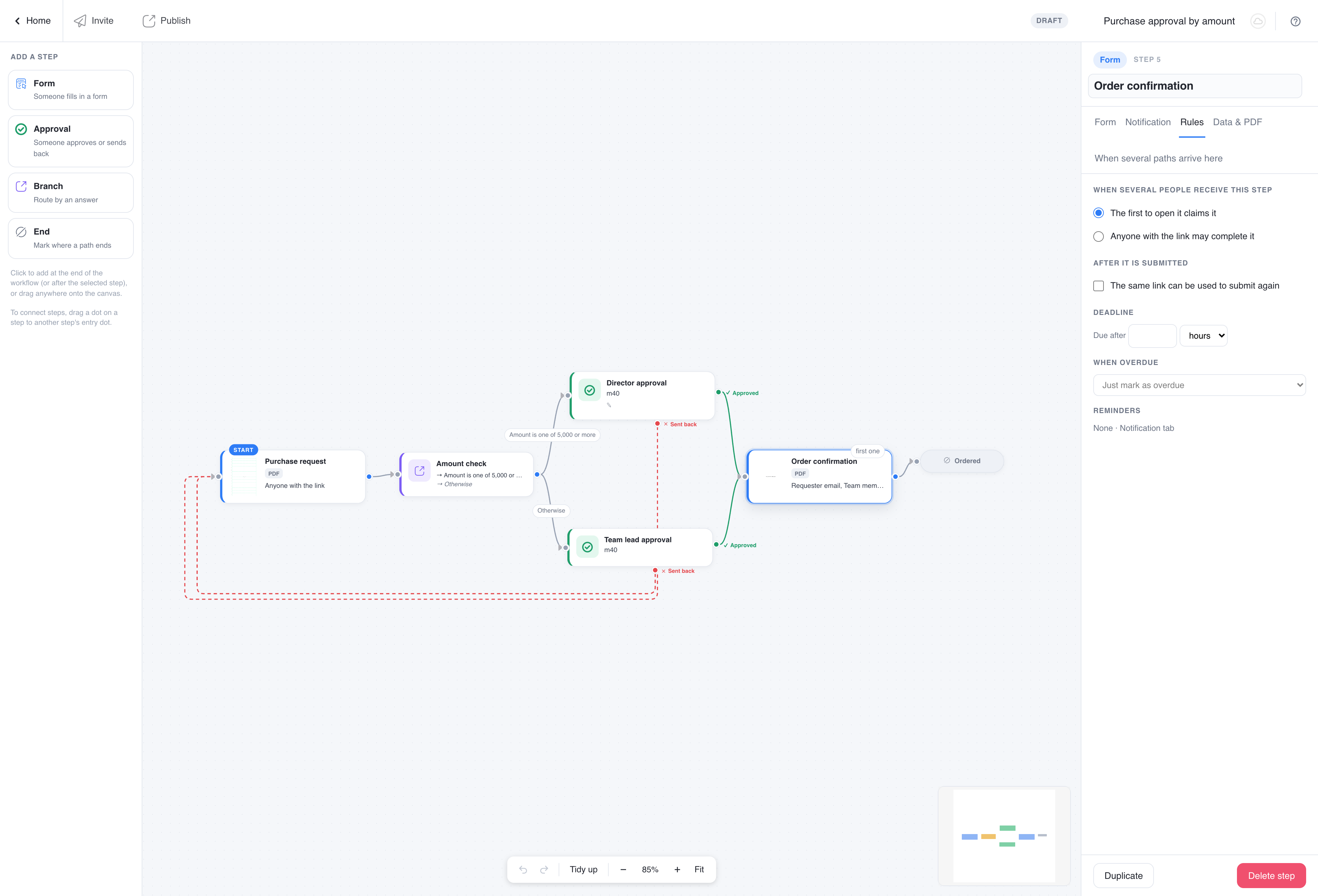
Wenn mehrere Personen denselben Link erhalten. Wenn die Benachrichtigungs-Registerkarte mehr als eine Person nennt, erhalten alle einen Link zu einer Kopie des Formulars, nicht jeder eine eigene Kopie. Die beiden Optionen entscheiden nur, was passiert, während das Formular geöffnet und noch nicht eingereicht ist:
- Der Erste, der es öffnet, beansprucht es, andere können es übernehmen (Standard). Wer den Link zuerst öffnet, hat den Schritt; alle anderen, die ihn inzwischen öffnen, sehen, wer ihn hat und seit wann, mit einem Übernehmen-Button.
- Jeder kann es öffnen, der Erste, der es einreicht, schließt es ab. Kein Beanspruchen; alle gehen direkt zum Formular.
So oder so: Sobald jemand einreicht, wird der Link für alle geschlossen, einschließlich der Person, die eingereicht hat, es sei denn, die unten stehende Option ist aktiviert. Das Beanspruchen wird pro Browser gespeichert, sodass das zweimalige Öffnen des Links im selben Browser nie die Beanspruchungsseite anzeigt.
Nachdem es eingereicht wurde. Sobald ein Formularschritt eingereicht wurde, zeigt sein Link normalerweise “Eingereicht” und “Dieser Link ist jetzt geschlossen.” Aktivieren Sie Der gleiche Link kann erneut verwendet werden, wenn dieselbe Person dieses Formular mehr als einmal für denselben Lauf einreichen muss, zum Beispiel mehrere Spesenabrechnungen für eine genehmigte Reise. Die Seite bietet dann Ein weiteres einreichen, jede Einreichung wird als eigene Aufgabe aufgezeichnet, und die folgenden Schritte werden dafür erneut erstellt. Ob ein eingereichtes Formular bearbeitet werden kann, wird durch die eigene “Einreichung bearbeiten” auf letzter Seite anzeigen Einstellung des Formulars unter Allgemeine Einstellungen entschieden, nicht hier.
Frist. Fällig nach einer Anzahl von Stunden oder Tagen, gezählt ab dem Moment, in dem die Aufgabe erstellt wird. Lassen Sie es leer, wenn keine Frist gesetzt werden soll. Der Tracker markiert überfällige Aufgaben in Rot.
Eine Frist ist keine Sperre. Der Link funktioniert weiterhin, nachdem sie verstrichen ist, und die Person kann immer noch einreichen, es sei denn, die unten stehende Option weist die Aufgabe neu zu oder überspringt sie. Was einen Link außer Kraft setzt, ist der Ablauf, die Anzahl der Tage unter Links im Workflow-Panel, eine separate Uhr: Eine überfällige Aufgabe kann immer noch eingereicht werden, ein abgelaufener Link nicht. Siehe Ablauf.
Zwei Dinge, die Sie beim Testen wissen sollten: Die Frist wird bei der Erstellung jeder Aufgabe festgeschrieben, sodass eine Änderung der Frist Läufe betrifft, die danach gestartet werden, nicht Läufe, die bereits im Gange sind; und überfällige Aufgaben werden einmal pro Stunde überprüft, sodass die unten stehende Aktion bis zu einer Stunde nach der Frist erfolgt.
Wenn überfällig. Was passiert, wenn die Frist verstreicht:
- Nur als überfällig markieren (Standard): Der Tracker markiert es; sonst ändert sich nichts und der Link funktioniert weiterhin.
- Jemanden benachrichtigen: E-Mail an die Teammitglieder, die Sie ankreuzen; der Link funktioniert weiterhin. Nur Teammitglieder, da der Link in der E-Mail den Tracker öffnet, der ein angemeldetes Mitglied benötigt. Niemand angekreuzt bedeutet, dass niemand eine E-Mail erhält.
- Jemandem neu zuweisen: Die Aufgabe wird an eine Person übergeben, ein Teammitglied oder eine E-Mail-Adresse außerhalb des Teams. Sie erhalten die normale Aufgaben-E-Mail des Schritts mit einem neuen Formularlink und einer Zeile, die erklärt, warum sie zu ihnen kam; der alte Link wird geschlossen. Niemand sonst erhält eine E-Mail; der Tracker zeichnet die Neuzuweisung auf.
- Diesen Schritt überspringen: Die Aufgabe wird ohne Einreichung geschlossen und der Lauf geht weiter. Spätere Schritte, die von den Antworten dieses Formulars abhängen, wie ein Zweig oder ein PDF, das Daten kombiniert, laufen ohne sie; wenn es der letzte Schritt war, wird der Lauf abgeschlossen. Der Link der Person zeigt dann an, dass die Aufgabe nicht mehr offen ist.
Erinnerungen. Erinnerungen sind Teil der Benachrichtigung des Schritts: Öffnen Sie die Benachrichtigungs-Registerkarte und fügen Sie dort Erinnerungen hinzu. Die Regeln-Registerkarte zeigt eine Zusammenfassung, zum Beispiel “1 Tag, 3 Tage nach Zuweisung”.
Daten & PDF-Registerkarte
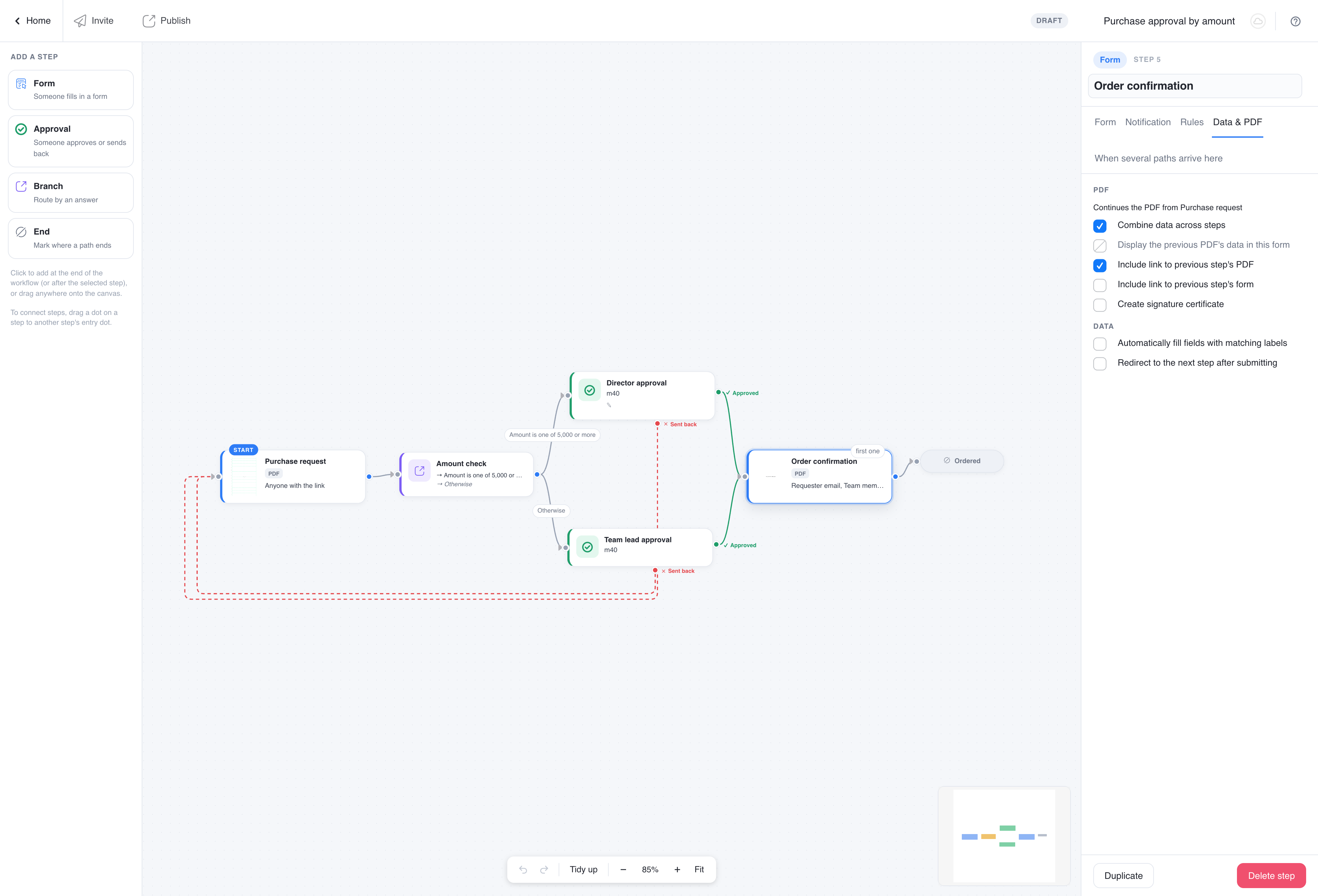
Diese Optionen gelten, sobald ein Schritt vor diesem kommt. Sie steuern, wie das PDF und die Antworten von Schritt zu Schritt übertragen werden.
Daten über Schritte hinweg kombinieren. Der Schritt druckt auf das PDF, das vom vorherigen Schritt erzeugt wurde, anstatt mit einer leeren Kopie seiner eigenen Vorlage zu beginnen, sodass ein Dokument die Daten jedes Schritts sammelt. Schalten Sie es ein, wenn die Schritte dasselbe hochgeladene PDF teilen; das Panel sagt, von welchem Schritt das PDF dieses Schritts fortgesetzt wird. Lassen Sie es ausgeschaltet, wenn die Schritte unterschiedliche PDFs verwenden, andernfalls würde das Dokument des vorherigen Schritts als Vorlage für diesen Schritt verwendet. Bei einem Masterformular ermöglicht PDF-Dateien in vorherigem und aktuellem Schritt zuordnen, dass Sie jedes PDF des vorherigen Schritts mit dem PDF, das in diesem Schritt fortgesetzt wird, paaren.
Daten des vorherigen PDFs in diesem Formular anzeigen. Nur PDF-Online-Formulare. Zeigt die Daten der vorherigen Schritte auf dem PDF dieses Schritts an, während die Person es ausfüllt, sodass ein Manager sieht, was er unterschreibt.
Link zum PDF des vorherigen Schritts einfügen. Fügt am unteren Rand des Formulars einen Link mit der Bezeichnung Vorheriges PDF zum PDF des vorherigen Schritts hinzu. Nützlich, wenn das Formular ein Webformular ist oder wenn Daten nicht kombiniert werden. Der Link läuft mit der Einstellung Ablaufzeit für freigegebene URLs des vorherigen Schritts ab.
Link zum Formular des vorherigen Schritts einfügen. Fügt einen Link mit der Bezeichnung Vorheriges Formular hinzu, der die Einreichung des vorherigen Schritts zur Bearbeitung öffnet. Jeder, der die Seite hat, kann sie ohne Anmeldung nutzen, bis die Ablaufzeit der freigegebenen URL des vorherigen Schritts erreicht ist. Es ist keine Formularberechtigung erforderlich, sodass Sie das vorherige Formular nicht öffentlich machen müssen.
Daten
Felder mit übereinstimmenden Bezeichnungen automatisch ausfüllen. Felder in diesem Formular, die dieselbe Bezeichnung wie ein Feld im vorherigen Schritt haben, werden mit der Antwort dieses Schritts vorausgefüllt. Jeder Feldtyp außer Dateiuploads wird kopiert: Auswahl- und Dropdown-Felder wählen die Optionen aus, deren Text übereinstimmt, ein Textfeld erhält die ausgewählten Optionen durch “, " verbunden, und andere Felder, einschließlich Unterschriften, erhalten die frühere Antwort unverändert. Dateiuploads und Fotos werden nicht kopiert, es sei denn, Sie aktivieren auch Hochgeladene Dateien mit übereinstimmenden Bezeichnungen kopieren.
Zwei weitere Optionen erscheinen, sobald das automatische Ausfüllen aktiviert ist:
- Zuerst Anzeigenamen abgleichen. Beim Vorausfüllen Felder zuerst nach ihrem Anzeigenamen abgleichen, bevor auf die Bezeichnung zurückgegriffen wird.
- Hochgeladene Dateien mit übereinstimmenden Bezeichnungen kopieren. Kopiert Dateien, die im vorherigen Schritt hochgeladen wurden, in die Dateifelder dieses Schritts mit derselben Bezeichnung.
Signaturzertifikat erstellen. Erstellt ein Signaturzertifikat für die Einreichung dieses Schritts. Das Zertifikat nennt, wer unterschrieben hat und wann, basierend auf der Adresse, an die der Workflow-Link gesendet wurde. Wenn ein Genehmiger direkt nach der Genehmigung in sein Formular geführt wird, trägt dieser Link immer noch seine Adresse, sodass das Zertifikat ihn nennt. Für den Startschritt aktivieren Sie das Zertifikat stattdessen in der Einladung. Ein Schritt, der durch Nach dem Absenden zum nächsten Schritt weiterleiten oder über den öffentlichen Link des Workflows erreicht wird, erhält kein Zertifikat. Eine durch Felder mit übereinstimmenden Bezeichnungen automatisch ausfüllen kopierte Unterschrift wird im Zertifikat als ungültig markiert, da die Person sie nicht selbst unterschrieben hat.
Nach dem Einreichen zum nächsten Schritt weiterleiten. Wird angezeigt, wenn ein Schritt diesem folgt. Die Person, die dieses Formular einreicht, wird direkt in das nächste Formular geführt, anstatt eine Dankesseite zu sehen. Verwenden Sie es, wenn dieselbe Person zwei Formulare hintereinander ausfüllt.
Was die Person sieht
Die Person erhält eine E-Mail für den Schritt, öffnet den Link und füllt das Formular aus. Nach dem Einreichen erscheint die eigene Dankesseite des Formulars. Wenn sie den gleichen Link später erneut öffnen, zeigt er Eingereicht, das Datum und ihre Adresse an und entweder Dieser Link ist jetzt geschlossen oder Ein weiteres einreichen, abhängig von der Regeln-Registerkarte. Der Link fungiert als die Adresse, an die er gesendet wurde, unabhängig davon, welches PlatoForms-Konto auf diesem Computer angemeldet ist.