
Eine Einladung erstellen
Auf dieser Seite
Sobald Sie ein Formular veröffentlicht haben, können Sie Ihre Benutzer einladen, es auszufüllen.
Wählen Sie die Einladung Methode
Sie können Einladungen entweder über das Dashboard oder die Workflows-Seite erstellen. Wählen Sie die Methode, die Ihren Bedürfnissen entspricht:
-
Dashboard: Schnelle und einfache Einladungen, ideal für Einzelpersonen oder einmalige Veranstaltungen.
-
Workflows: Integrieren Sie Einladungen in etablierte Workflows, geeignet für komplexe oder organisierte Prozesse. Stellen Sie sicher, dass Formulareinladungen automatisch als Teil einer schrittweisen Abfolge von Aktionen ausgelöst werden.
Option 1: Eine Einladung vom Dashboard aus erstellen
Um Einladungen fallweise zu erstellen, befolgen Sie diese Schritte:
-
Bewegen Sie im Dashboard den Mauszeiger über das gewünschte Formular, klicken Sie oben rechts auf das Einstellungen-Symbol (Zahnrad), und klicken Sie dann auf Formular verwalten.

-
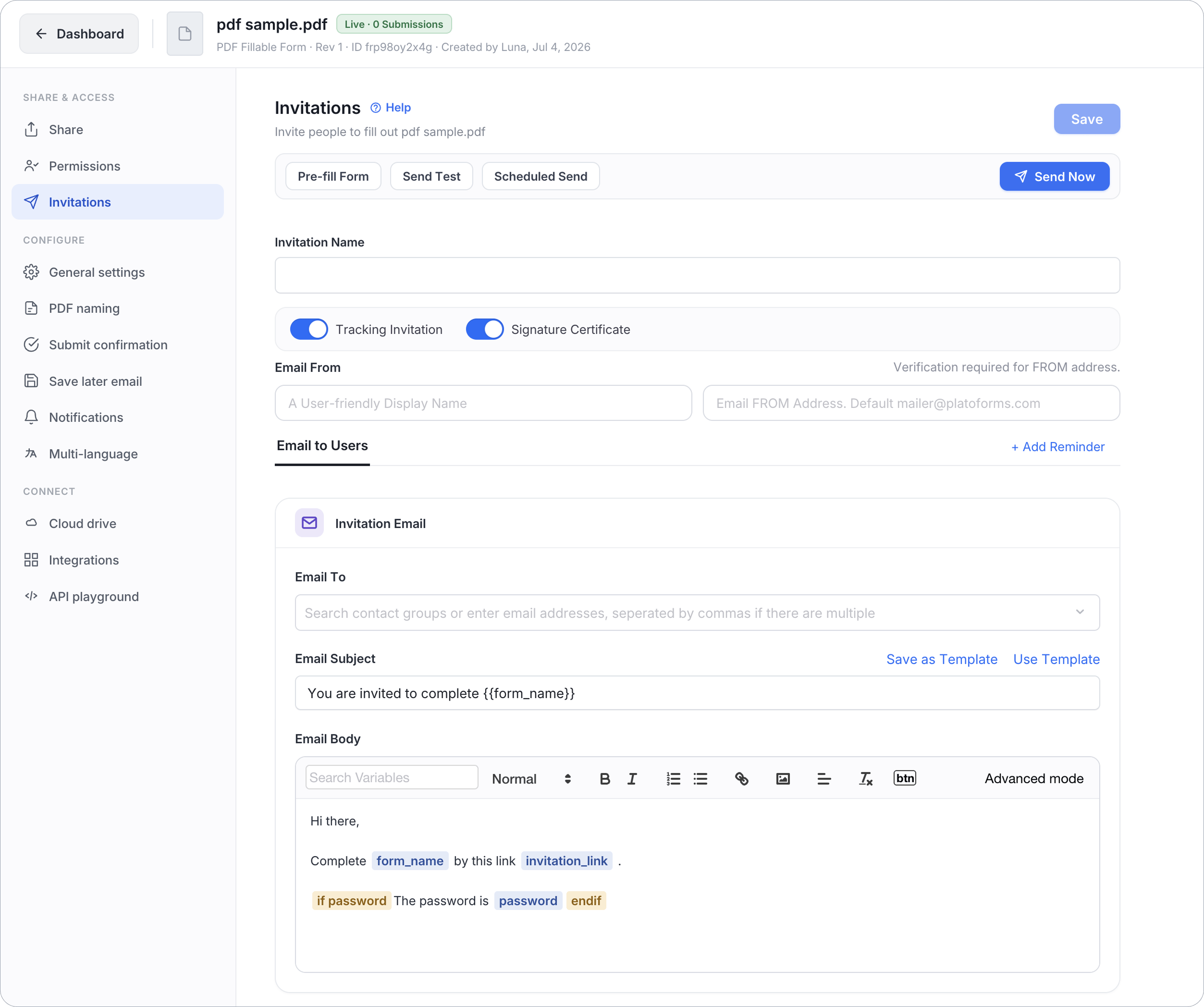
Klicken Sie in der linken Navigation unter Teilen & Zugriff auf Einladungen.
Option 2: Eine Einladung aus Workflows erstellen
Um Formulareinladungen als Teil eines größeren Workflows auszulösen, der mehrere Schritte und Teilnehmer umfasst, befolgen Sie diese Schritte:
-
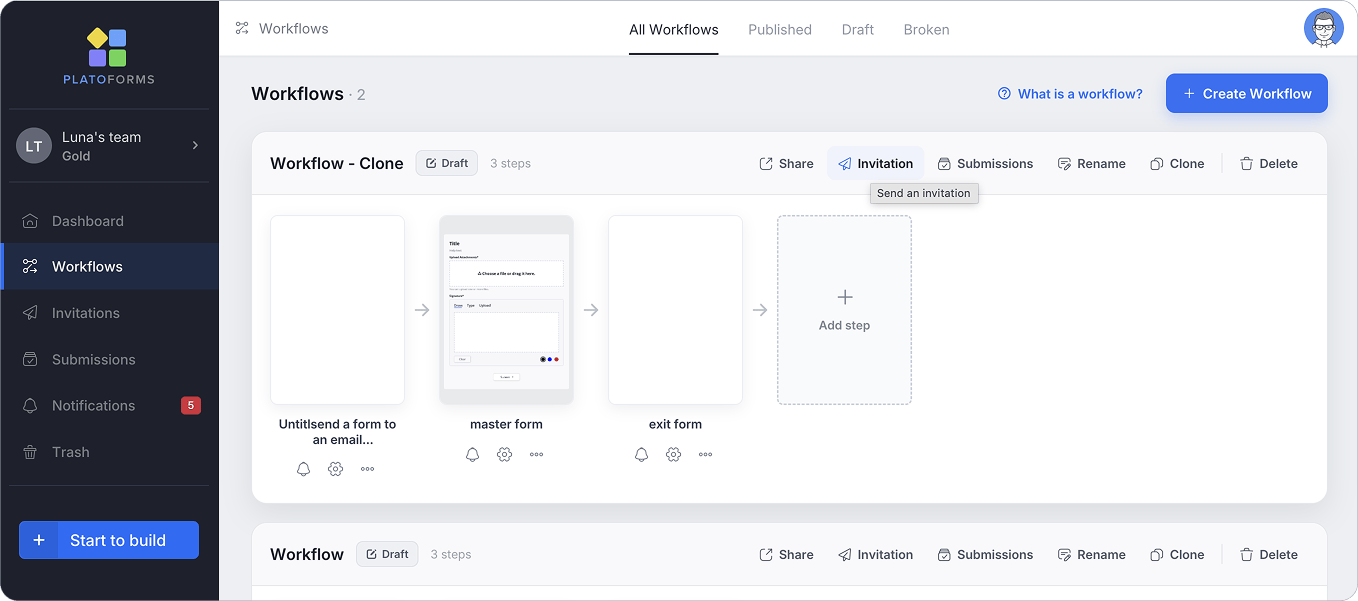
Klicken Sie in der linken Navigation auf Workflows.
-
Finden Sie den gewünschten Workflow und klicken Sie auf Einladung in der Aktionsleiste.
Einladung einrichten
Auf der Einladungen-Seite können Sie Ihre Präferenzen festlegen. Weitere Details finden Sie in den folgenden Abschnitten.
Am oberen Rand der Seite finden Sie drei Aktionsbuttons:
- Formular vorausfüllen: Füllen Sie Formularfelder mit Daten vor dem Senden der Einladung aus. Siehe Erstellen und Versenden von vorausgefüllten Formularen für Details.
- Test senden: Senden Sie eine Testkopie der Einladung an sich selbst, bevor Sie sie an die Empfänger senden.
- Geplantes Senden: Planen Sie die Einladung, um sie zu einem bestimmten Datum und Uhrzeit zu versenden.
Klicken Sie oben rechts auf Jetzt senden, um die Einladung sofort zu versenden, sobald sie konfiguriert ist.
Einladungen verfolgen
Aktivieren oder deaktivieren Sie die Option Einladung verfolgen nach Ihren Bedürfnissen.

-
Wenn Tracking-Einladung deaktiviert ist, werden gesendete Einladungen nicht gespeichert, was im Vergleich zum Verfolgen-Modus eine eingeschränkte Kontrolle bietet. Vorgefüllte Werte erreichen die Empfänger nicht (der Link öffnet das leere Formular), Erinnerungen können nicht hinzugefügt werden, die Einstellungen-Optionen werden nicht angewendet, und ein Formular, das auf Formularfreigabelink deaktivieren, nur Einladung erlaubt gesetzt ist, verweigert die Links.
-
Mit Einladung verfolgen aktiviert, können Sie im Einladungen-Panel:
Wenn Einladung verfolgen aktiviert ist Verfügbare Einstellungen Einen Einladungsnamen zur Aufzeichnung angeben. 
Die Einladung bearbeiten und speichern. 
Signaturzertifikat aktivieren. 
Ein bestimmtes Datum und Uhrzeit planen für das Versenden der Einladung. 
Passwortschutz hinzufügen. 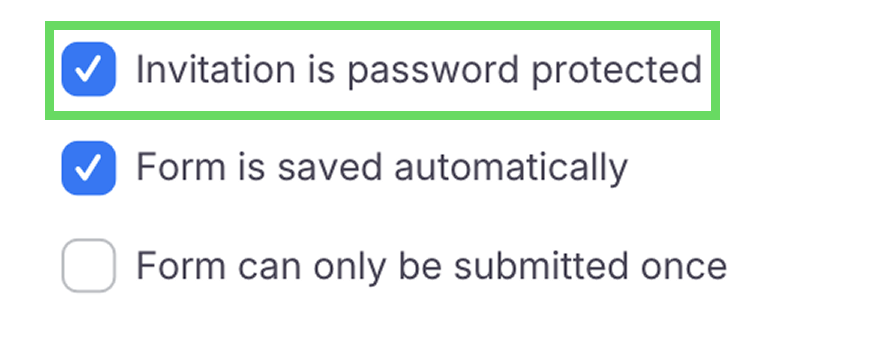
Die Bearbeitungen Ihrer Benutzer speichern. 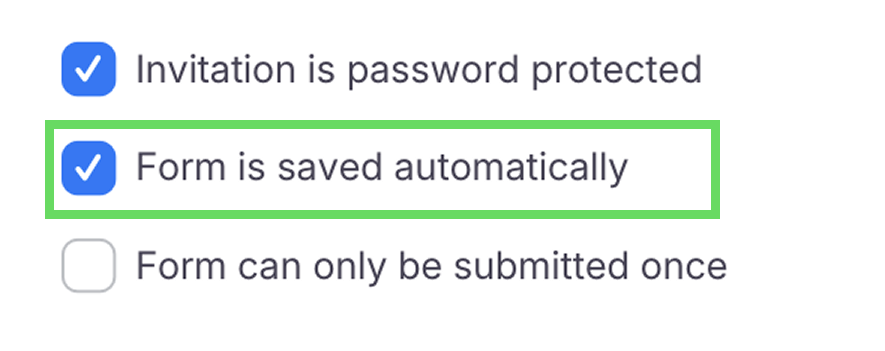
Wählen Sie, ob das Formular mehrfach ausgefüllt werden kann. 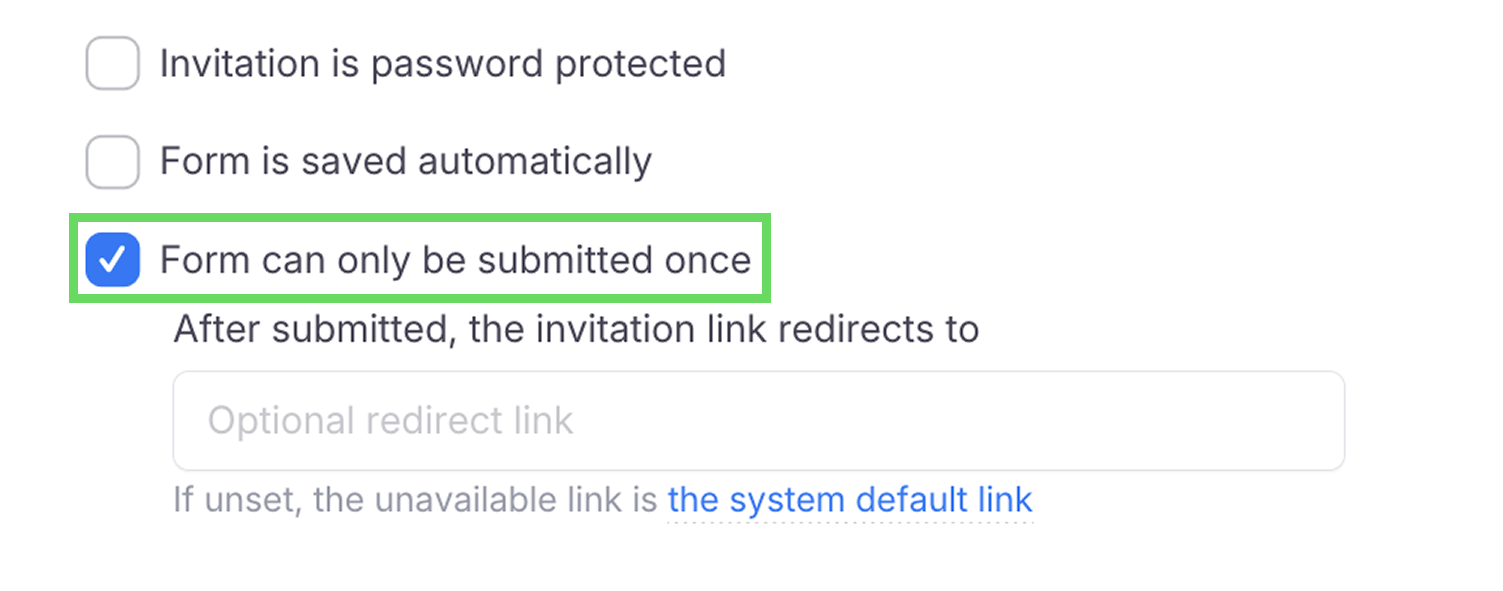
E-Mail-Adressen konfigurieren
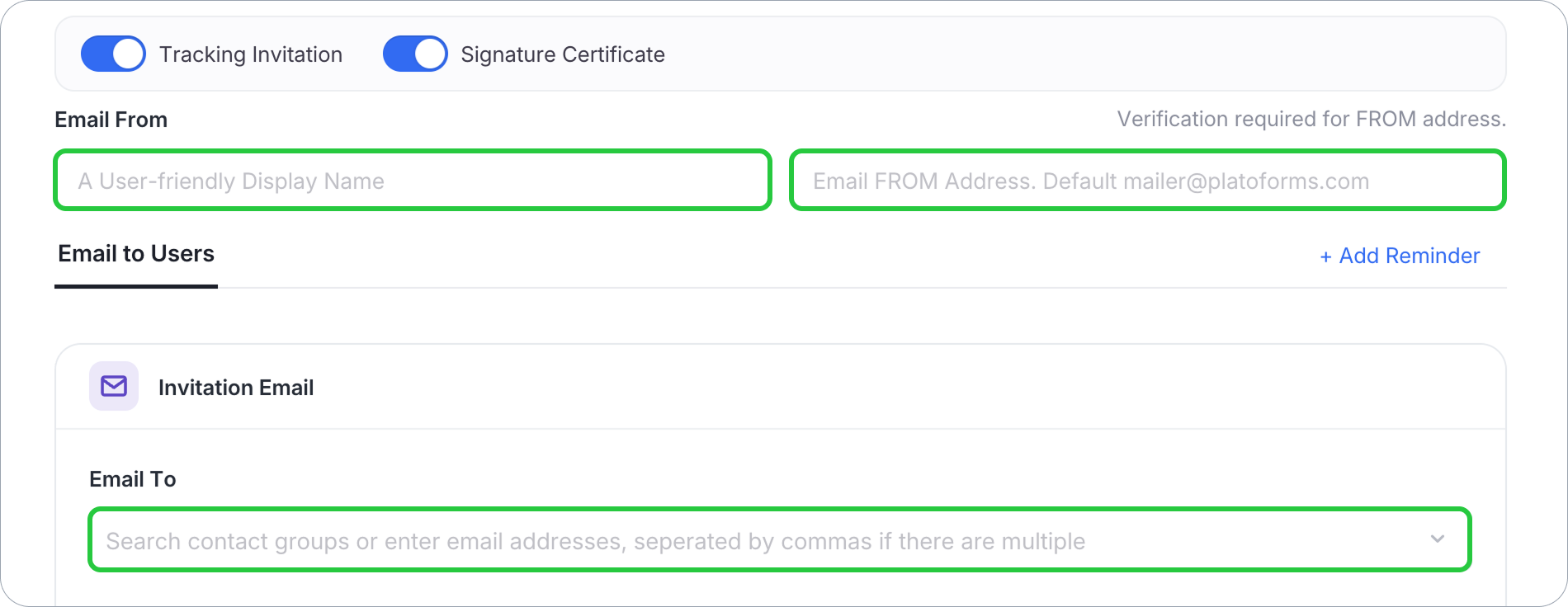
Sie können zwei Arten von E-Mail-Adressen einrichten:
- Absenderadresse (Email From).
- Empfängeradresse (Email To).
-
Email From
Dies sind die Absenderdetails: ein Absendername (Platzhalter “Anzeigename”) und die Adresse, von der gesendet wird (Platzhalter “name@company.com”). Wenn Sie E-Mail Von leer lassen, verwendet die Einladung den Einladung-Standard Ihres Teams (Standardformulareinstellungen > Einladungseinstellungen), oder mailer@platoforms.com, wenn keiner vorhanden ist. Der Benachrichtigungsstandard wird niemals für Einladungen verwendet. Wenn die E-Mail von mailer@platoforms.com kommt, hat sie keinen Absendernamen; einige Mail-Apps zeigen sie aufgrund der Adresse als “mailer” an.
Wenn Ihr Team einen verifizierten Standard hat, zeigt das Feld ihn mit einem Standard-Tag an; klicken Sie darauf, um eine andere Adresse für diese Einladung zu verwenden. Eine eingegebene Adresse zeigt Verifiziert oder Nicht verifiziert an. Bis sie verifiziert ist, werden E-Mails vom Teamstandard oder mailer@platoforms.com gesendet.
Um Ihre eigene Adresse zu verwenden, verifizieren Sie sie mit einem der Links unter dem Feld:- Domain verifizieren: Verifizieren Sie Ihre gesamte E-Mail-Domain, damit Sie von jeder Adresse darunter senden können. Siehe E-Mail mit benutzerdefinierter Domain senden.
- Nur diese E-Mail verifizieren: Verifizieren Sie eine einzelne E-Mail-Adresse. Nur diese genaue Adresse kann als Absender verwendet werden.
NoteDie Verifizierung einer einzelnen E-Mail autorisiert nur diese präzise Adresse. Zum Beispiel, wenn Sie
mailer@mydomain.comverifizieren, kann nur diese Adresse für Einladungen verwendet werden.Um eine einzelne E-Mail-Adresse zu verifizieren:
-
Wechseln Sie zu einem Premium-Plan.
-
Speichern Sie zuerst die Einladung: Eine nicht gespeicherte Einladung kann die Verifizierungs-E-Mail nicht senden.
-
Geben Sie in E-Mail Von Ihren Absendernamen und Ihre E-Mail-Adresse ein.
-
Klicken Sie auf Nur diese E-Mail verifizieren.

Eine Bestätigungs-E-Mail wird an die eingegebene E-Mail-Adresse gesendet.
-
Überprüfen Sie Ihr E-Mail-Postfach auf die Bestätigungsnachricht und folgen Sie den Anweisungen in der Bestätigungs-E-Mail, um den Vorgang abzuschließen.
Sobald die Verifizierung erfolgreich ist, können Sie die angepassten Absenderdetails verwenden, um Einladungen zu senden.
-
Email To
Geben Sie bis zu 5 einzelne E-Mail-Adressen ein, getrennt durch Kommas, oder suchen Sie nach bestehenden Kontaktgruppen und fügen Sie diese hinzu. Um an mehr Empfänger zu senden, klicken Sie neben diesem Feld auf Kontakte hochladen (CSV) oder laden Sie Kontakte vorab auf der Einladungen-Seite hoch und fügen Sie dann die resultierende Kontaktgruppe hier hinzu — Kontaktgruppen zählen nicht zum 5-Adressen-Limit.
Eine Erinnerung hinzufügen
Klicken Sie neben E-Mail an Benutzer auf + Erinnerung hinzufügen, um Empfänger automatisch zu erinnern, die das Formular noch nicht abgeschlossen haben. Siehe Erinnerungen einrichten für Details, wie Erinnerungen funktionieren und wie man sie konfiguriert.
E-Mail-Inhalt anpassen
Sie können Ihren E-Mail-Inhalt anpassen, indem Sie den Standardtitel und die Nachricht anpassen.
-
Bearbeiten Sie im Feld E-Mail-Betreff Ihren Titel mit
{{form_name}}. Siehe das Beispiel unten: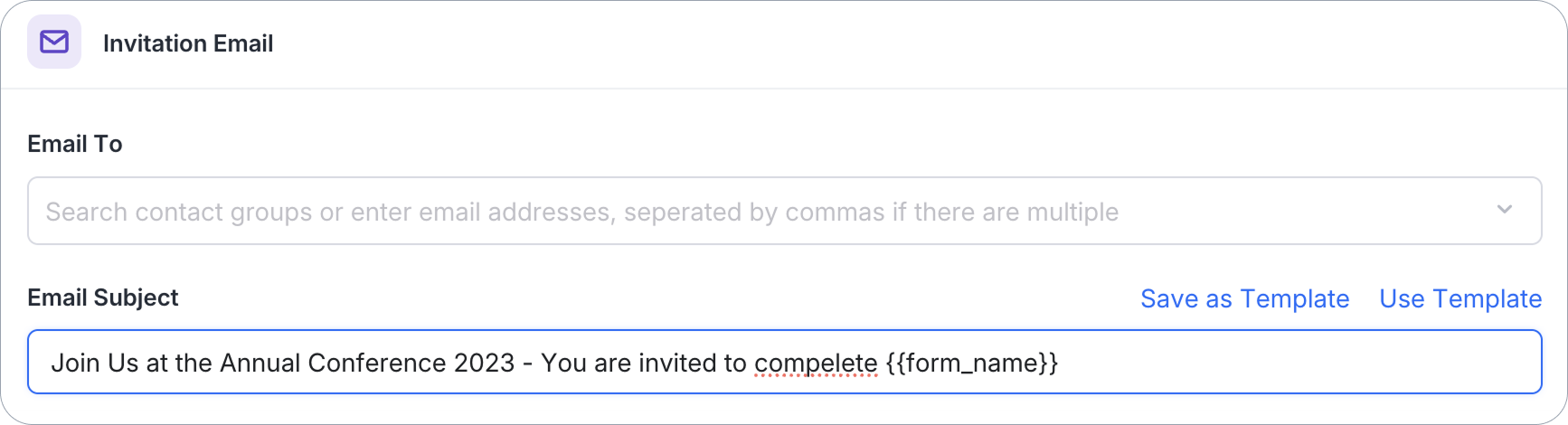
-
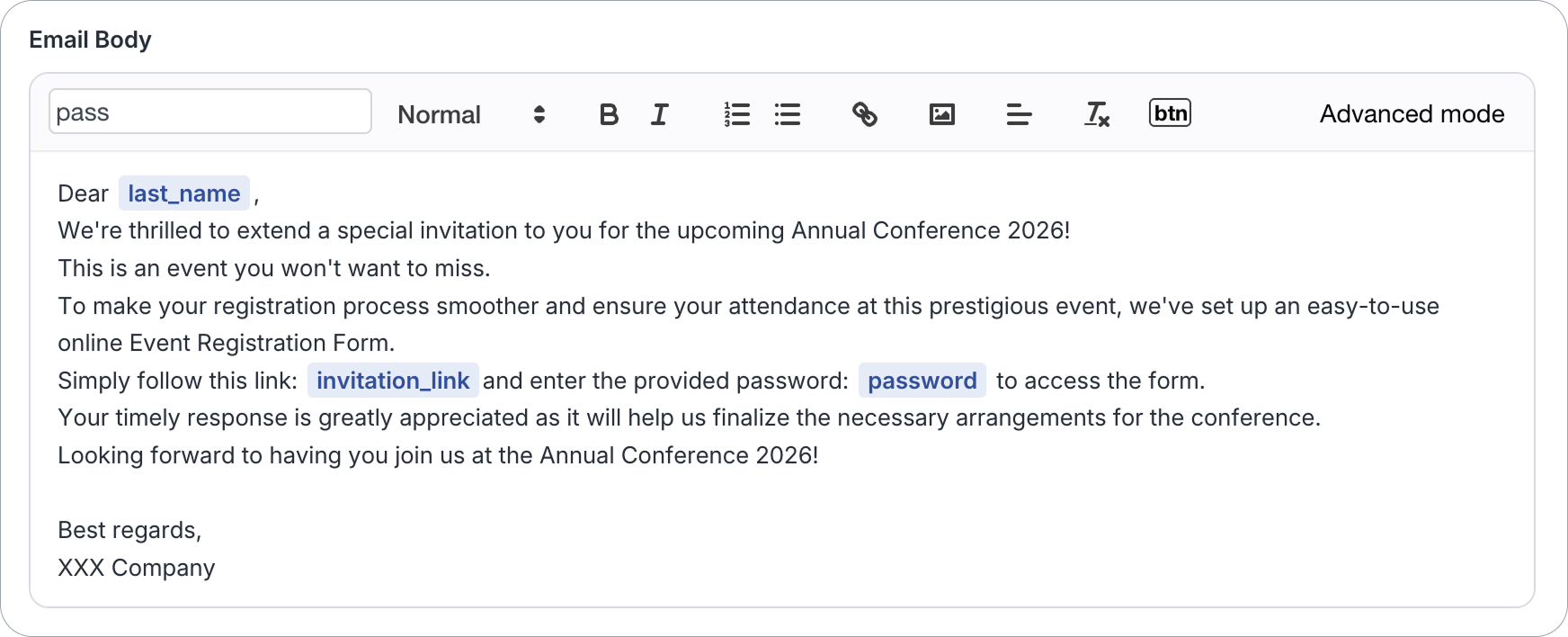
Schreiben Sie im E-Mail-Text-Eingabefeld Ihre E-Mail und wählen Sie die gewünschten Variablen aus der Variablen suchen Dropdown-Liste. Siehe das Beispiel unten:
 Note
NoteWeitere Details finden Sie im Abschnitt Variablen im E-Mail-Text unten.
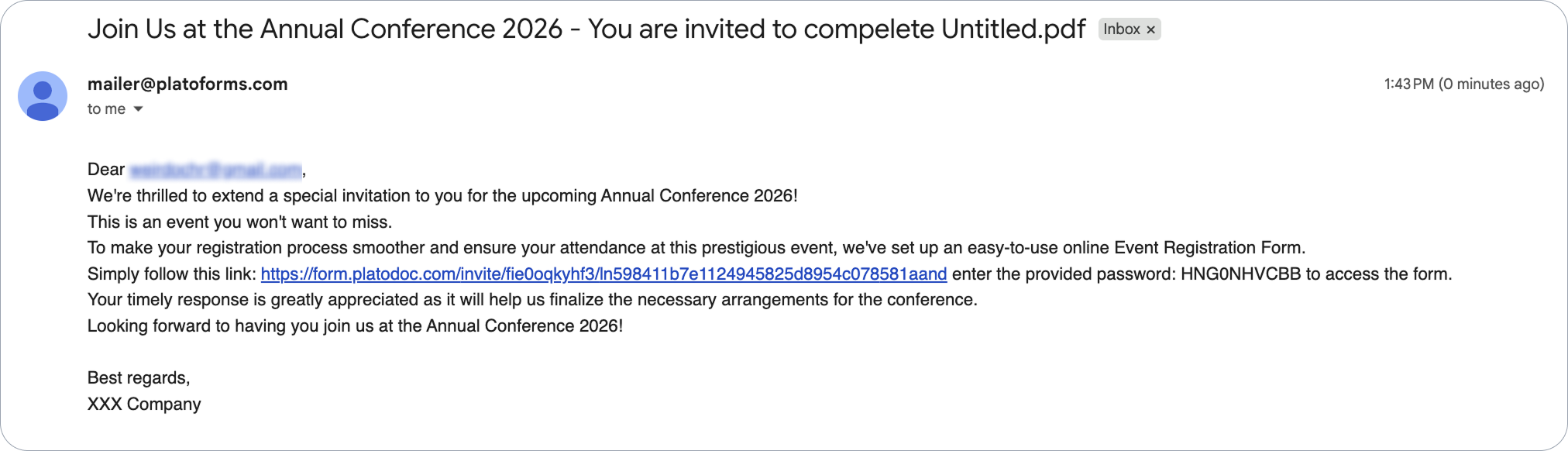
So sieht die Ansicht des Empfängers aus:
Variablen im E-Mail-Text
Beim Erstellen Ihres E-Mail-Texts können Sie aus einer Reihe von Variablen wählen, die in der Variablen suchen Dropdown-Liste verfügbar sind.
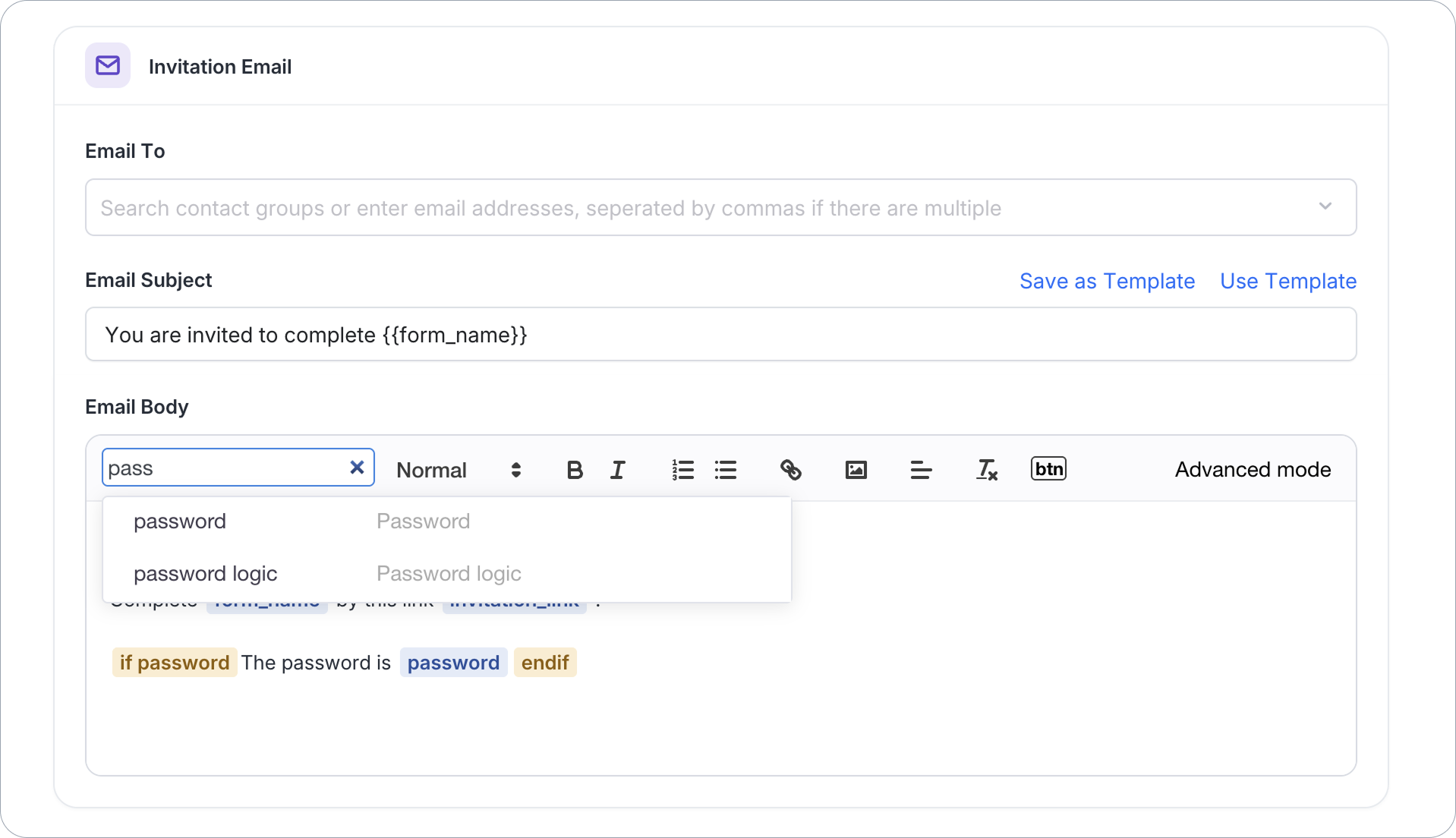
first_name: Fügt den Vornamen der Kontakte ein.last_name: Fügt den Nachnamen der Kontakte ein.invitation_link: Enthält den Einladungslink in der E-Mail, damit Empfänger auf das Formular zugreifen und es einreichen können.password: Enthält das automatisch generierte Passwort für den Zugriff auf das Formular. Um diese Variable zu nutzen, stellen Sie sicher, dass Sie nach unten scrollen und die Option Einladung ist passwortgeschützt aktivieren.form_name: Zeigt den Namen des spezifischen Formulars an, das Sie an den Empfänger senden.password logic: Eine bedingte Anweisung, die das Passwort anzeigt, wenn die Option Einladung ist passwortgeschützt aktiviert ist.
Einladungspasswort festlegen
Um ein Passwort für Ihre Kunden zu erstellen, um auf das Formular zuzugreifen, befolgen Sie diese Schritte:
-
Aktivieren Sie im Einladungen-Panel die Option Einladung verfolgen.
-
Scrollen Sie nach unten und aktivieren Sie die Option Einladung ist passwortgeschützt.
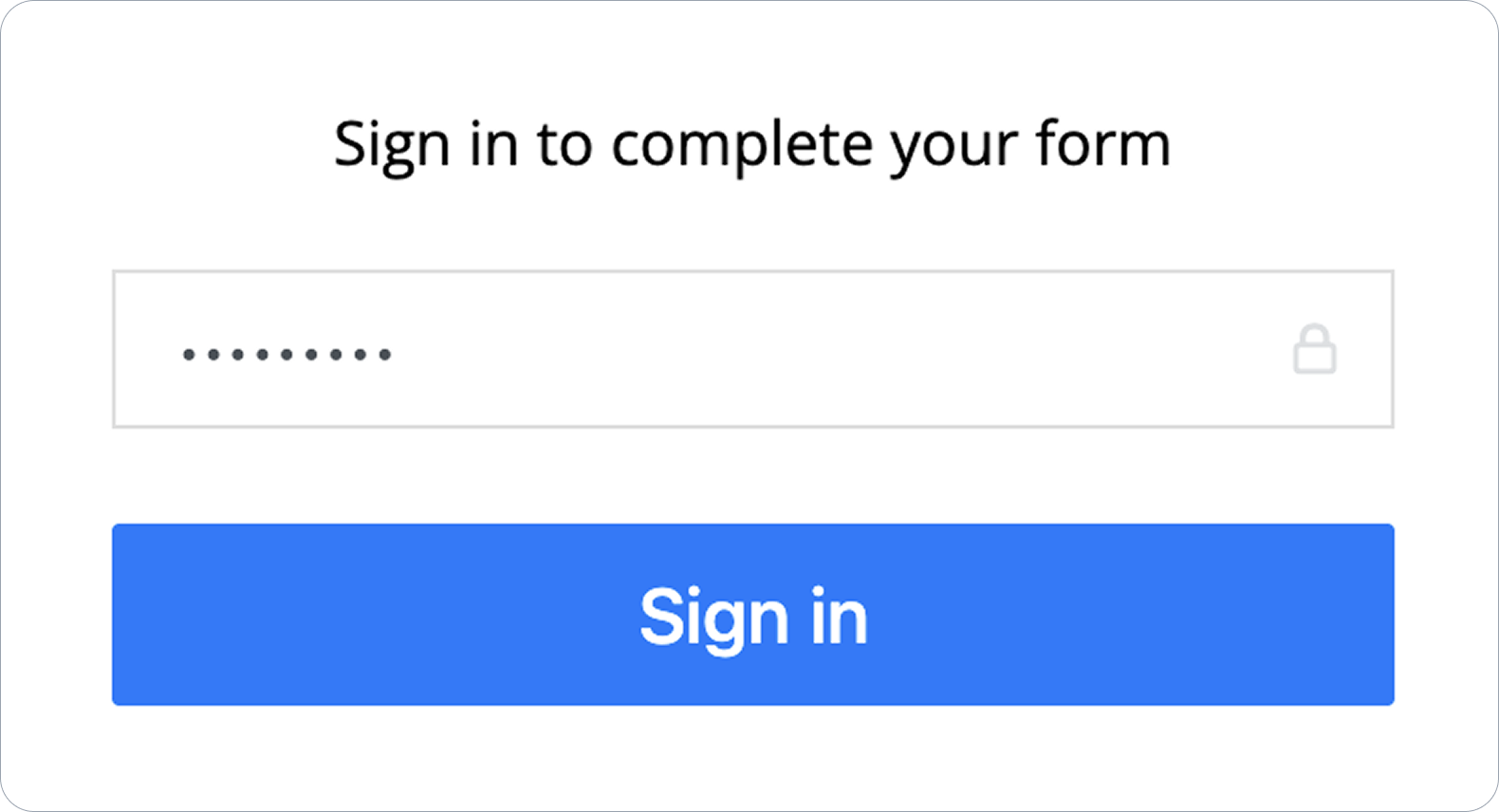
Nachdem Sie die Einladung an Ihren Kunden gesendet haben, erhält dieser eine Einladung E-Mail mit dem Passwort.

Er muss das Passwort verwenden, um auf das Formular zuzugreifen. Nach vielen falschen Passwörtern in kurzer Zeit verweigert die Seite für eine Weile, selbst das richtige Passwort; warten Sie und versuchen Sie es erneut.
Einreichungen begrenzen und nach dem Einreichen umleiten
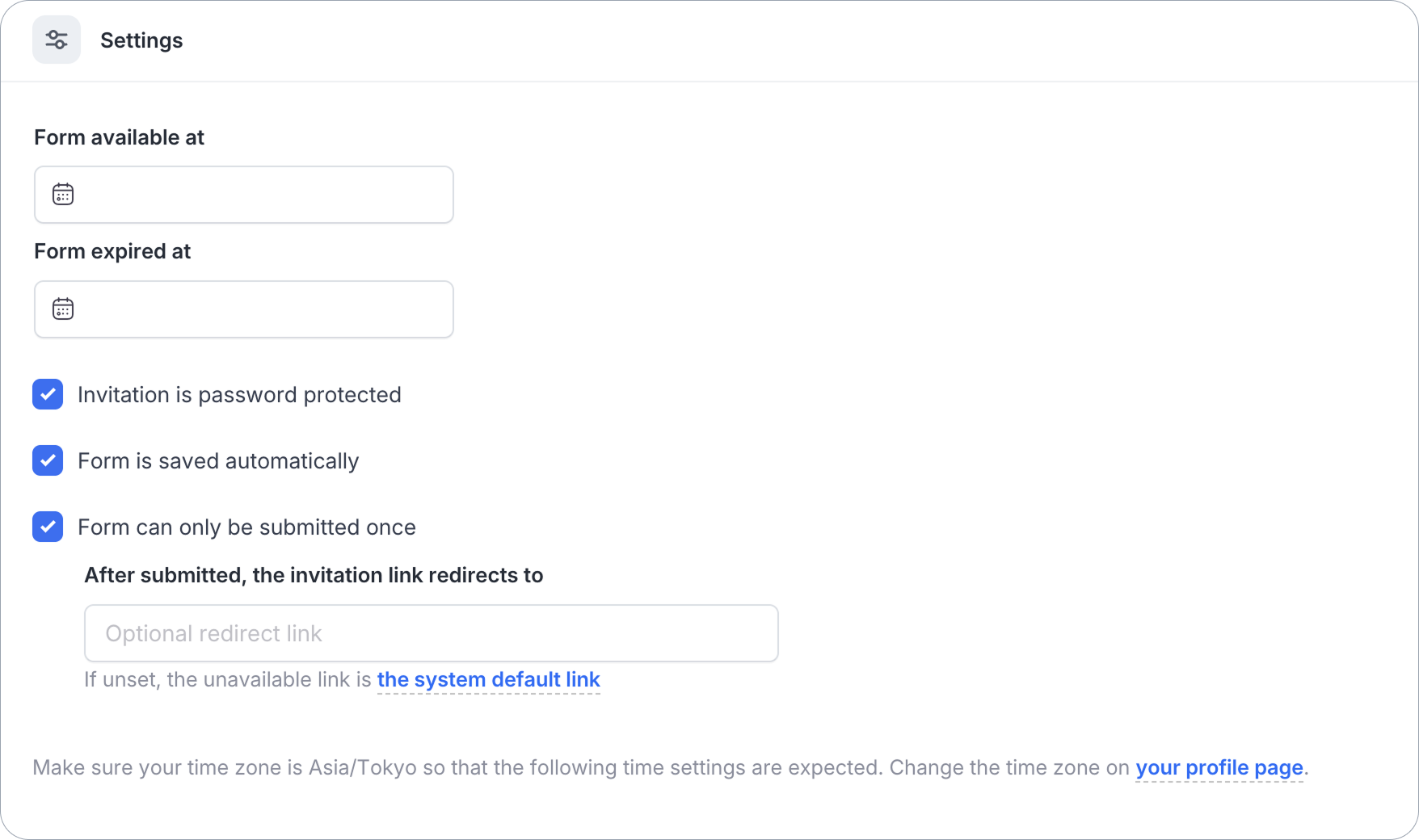
Im Einstellungen-Abschnitt am unteren Rand des Einladungen-Panels können Sie auch steuern:
-
Formular verfügbar ab / Formular abgelaufen am: Legen Sie ein Zeitfenster fest, in dem der Einladungslink aktiv ist.
-
Einladung ist passwortgeschützt: Siehe Einladungspasswort festlegen oben.
-
Formular wird automatisch gespeichert: Speichern Sie den Fortschritt des Empfängers, während er das Formular ausfüllt.
-
Formular kann nur einmal eingereicht werden: Verhindern Sie, dass der Empfänger das Formular mehr als einmal mit demselben Einladungslink einreicht.
Wenn dies aktiviert ist, erscheint ein Feld Nach dem Einreichen wird der Einladungslink umgeleitet zu. Geben Sie einen Weiterleitungslink ein, um Empfänger auf eine bestimmte Seite zu senden, nachdem sie eingereicht haben. Wenn dieses Feld leer bleibt, wird der Standardlink des Systems verwendet.
NoteStellen Sie sicher, dass Ihre Zeitzone auf Ihrer Profilseite korrekt eingestellt ist, damit die oben genannten Zeiten Ihren Erwartungen entsprechen.
Eine Vorlage erstellen und wiederverwenden
Sie können Formulareinladungseinstellungen als Vorlagen speichern, um den Prozess der Erstellung ähnlicher Einladungen für Ihr Team zu optimieren.
Eine Vorlage erstellen
-
Nachdem Sie alles für die Vorlage konfiguriert haben, klicken Sie auf Als Vorlage speichern.
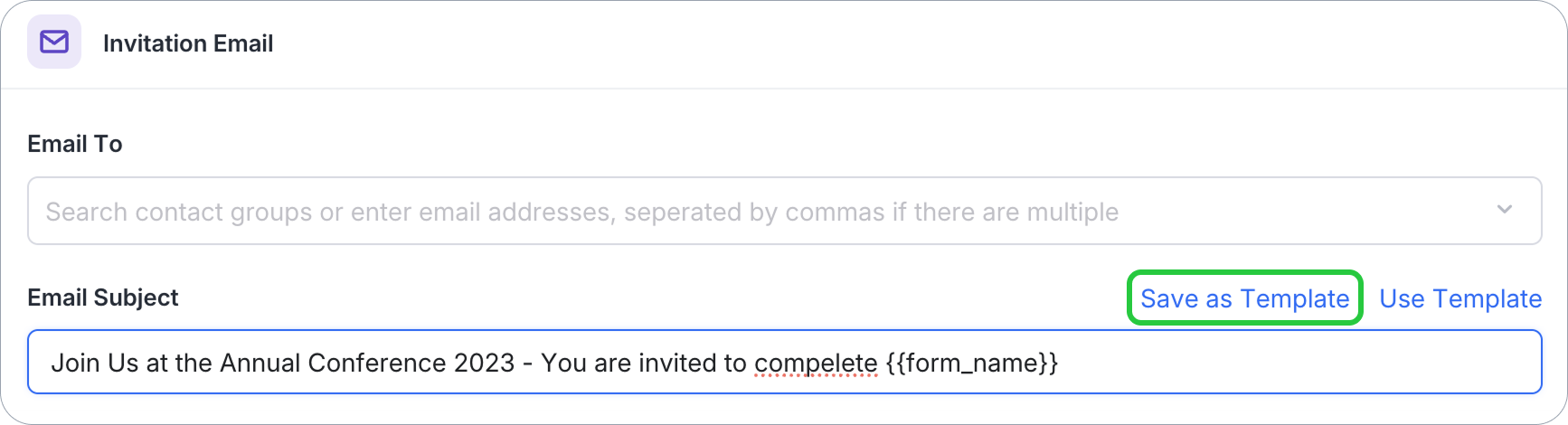
-
Benennen Sie die Vorlage und klicken Sie auf Erstellen.
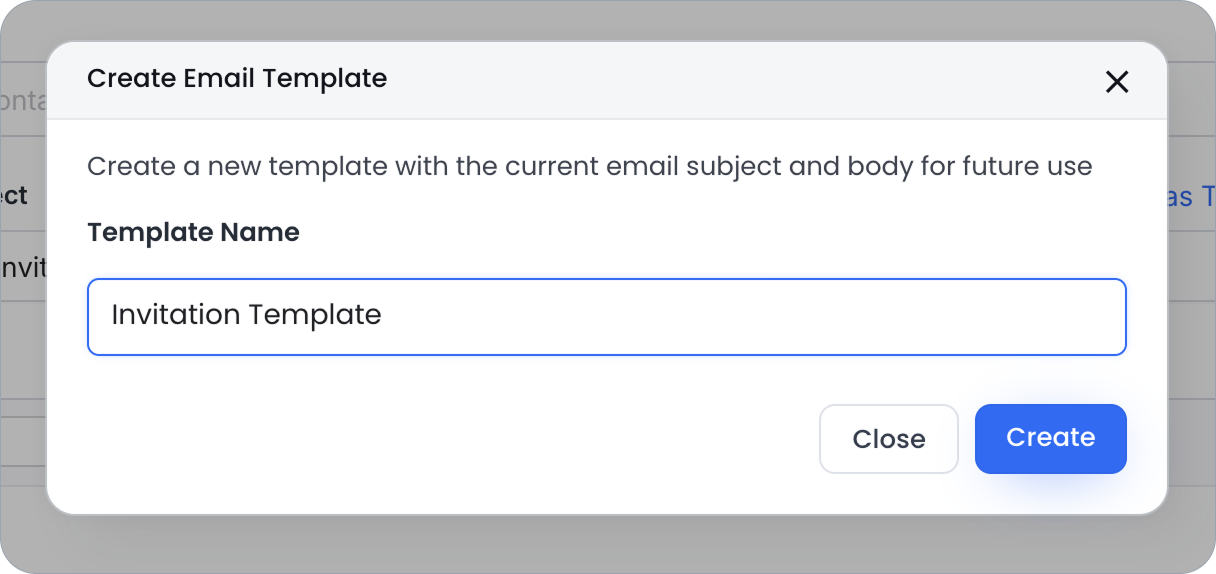
Eine Vorlage wiederverwenden
-
Öffnen Sie das Einladungen-Panel für Ihr Formular (siehe Wählen Sie die Einladung Methode oben).
-
Klicken Sie im Einladungen-Panel auf Vorlage verwenden und wählen Sie die gewünschte Vorlage nach Namen aus.
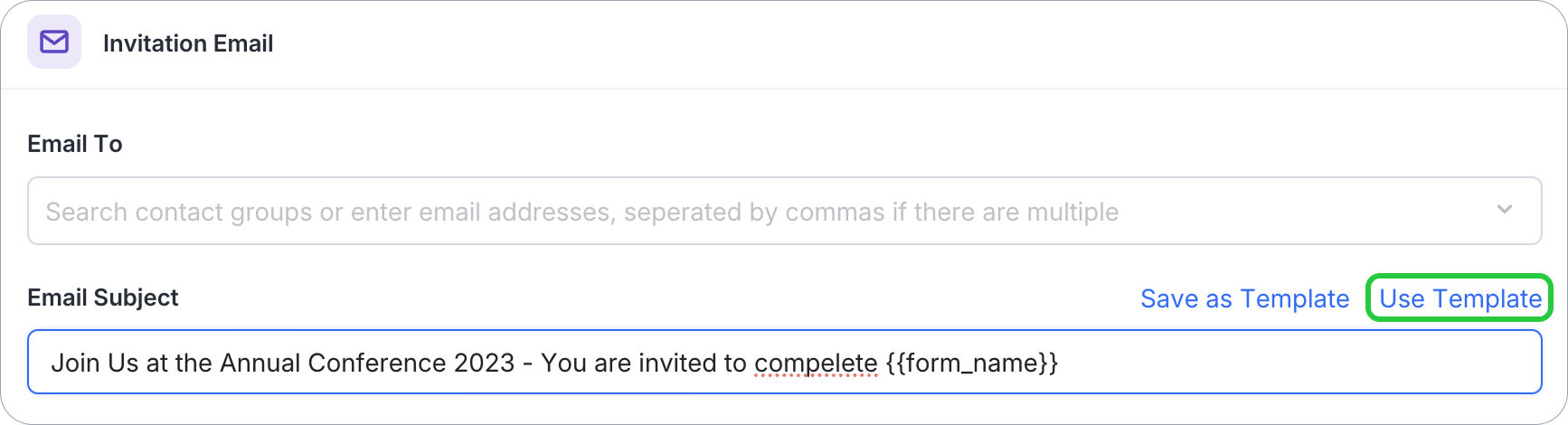
Jetzt senden oder planen

- Für sofortiges Senden klicken Sie auf Jetzt senden.
- Um die zukünftige Lieferung zu planen, klicken Sie auf Geplantes Senden. Sie können ein Datum und eine Uhrzeit innerhalb der nächsten 30 Tage festlegen.
Einladungseinträge verfolgen
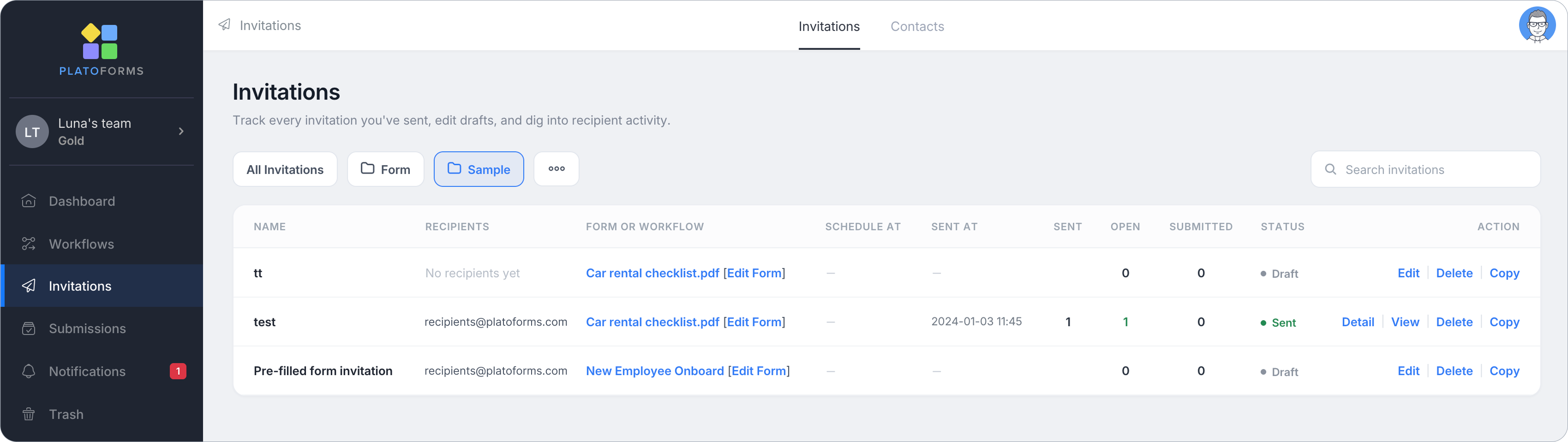
Nachdem Sie die Einladung gesendet haben, gehen Sie zur Einladungen-Seite (in der linken Navigation), um jede gesendete Einladung zu verfolgen, Entwürfe zu bearbeiten und die Aktivitäten der Empfänger zu analysieren:
- Verwenden Sie Alle Einladungen, oder filtern Sie nach Ordner, oder verwenden Sie das Suchfeld, um eine bestimmte Einladung zu finden.
- Die Einladungen-Seite (die auch eine Kontakte-Registerkarte hat) listet den Namen, die Empfänger, das Quell-Formular oder Workflow, zu dem sie gehört (mit einem direkten Formular bearbeiten-Link), Geplant am / Gesendet am Zeiten und Gesendet / Geöffnet / Eingereicht Zählungen sowie ihren Status (z.B. Entwurf) auf.
- Verwenden Sie die Aktion-Spalte, um eine bestimmte Einladung zu Bearbeiten, Löschen oder Kopieren.
Für Details zur Verwaltung gesendeter Einladungen siehe Einladungen verwalten. Um Ihre Kontaktliste für den Massenversand zu verwalten, siehe Kontakte.