
Crear una invitación
En esta página
Una vez que hayas publicado un formulario, puedes invitar a tus usuarios a completarlo.
Elige el método de invitación
Puedes crear invitaciones a través de la Dashboard o la página de Flujos de trabajo. Selecciona el método que se adapte a tus necesidades:
-
Dashboard: Invitaciones rápidas y sencillas, ideales para individuos o eventos únicos.
-
Flujos de trabajo: Incorpora invitaciones en flujos de trabajo establecidos, adecuado para procesos complejos u organizados. Asegúrate de que las invitaciones del formulario se activen automáticamente como parte de una serie de acciones paso a paso.
Opción 1: Crear una invitación desde el Dashboard
Para crear invitaciones caso por caso, sigue estos pasos:
-
En el Dashboard, pasa el cursor sobre el formulario deseado, haz clic en Configuración (icono de engranaje) en la parte superior derecha, luego haz clic en Gestionar formulario.

-
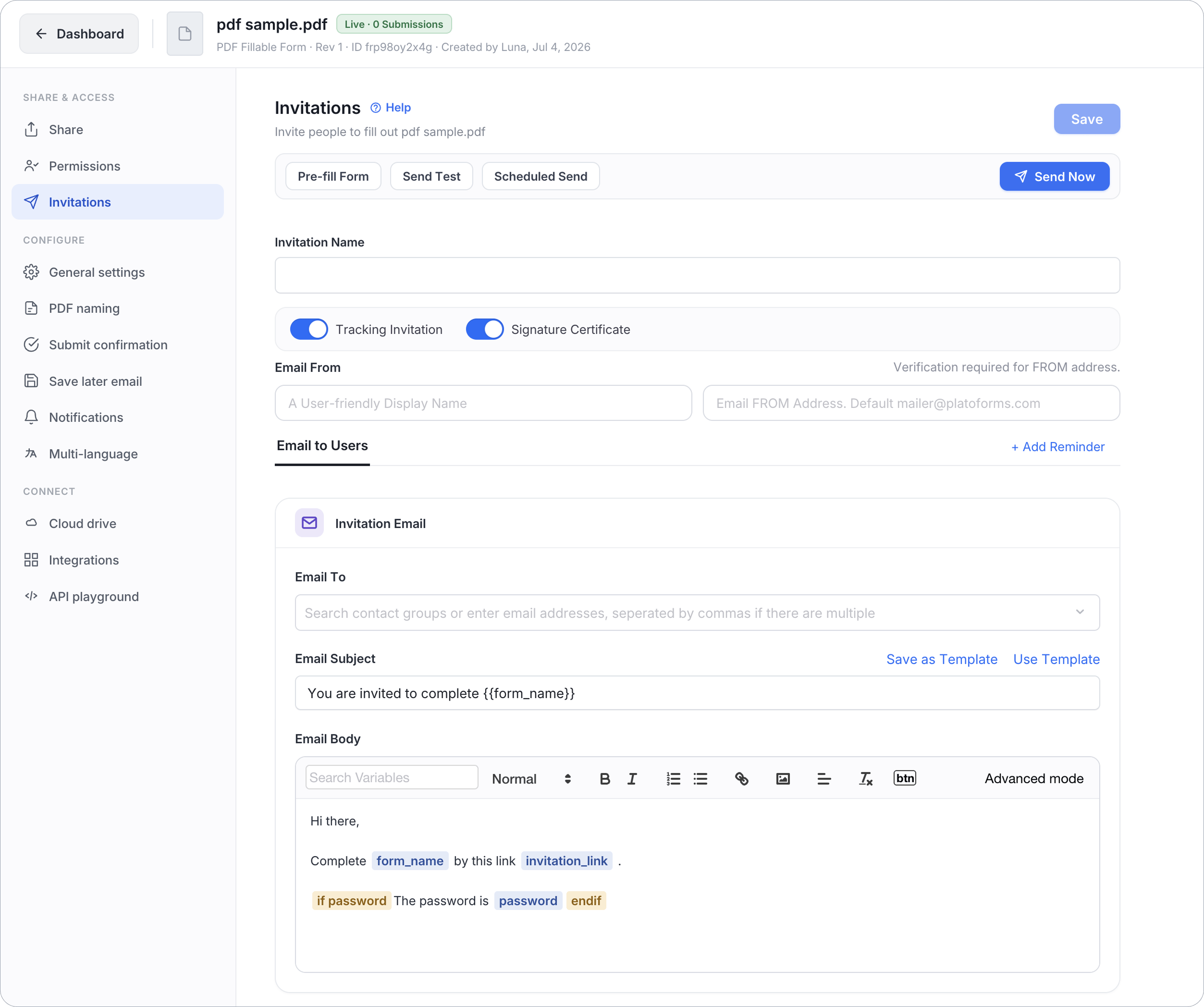
En la navegación de la izquierda, bajo Compartir y acceder, haz clic en Invitaciones.
Opción 2: Crear una invitación desde Flujos de trabajo
Para activar invitaciones de formulario como parte de un flujo de trabajo más amplio que involucra múltiples pasos y participantes, sigue estos pasos:
-
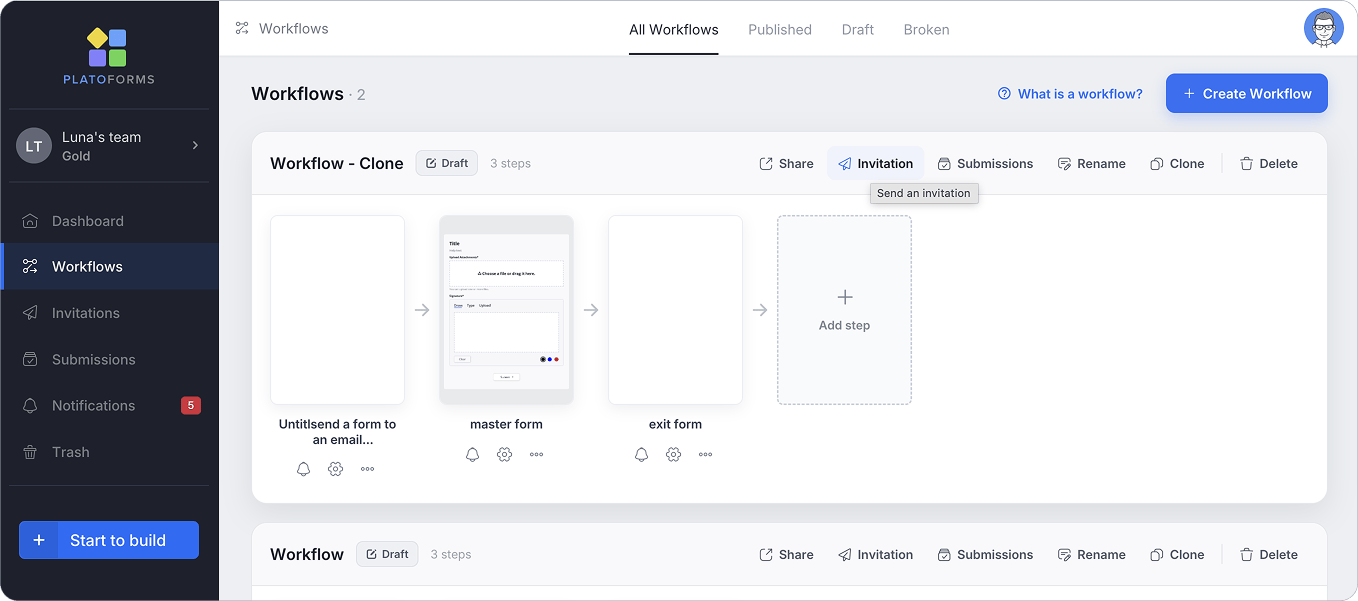
En la navegación izquierda, haz clic en Flujos de trabajo.
-
Encuentra el flujo de trabajo que deseas, luego haz clic en Invitación en su barra de acciones.
Configurar invitación
En la página de Invitaciones, establece tus preferencias. Para más detalles, consulta las secciones a continuación.
En la parte superior de la página, encontrarás tres botones de acción:
- Prellenar Formulario: Prellena los campos del formulario con datos antes de enviar la invitación. Consulta Crear y enviar formularios pre-rellenados para más detalles.
- Enviar Prueba: Envía una copia de prueba de la invitación a ti mismo antes de enviarla a los destinatarios.
- Envío Programado: Programa la invitación para que se envíe en una fecha y hora específicas.
Haz clic en Enviar Ahora en la parte superior derecha para enviar la invitación inmediatamente una vez configurada.
Rastrear invitaciones
Habilita o deshabilita la opción de Rastrear Invitación según tus necesidades.

-
Cuando Seguimiento de Invitación está deshabilitado, las invitaciones enviadas no se almacenarán, ofreciendo un control limitado en comparación con el modo de seguimiento habilitado. Los valores pre-rellenados no llegan a los destinatarios (el enlace abre el formulario simple), no se pueden agregar recordatorios, las opciones de Configuración no se aplican, y un formulario configurado para Desactivar enlace compartido del formulario, solo se permite invitación rechaza los enlaces.
-
Con Rastrear Invitación habilitado, desde el panel de Invitaciones, puedes:
Cuando Rastrear Invitación está habilitado Configuraciones disponibles Especificar un Nombre de Invitación para el registro. 
Guardar las ediciones de la invitación. 
Habilitar Certificado de Firma. 
Programar una fecha y hora específicas para enviar la invitación. 
Agregar protección con contraseña. 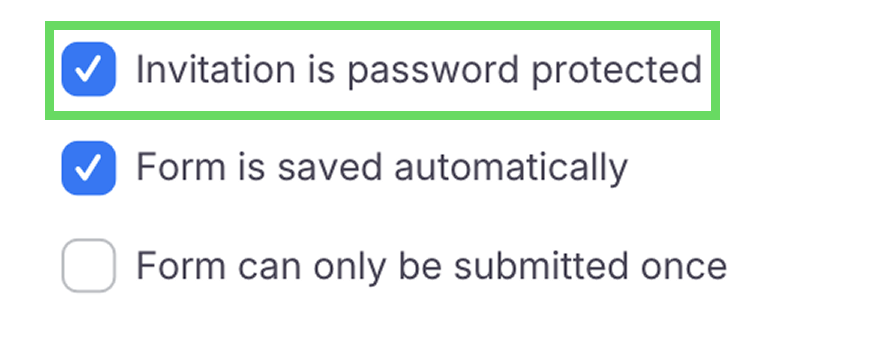
Guardar las ediciones de tu usuario. 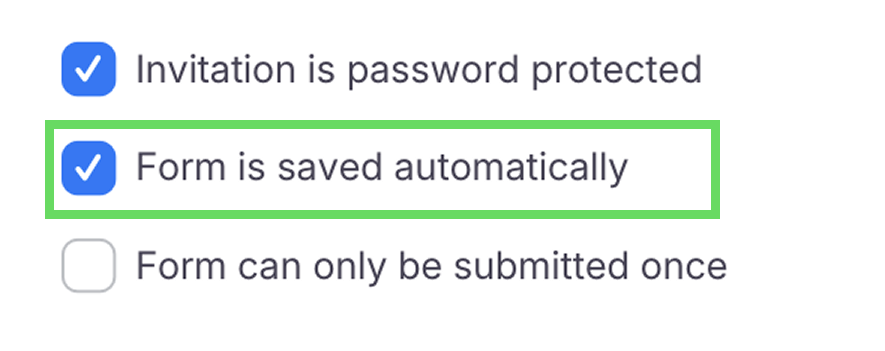
Elegir si el formulario puede completarse varias veces. 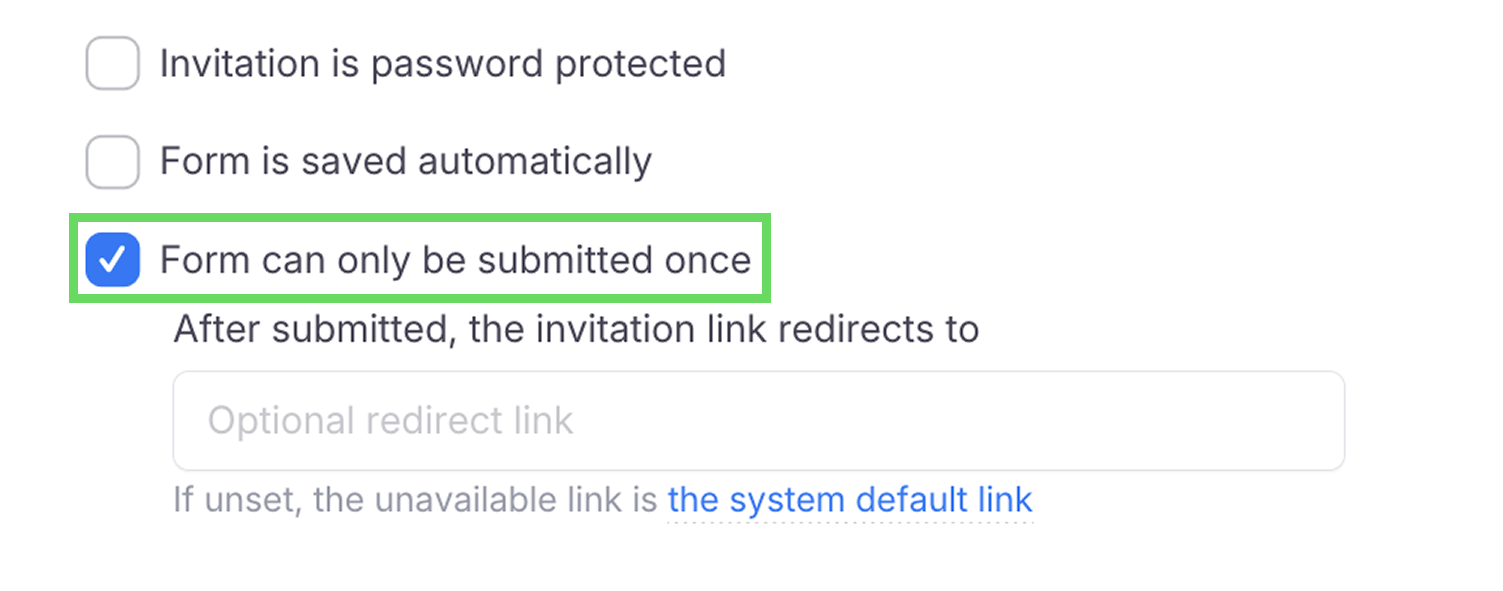
Configurar direcciones de correo electrónico
Puedes configurar dos tipos de direcciones de correo electrónico:
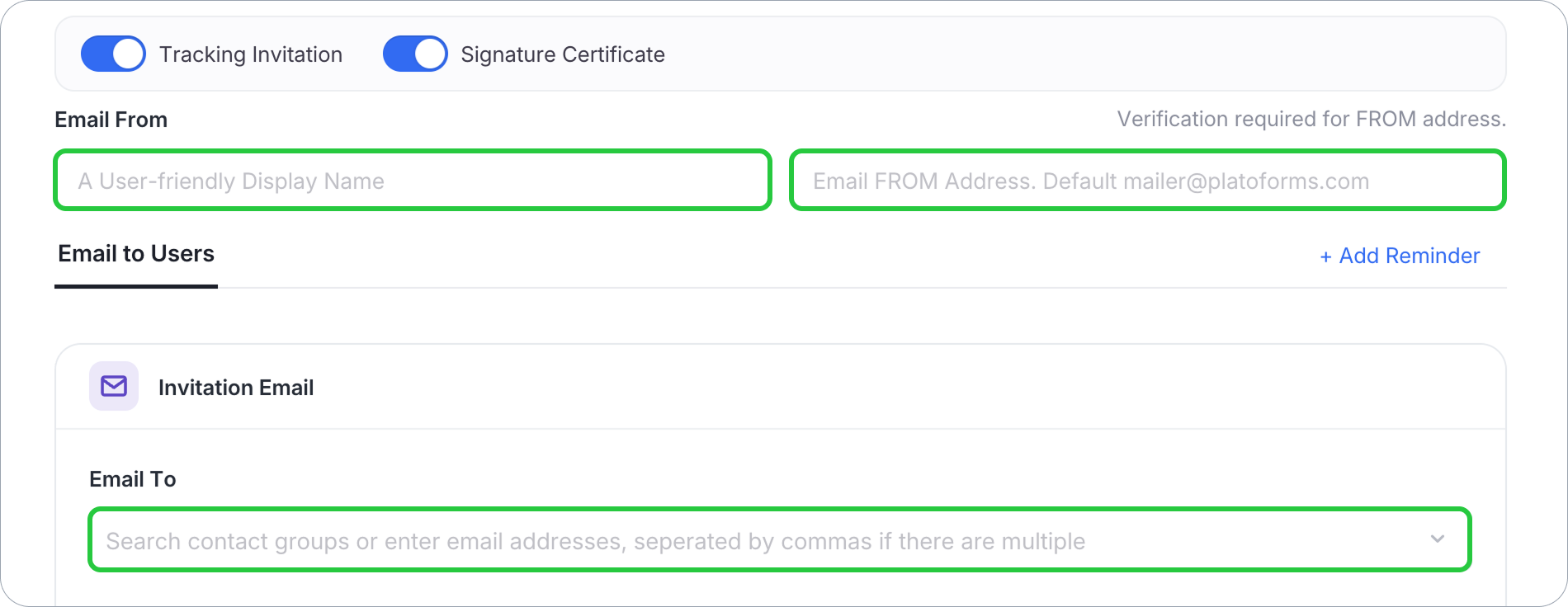
- Dirección de envío (Email From).
- Dirección de recepción (Email To).
-
Email From
Estos son los detalles del remitente: un nombre de remitente (marcador de posición “Nombre para mostrar”) y la dirección desde la cual enviar (marcador de posición “nombre@empresa.com”). Si dejas Email From vacío, la invitación utiliza la predeterminada de invitación de tu equipo (Configuraciones Predeterminadas de Formulario > Configuración de Invitación), o mailer@platoforms.com si no hay ninguna. La predeterminada de notificación nunca se usa para invitaciones. Cuando el correo proviene de mailer@platoforms.com no tiene nombre de remitente; algunas aplicaciones de correo lo muestran como “mailer” debido a la dirección.
Cuando tu equipo tiene una predeterminada verificada, la caja la muestra con una etiqueta Predeterminada; haz clic en ella para usar una dirección diferente para esta invitación. Una dirección escrita muestra Verificado o No verificado. Hasta que se verifique, los correos electrónicos se envían desde la predeterminada del equipo o mailer@platoforms.com.
Para usar tu propia dirección, verifícala con uno de los enlaces debajo de la caja:- Verificar dominio: Verifica todo tu dominio de correo electrónico para que puedas enviar desde cualquier dirección bajo él. Consulta Enviar correo electrónico con dominio personalizado.
- Verificar solo este correo: Verifica una sola dirección de correo electrónico. Solo esa dirección exacta puede usarse como remitente.
NoteVerificar un solo correo electrónico solo autoriza esa dirección precisa. Por ejemplo, si verificas
mailer@mydomain.com, solo esa dirección puede usarse para invitaciones.Para verificar una sola dirección de correo electrónico:
-
Mejora a un plan premium.
-
Guarda la invitación primero: una invitación no guardada no puede enviar el correo de verificación.
-
En Email From, ingresa tu nombre de remitente y dirección de correo electrónico.
-
Haz clic en Verificar solo este correo.

Se enviará un correo de verificación a la dirección de correo electrónico que ingresaste.
-
Revisa tu bandeja de entrada para el mensaje de verificación y sigue las instrucciones en el correo de verificación para completar el proceso.
Una vez que la verificación sea exitosa, puedes usar los detalles del remitente personalizados para enviar invitaciones.
-
Email To
Ingresa hasta 5 direcciones de correo electrónico individuales, separadas por comas, o busca y añade grupos de contactos existentes. Para enviar a más destinatarios, haz clic en Subir contactos (CSV) junto a este campo, o sube contactos en la página de Invitaciones por adelantado, luego añade el grupo de contactos resultante aquí — los grupos de contactos no cuentan para el límite de 5 direcciones.
Agregar un recordatorio
Junto a Email a Usuarios, haz clic en + Agregar Recordatorio para recordar automáticamente a los destinatarios que no han completado el formulario. Consulta Configurar recordatorios para obtener detalles sobre cómo funcionan los recordatorios y cómo configurarlos.
Personalizar contenido del correo electrónico
Puedes personalizar el contenido de tu correo electrónico personalizando el título y el mensaje predeterminados.
-
En el campo Asunto del Correo Electrónico, edita tu título con
{{form_name}}. Consulta el ejemplo a continuación: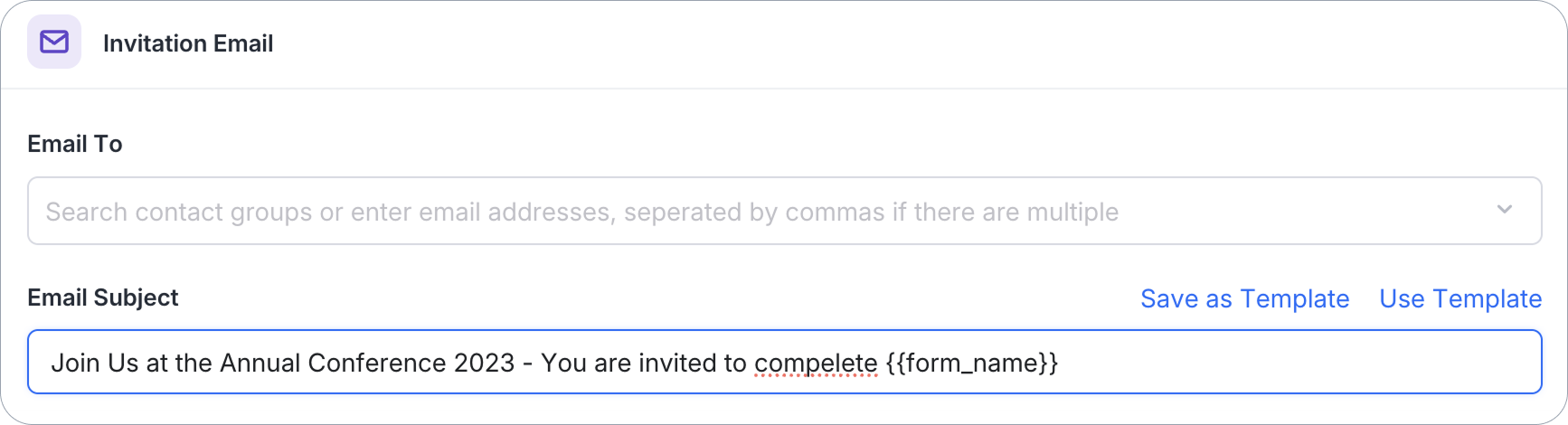
-
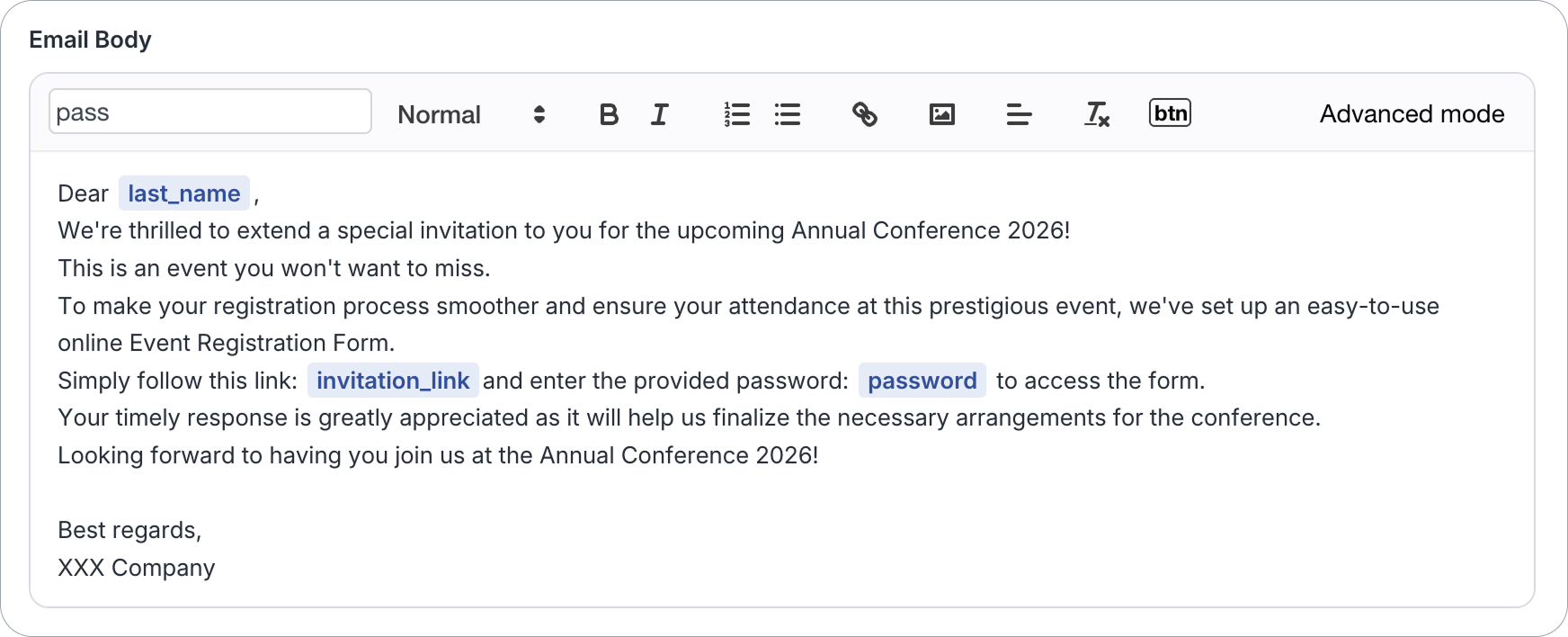
En el cuadro de entrada Cuerpo del Correo Electrónico, escribe tu correo electrónico y selecciona las variables deseadas de la lista desplegable Buscar Variables. Consulta el ejemplo a continuación:
 Note
NotePara más detalles, consulta la sección Variables en el cuerpo del correo electrónico a continuación.
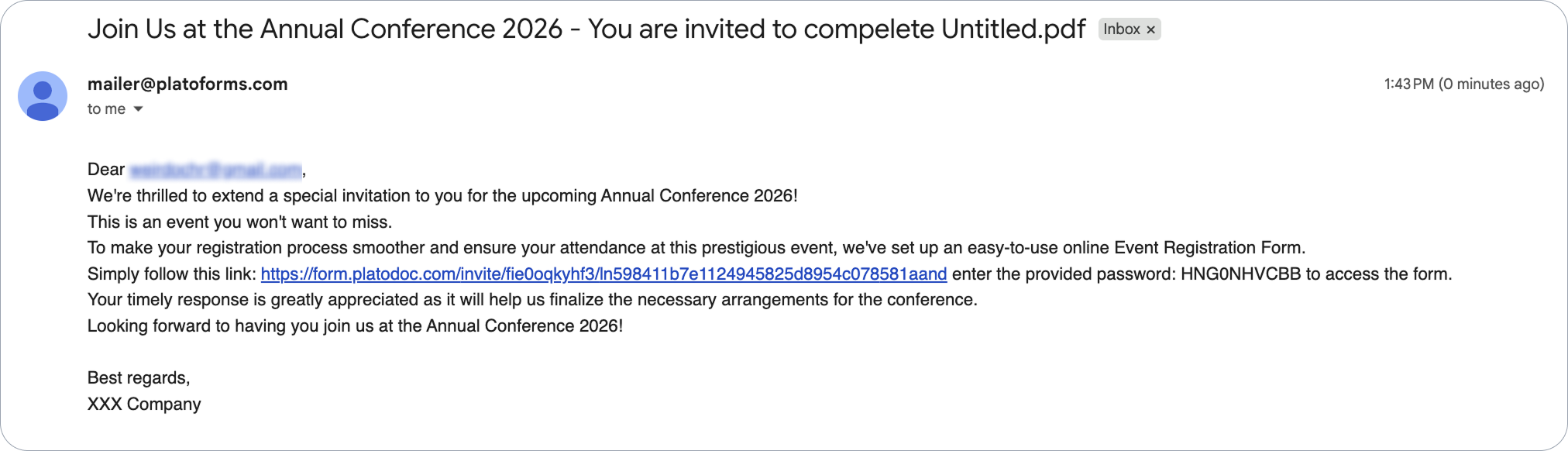
Esta es la vista del destinatario:
Variables en el cuerpo del correo electrónico
Al crear tu Cuerpo del Correo Electrónico, puedes seleccionar entre una variedad de variables disponibles en la lista desplegable Buscar Variables.
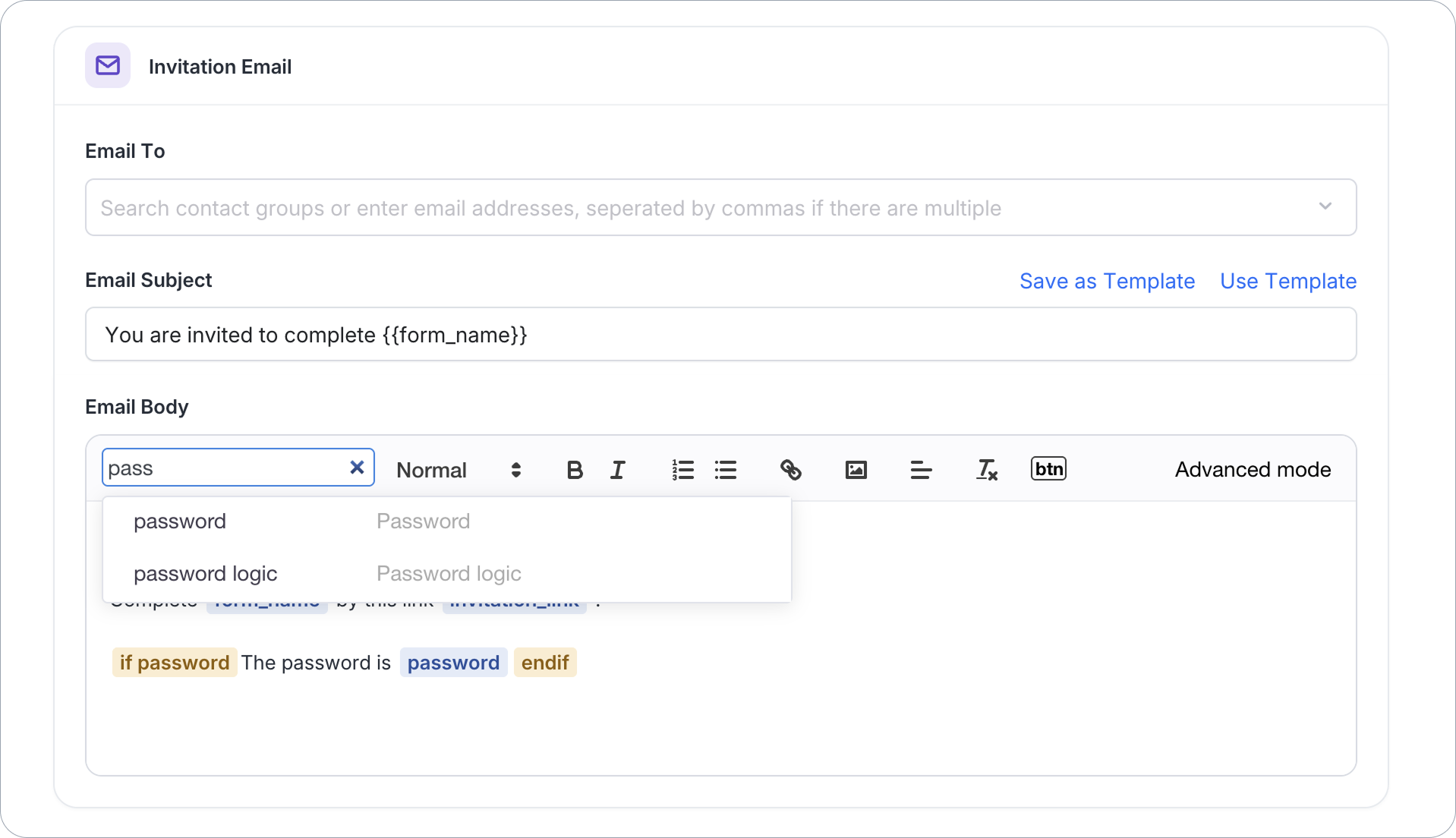
first_name: Inserta el nombre de pila de los contactos.last_name: Inserta el apellido de los contactos.invitation_link: Incluye el enlace de invitación en el correo electrónico para que los destinatarios accedan y envíen el formulario.password: Incluye la contraseña generada automáticamente para acceder al formulario. Para utilizar esta variable, asegúrate de desplazarte hacia abajo y habilitar la opción La invitación está protegida con contraseña.form_name: Muestra el nombre del formulario particular que estás enviando al destinatario.password logic: Una declaración condicional que muestra la contraseña si la opción La invitación está protegida con contraseña está habilitada.
Establecer contraseña de invitación
Para crear una contraseña para que tus clientes accedan al formulario, sigue estos pasos:
-
En el panel de Invitaciones, habilita la opción Rastrear Invitación.
-
Desplázate hacia abajo y marca la opción La invitación está protegida con contraseña.
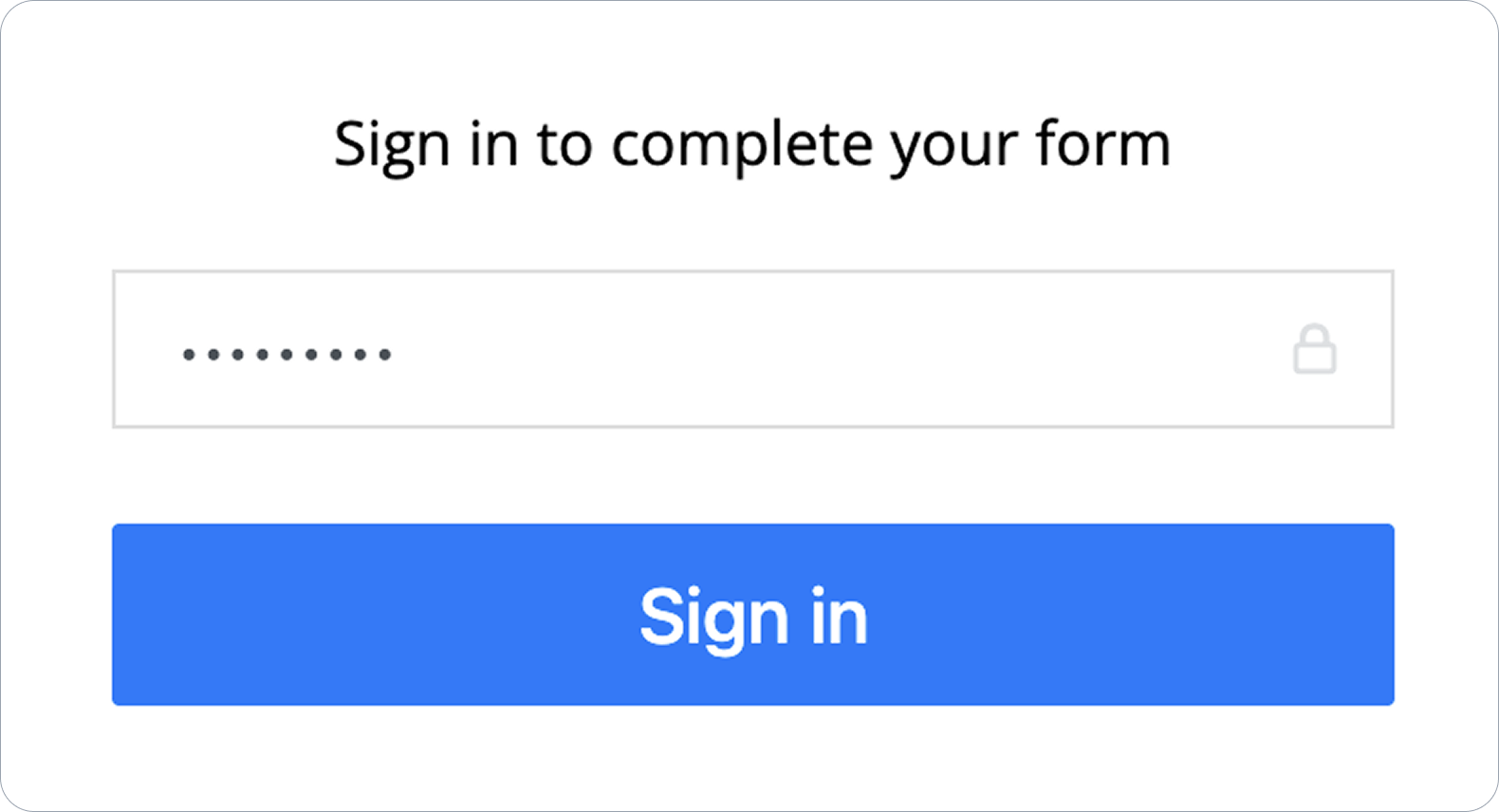
Después de enviar la invitación a tu cliente, recibirán un correo electrónico de invitación con la contraseña.

Necesitarán usar la contraseña para acceder al formulario. Después de muchos intentos fallidos de contraseña en poco tiempo, la página se bloquea por un tiempo, incluso con la contraseña correcta; espera e inténtalo de nuevo.
Limitar envíos y redirigir después de enviar
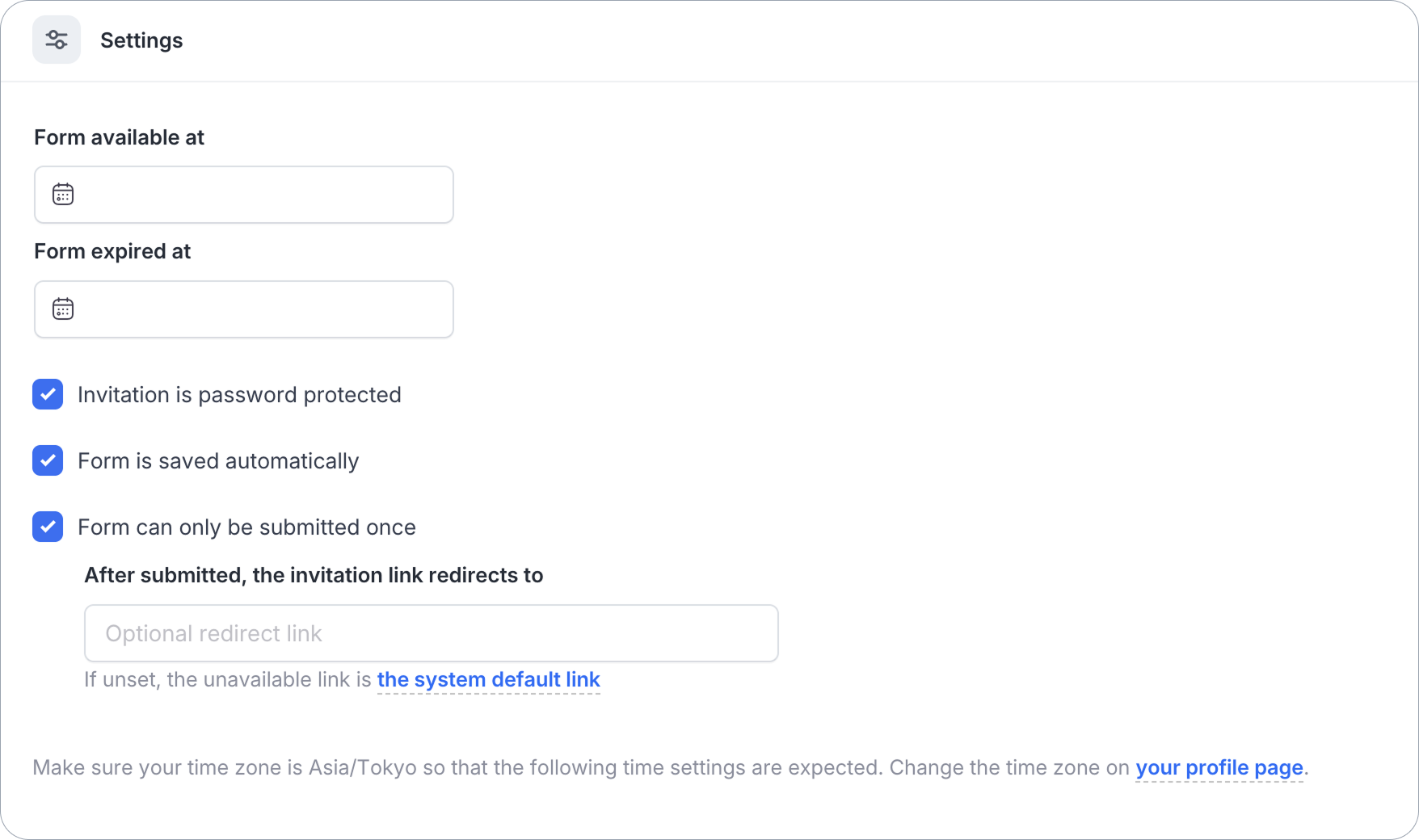
En la sección Configuración en la parte inferior del panel de Invitaciones, también puedes controlar:
-
Formulario disponible en / Formulario expirado en: Establece una ventana de tiempo durante la cual el enlace de invitación está activo.
-
La invitación está protegida con contraseña: Consulta Establecer contraseña de invitación arriba.
-
El formulario se guarda automáticamente: Guarda el progreso del destinatario mientras completa el formulario.
-
El formulario solo puede enviarse una vez: Evita que el destinatario envíe el formulario más de una vez usando el mismo enlace de invitación.
Cuando esto está marcado, aparece un campo Después de enviar, el enlace de invitación redirige a. Ingresa un enlace de redirección para enviar a los destinatarios a una página específica una vez que hayan enviado. Si se deja en blanco, se usa el enlace predeterminado del sistema.
NoteAsegúrate de que tu zona horaria esté configurada correctamente en tu página de perfil, para que los tiempos anteriores coincidan con lo que esperas.
Crear y reutilizar una plantilla
Puedes guardar configuraciones de invitación de formulario como plantillas para agilizar el proceso de crear invitaciones similares para tu equipo.
Crear una plantilla
-
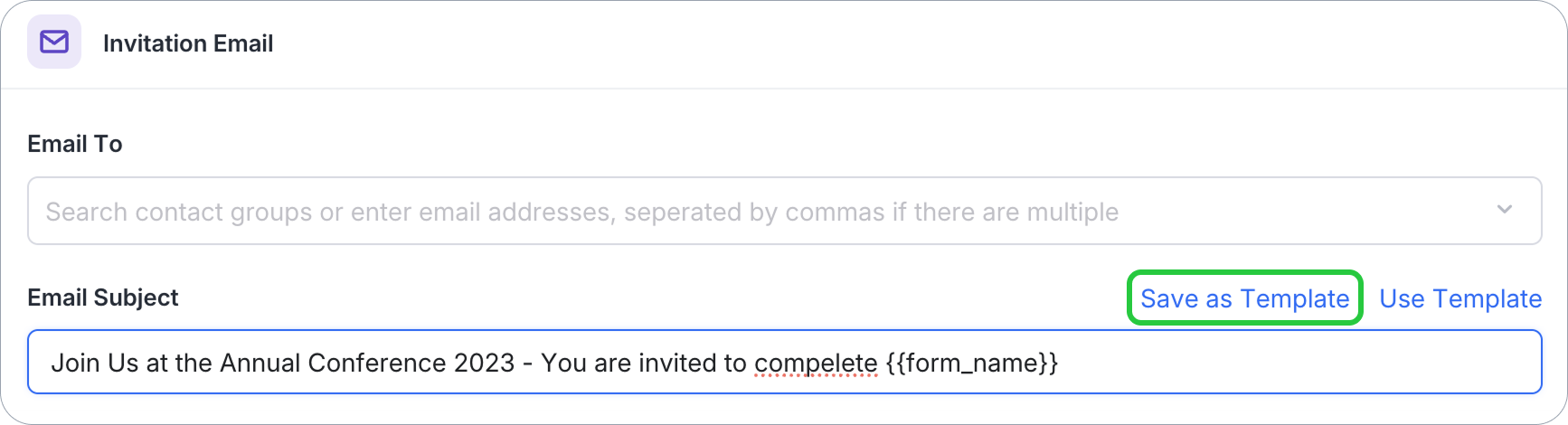
Después de haber configurado todo para la plantilla, haz clic en Guardar como Plantilla.
-
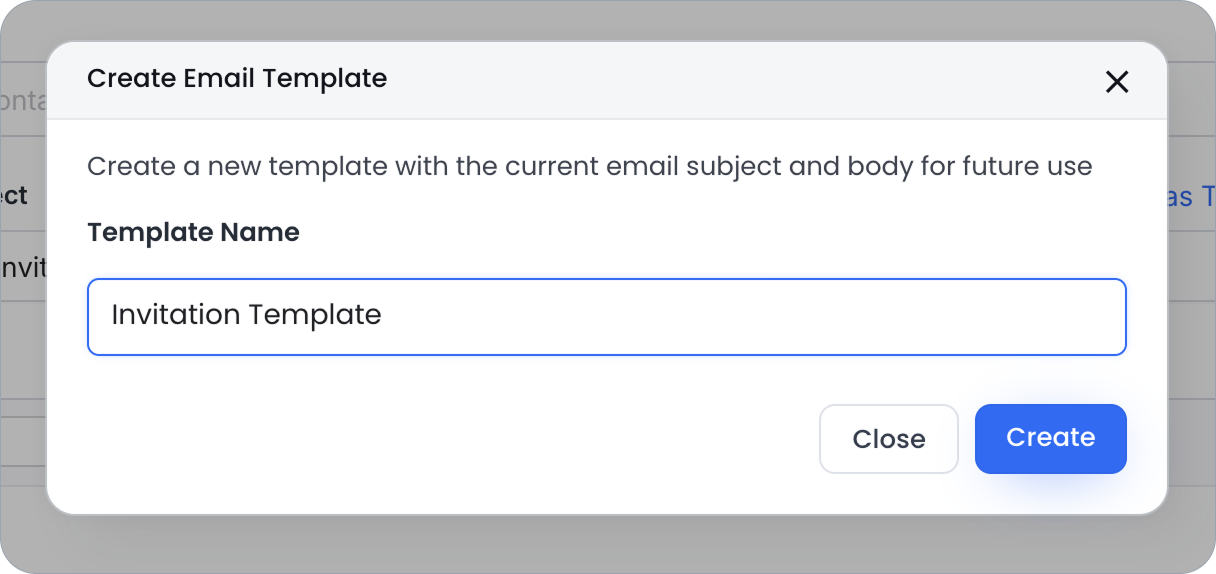
Nombra la plantilla y haz clic en Crear.
Reutilizar una plantilla
-
Abre el panel de Invitaciones para tu formulario (consulta Elige el método de invitación arriba).
-
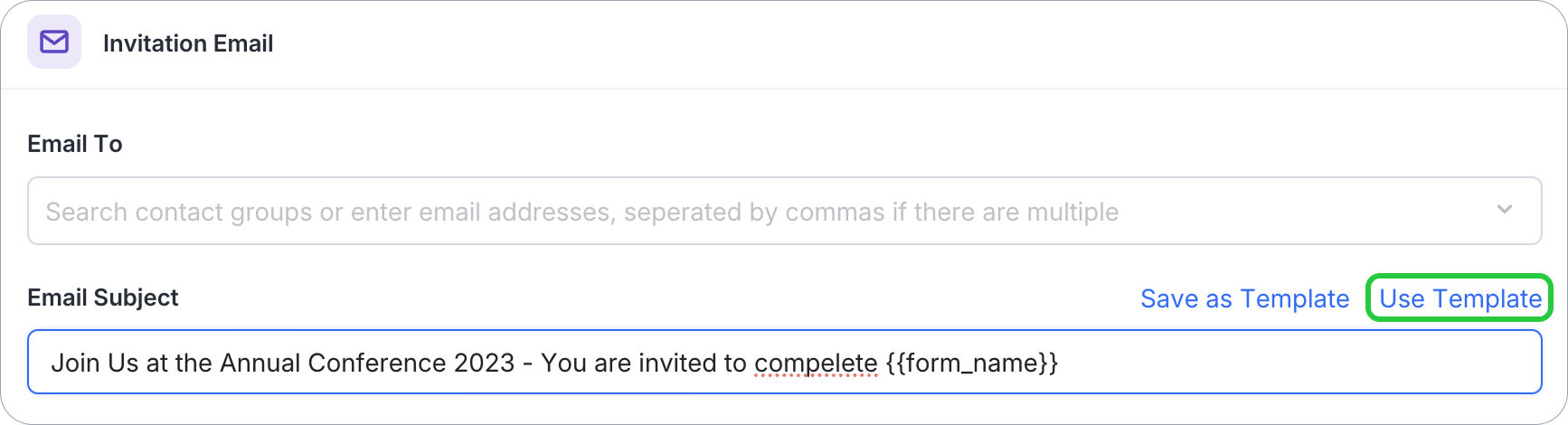
En el panel de Invitaciones, haz clic en Usar plantilla y elige la plantilla deseada por nombre.
Enviar ahora o programar

- Para enviar de inmediato, haz clic en Enviar Ahora.
- Para programar la entrega futura, haz clic en Envío Programado. Puedes establecer una fecha y hora dentro de los próximos 30 días.
Rastrear registros de invitación
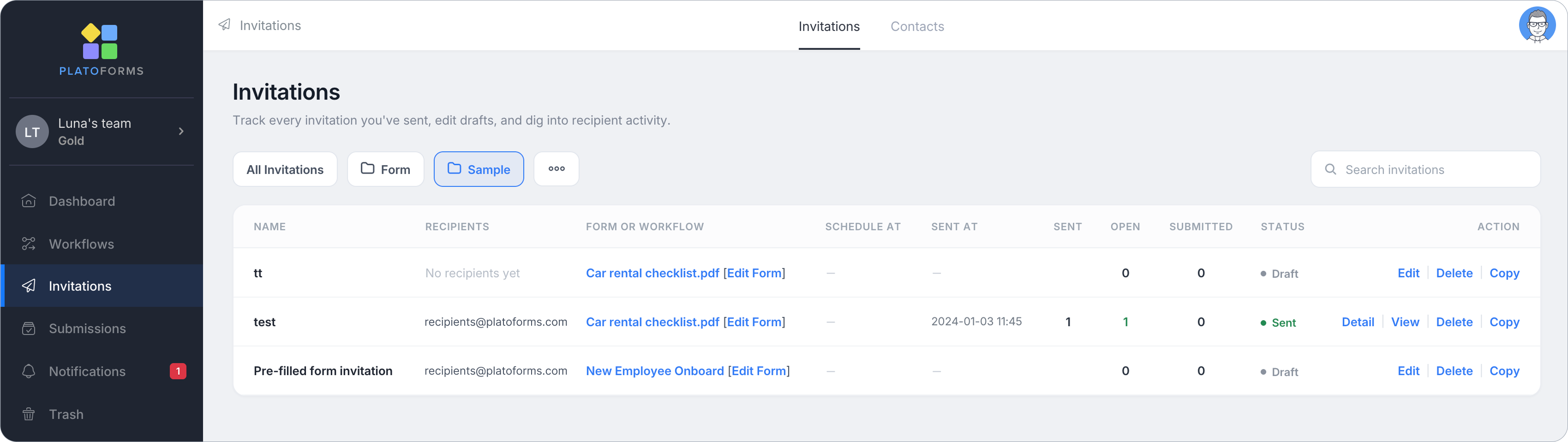
Después de enviar la invitación, ve a la página de Invitaciones (en la navegación izquierda) para rastrear cada invitación que has enviado, editar borradores y profundizar en la actividad de los destinatarios:
- Usa Todas las Invitaciones, o filtra por carpeta, o usa el cuadro de búsqueda para encontrar una invitación específica.
- La página de Invitaciones (que también tiene una pestaña de Contactos) lista el Nombre de cada invitación, Destinatarios, el Formulario o Flujo de trabajo de origen al que pertenece (con un enlace directo de Editar Formulario), tiempos de Programado en / Enviado en, y conteos de Enviado / Abierto / Enviado, además de su Estado (por ejemplo, Borrador).
- Usa la columna Acción para Editar, Eliminar o Copiar una invitación específica.
Para obtener detalles sobre cómo gestionar invitaciones enviadas, consulta Gestionar invitaciones. Para gestionar tu lista de contactos para envíos masivos, consulta Contactos.