
Valor inicial de entrada de texto
En esta página
Este artículo explica cómo configurar el valor inicial para su campo de Entrada de Texto.
¿Qué es un valor inicial?
Un valor inicial para un campo de texto es un valor predeterminado que se inserta automáticamente en sus formularios en línea. Es útil para agregar información preestablecida, como la fecha de hoy o la fecha de envío, al formulario. Los encuestados verán estos valores prellenados en el campo de texto al acceder al formulario, y también aparecerán en el PDF.
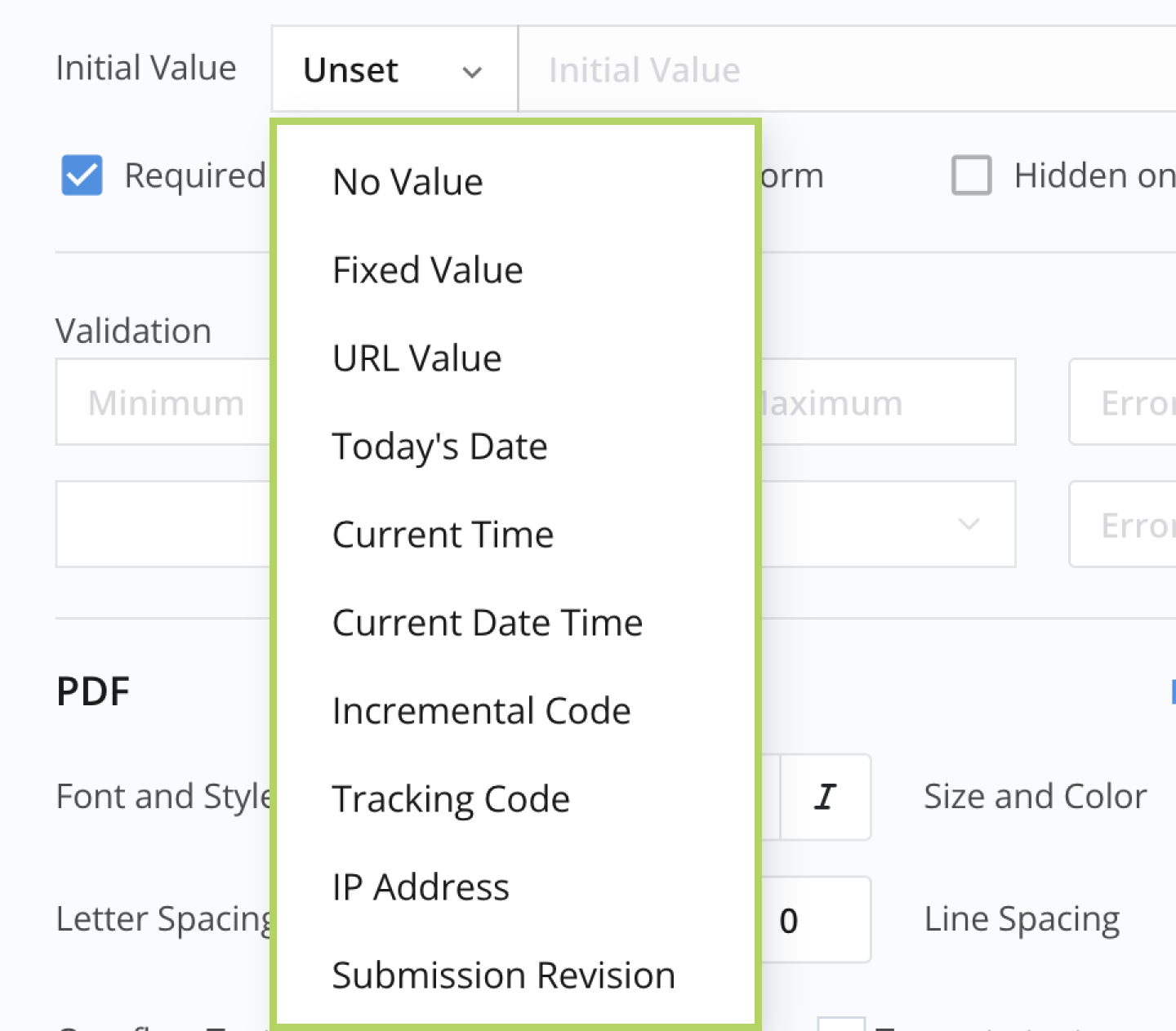
Tipos de valor inicial
| Valor inicial | Tipos |
|---|---|
|
|
Por defecto, el campo de texto con un valor inicial puede ser editado por el encuestado, pero en muchos casos, puede que desee hacerlo solo de lectura y ocultarlo en el formulario mientras aún lo incluye en el PDF.
Configurar valor inicial
-
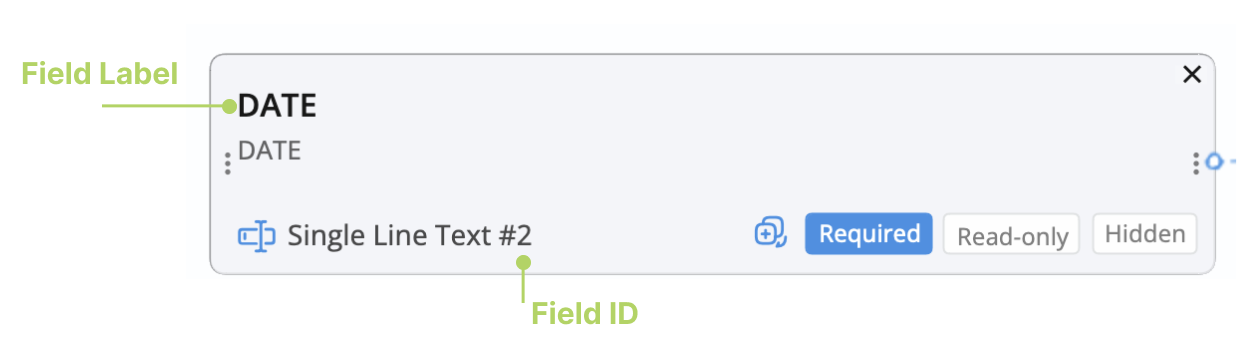
Haga clic en la Etiqueta del Campo o ID del Campo de su campo de texto deseado para abrir su panel de propiedades.
-
Desde el menú desplegable Valor Inicial, seleccione su valor inicial deseado.
Para detalles sobre cada valor inicial, consulte los Valores iniciales disponibles.
Valores iniciales disponibles
Valor Fijo
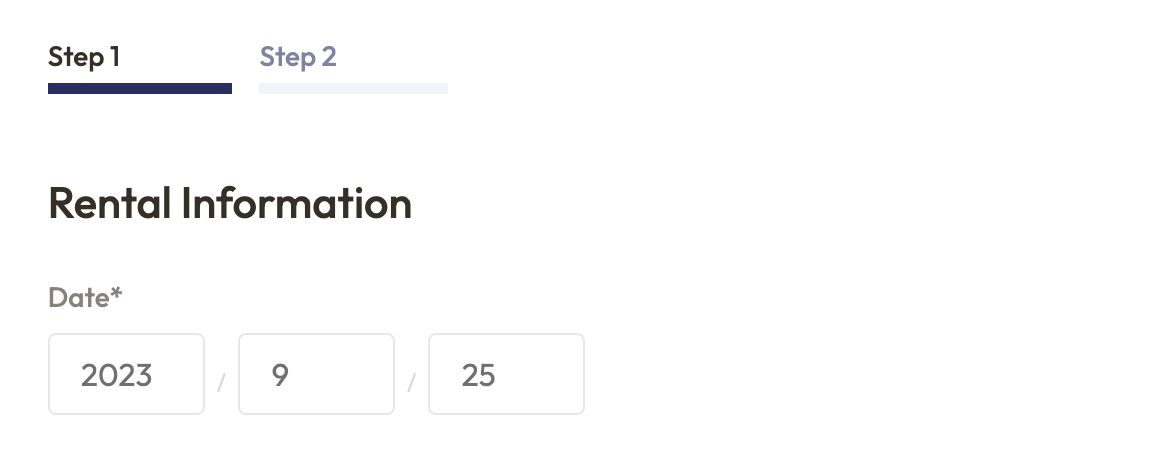
Supongamos que desea incluir una fecha no editable en sus formularios, use Valor Fijo como Valor Inicial:
- Establezca el Valor Inicial para “Fecha” en Valor Fijo.
- Ingrese su texto deseado en el cuadro de entrada.
- Configure el campo como Solo lectura en el Formulario.
Valor de URL
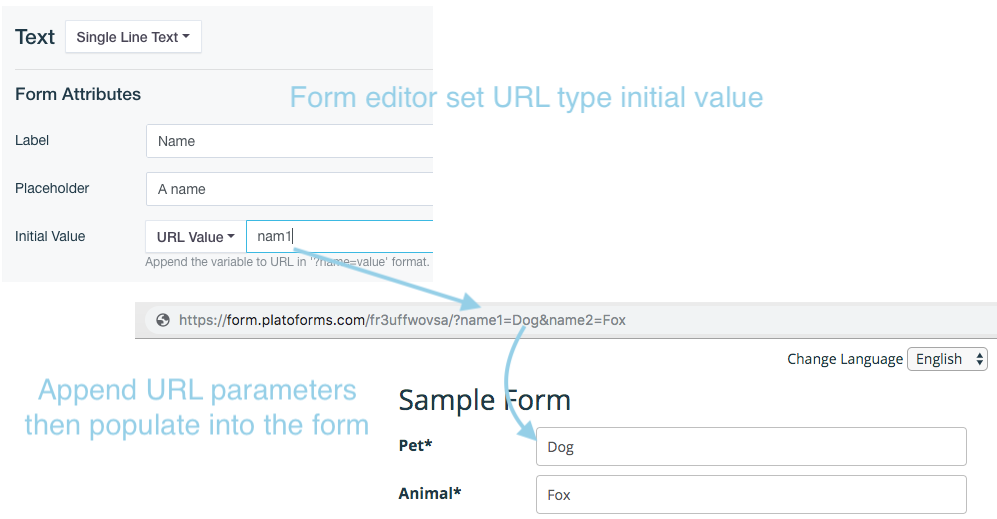
Use parámetros de URL para prellenar campos de formulario cuando tenga información del encuestado como su nombre y correo electrónico. Esto ahorra tiempo, mejora la satisfacción y funciona bien para formularios repetitivos o para mantener la consistencia de los datos.
Por ejemplo:
-
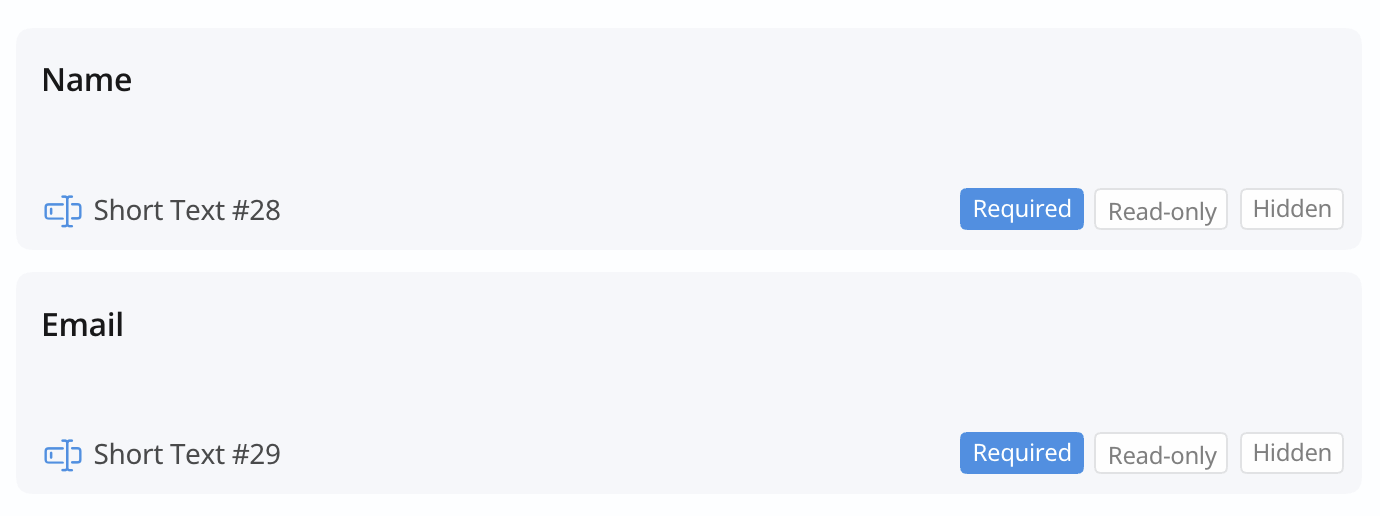
Supongamos que tiene dos campos de texto en su formulario: uno para “Nombre” y otro para “Correo Electrónico”.
-
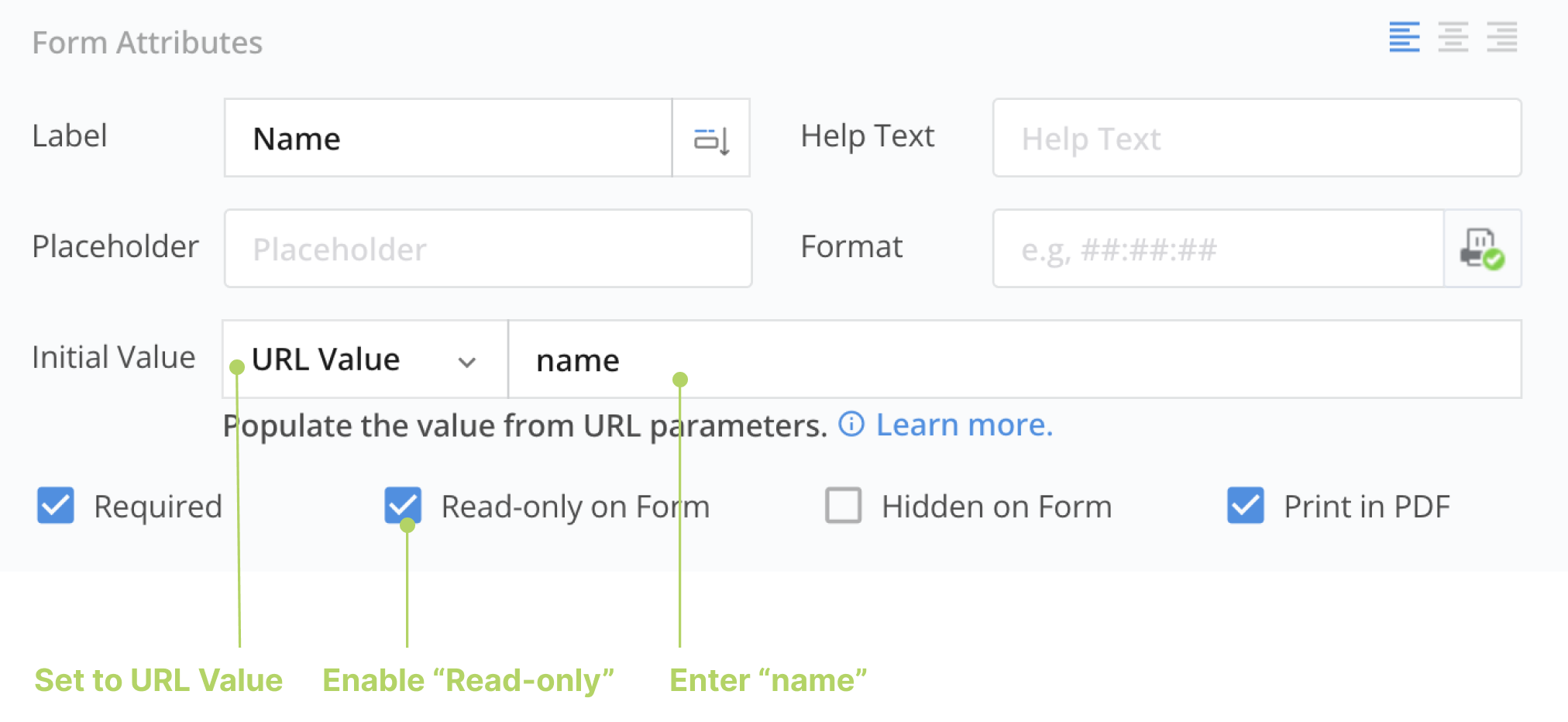
Para el campo de texto “Nombre”:
- Establezca el Valor Inicial en
Valor de URL. - Configure el estado del campo como Solo lectura en el Formulario.
- En el cuadro de entrada, ingrese
name.
 Note
NoteConfigurar el campo como Solo lectura en el Formulario asegura que los encuestados no puedan cambiar los valores predefinidos.
- Establezca el Valor Inicial en
-
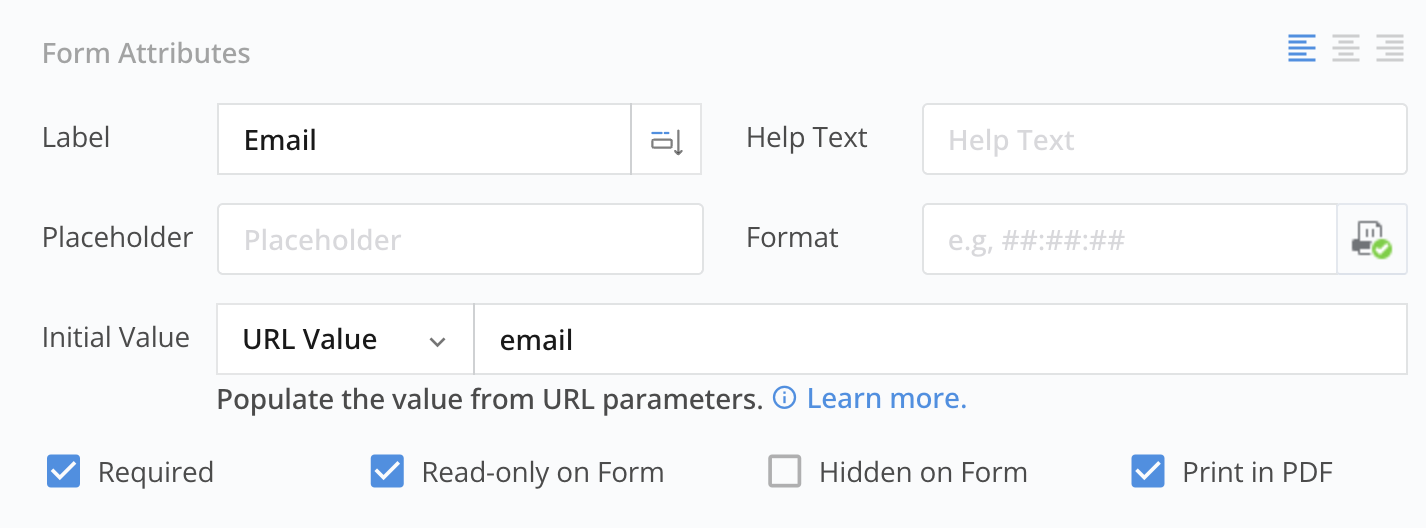
Aplique las mismas configuraciones al campo de texto “Correo Electrónico”.
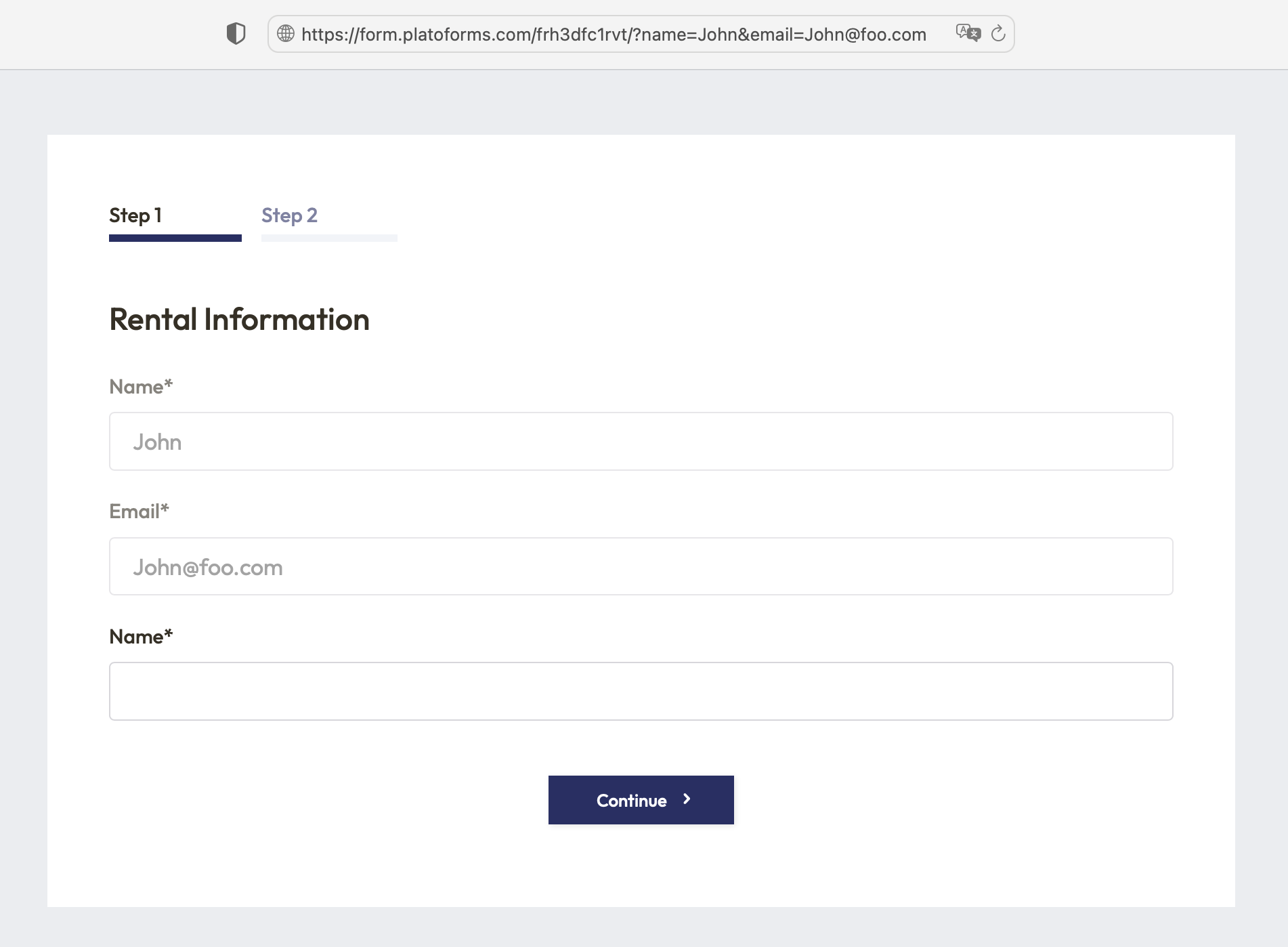
Ahora, cuando abra la URL del formulario y agregue ?name=John&email=John@foo.com al final, ambos campos se llenarán automáticamente con los valores especificados. Puede enviar esta URL a los usuarios, ahorrándoles el problema de ingresar esta información manualmente.
Valor de URL para formulario incrustado
Si ha incrustado un formulario en una página web, puede personalizar el comportamiento del formulario agregando parámetros directamente a la URL de la página web donde está incrustado el formulario. No necesita hacer cambios en el script incrustado. Por ejemplo, si su formulario está incrustado en la página https://foobar.com/myform, puede modificar su comportamiento agregando parámetros como este: https://foobar.com/myform?name1=fox&name2=dog.
Fecha de Hoy
Esta opción completa la fecha actual tan pronto como se abre el formulario, desde el reloj del dispositivo del encuestado. No se actualiza cuando se envía el formulario, por lo que un formulario abierto un día y enviado al siguiente muestra la fecha de apertura. Para registrar la fecha real de envío, use Submitted Date.
Hora Actual
Esta opción completa la hora actual tan pronto como se abre el formulario, desde el reloj del dispositivo del encuestado. No se actualiza cuando se envía el formulario.
Fecha y Hora Actual
Esta opción completa tanto la fecha como la hora actual tan pronto como se abre el formulario, desde el reloj del dispositivo del encuestado. No se actualiza cuando se envía el formulario.
Código Incremental
Puede generar códigos PDF únicos utilizando el valor inicial de código incremental. Establezca un prefijo como RECIBO- y un valor de semilla inicial como 00001. El código aumenta con cada envío, creando códigos únicos como RECIBO-00001, RECIBO-00002, y así sucesivamente, automáticamente en formularios en vivo.
En el modo de vista previa, el código no se incrementa automáticamente. Solo aumenta cuando el formulario está en vivo y recibe envíos. El modo de vista previa es para pruebas y revisiones, no para cambiar los datos o códigos reales.
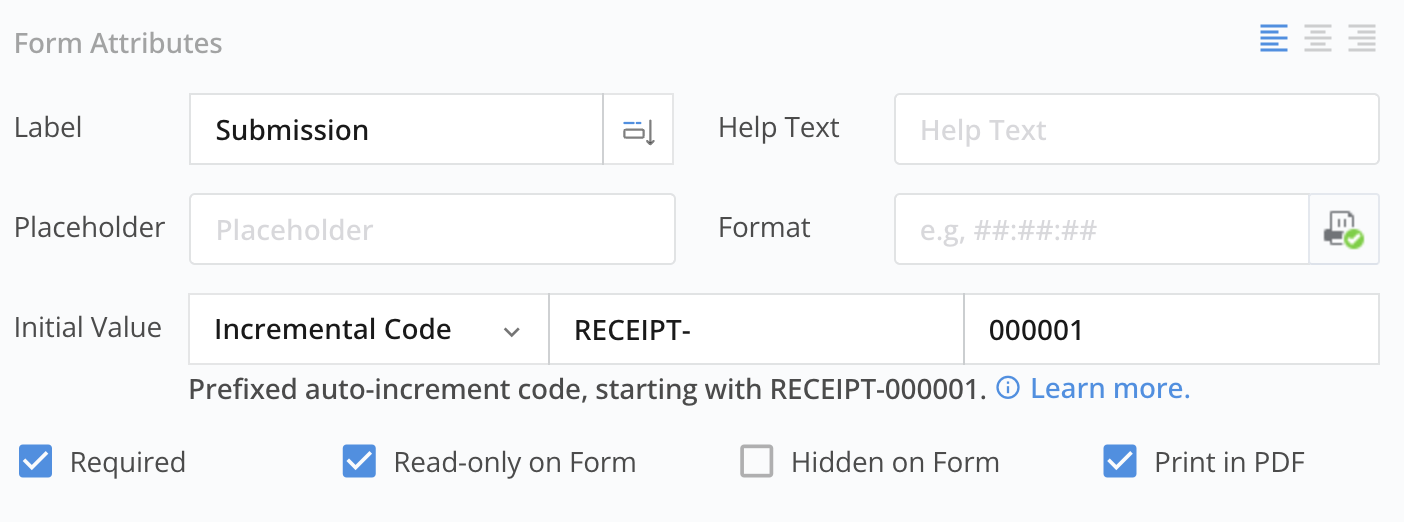
- Opte por un prefijo de código o déjelo fuera según sea necesario.
- El valor de semilla debe estar compuesto por números y puede comenzar con un
0. - Si el código generado es más corto que el valor de semilla, se rellenará con ceros para coincidir con la longitud del valor de semilla. Sin embargo, si el código es más largo, esta regla no se aplica.
Cómo actualizar el valor de semilla después de que el formulario se publica
Para actualizar el valor de semilla, debe ser mayor que el código actual. Por ejemplo, si su semilla es 0001 y ha recibido 110 envíos (código actual: 0110), cambiarlo a 000010 no funcionará porque es menor. Los ceros a la izquierda en el valor de semilla no afectan el número.
Cómo mantener códigos incrementales continuos
Por defecto, los campos de entrada de texto son visibles en el formulario, y PlatoForms asigna códigos incrementales cuando el formulario se carga. Si alguien abandona su envío, puede crear huecos en los códigos. Por ejemplo, si tres encuestados abren el formulario a la vez, obtienen los códigos 0001, 0002 y 0003. Si el encuestado con el código 0002 no envía, tendrá PDFs con los códigos 0001 y 0003. No reutilizamos 0002; el siguiente código es 0004. Para evitar esto, configure el campo de entrada de texto como Oculto en el Formulario, y los códigos se asignan solo cuando los encuestados envían el formulario, asegurando códigos incrementales continuos en sus PDFs.
La función de código incremental se proporciona “tal cual” sin garantía de unicidad o continuidad absoluta. No se recomienda para escenarios que requieren unicidad y continuidad absolutas, como transacciones financieras. PlatoForms no se hace responsable de ningún daño resultante del uso de este código incremental.
Código de Seguimiento
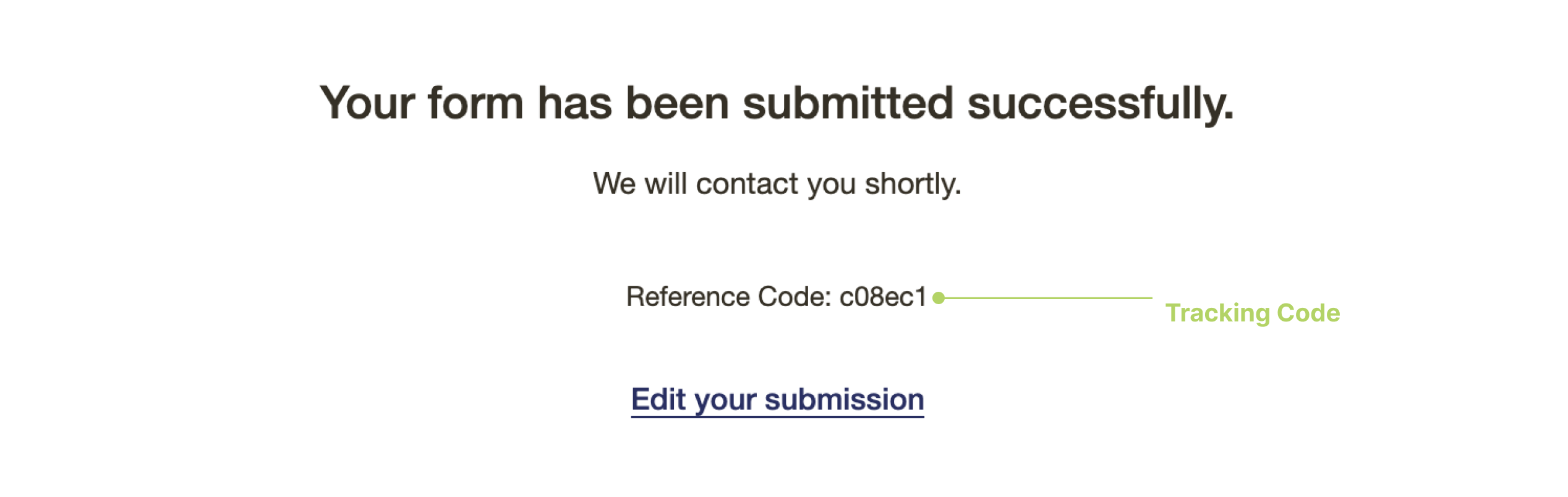
PlatoForms genera un Código de Seguimiento después de que el encuestado envía el formulario para ayudarle a rastrear la información.
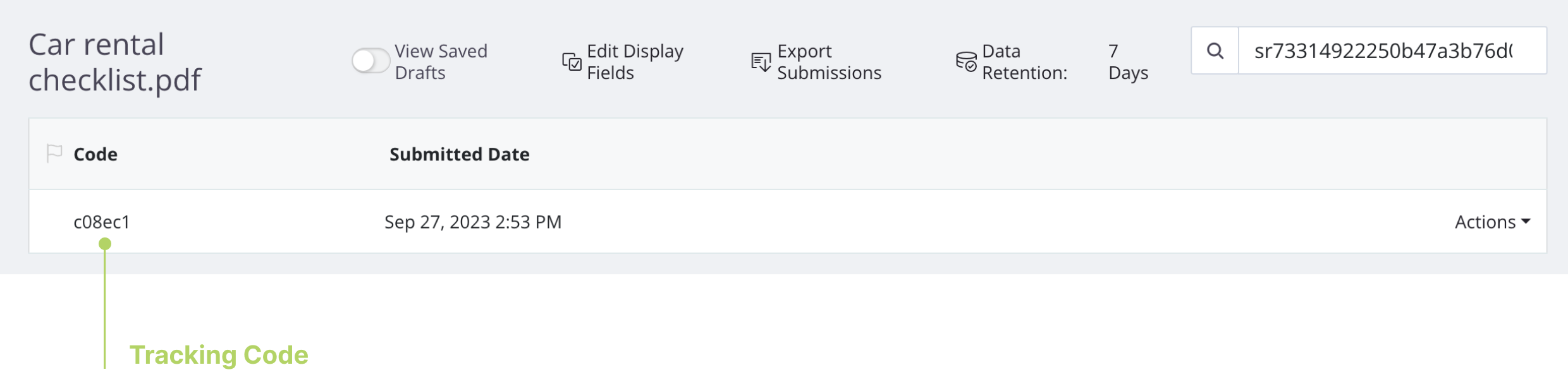
Puede ver y buscar el Código de Seguimiento en la página de Envíos.
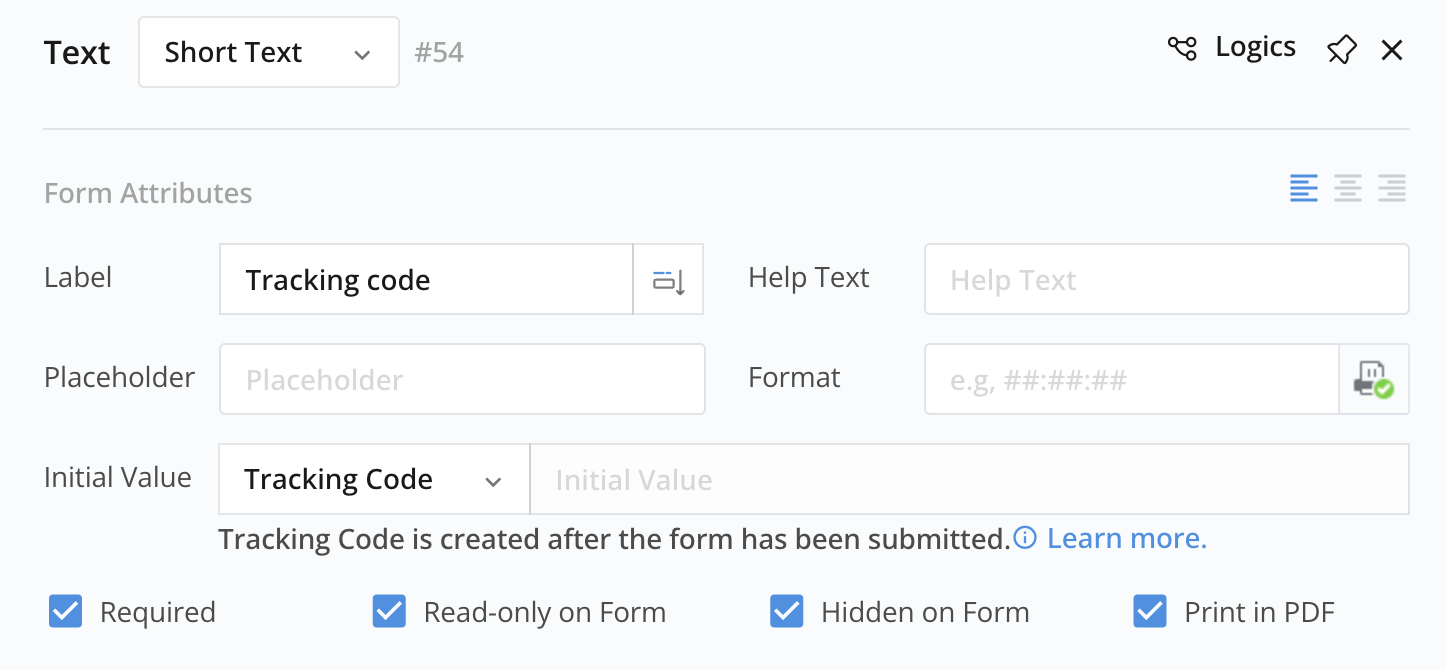
Puede establecer el Valor Inicial en Código de Seguimiento. Cuando imprime el PDF, vincula el PDF a los datos del formulario. Sin embargo, tenga en cuenta que el campo de entrada de texto que utiliza este Código de Seguimiento como su valor inicial se oculta automáticamente en el formulario, porque el Código de Seguimiento se crea solo después de que se envía el formulario.
No se garantiza que el Código de Seguimiento sea completamente único. Existe una muy pequeña posibilidad de que ocurran códigos de seguimiento duplicados en sus envíos.
Dirección IP
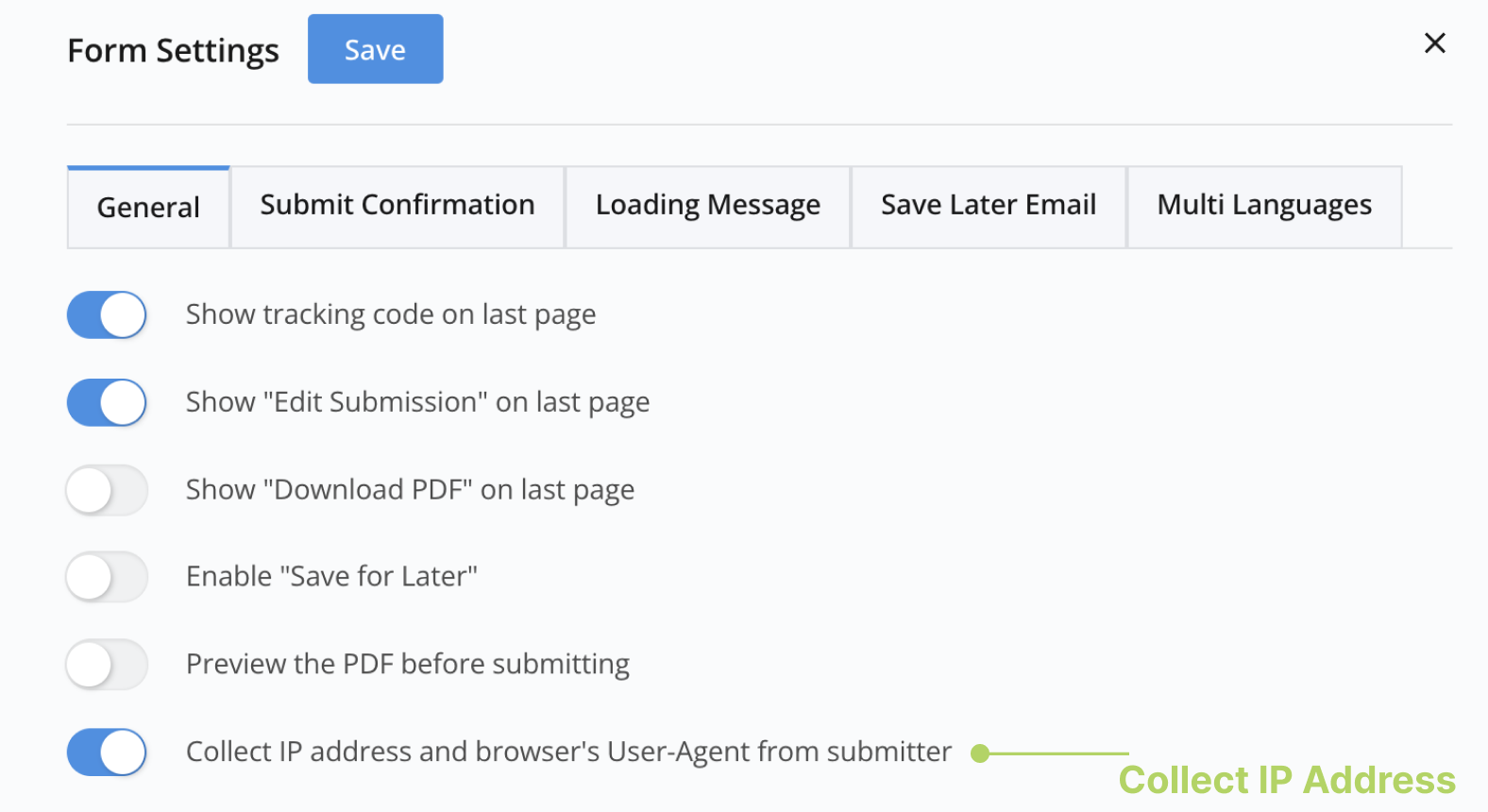
Si ha habilitado la opción Recoger dirección IP y agente de usuario del navegador del remitente en la pestaña General de Configuración del Formulario, establecer el valor inicial en Dirección IP imprimirá la dirección IP del remitente en el campo correspondiente después del envío del formulario.
Revisión de Envío
El valor inicial de Revisión de Envío le permite monitorear los cambios en un envío a lo largo del tiempo. Cada vez que se vuelve a enviar un envío, el sistema incrementa automáticamente el número de revisión en 1.
Para incluir el número de revisión en el PDF, puede usar un Prefijo opcional. Esto imprimirá el prefijo seguido del número de revisión en el documento PDF.
Fecha de Envío
PlatoForms registra automáticamente la marca de tiempo del envío en el sistema. siempre puede encontrarla en la página de Envíos. El valor inicial de Fecha de Envío resuelve un problema diferente: coloca la fecha de envío directamente en el documento PDF.
Para contratos, recibos, facturas o cualquier documento firmado, el PDF necesita mostrar una fecha como parte de su contenido, no solo como un registro de metadatos en el backend. Con este campo, la fecha de envío se imprime en la posición exacta que usted coloca en el formulario, sin ninguna entrada manual.
Tipo de campo recomendado: Use un campo de texto Fecha o Fecha y Hora (no Texto Corto). estos tipos de campo aplican el formato correcto automáticamente (por ejemplo, MM/DD/AAAA) y muestran un selector de fecha en la vista previa. Oculto en el Formulario está habilitado por defecto para que el campo permanezca fuera de la vista del formulario mientras aún aparece en la salida del PDF.
Ejemplo: imprimir la fecha de envío en un contrato o recibo
-
Agregue un campo de Texto a su formulario y configure su tipo en Fecha.
-
Establezca la Etiqueta en
Fecha de Envío(o cualquier etiqueta que desee que aparezca en el PDF). -
Configure el Formato en
MM/DD/AAAA. El marcador de posición se actualiza automáticamente para coincidir. -
Establezca el Valor Inicial en Fecha de Envío.
-
Marque Oculto en el Formulario. el campo no será visible para los encuestados, pero la fecha aparecerá en esta posición en el PDF generado después del envío.
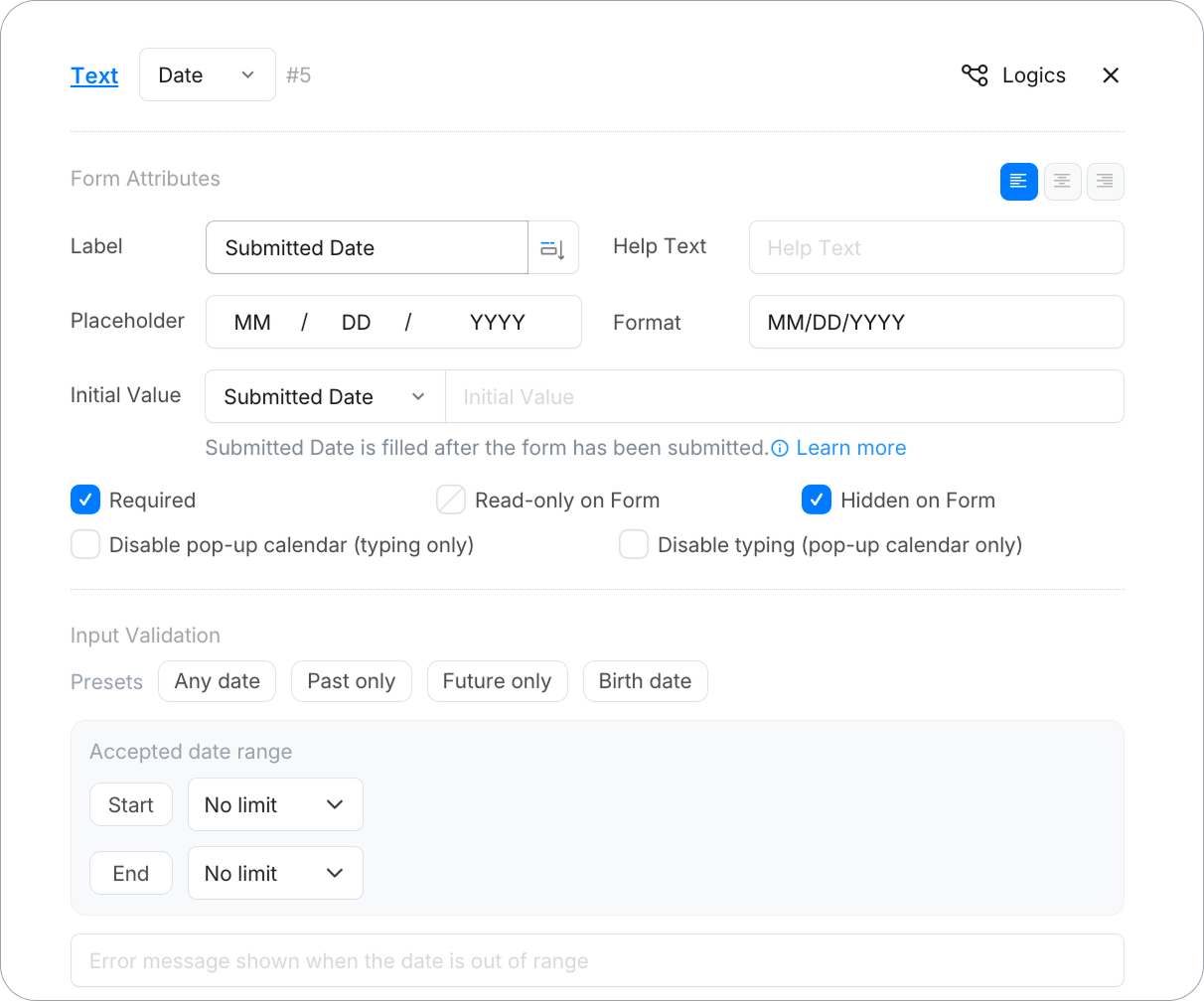
El campo permanece vacío durante el llenado del formulario. Una vez enviado, PlatoForms completa la fecha de envío e imprime en el PDF en la posición que usted colocó el campo.
La sección de Validación de Entrada para campos de Fecha le permite establecer un rango de fechas aceptado: Sin límite, una Fecha fija, o una fecha Relativa (por ejemplo, “0 años antes de la fecha de apertura”). Para casos de uso de Fecha de Envío donde el campo está oculto y se llena automáticamente, puede dejar esto en el valor predeterminado Sin límite.
Imprimir como Código QR o Código de barras
En el constructor de Formularios Rellenables en PDF, un campo de entrada de texto también tiene Imprimir como: Texto (el predeterminado), Código QR o Código de barras. Con Código QR o Código de barras, el valor del campo se dibuja como un código en el cuadro del campo en el PDF; un código de barras también imprime el valor debajo de las barras. Un código de barras solo puede contener letras simples, dígitos y símbolos comunes: si el valor no se puede convertir en un código (por ejemplo, está vacío o tiene letras acentuadas), se imprime el texto en su lugar. Haga el cuadro lo suficientemente grande para que el código pueda ser escaneado. Imprimir como no se ofrece en los otros constructores de formularios.