
Crea tu primer formulario de PlatoForms
En esta página
Elige el camino que coincida con lo que estás comenzando. La guía completa a continuación sigue el camino del Formulario PDF Rellenable. Desde un PDF existente hasta una presentación probada y un PDF completado.
Elige tu punto de partida
¿No estás seguro? Compara todos los tipos de formularios.
Desde el Tablero, haz clic en Comenzar a construir, luego elige PDF → Formulario en Línea y Formulario Web PDF. Sube tu PDF y confirma Formulario Web PDF cuando se te pida. Después de que se abra el formulario, sigue la guía del Formulario Web PDF para revisar el diseño responsivo, editar campos, previsualizar y publicar.
1. Inicia un Formulario PDF Rellenable
-
Inicia sesión en PlatoForms. Si no tienes una cuenta, crea una primero.
-
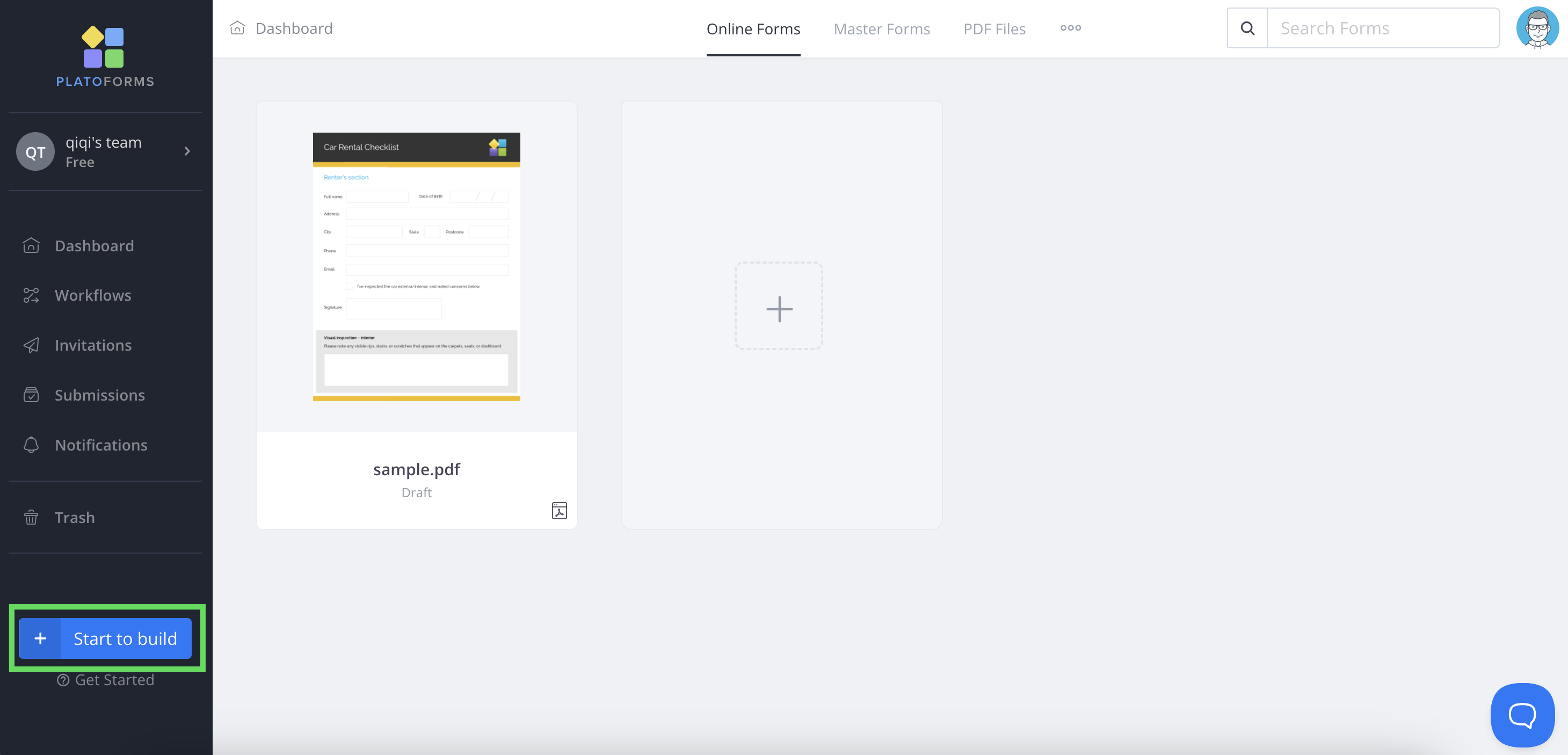
Desde el Tablero, haz clic en Comenzar a construir en la esquina inferior izquierda.
-
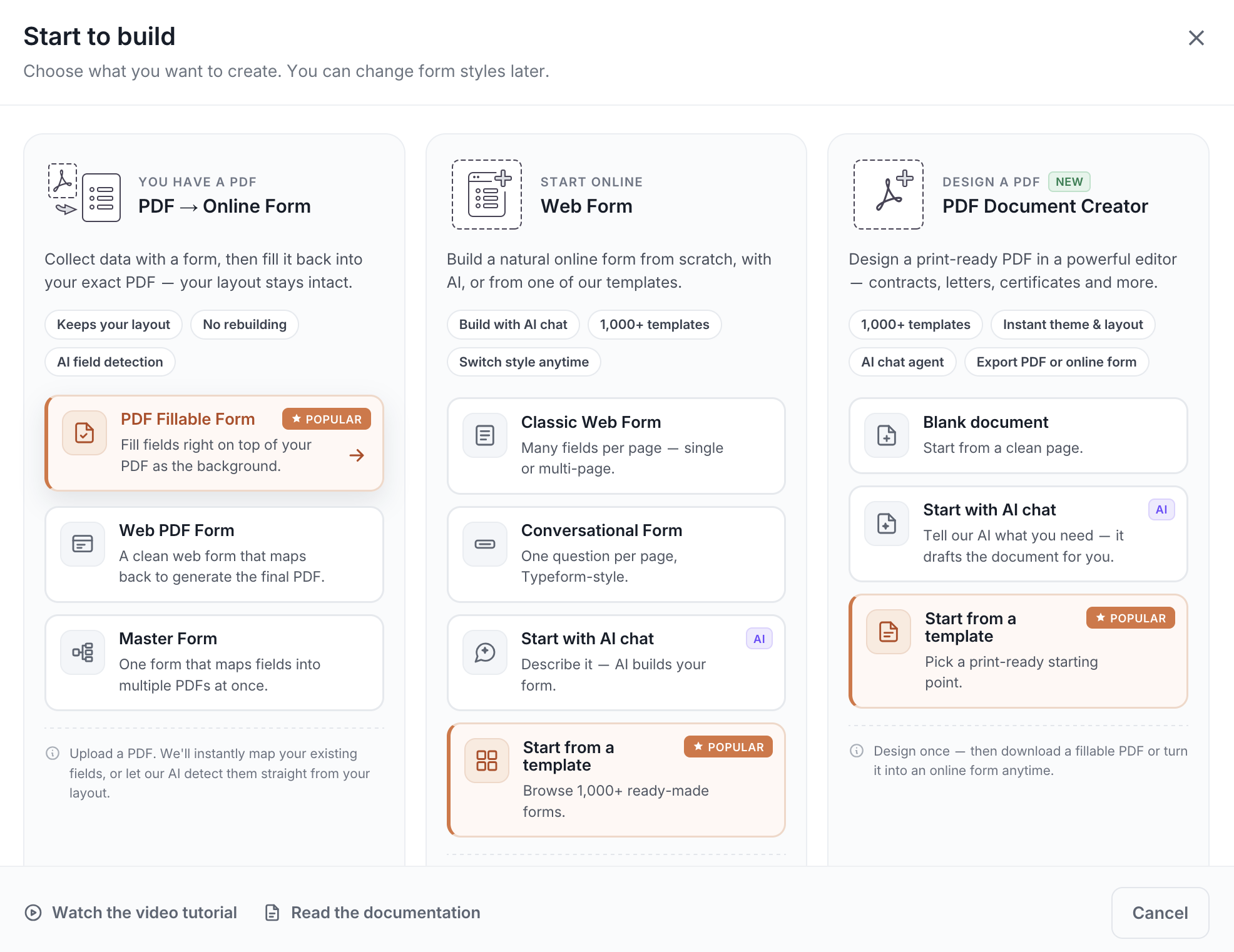
Selecciona PDF → Formulario en Línea, luego selecciona Formulario PDF Rellenable.
2. Sube tu PDF
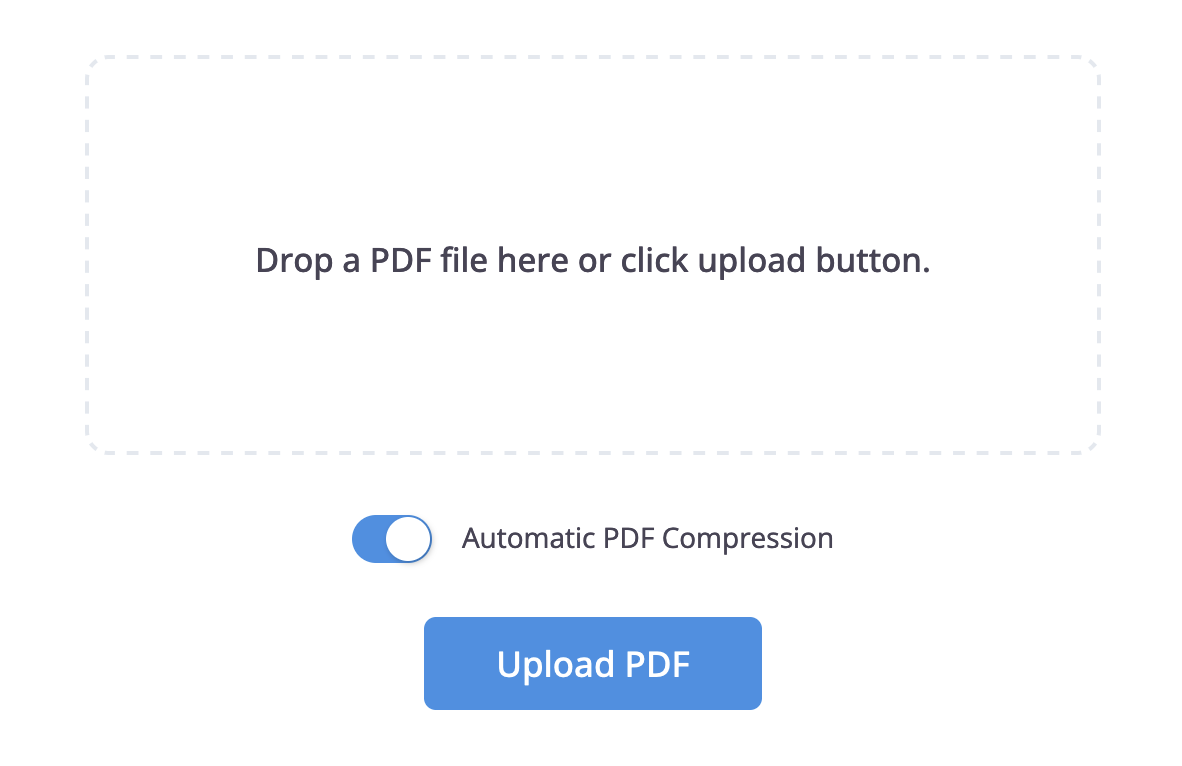
Sube el PDF que deseas que las personas completen en línea.
Opcional: comprime un PDF grande
Un PDF puede tener hasta 20 MB. La pantalla de carga tiene un interruptor de Compresión Automática de PDF, activado por defecto para cada carga, que reduce el tamaño del archivo para mejorar la carga y entrega.
La compresión puede afectar elementos complejos del PDF. Si el documento subido no se ve bien, desactiva Compresión Automática de PDF y súbelo de nuevo.
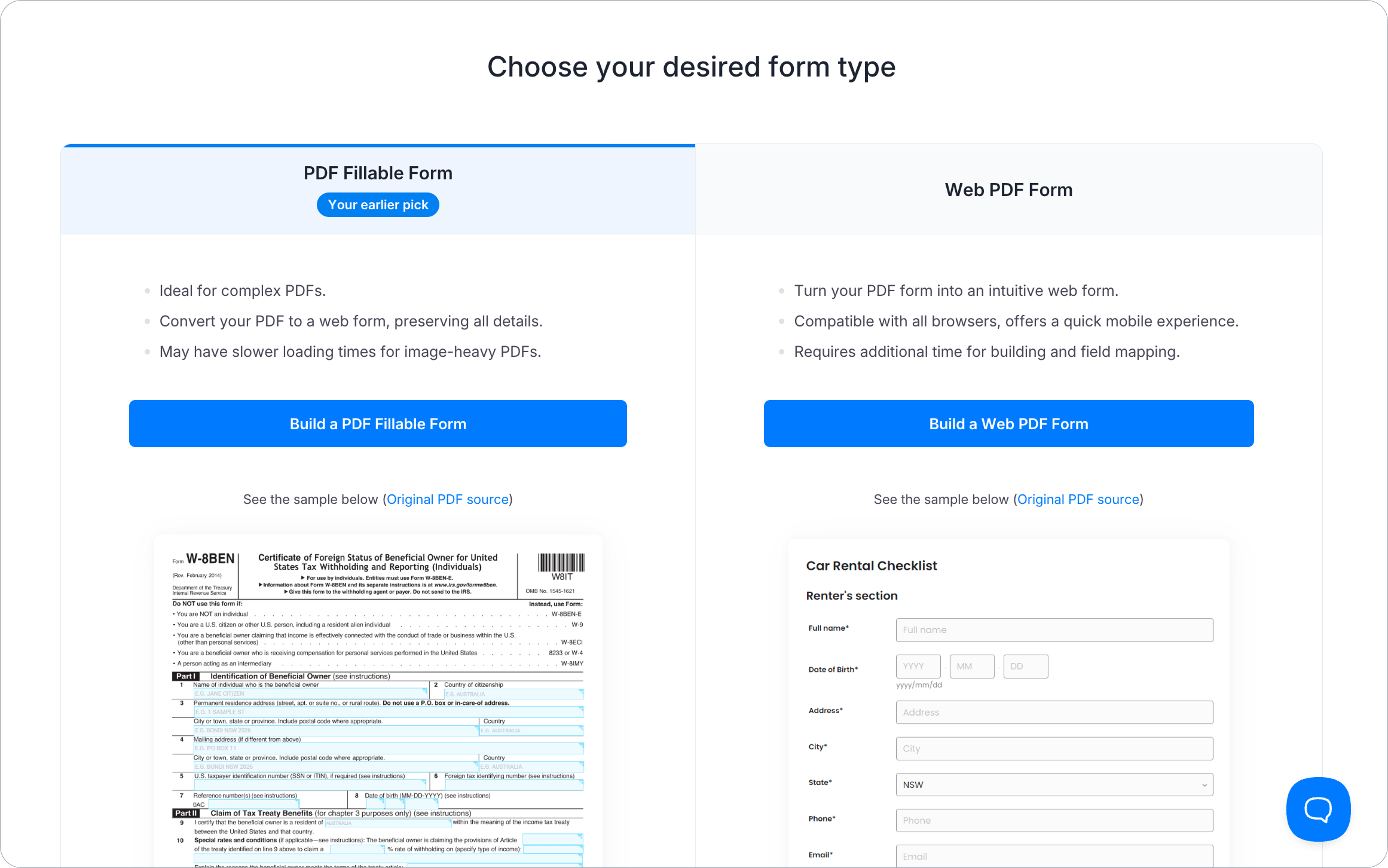
Después de la carga, confirma Formulario PDF Rellenable en la pantalla Elige tu tipo de formulario deseado. Tu selección anterior está marcada como Tu elección anterior.
Haz clic en Construir un Formulario PDF Rellenable para abrir el constructor de formularios.
3. Detecta y revisa los campos
En el constructor de formularios, utiliza IA para crear un primer borrador de los campos:
-
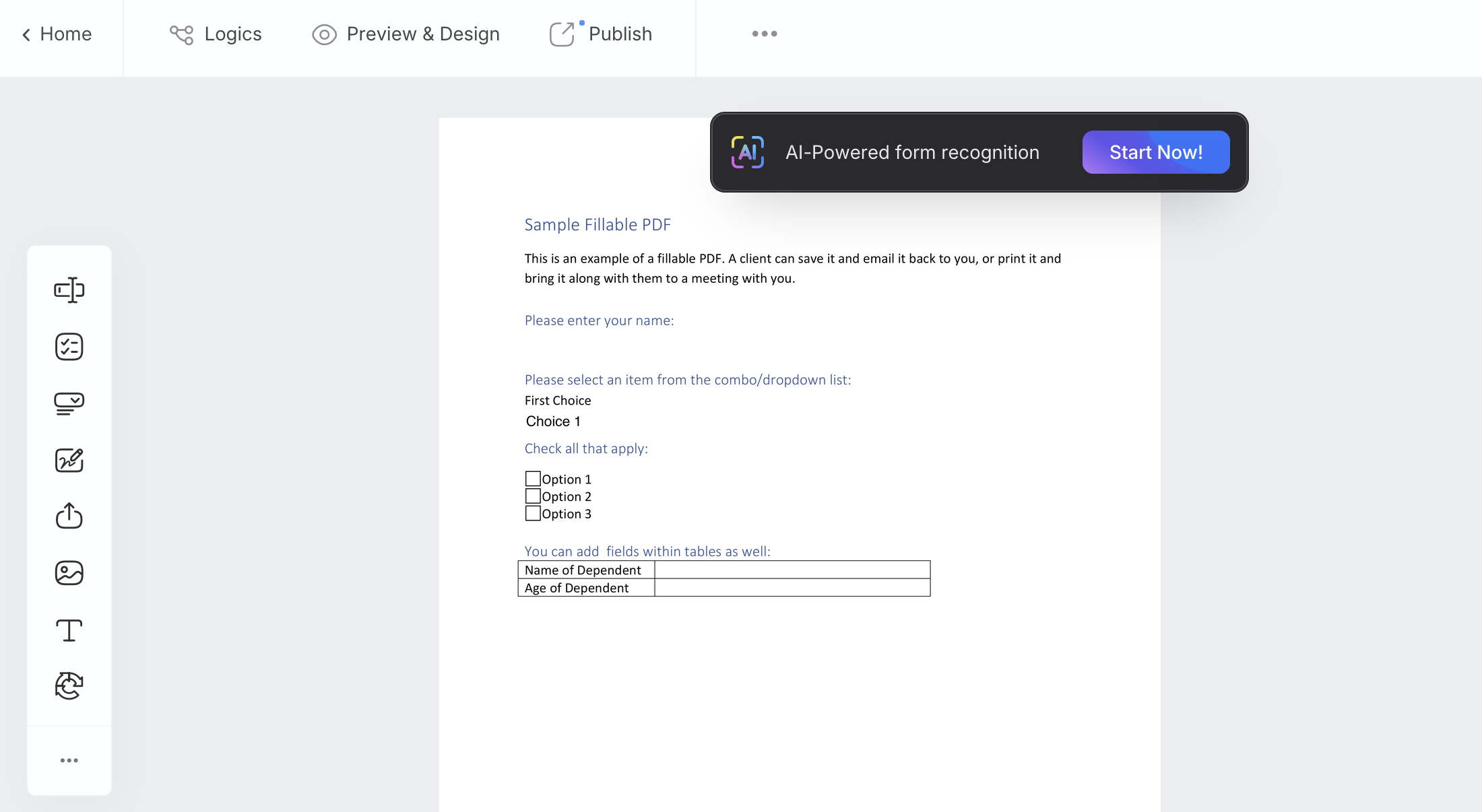
En el banner de Reconocimiento de formulario impulsado por IA, haz clic en ¡Comenzar ahora!. Si el banner ya no es visible, abre el menú ••• y selecciona Formulario de Reconocimiento IA.
-
Cuando el procesamiento termine, haz clic en ¡Cargar Formulario!.
-
Revisa cada campo detectado. Corrige su posición, etiqueta, formato y configuración requerida donde sea necesario.
La detección de campos por IA es opcional. También puedes agregar campos manualmente desde la barra de herramientas y arrastrarlos a la posición en el PDF.
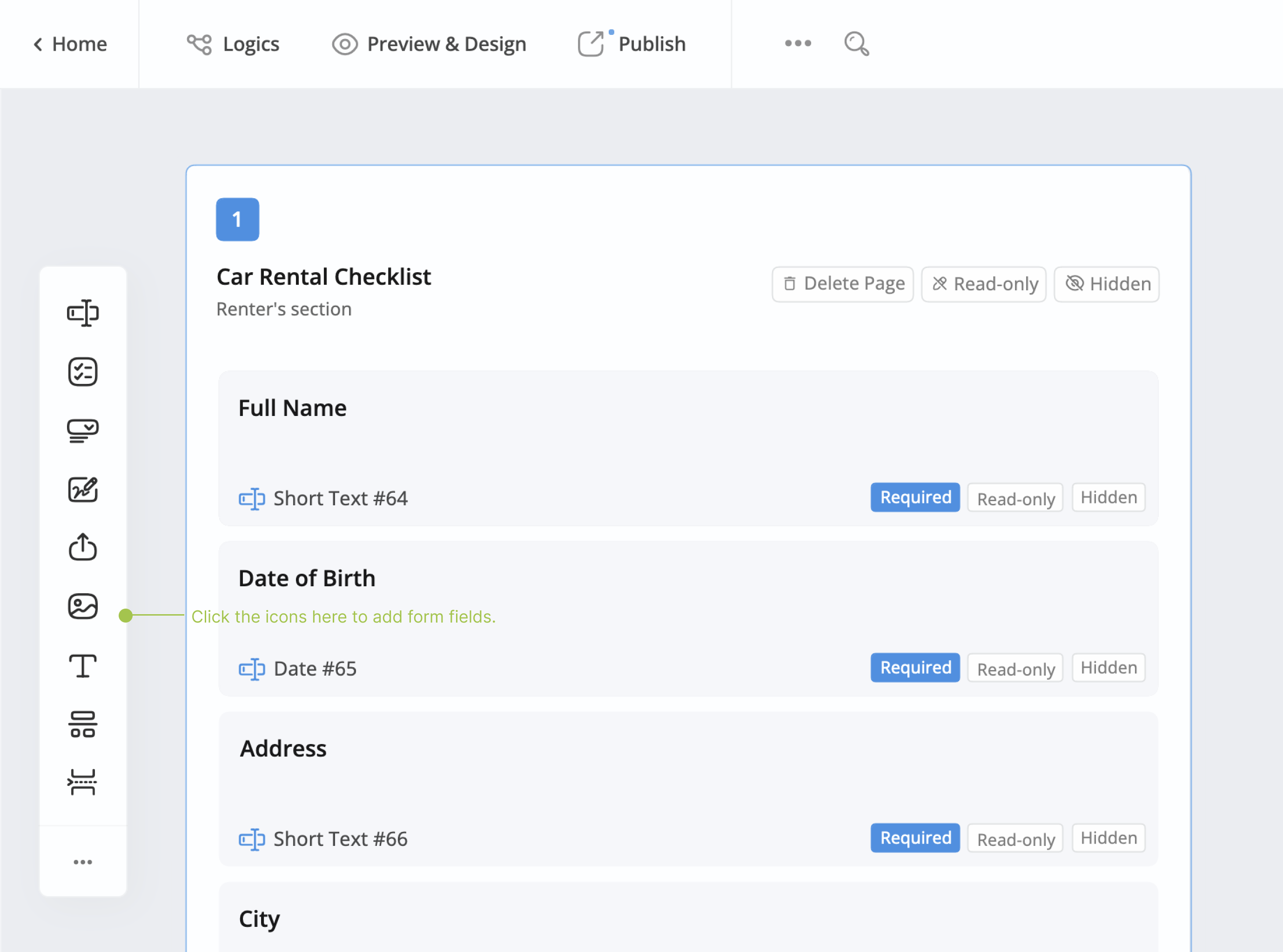
Para instrucciones detalladas, consulta Detección automática de campos con IA, agregar campos a un Formulario PDF Rellenable, y la referencia de campos de formulario.
Los cambios en el constructor de formularios se guardan automáticamente. Antes de publicar, revisa el formulario tú mismo en lugar de confiar solo en el diseño de campos detectado.
4. Previsualiza y configura el formulario
-
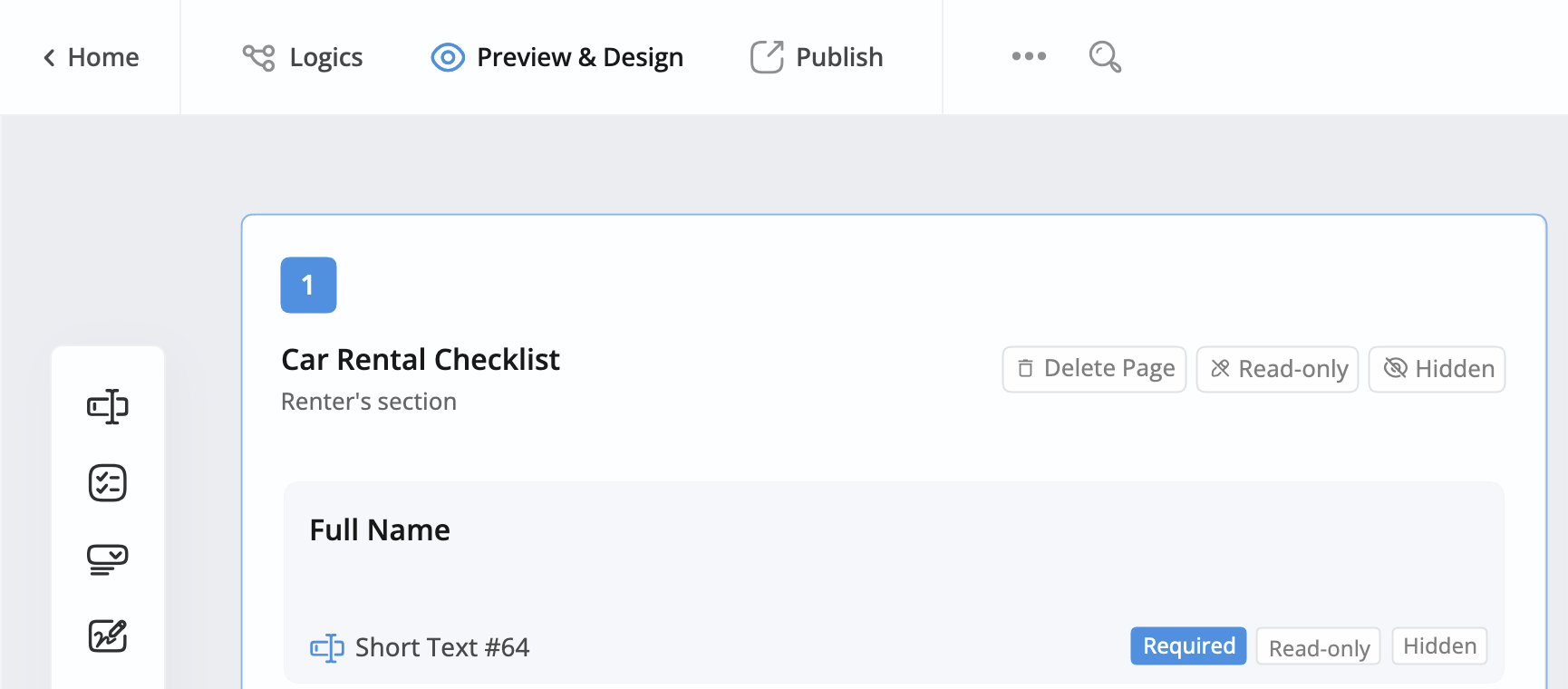
Haz clic en Previsualizar y Diseñar en la esquina superior izquierda del constructor de formularios.
-
Llena cada campo como lo haría un respondiente. Verifica el orden de los campos, campos requeridos, validación, firmas y el formulario tanto en escritorio como en móvil.
-
Si es necesario, personaliza la apariencia del formulario.
-
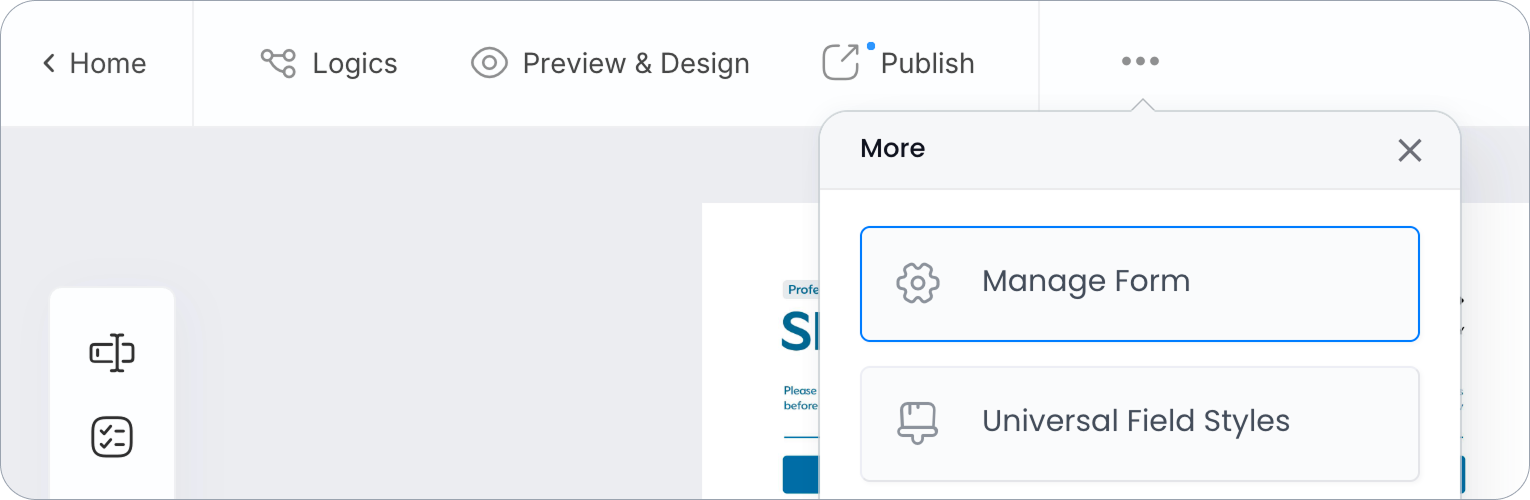
Regresa al constructor, abre el menú ••• y selecciona Administrar Formulario.
-
Revisa las configuraciones que necesites. Como mensaje de agradecimiento, notificaciones, idiomas y entrega del PDF completado. Luego haz clic en Guardar.
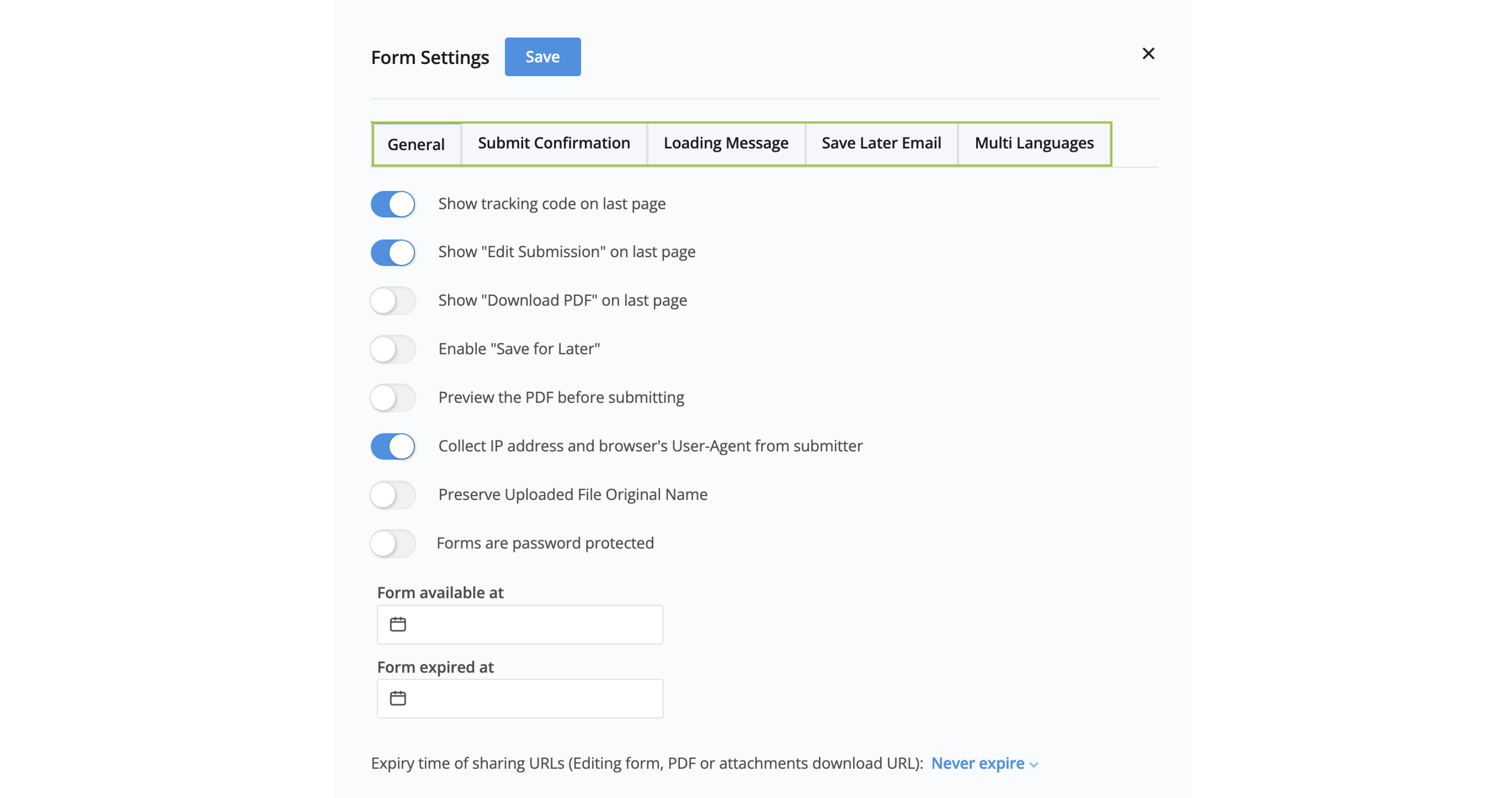
Consulta Administrar configuraciones del formulario para todas las opciones disponibles.
5. Publica y comparte
En el constructor de formularios, haz clic en Publicar en la esquina superior izquierda.
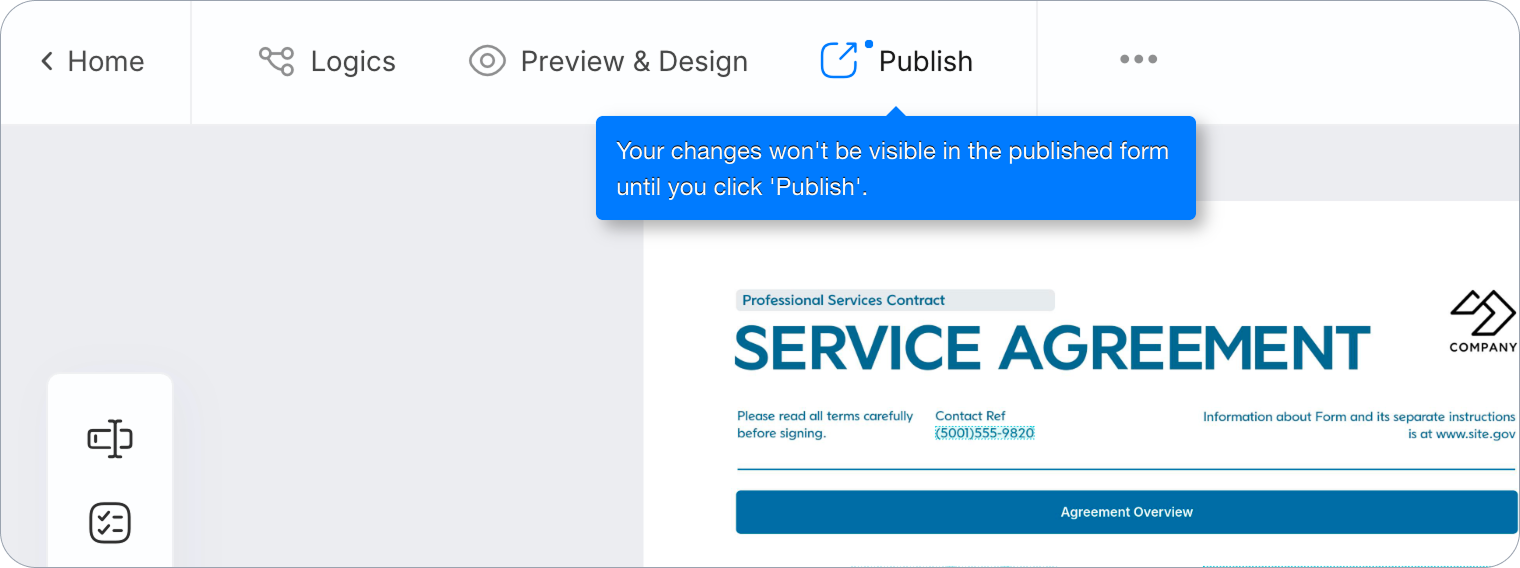
Después de publicar, elige cómo compartir el formulario:
- URL Pública: Copia un enlace directo que abre el formulario en un navegador.
- Script de Inserción: Coloca el formulario en tu sitio web usando una inserción estándar, modal, botón flotante o diseño de página completa.
- Código QR: Permite que las personas escaneen un código para abrir el formulario en un dispositivo móvil.
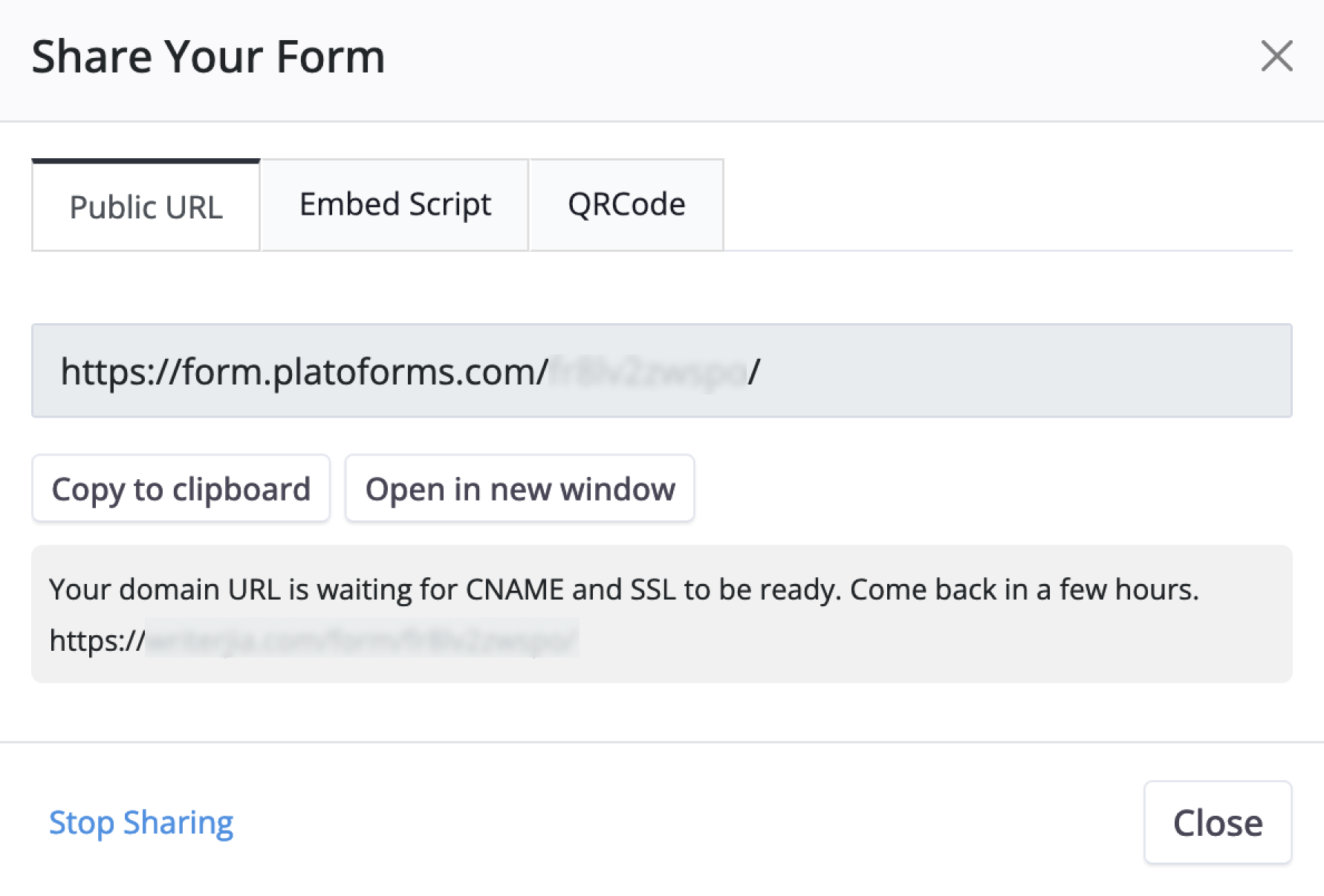
¿Quieres que usuarios autorizados completen el formulario hablando? Habilita Relleno por Voz desde la página Compartir del formulario publicado. Los usuarios pueden entonces llenar el formulario en la aplicación PlatoForms VF o, cuando esté habilitado, en un navegador. Consulta Rellenar formularios con Relleno por Voz.
Consulta Publicar y compartir para todas las opciones de compartición.
6. Envía una prueba y verifica el PDF completado
Antes de enviar el formulario a otras personas:
- Abre la URL Pública en una ventana de navegador privada o de incógnito.
- Completa y envía el formulario con información de prueba.
- En PlatoForms, abre Envíos desde la navegación izquierda. Una entrega basada en PDF aparece allí una vez que se ha creado su PDF.
- Encuentra el envío de prueba y abre o descarga su PDF generado.
- Confirma que cada respuesta y firma aparece en el lugar correcto en el diseño original.
Las pruebas en vivo cuentan para los envíos mensuales de tu plan (excepto durante la prueba gratuita), y eliminarlas no restaura el conteo.
Si algo está fuera de lugar, regresa al constructor, ajusta los campos y prueba de nuevo. Consulta Administrar envíos y PDFs generados para acciones de envío.
Tu primer flujo de trabajo de PDF ahora está completo: el respondiente llena y firma en el navegador, y recibes un PDF completado en el diseño original.
Construye tu primer Formulario Web
Un Formulario Web no tiene un PDF detrás. Lo construyes en el navegador, y cada envío aún obtiene un PDF con las respuestas.
- Desde el Tablero, haz clic en Comenzar a construir. En la columna de Formulario Web, elige cómo comenzar:
- Formulario Web Clásico abre un formulario vacío en el constructor.
- Formulario Conversacional abre un formulario vacío en el estilo Conversacional.
- Comenzar con chat de IA te pide que describas el formulario (al menos 30 caracteres), luego el Asistente de Formularios lo construye en el constructor. Ver Generador de Formularios IA.
- Comenzar desde una plantilla abre la biblioteca de plantillas. Ver Crear un formulario web con plantillas.
- En el constructor, establece el título en la primera página, agrega campos desde la barra de herramientas y usa Agregar Página para un formulario de varias páginas.
- Haz clic en Vista previa y diseño para verificar el formulario en escritorio y teléfono, elige Clásico o Conversacional, y ajusta el aspecto en Diseñar formulario.
- Abre Más > Gestionar formulario para notificaciones, la página de agradecimiento y otras configuraciones.
- Haz clic en Publicar, luego comparte el formulario como se describe en 5. Publicar y compartir.
- Envía una prueba desde el enlace público. Un envío de Formulario Web aparece en la página de Envíos de inmediato.