
Paquetes, alertas y compartición
En esta página
Paquetes, alertas y compartición proporciona herramientas para crear un informe a partir de un conjunto predefinido de gráficos, monitorear métricas seleccionadas y distribuir los resultados del informe. Puedes comenzar con un paquete de plantillas, configurar alertas por correo electrónico, crear enlaces públicos o incrustaciones, exportar datos del informe y programar resúmenes por correo electrónico.
Paquetes de plantillas
Selecciona Añadir ▾ → Comenzar desde un paquete para añadir un conjunto predefinido de gráficos a un informe. Cada tarjeta de paquete lista los gráficos que contiene e indica qué tan bien el paquete coincide con los campos de tu formulario.
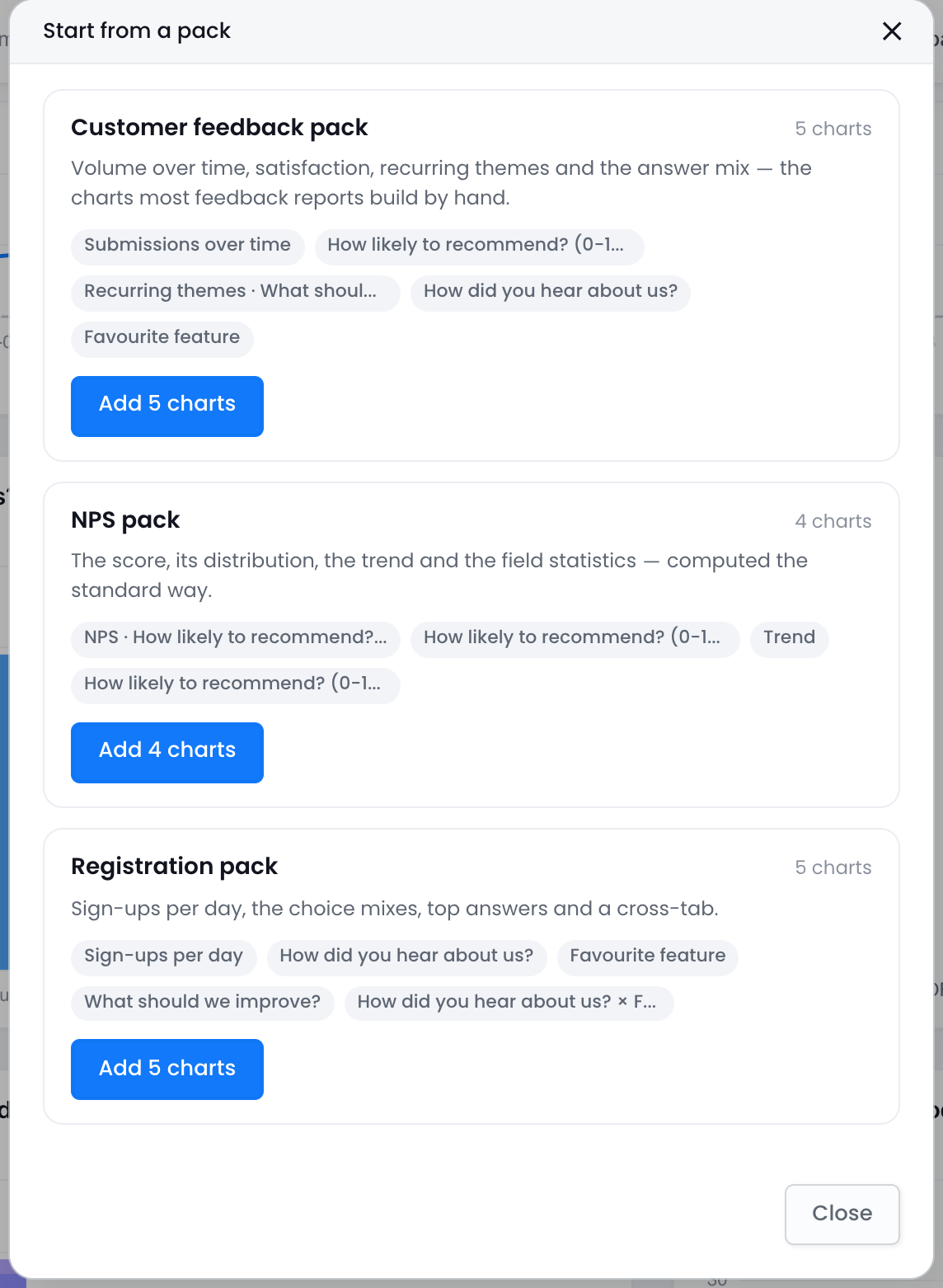
- Paquete de retroalimentación del cliente. volumen de envíos a lo largo del tiempo, estadísticas de satisfacción, temas recurrentes y distribuciones de respuestas.
- Paquete NPS. la puntuación NPS, su distribución, la tendencia y las estadísticas de campo. Se muestra como Necesita un campo de calificación de 0–10 cuando el formulario no tiene ninguno.
- Paquete de registro. inscripciones por día, distribuciones de elección, respuestas principales y una tabla cruzada.
¿Qué es NPS? El Net Promoter Score utiliza la pregunta “¿Qué tan probable es que nos recomiendes?” con una escala de 0 a 10. Resta el porcentaje de detractores (puntuaciones de 0 a 6) del porcentaje de promotores (puntuaciones de 9 a 10) para calcular una puntuación de −100 a +100. Una puntuación por encima de 0 significa que el porcentaje de promotores es mayor que el de detractores.
Si un gráfico requiere un campo que el formulario no contiene, ese gráfico se omite y se incluye en el conteo de gráficos omitidos. Después de añadir el paquete, un mensaje de confirmación proporciona una opción de Deshacer. Las nuevas tarjetas de gráficos muestran una etiqueta Del paquete hasta que las abras. Los gráficos añadidos desde un paquete tienen el mismo comportamiento de edición e informes que los gráficos añadidos manualmente.
Alertas
Abre el menú ⋮ del informe y selecciona Alertas. Cada alerta contiene una métrica y una condición. Un informe puede tener hasta 10 alertas.
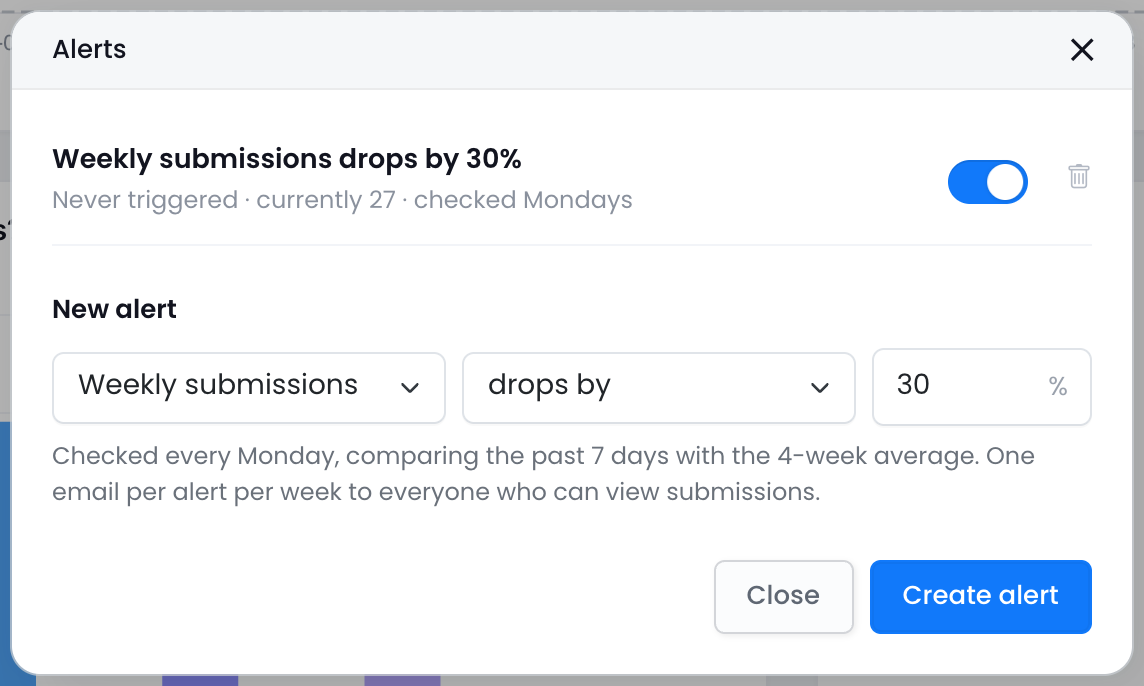
- Métricas: envíos semanales, NPS, tasa de finalización.
- Condiciones: disminuye en o aumenta en un porcentaje en comparación con el promedio de 4 semanas, o cae por debajo de un valor absoluto.
- Frecuencia: las alertas se verifican cada lunes comparando los 7 días anteriores con el promedio de 4 semanas. Cada alerta puede enviar un correo electrónico por semana. Las alertas de NPS utilizan ventanas de 30 días y requieren un campo de calificación de 0–10.
- Destinatarios: todos los que pueden ver los envíos del formulario. La lista de destinatarios se determina cuando se envía el correo electrónico de alerta.
Cada fila de alerta incluye un interruptor de encendido/apagado y su historial de estado, como Activada el 3 de agosto · se envió correo a 4 personas o Nunca activada · actualmente 61. Usa esta información para verificar si una alerta está habilitada, si su condición se ha cumplido y si se envió un correo electrónico.
Compartir enlaces
Selecciona Compartir ▾ → Compartir informe para crear un enlace público de solo lectura. Puedes añadir una contraseña y una fecha de expiración. Un informe puede tener múltiples enlaces, lo que te permite revocar un enlace sin reemplazar los demás. Revocar un enlace lo desactiva inmediatamente, incluyendo cada incrustación que lo use. La página pública muestra el informe guardado con sus mosaicos de KPI y gráficos interactivos. Compartir enlaces requiere un plan de pago.
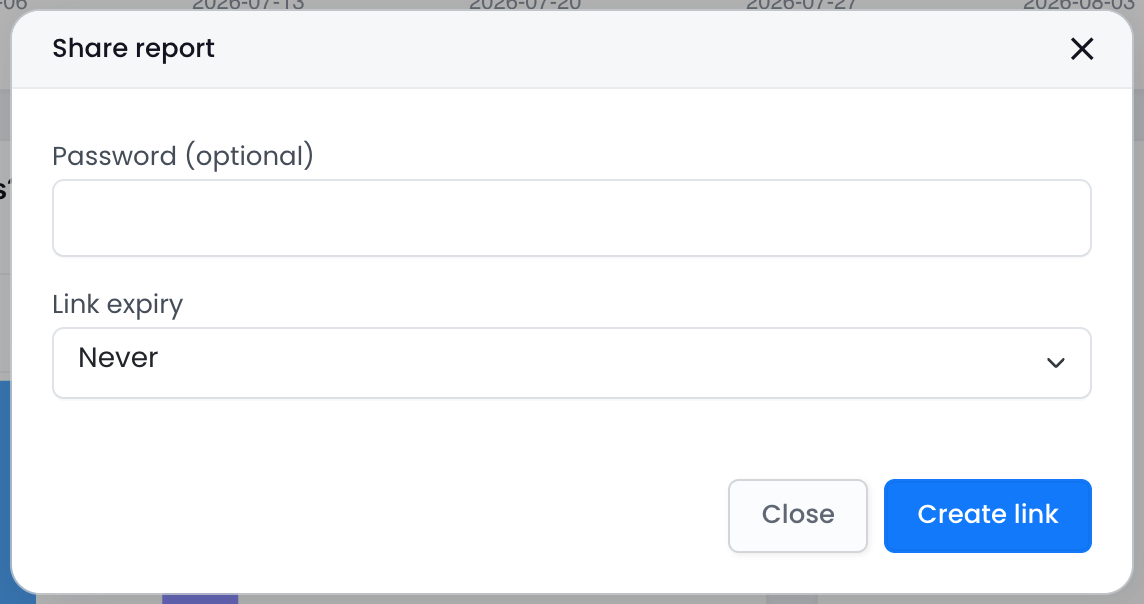
Después de crear un enlace, el diálogo muestra una sección de Incrustar con preajustes de tamaño y un fragmento <iframe> que puedes copiar. La incrustación es de solo lectura y muestra el informe tal como está guardado. Desactivar el enlace asociado también desactiva cada incrustación que lo use.
Exportar y resumen por correo electrónico
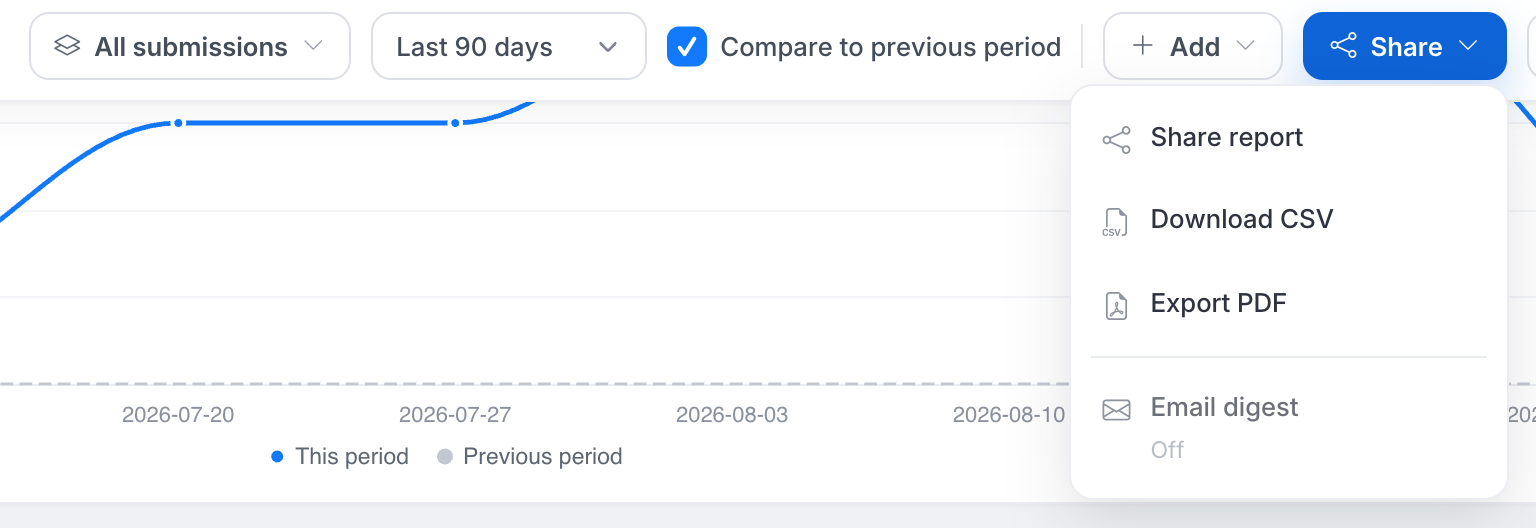
- Descargar CSV. descarga los números agregados de cada gráfico. El CSV contiene conteos, no envíos en bruto.
- Exportar PDF. descarga una versión del informe formateada para imprimir.
- Resumen por correo electrónico. envía un resumen programado semanalmente los lunes o mensualmente el primer día del mes. El resumen se envía a los miembros del equipo que pueden ver los envíos del formulario. Incluye una copia en PDF y, cuando está disponible, el último resumen de IA. Los resúmenes por correo electrónico requieren un plan de pago.