
Contactos
En esta página
Al enviar invitaciones, puedes ingresar hasta 5 direcciones de correo electrónico individuales por invitación. Los grupos de contactos no cuentan para este límite, por lo que para enviar a más destinatarios, sube una lista de contactos a la página de Contactos y añade grupos de contactos al enviar.
Acceder a la página de Contactos
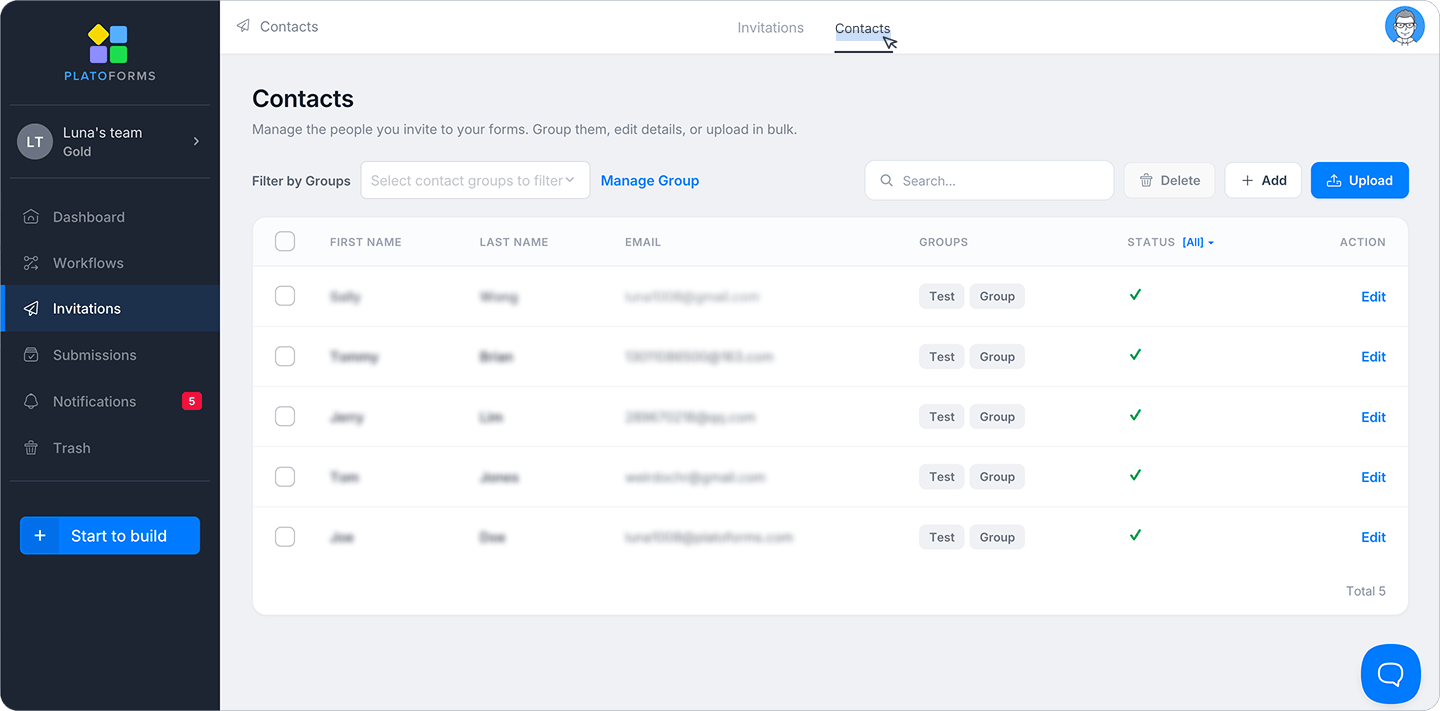
En la navegación izquierda, haz clic en Invitaciones, luego haz clic en la pestaña Contactos en la parte superior de la página.
Subir contactos
-
En la página de Contactos, haz clic en Subir en la parte superior derecha.
-
Llegarás a la página de Subir Contactos. Si aún no tienes un archivo de contactos, desplázate hasta el final y haz clic en Descargar Plantilla CSV de Contactos para obtener la plantilla.
-
Completa la plantilla con los detalles de contacto: Nombre, Apellido y Correo Electrónico. Guárdalo como un archivo CSV.
CautionSolo se importan las columnas de Nombre, Apellido y Correo Electrónico. Cualquier otra columna será ignorada.
-
En el campo Grupo en la parte superior de la página, selecciona un grupo para asignar estos contactos. Debes establecer un grupo antes de subir. La caja de subida no aceptará archivos hasta que se seleccione un grupo.
- Seleccionar un grupo existente: Haz clic en el campo y elige del menú desplegable.
- Crear un nuevo grupo: Escribe el nombre del nuevo grupo. Aparecerá resaltado en azul en la parte inferior del menú desplegable. Haz clic para seleccionarlo.
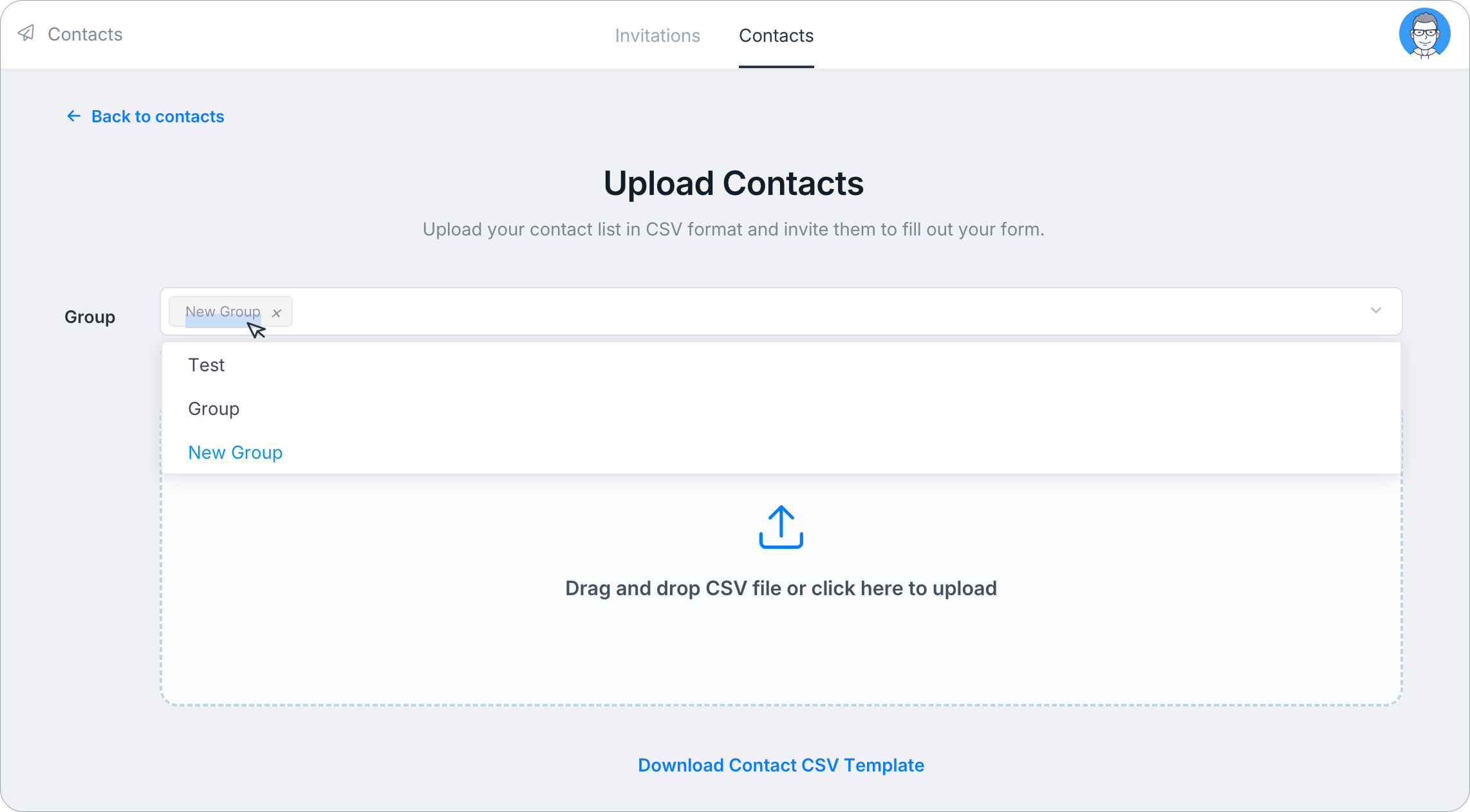
Puedes asignar contactos a múltiples grupos a la vez.
NoteUn nuevo nombre de grupo solo se guarda después de completar la subida y hacer clic en Confirmar Subida. Si cierras la página antes de confirmar, el nuevo grupo no se creará.
-
Arrastra y suelta tu archivo CSV en la caja de subida, o haz clic en la caja para seleccionarlo.
-
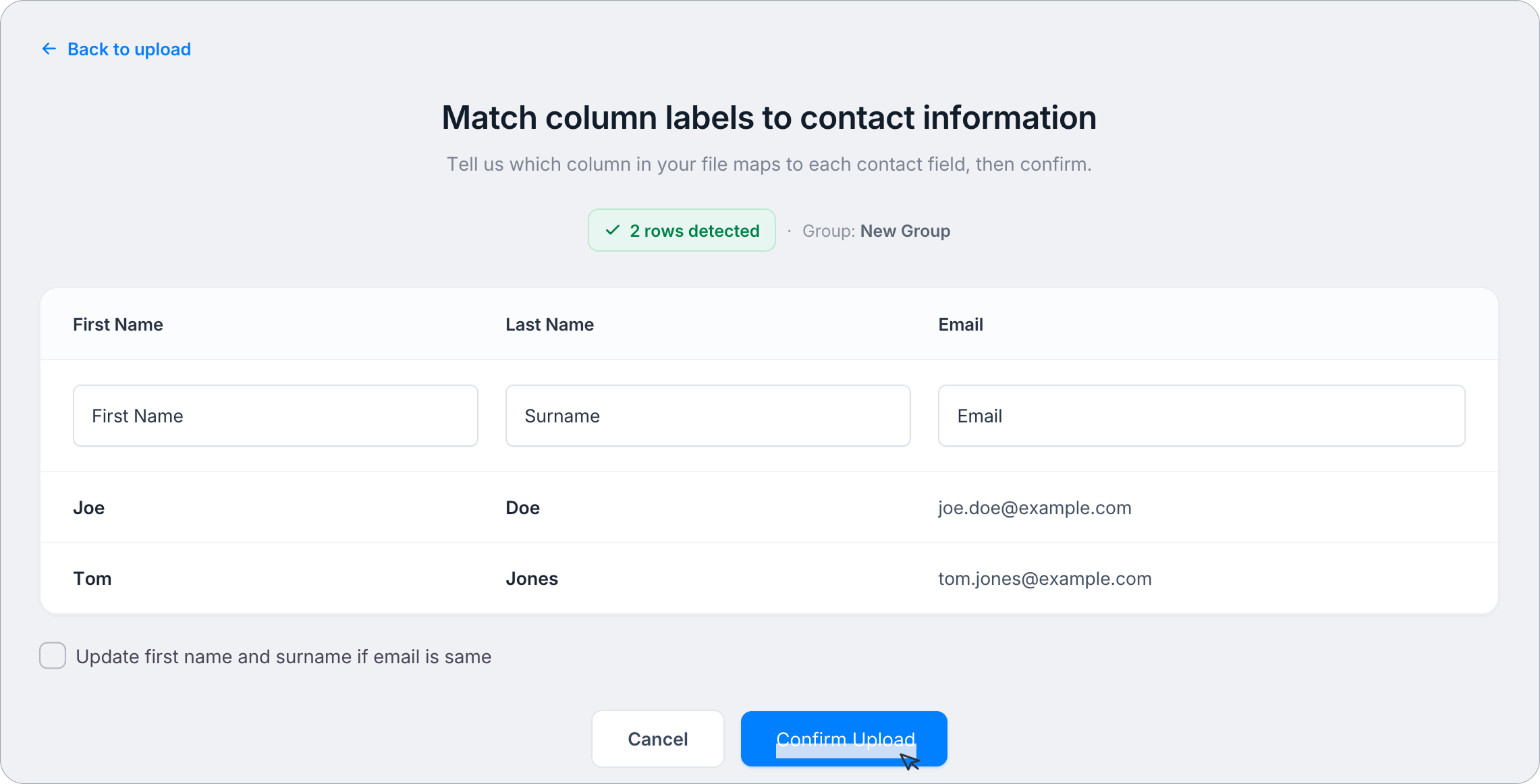
Después de subir, verifica que cada columna esté mapeada correctamente. Si el mapeo está incorrecto, usa el menú desplegable debajo de cada columna para seleccionar el valor correcto.
(Opcional) Marca Actualizar nombre y apellido si el correo electrónico es el mismo para sobrescribir los nombres de contacto existentes si ya hay una dirección de correo electrónico coincidente en tu lista de contactos.
-
Haz clic en Confirmar Subida.
Estado de contacto
Después de subir, los contactos aparecen en la página de Contactos con los siguientes estados:
- Todos: Todos los contactos, independientemente del estado.
- Válido: Contactos con direcciones de correo electrónico válidas.
- Inválido: Contactos con direcciones de correo electrónico inválidas (formato o dominio incorrecto). Los contactos inválidos se eliminan automáticamente 72 horas después de la subida.
- Pendiente: Las direcciones de correo electrónico están siendo verificadas. Esto puede tardar unos minutos. Actualiza la página para actualizar el estado.
- Fuera de Plan: Los contactos subidos exceden el límite de tu plan y no recibirán correos electrónicos. Considera actualizar tu plan para más capacidad.
Gestionar contactos
En la página de Contactos:
-
Para añadir un contacto manualmente: Haz clic en + Añadir. Aparecerá una fila en blanco en la parte superior de la lista. Completa el Nombre, Apellido, Correo Electrónico y Grupos, luego haz clic en Guardar.
-
Para editar un contacto: Haz clic en Editar en la columna Acción de la fila de ese contacto. Actualiza los campos y haz clic en Guardar.
-
Para eliminar contactos: Marca la casilla junto a uno o más contactos, haz clic en Eliminar en la parte superior derecha, luego confirma en el cuadro de diálogo Confirmar Eliminación que aparece.
-
Para gestionar grupos: Haz clic en Gestionar Grupo en la parte superior. Se abrirá un cuadro de diálogo de Gestión de Grupos mostrando todos los grupos existentes. Puedes Editar o Eliminar cada grupo desde allí.
CautionConsidera eliminar contactos de un grupo primero antes de eliminarlo, en caso de que el grupo no pueda ser eliminado mientras los contactos aún estén asignados a él.
-
Para filtrar por grupo: Usa el menú desplegable Filtrar por Grupos en la parte superior izquierda para mostrar solo los contactos en un grupo específico.