










Integrar con Canva
En esta página
Esta guía explica cómo convertir un diseño de Canva en un formulario en línea rellenable con la aplicación de Canva de PlatoForms. Instala la aplicación, exporta el diseño como un PDF y luego usa el reconocimiento de campos por IA para crear un primer borrador de los campos que podrás revisar.
Requisitos previos
- Una cuenta de Canva
- Un plan de pago de PlatoForms
- Un diseño de Canva con un formato de formulario (campos de texto, casillas de verificación, líneas de firma, etc.)
Instalar la aplicación de PlatoForms en Canva
-
Abre cualquier diseño en Canva.
-
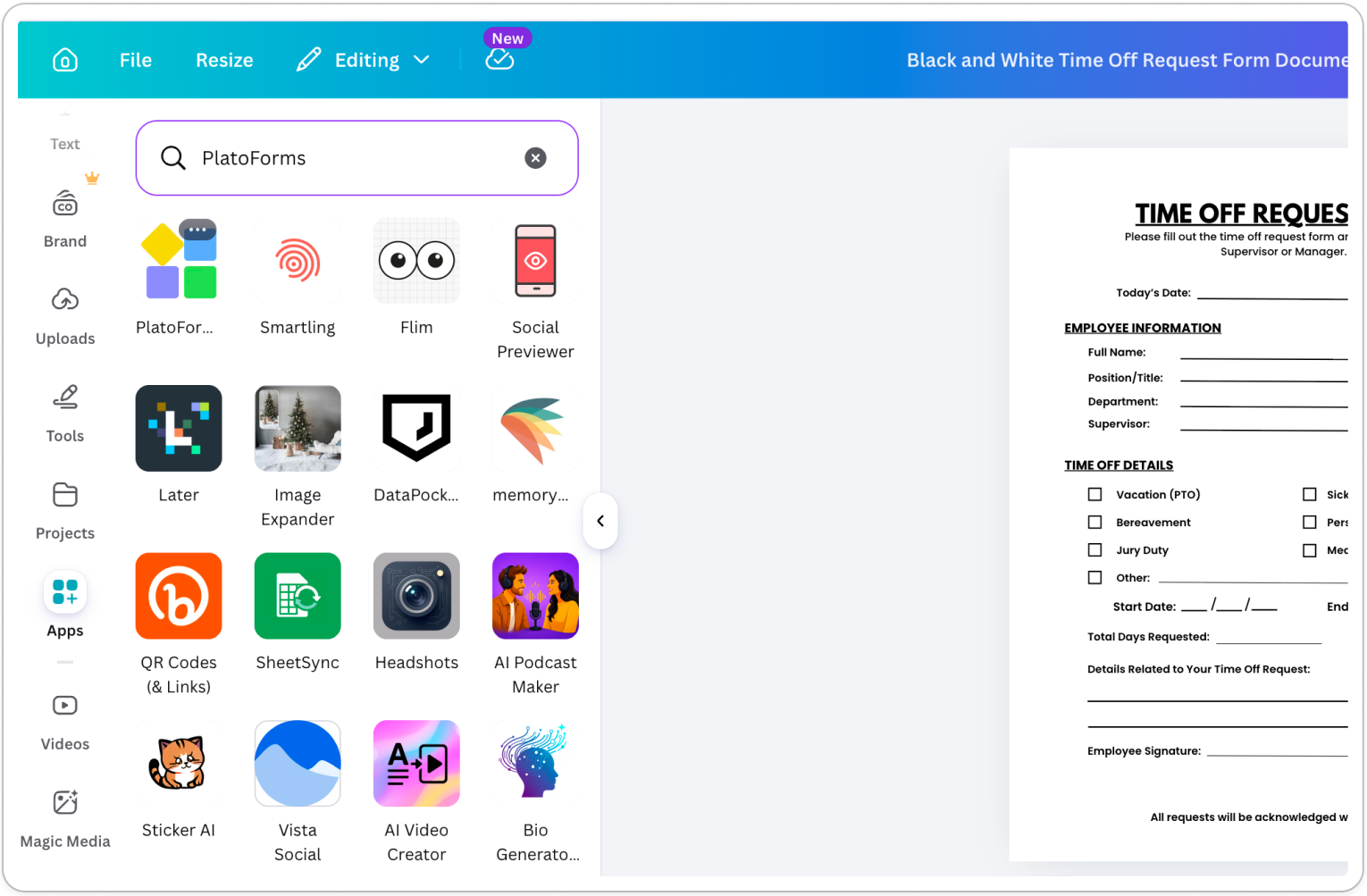
Haz clic en Aplicaciones en la barra de herramientas izquierda, busca PlatoForms y haz clic para instalar.
-
Haz clic en Conectar y autoriza PlatoForms en la ventana emergente.
Exportar tu diseño
-
Abre el diseño que deseas convertir.
-
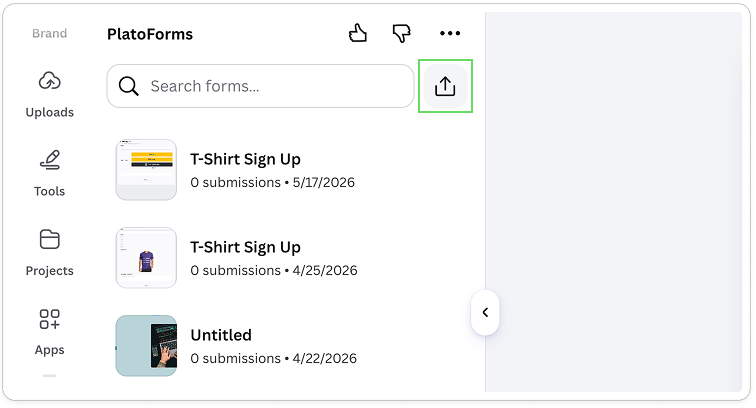
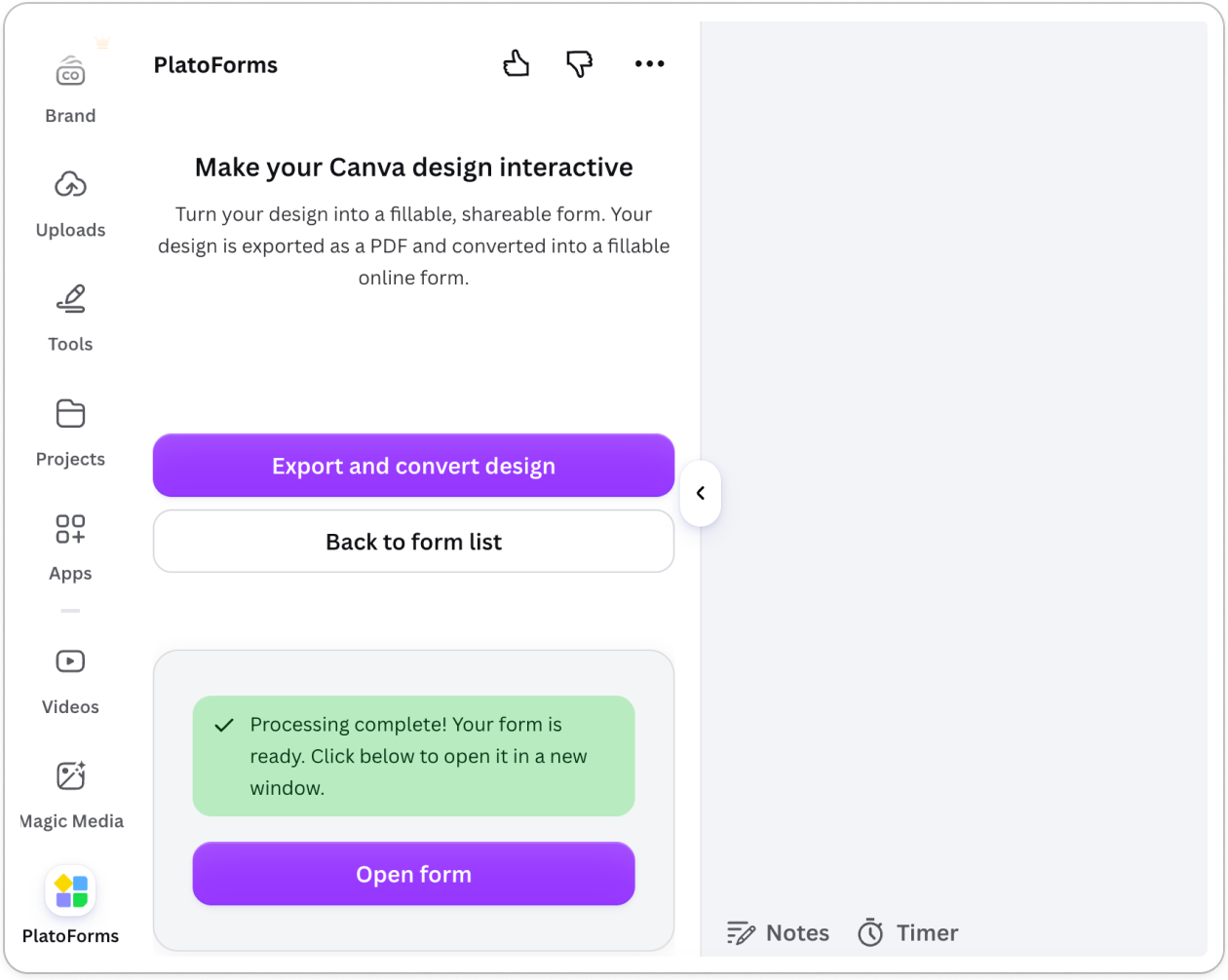
En el panel de PlatoForms, haz clic en el icono de exportación en la parte superior derecha.
-
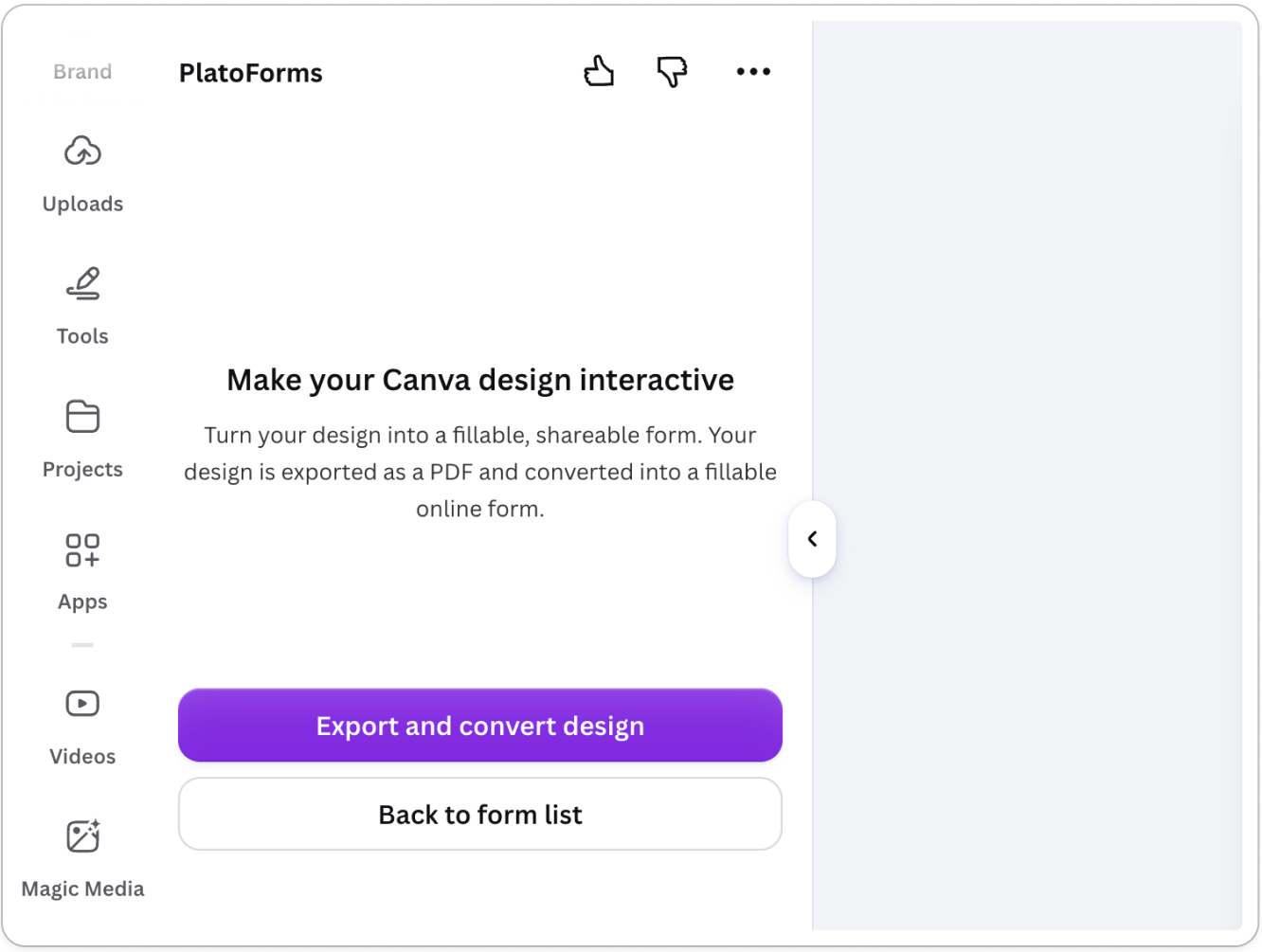
Haz clic en Exportar y convertir diseño.
-
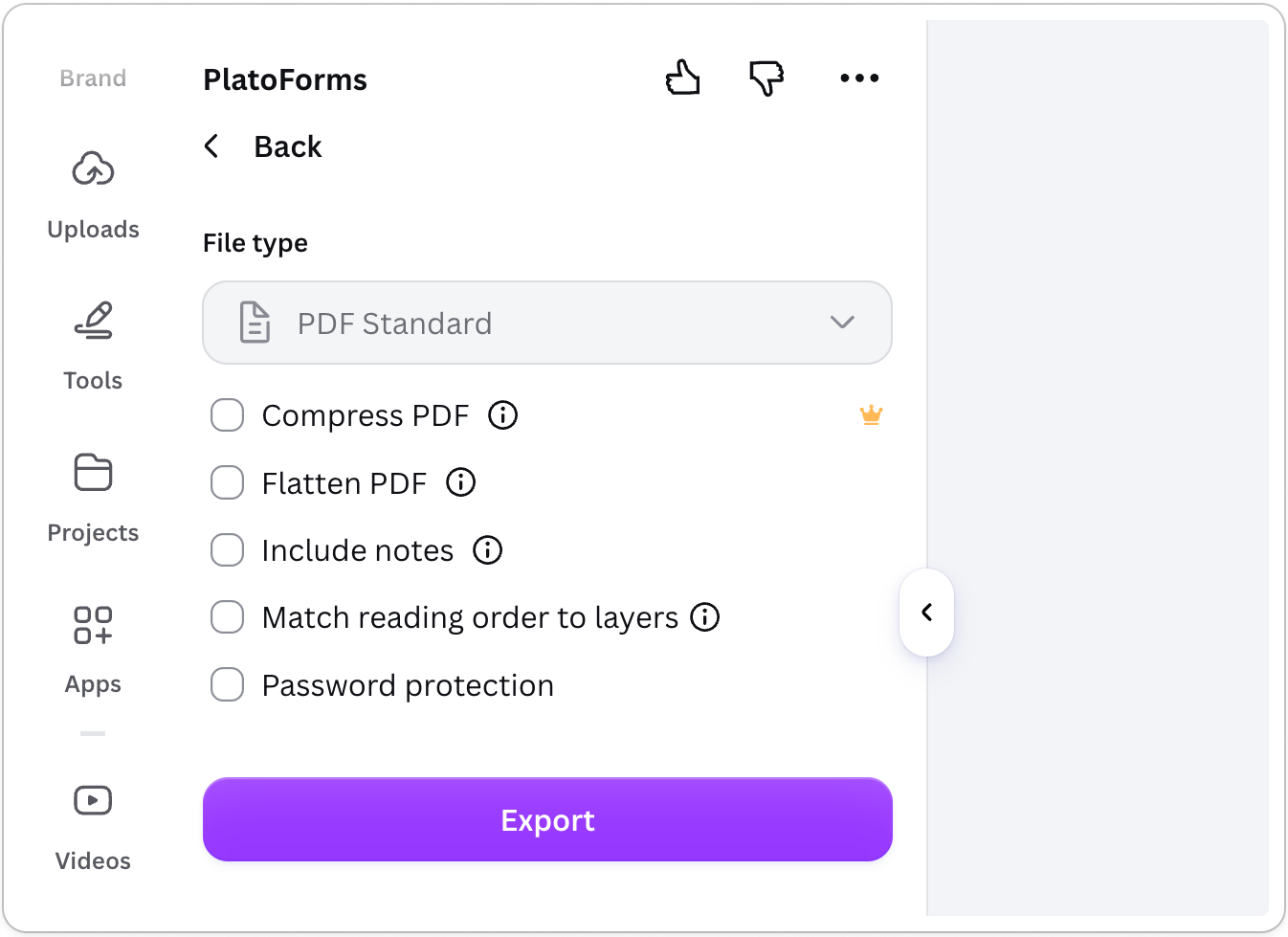
Revisa las configuraciones de exportación de PDF y haz clic en Exportar. Las configuraciones predeterminadas funcionan para la mayoría de los casos.
 Note
NoteLas opciones marcadas con un icono de corona (como Comprimir PDF y Aplanar PDF) requieren un plan Pro de Canva. No son necesarias para la conversión. Déjalas sin marcar a menos que tengas un plan Pro y las necesites específicamente.
-
Cuando el procesamiento esté completo, haz clic en Abrir formulario > Continuar.
Elige el tipo de formulario
PlatoForms te pedirá que elijas cómo se construye tu formulario:
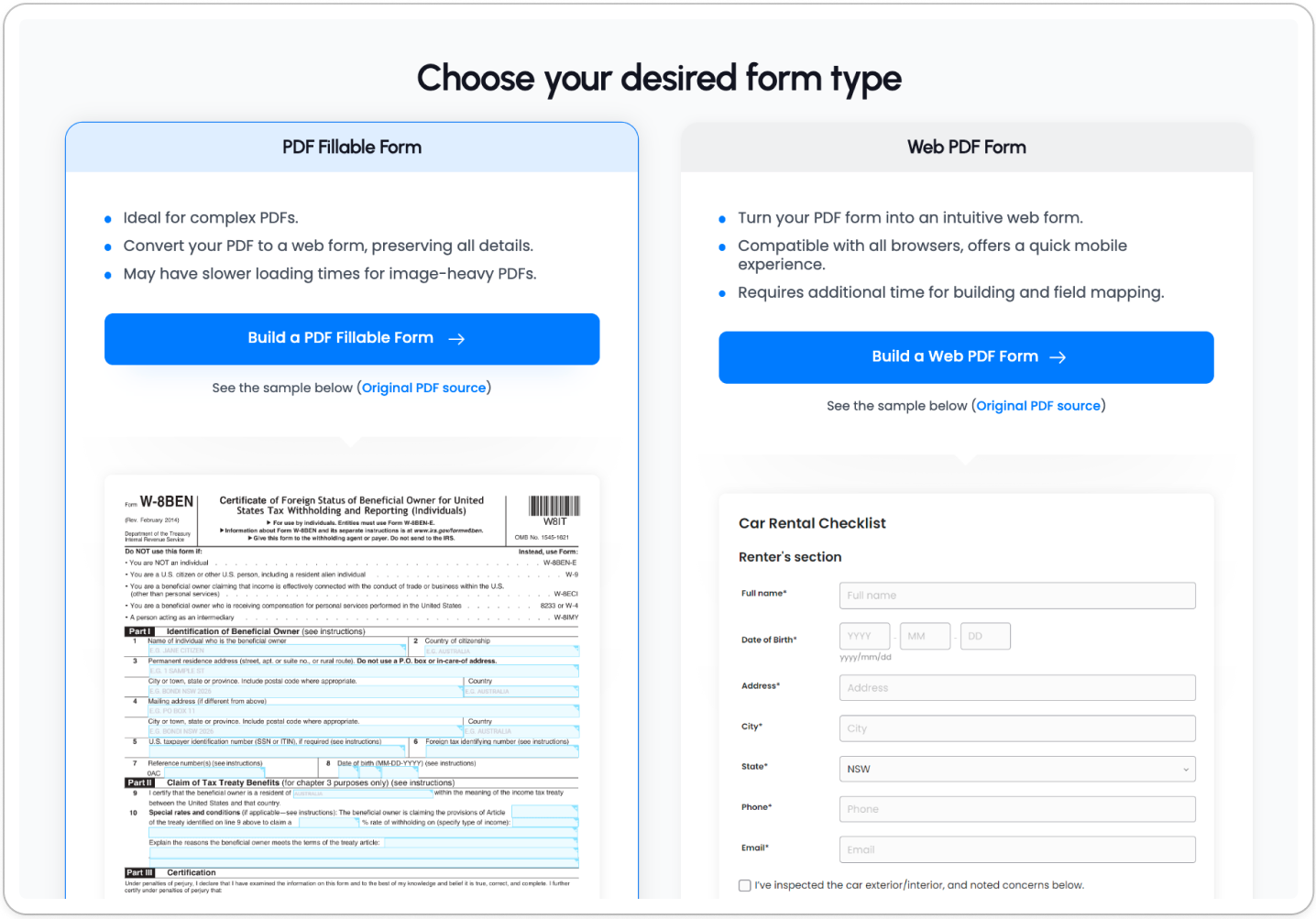
| Formulario PDF Rellenable | Formulario Web PDF | |
|---|---|---|
| Apariencia | Preserva visualmente tu diseño de Canva | Se reconstruye como un formulario web |
| Mejor para | Mantener el aspecto y la sensación original | Mejor experiencia móvil |
| Edición de campos | Campos mapeados directamente en el PDF | Panel de campos editable con personalización completa |
Para más detalles, consulta Tipos de formularios.
Si es importante mantener el estilo visual de tu diseño de Canva, elige Formulario PDF Rellenable. Si necesitas una mejor experiencia móvil o deseas reordenar los campos libremente, elige Formulario Web PDF.
Ejecutar reconocimiento de campos por IA
Una vez que tu formulario se abre en el editor de PlatoForms:
-
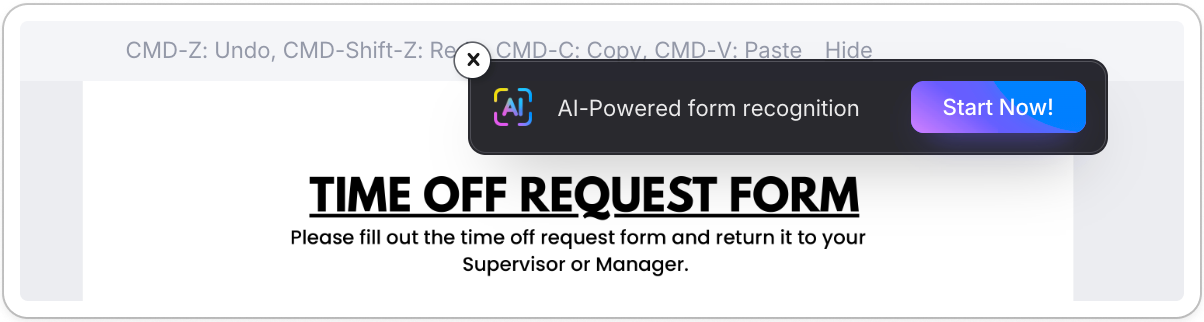
Haz clic en Comenzar ahora en el banner de Reconocimiento de formularios impulsado por IA en la parte superior.
-
Espera mientras la IA escanea tu diseño. Esto puede tardar un momento.
-
Cuando esté listo, haz clic en Cargar formulario para aplicar los campos detectados.
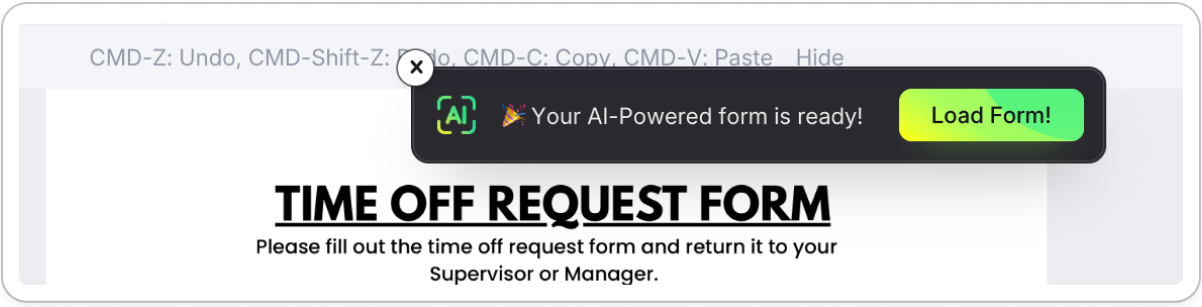
Tus campos ahora están mapeados. Revísalos en el editor y haz cualquier ajuste antes de publicar.