
Establecer propiedades de Entrada de Formulario
En esta página
La Entrada de Formulario es un campo que actúa como un centro para múltiples formularios, permitiéndote organizar y gestionar varios subformularios dentro de un formulario principal. Se utiliza comúnmente para reutilizar formularios existentes, recopilar información en etapas, o mostrar diferentes subformularios condicionalmente según la entrada del usuario.
Nota: La Entrada de Formulario solo está disponible en Formularios Web Personalizados. Al crear un nuevo formulario, asegúrate de seleccionar Formulario Web en el menú Comenzar a Construir.
Sigue los pasos a continuación para configurar la Entrada de Formulario.
Agregar y seleccionar formularios
PlatoForms te permite buscar y agregar múltiples formularios a tu campo de Entrada de Formulario.
-
Abre tu formulario en el editor.
-
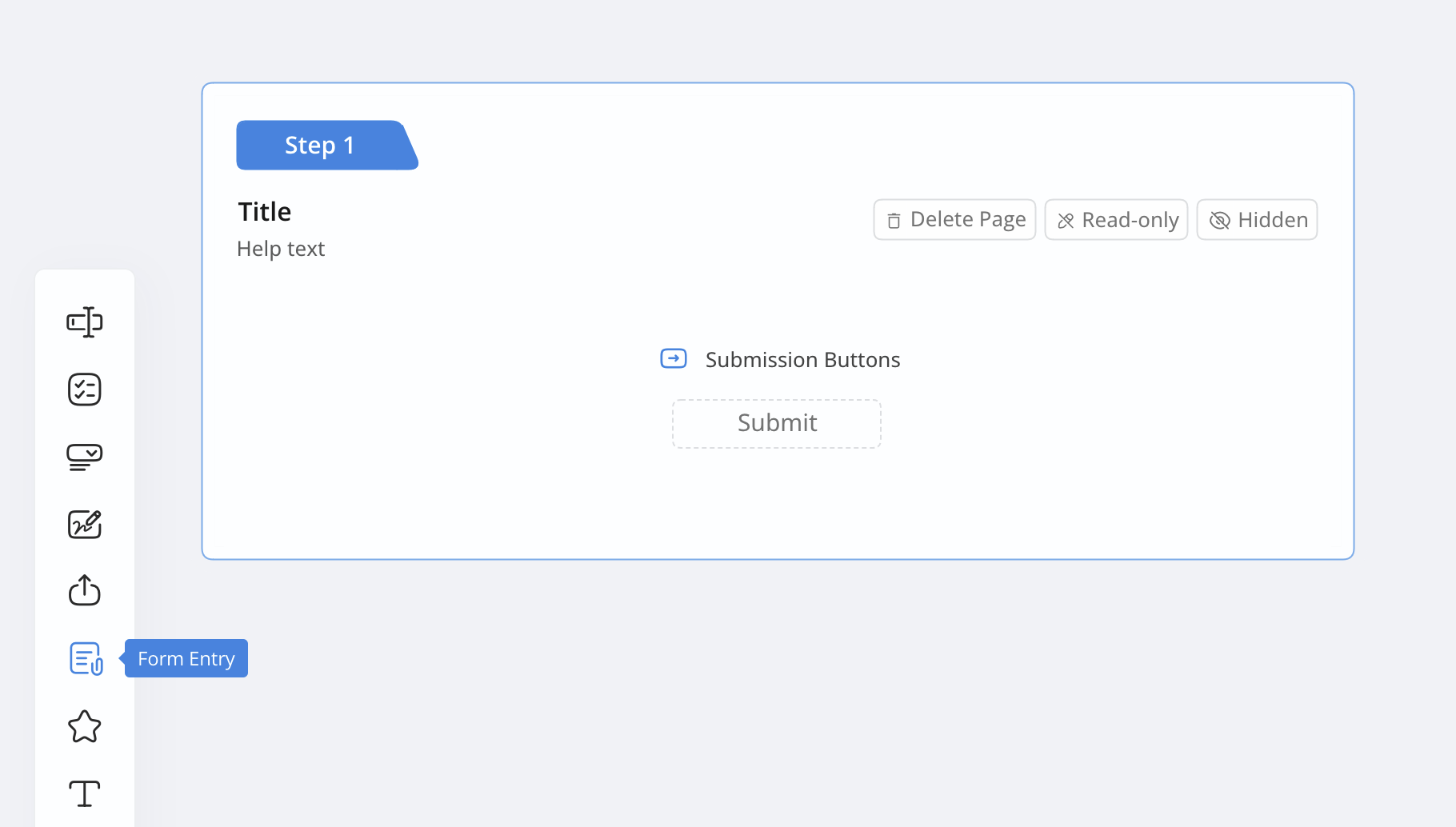
Encuentra el campo Entrada de Formulario bajo Características Mejoradas.
-
Haz clic en Entrada de Formulario para añadirlo a tu formulario, luego abre su panel de propiedades.
-
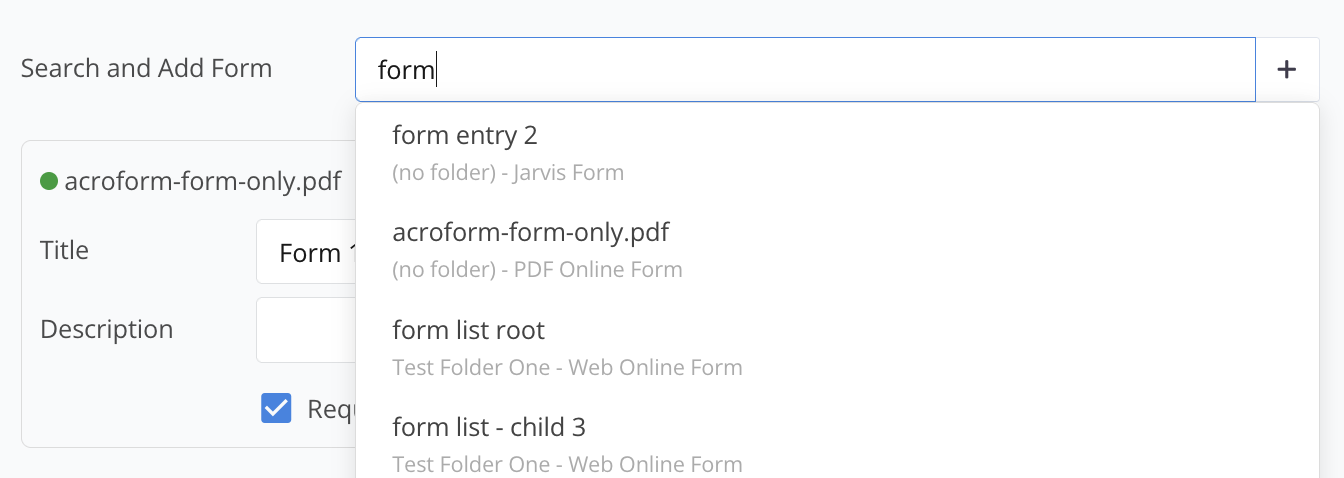
Usa el cuadro Buscar y Agregar Formulario para encontrar formularios por palabra clave.
-
Haz clic en el formulario deseado para añadirlo a tu Entrada de Formulario. Puedes agregar múltiples formularios de esta manera.
Establecer opciones de visualización
Puedes elegir cómo se abren los subformularios cuando los usuarios hacen clic en ellos en el formulario principal.
-
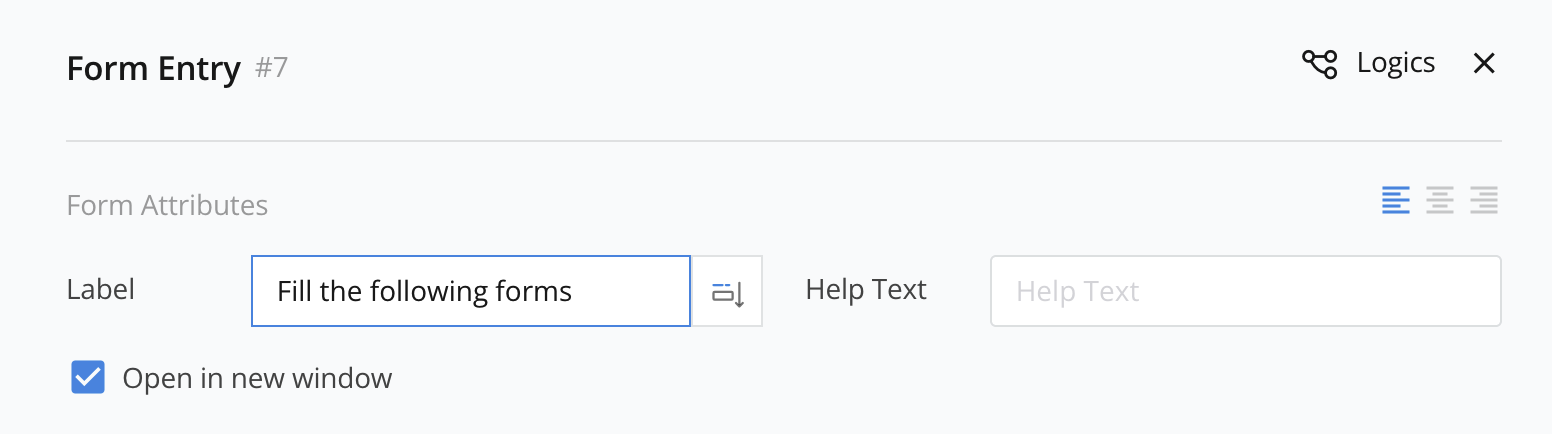
En el panel de propiedades, localiza la opción Abrir en Ventana.
-
Marca esta casilla si deseas que los subformularios se abran en una nueva ventana del navegador. Déjala sin marcar si prefieres mantenerlos en la misma ventana.

Personalizar etiquetas y descripciones
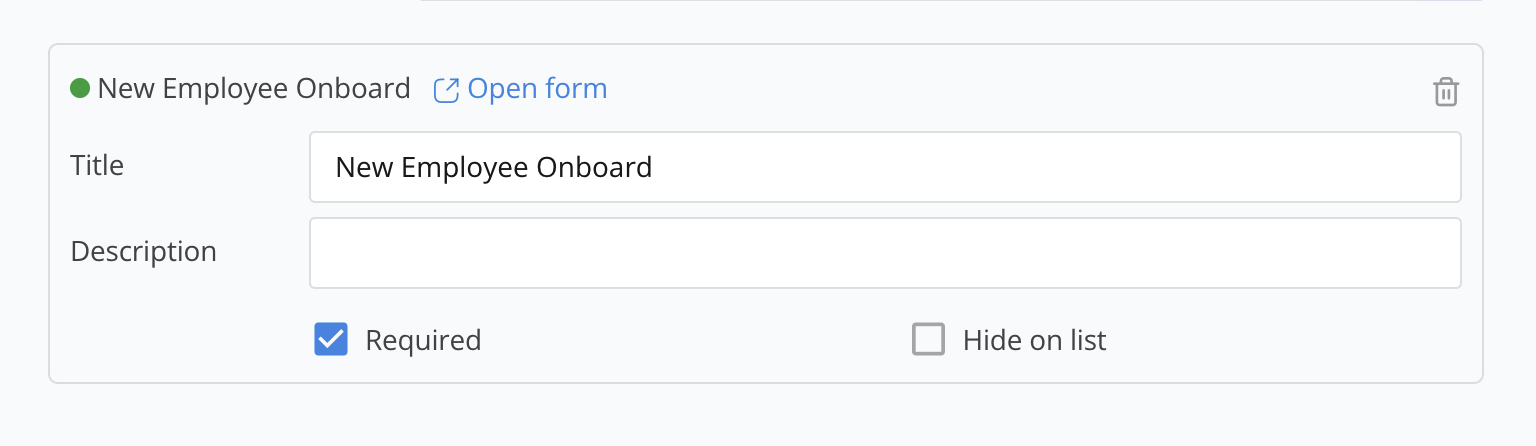
Puedes modificar el nombre y agregar una descripción para cada subformulario dentro de tu campo de Entrada de Formulario.
-
Haz clic en un subformulario que hayas agregado para abrir su configuración.
-
Ingresa un nombre personalizado en el campo Etiqueta.
-
Agrega cualquier información adicional en el campo Texto de Ayuda para proporcionar más información a los usuarios.
Configurar visibilidad y requisitos del formulario
Puedes controlar la visibilidad y los requisitos de envío para cada subformulario en tu Entrada de Formulario.
- Establecer como Requerido: Marca esta opción si el subformulario debe completarse antes de que se pueda enviar el formulario principal.
- Ocultar en lista: Si deseas que el subformulario permanezca oculto hasta que se cumpla una condición específica, selecciona esta opción.
Aplicar lógica de formulario
La Entrada de Formulario admite reglas lógicas que controlan cuándo aparecen los subformularios según ciertas condiciones.
- Accede a la configuración de Lógicas en el panel de propiedades.
- Agrega reglas u otras condiciones para determinar cuándo los subformularios deben ser visibles.
Tutorial en video
Puedes consultar el tutorial en video a continuación: