
Envío de flujo de trabajo
En esta página
Los formularios de flujo de trabajo pasan por múltiples pasos. En la pestaña Flujo de Trabajo, visualiza los envíos de un flujo de trabajo paso a paso, uno al lado del otro, y salta directamente a editar o continuar un envío. Aquí, puedes:
- Seleccionar un flujo de trabajo y navegar por sus envíos paso a paso
- Elegir qué campos aparecen junto a los envíos de cada paso
- Ver el PDF generado para cada paso
- Saltar al formulario del siguiente paso, o editar un envío, desde el menú de acciones
Acceder a los envíos de flujo de trabajo
-
En la navegación izquierda del Tablero, haz clic en Envíos.

-
Haz clic en la pestaña Flujo de Trabajo en la parte superior (entre Envíos y Resumen).
-
Usa el menú desplegable en la parte superior izquierda para cambiar entre tus flujos de trabajo.
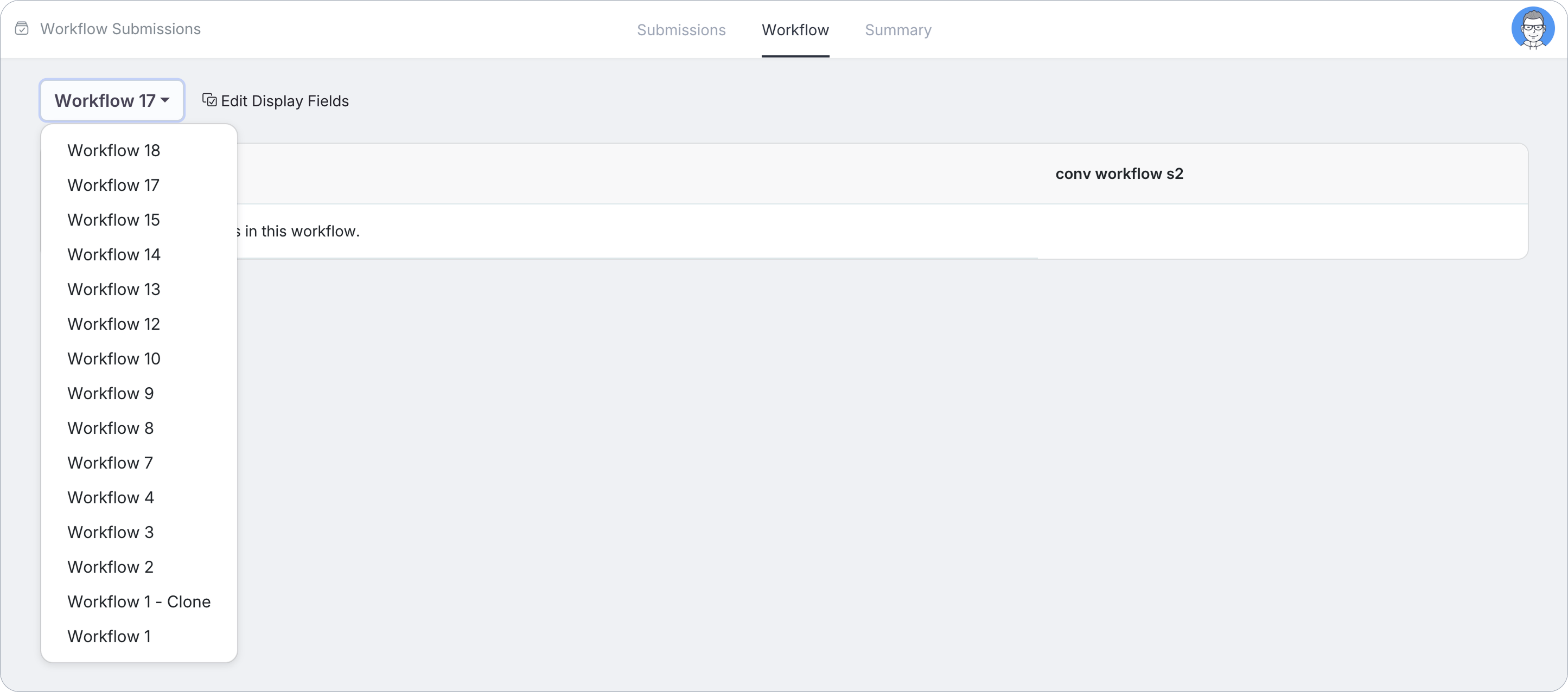
Si un flujo de trabajo aún no tiene envíos completados, verás un mensaje como “No hay envíos en este flujo de trabajo.”
Elegir qué campos mostrar
Por defecto, cada paso muestra pocos o ningún campo junto a sus envíos. Antes de revisar los envíos, configura qué campos deseas ver:
-
Haz clic en Editar Campos de Visualización junto al menú desplegable del selector de flujo de trabajo.

-
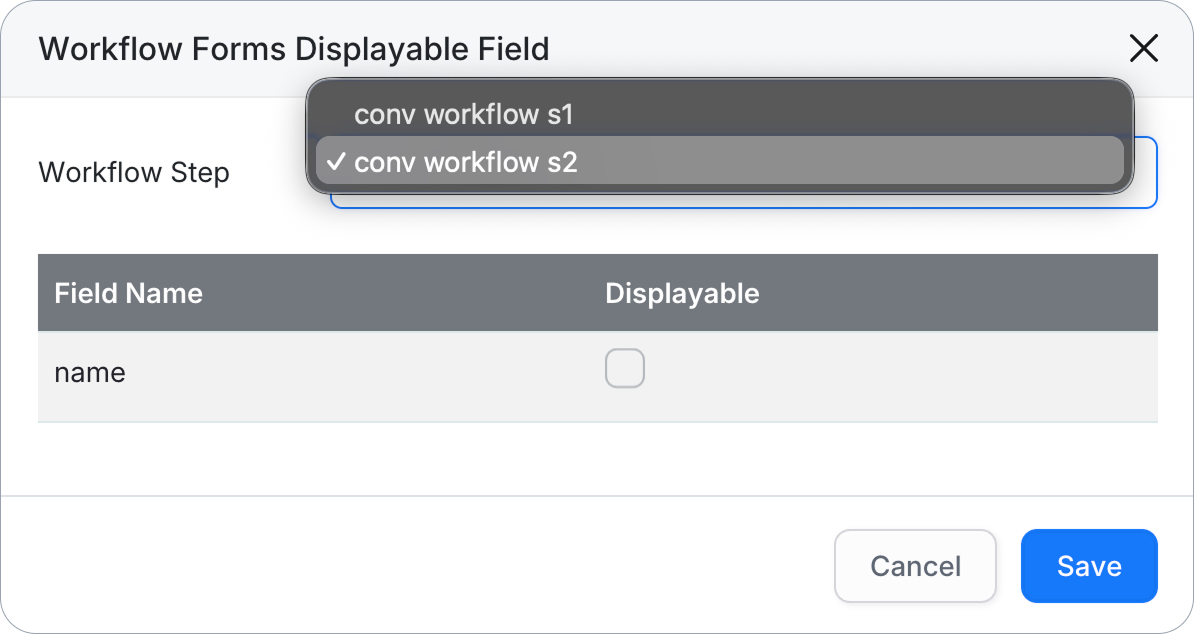
En la ventana Campos Mostrables de Formularios de Flujo de Trabajo, usa el menú desplegable Paso de Flujo de Trabajo para seleccionar el paso que deseas configurar.
-
Marca Mostrable junto a cada campo que quieras mostrar bajo los envíos de ese paso.
-
Haz clic en Guardar.
Los campos mostrables se configuran de manera independiente por cada paso. Repite estos pasos para cada paso en el flujo de trabajo que desees configurar.
Revisar envíos por paso
Los envíos de cada flujo de trabajo se muestran en columnas, una por cada paso del formulario, encabezadas por el nombre del formulario del paso (por ejemplo, Administrador de Hoja de Cálculo, Trabajador de Hoja de Cálculo.pdf; los nombres largos se cortan a 35 caracteres). Cada columna lista los envíos para ese paso, junto con los valores de los campos que hiciste mostrables anteriormente.
La tabla muestra cadenas directas de pasos de formulario. Para flujos de trabajo con caminos paralelos, o una rama que puede omitir un paso de formulario, un paso cuyo envío no sigue directamente del paso en la columna anterior no se muestra, ni tampoco los pasos posteriores de la ejecución. Para esas ejecuciones, utiliza el rastreador o la página de Envíos de cada formulario.
Haz clic en la marca de tiempo junto a un envío para abrir su menú de acciones:
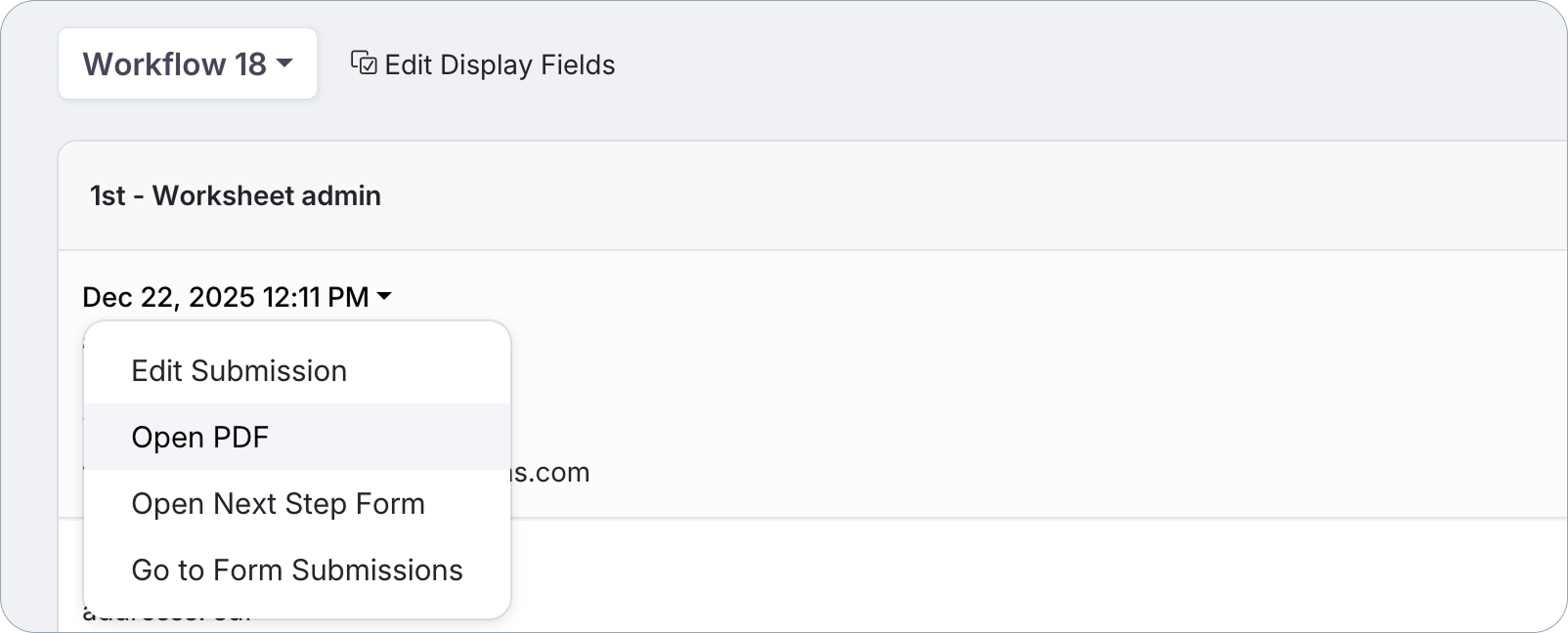
- Editar Envío. Actualiza los datos enviados.
- Abrir PDF. Visualiza el PDF generado para este paso.
- Abrir Formulario del Siguiente Paso. Completa o vuelve a enviar el formulario para el siguiente paso en el flujo de trabajo.
- Ir a Envíos de Formularios. Salta al formulario de este paso en la vista regular de Envíos.
Abrir Formulario del Siguiente Paso solo aparece en envíos que no son el paso final del flujo de trabajo. No hay un siguiente paso para abrir desde el último.