
Workflow-Einreichung
Auf dieser Seite
Workflow-Formulare durchlaufen mehrere Schritte. Auf der Workflow-Registerkarte können Sie die Einreichungen eines Workflows Schritt für Schritt nebeneinander ansehen und direkt zur Bearbeitung oder Fortsetzung einer Einreichung springen. Hier können Sie:
- Einen Workflow auswählen und seine Einreichungen Schritt für Schritt durchsehen
- Auswählen, welche Felder neben den Einreichungen jedes Schrittes angezeigt werden
- Das für jeden Schritt generierte PDF ansehen
- Vom Aktionsmenü aus zum Formular des nächsten Schrittes springen oder eine Einreichung bearbeiten
Zugriff auf Workflow-Einreichungen
-
Klicken Sie in der linken Navigation des Dashboards auf Einreichungen.

-
Klicken Sie oben auf die Registerkarte Workflow (zwischen Einreichungen und Zusammenfassung).
-
Verwenden Sie das Dropdown-Menü oben links, um zwischen Ihren Workflows zu wechseln.
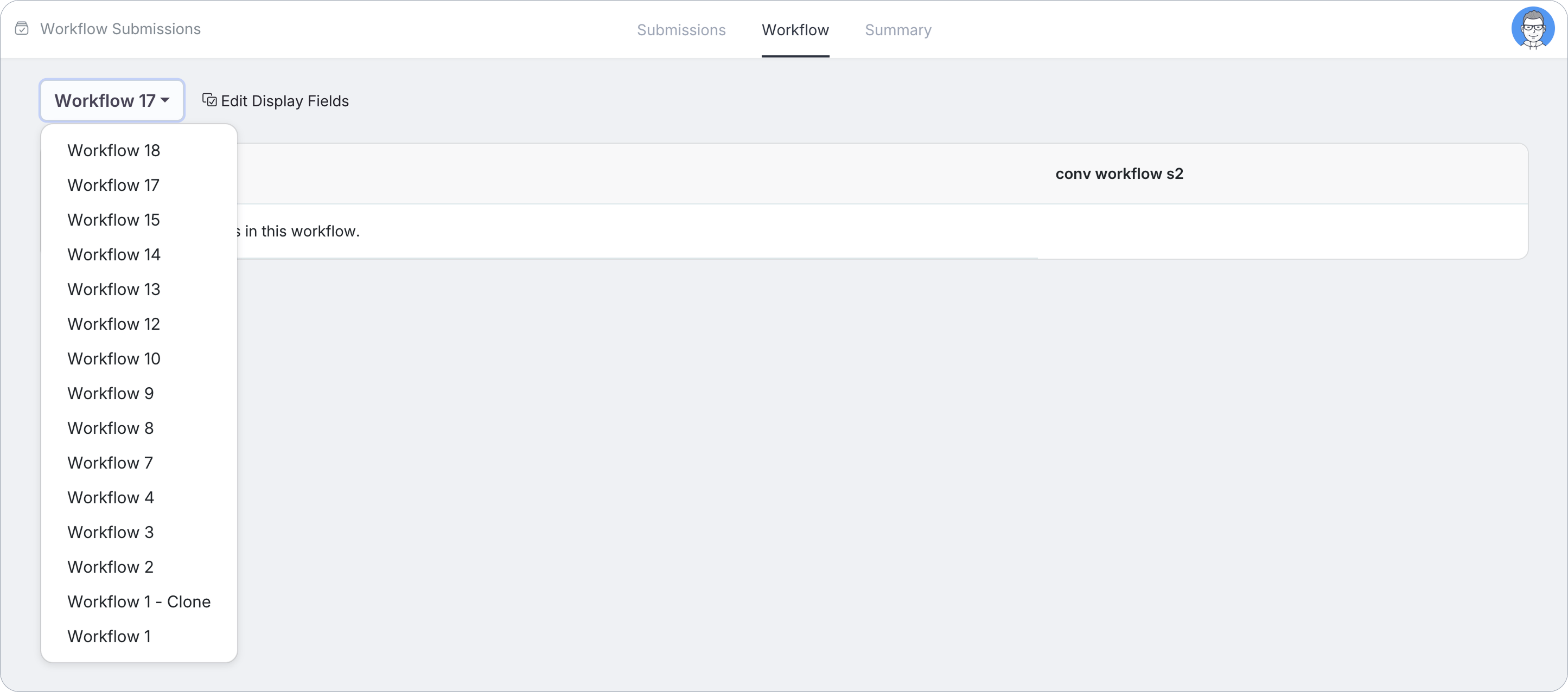
Wenn ein Workflow noch keine abgeschlossenen Einreichungen hat, sehen Sie eine Nachricht wie “Es gibt keine Einreichungen in diesem Workflow.”
Wählen Sie aus, welche Felder angezeigt werden sollen
Standardmäßig zeigt jeder Schritt wenige oder keine Felder neben seinen Einreichungen an. Bevor Sie Einreichungen überprüfen, richten Sie ein, welche Felder Sie sehen möchten:
-
Klicken Sie neben dem Workflow-Auswahl-Dropdown auf Anzeigefelder bearbeiten.

-
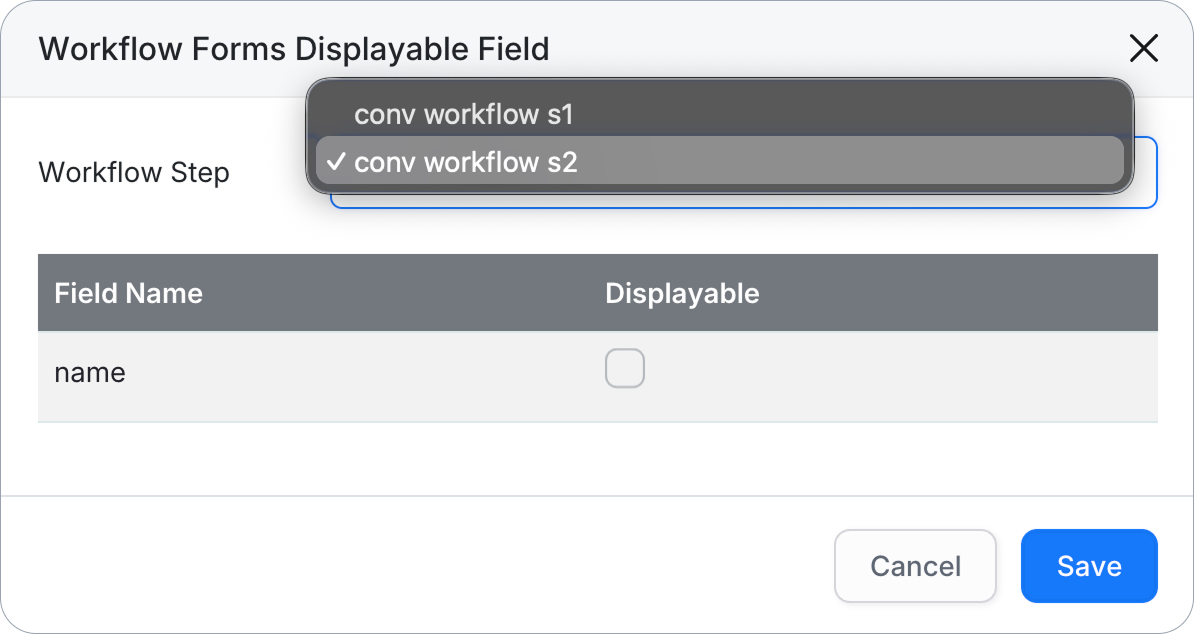
Verwenden Sie im Fenster Anzeigbare Felder für Workflow-Formulare das Dropdown-Menü Workflow-Schritt, um den Schritt auszuwählen, den Sie konfigurieren möchten.
-
Aktivieren Sie Anzeigbar neben jedem Feld, das Sie unter den Einreichungen dieses Schrittes anzeigen möchten.
-
Klicken Sie auf Speichern.
Anzeigbare Felder werden unabhängig pro Schritt festgelegt. Wiederholen Sie diese Schritte für jeden Schritt im Workflow, den Sie konfigurieren möchten.
Einreichungen nach Schritt überprüfen
Die Einreichungen jedes Workflows werden in Spalten angezeigt, eine pro Formularschritt, überschrieben mit dem Namen des Formularschritts (z.B. Arbeitsblatt-Admin, Arbeitsblatt-Arbeiter.pdf; lange Namen werden nach 35 Zeichen abgeschnitten). Jede Spalte listet die Einreichungen für diesen Schritt auf, zusammen mit den oben als anzeigbar festgelegten Feldwerten.
Die Tabelle zeigt einfache Ketten von Formularschritten. Bei Workflows mit parallelen Pfaden oder einem Zweig, der einen Formularschritt überspringen kann, wird ein Schritt, dessen Einreichung nicht direkt auf den Schritt in der vorherigen Spalte folgt, nicht angezeigt, ebenso wenig wie die späteren Schritte des Durchlaufs. Für diese Durchläufe verwenden Sie den Tracker oder die Einreichungsseite jedes Formulars.
Klicken Sie auf den Zeitstempel neben einer Einreichung, um das Aktionsmenü zu öffnen:
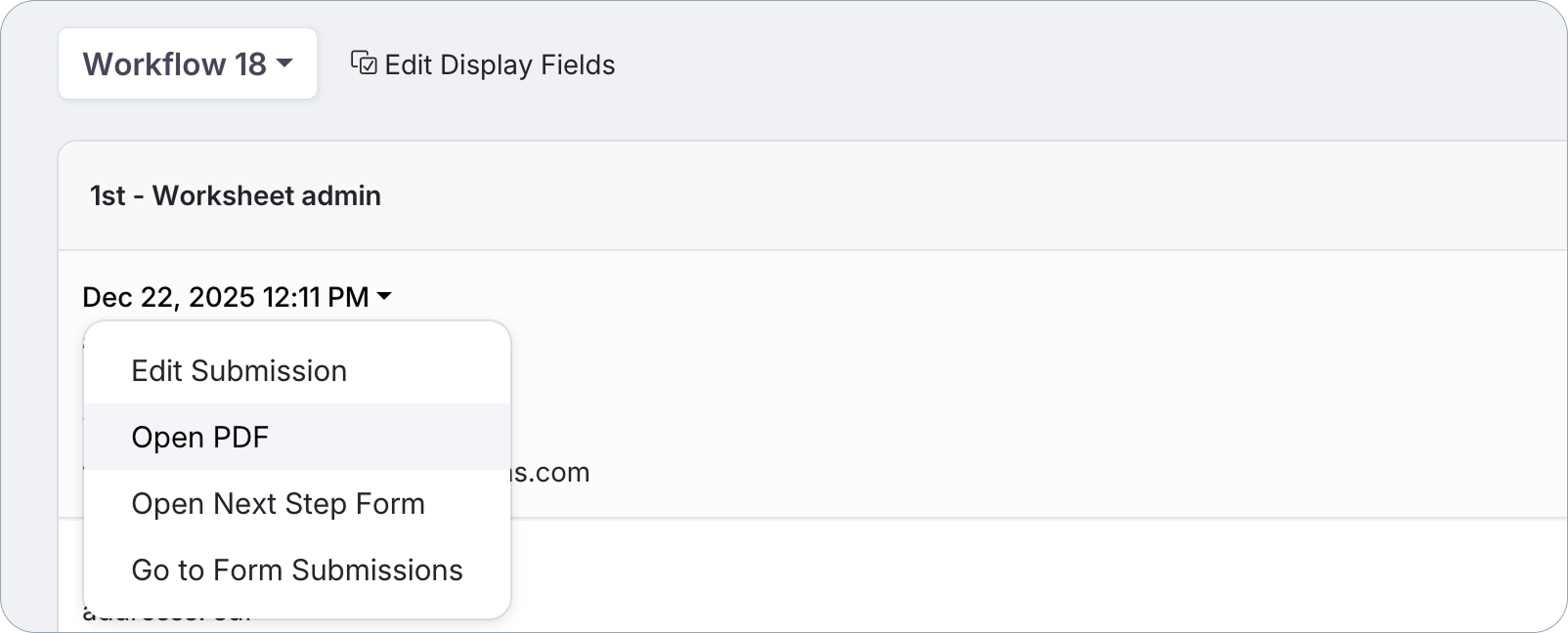
- Einreichung bearbeiten. aktualisieren Sie die eingereichten Daten.
- PDF öffnen. das für diesen Schritt generierte PDF ansehen.
- Nächstes Schritt-Formular öffnen. das Formular für den nächsten Schritt im Workflow ausfüllen oder erneut einreichen.
- Zu Formulareinreichungen gehen. zu diesem Schritt im regulären Einreichungsansicht springen.
Nächstes Schritt-Formular öffnen erscheint nur bei Einreichungen, die nicht der letzte Schritt des Workflows sind. es gibt keinen nächsten Schritt, den man vom letzten aus öffnen könnte.