
Veröffentlichen und teilen
Auf dieser Seite
Sie müssen Ihr Formular veröffentlichen, bevor Sie es teilen. Durch die Veröffentlichung wird es bereitgestellt, um es über URL, Einbettungsskript oder QR-Code zu teilen, sodass Nutzer darauf zugreifen können.
Veröffentlichen Sie Ihr Formular
Nachdem Sie Ihr Online-Formular fertiggestellt haben, klicken Sie auf die Schaltfläche Veröffentlichen in der oberen Menüleiste des Builders, rechts neben dem Logo und dem Home-Bereich.
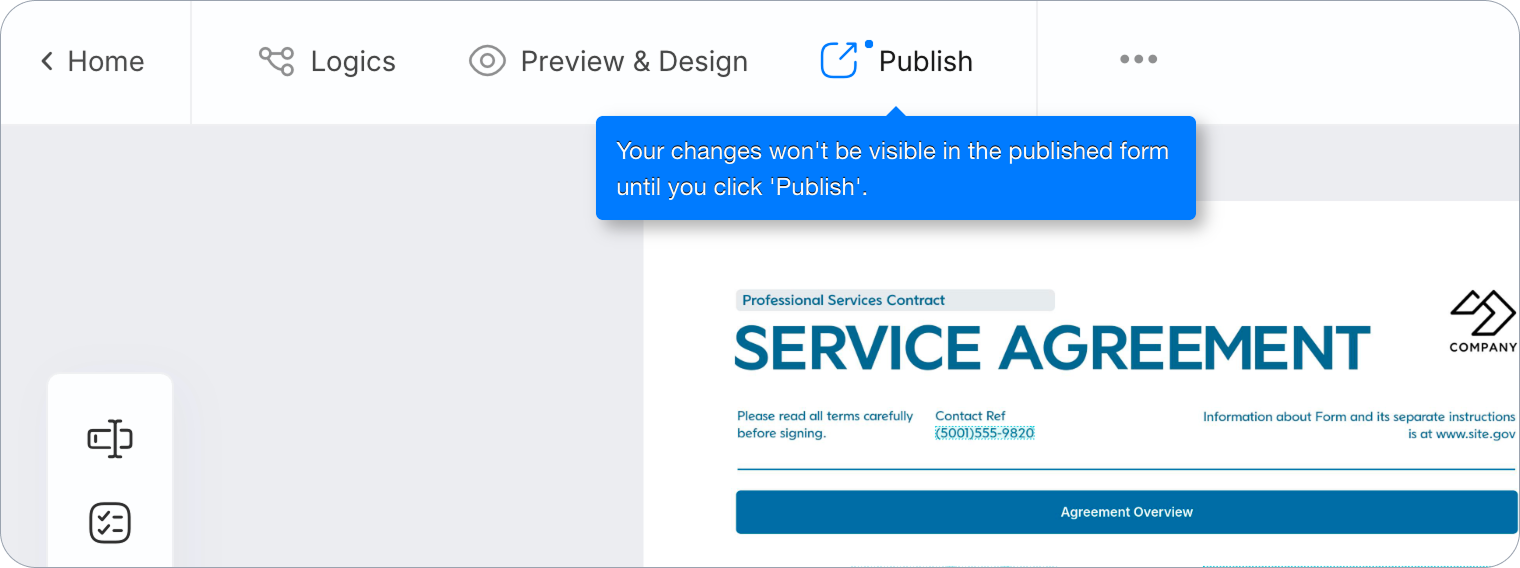
Änderungen, die Sie im Builder nach der Veröffentlichung vornehmen, erreichen das Live-Formular erst, wenn Sie erneut auf Veröffentlichen klicken. Ein Punkt auf Veröffentlichen zeigt an, dass es unveröffentlichte Änderungen gibt. Eine erneute Veröffentlichung behält denselben Link bei und verwendet keinen weiteren Slot Ihres Plans.
Ihr Plan begrenzt, wie viele Formulare gleichzeitig veröffentlicht werden können (Free 1, Bronze 2, Silver 20, Gold 100). Entwürfe, Formulare im Papierkorb und Master-Formulare zählen nicht; jedes veröffentlichte verknüpfte Formular eines Master-Formulars zählt jedoch. Während der kostenlosen Testphase gibt es keine Begrenzung, bis Sie ein Abonnement abschließen. Die Nutzung-Seite zeigt, wie viele Formulare Sie veröffentlicht haben.
Teilen Sie Ihr Formular
Nach der Veröffentlichung haben Sie Zugriff auf eine Öffentliche URL, ein Einbettungsskript oder einen QRCode: drei einfache Möglichkeiten, Ihr Formular zu teilen. Standardmäßig kann jeder mit dem einfachen Formularlink das Formular ansehen und ausfüllen. Ein Link, der mit ?sid=... endet (was die Adressleiste des Browsers zeigt, während jemand das Formular ausfüllt), gehört zu einem Eintrag und öffnet sich nur für Ihr Team, daher teilen Sie immer den einfachen Link.
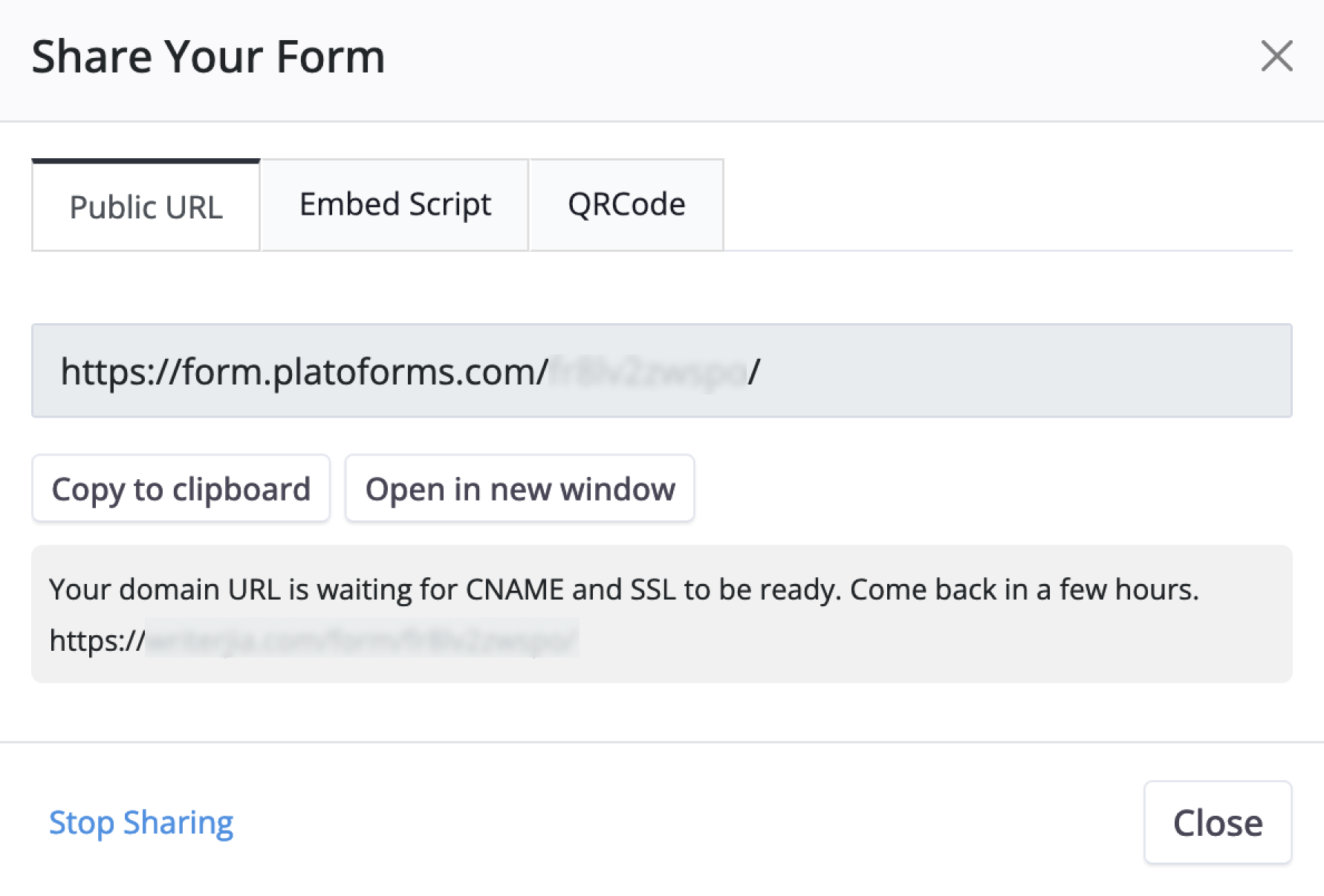
Öffentliche URL
Ein teilbarer Link, der es anderen ermöglicht, Ihr Formular anzusehen und auszufüllen.
Der Tab Öffentliche URL zeigt den teilbaren Link Ihres Formulars. Verwenden Sie Kopieren, um ihn zu kopieren, Formular öffnen, um es in der Vorschau anzuzeigen, oder Per E-Mail senden, um es direkt zu teilen.
Wenn Sie eine benutzerdefinierte Domain eingerichtet haben, wird die benutzerdefinierte Domain-URL oben angezeigt. Die ursprüngliche PlatoForms URL wird unten unter PlatoForms URL als Fallback angezeigt, und beide Links öffnen dasselbe Formular. Während die benutzerdefinierte Domain eingerichtet ist, aber noch auf ihr CNAME und SSL wartet, bleibt die PlatoForms URL der Hauptlink und eine Notiz zeigt den zukünftigen Domain-Link. Wenn keine benutzerdefinierte Domain konfiguriert ist, wird nur die Standard-PlatoForms URL angezeigt, mit einem Feld, um Ihre eigene Domain einzurichten (bei einem kostenpflichtigen Plan) oder um ein Upgrade durchzuführen (bei einem kostenlosen Plan oder der kostenlosen Testphase).
Voice Filling
Bei einem veröffentlichten Formular können Sie autorisierten Nutzern erlauben, es durch Sprechen auszufüllen. Aktivieren Sie Voice Filling aktivieren auf der Teilen-Seite (nur für Teams angezeigt, bei denen Voice Filling angeboten wird), wählen Sie aus, wer es nutzen darf und welche Sprachen gesprochen werden können, und teilen Sie dann den Sprachlink oder den QRCode. Einzelheiten zur Einrichtung und Nutzung finden Sie unter Formulare mit Voice Filling ausfüllen.
Einbettungsskript
Fügen Sie Ihr Formular mit einem Code-Snippet zu Ihrer Website hinzu, sodass Nutzer es ausfüllen können, ohne Ihre Seite zu verlassen. Wählen Sie aus vier Einbettungsmodi, um Ihren Bedürfnissen gerecht zu werden:
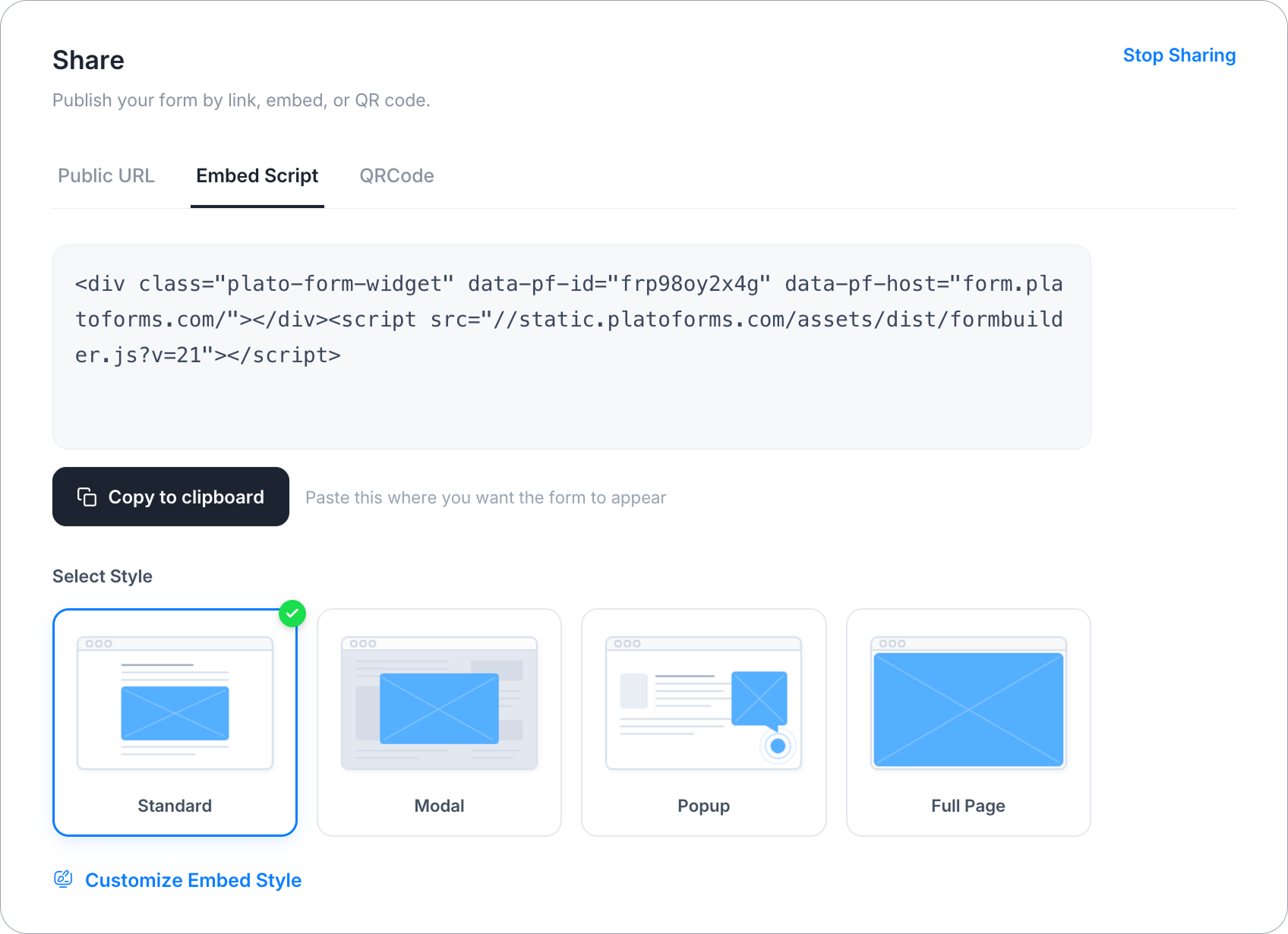
- Standard: Platzieren Sie das Formular direkt auf Ihrer Webseite. Perfekt für Kontaktformulare oder Registrierungen.
- Modal: Öffnen Sie das Formular in einem Popup, wenn Sie auf einen Button klicken. Ideal für “Angebot anfordern” oder “Anmelden”. Passen Sie die Breite des Popups, den Button-Text, die Schriftgröße und -stärke, den Radius, den Abstand und vier Farben an.
- Popup: Zeigen Sie das Formular in einem schwebenden Fenster mit einem Öffnen/Schließen-Button an. Hervorragend für Abonnements oder Feedback. Passen Sie den Radius, die Button-Größe und mehr an.
- Vollbild: Verwenden Sie das Formular als Vollbildabschnitt. Ideal für Umfragen oder eigenständige Formulare.
Um die Modal- oder Popup-Optionen zu ändern, klicken Sie auf Einbettungsstil anpassen; der Editor trägt den Titel Einbettungsstile anpassen und zeigt eine Vorschau der Modal- und Popup-Stile. Der Code wird aktualisiert, sobald Sie eine Option ändern. Eine Änderung erreicht Ihre Website erst, wenn Sie den neuen Code kopieren und in Ihre Seite einfügen. Stile speichern merkt sich den Stil für dieses Formular für das nächste Mal, und Als Standard speichern speichert ihn als Standard-Einbettungsstil Ihres Teams.
Für einen Vergleich der vier Einbettungsmodi sehen Sie sich diese FAQ an. Sie können sich auch das untenstehende Video-Tutorial für weitere Details ansehen:
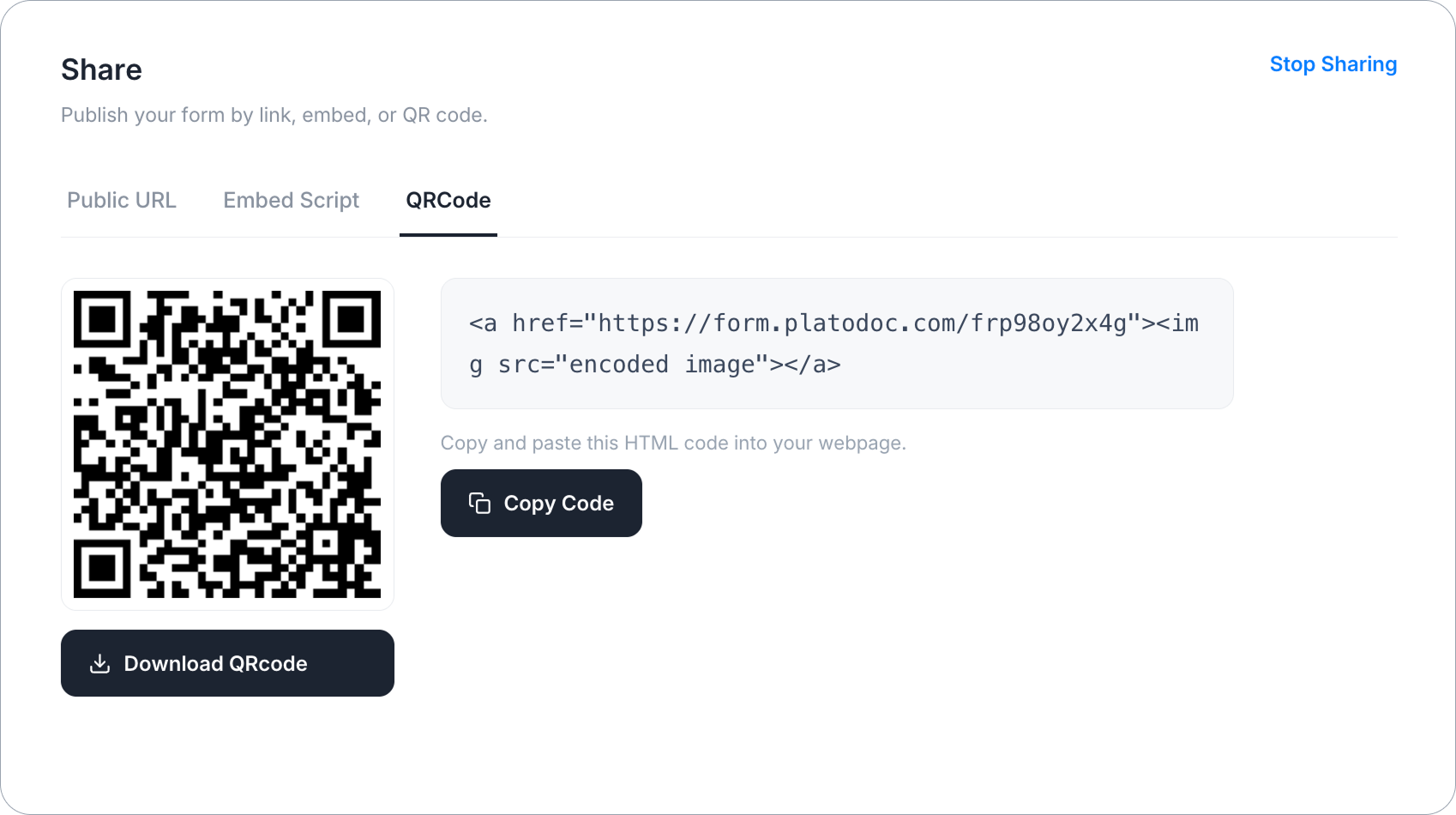
QRCode
Eine einfache Möglichkeit, Ihre Formulare zu teilen. Zeigen Sie den QR-Code auf Ihrer Website oder Ihren Materialien an. Die Befragten können ihn mit ihren mobilen Geräten scannen, um schnell auf das Formular zuzugreifen und es auszufüllen, was die Interaktion nahtlos macht.
Freigabe Ihres Formulars stoppen
Um ein veröffentlichtes Formular offline zu nehmen, klicken Sie auf Freigabe stoppen oben rechts auf der Teilen-Seite oder im Teilen Sie Ihr Formular-Fenster und bestätigen Sie. Das Formular wechselt zurück zu Entwurf:
- Sein Link, Einbettungen und QR-Codes zeigen sofort eine Fehlerseite anstelle des Formulars.
- Einsendungen, Einstellungen und der Entwurf bleiben erhalten. Eine spätere erneute Veröffentlichung bringt denselben Link zurück.
- Das Formular zählt nicht mehr gegen das veröffentlichte Formularlimit Ihres Plans.
- Workflows, die das Formular verwenden, funktionieren nicht mehr, bis das Formular erneut veröffentlicht wird.