
Einblicke
Auf dieser Seite
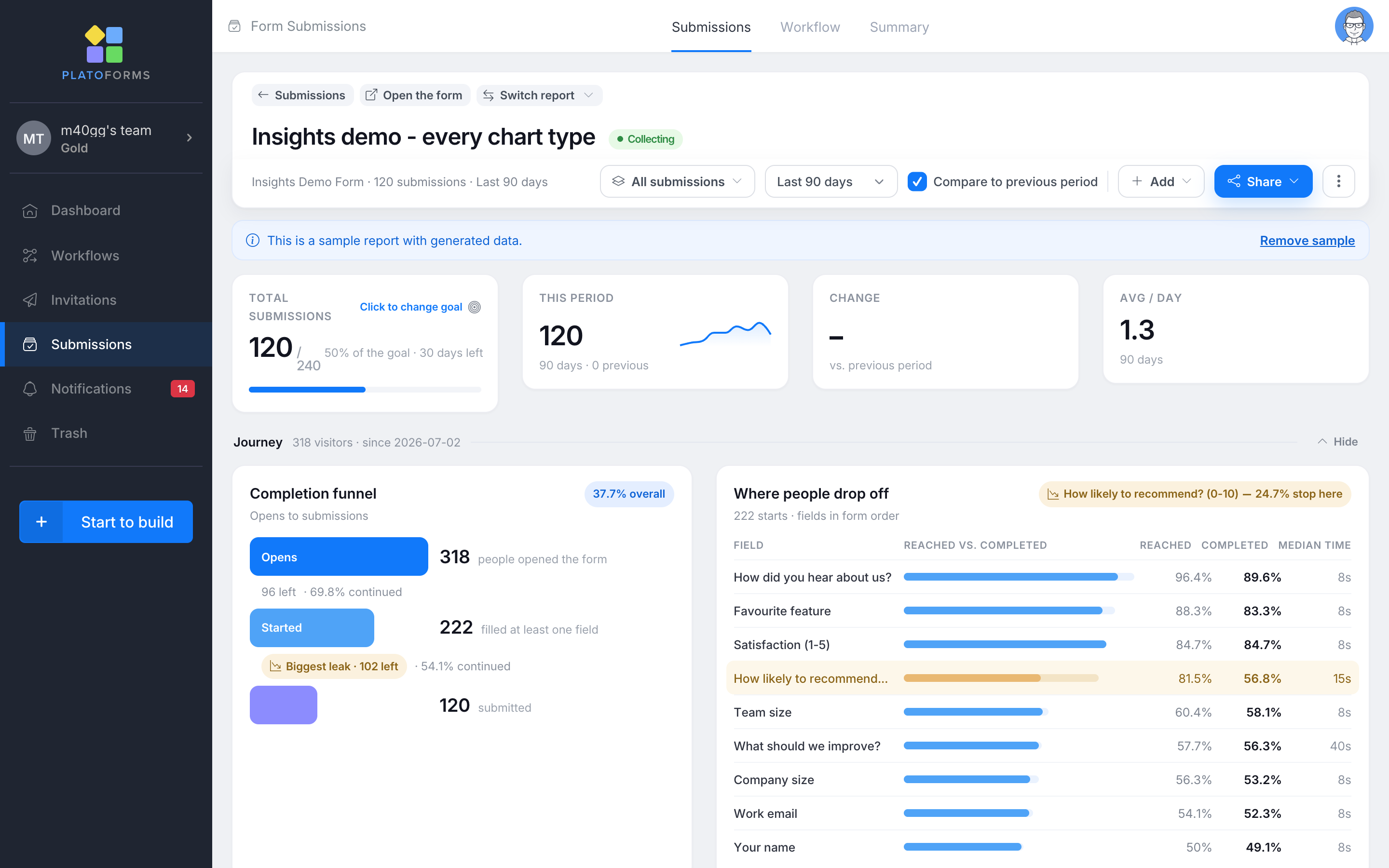
Einblicke ist ein Berichtstool, um Formulareinsendungen und das Besucherverhalten zu verstehen. Es erstellt einen Standardbericht für jedes Formular, sodass Sie Einsendungstrends und Antwortverteilungen überprüfen können, ohne zuerst manuell Diagramme erstellen zu müssen. Sie können dann die Daten filtern und vergleichen, herausfinden, wo Besucher das Formular verlassen, Ziele und Benachrichtigungen festlegen, KI zur Analyse des Berichts verwenden und die Ergebnisse teilen.
Was können Sie mit Einblicke verstehen?
- Wie erstelle oder wechsle ich Berichte? Siehe Berichte erstellen und wechseln, um Felder auszuwählen, mit empfohlenen Diagrammen zu beginnen, zwischen Berichten zu wechseln oder den Standardbericht zu ändern.
- Wo verlassen Besucher das Formular? Verwenden Sie Besucherreise, um den Abschluss-Trichter zu überprüfen, Felder zu identifizieren, bei denen Besucher aufhören, und Datenqualitätssignale zu überprüfen.
- Welche Muster erscheinen in den Antworten? Verwenden Sie Diagramme und Analysen, um Statistiken, Wortwolken, Kreuztabellen, Unterschiede zwischen Gruppen und ungewöhnliche Tage anzuzeigen.
- Wie ändern sich die Antworten für eine bestimmte Gruppe? Verwenden Sie Daten erkunden, um in Antworten einzutauchen, den Bericht zu filtern, Filter zu speichern und Kategorien zu kombinieren oder auszublenden.
- Was sagen schriftliche Antworten insgesamt aus? Verwenden Sie KI in Einblicke, um Fragen zum Bericht zu stellen, Textantworten nach Thema und Stimmung zu gruppieren und Titel, Bildunterschriften oder Zusammenfassungen zu erstellen.
- Wie können andere Personen die Ergebnisse erhalten? Verwenden Sie Pakete, Benachrichtigungen und Freigaben, um E-Mail-Benachrichtigungen zu konfigurieren und Berichte über Links, Einbettungen, Zusammenfassungen und Exporte zu teilen. Dieser Leitfaden erklärt auch, wie man ein vordefiniertes Set von Diagrammen mit einem Vorlagenpaket hinzufügt.
- Welche Formularfelder unterstützen jede Art von Analyse? Siehe Formulare für Einblicke gestalten, um die Beziehung zwischen Fragetypen und verfügbaren Diagrammen oder Analysen zu verstehen.
Video-Tutorial
Folgen Sie dem vollständigen Insights-Workflow – vom Öffnen eines Beispielberichts und dem Verfolgen von Abbrüchen bis zu KI-Analyse, Zielen, Benachrichtigungen, Freigabe, Exporten und geplanten E-Mail-Zusammenfassungen.
Einblicke öffnen
Es gibt zwei Möglichkeiten, Einblicke zu öffnen:
-
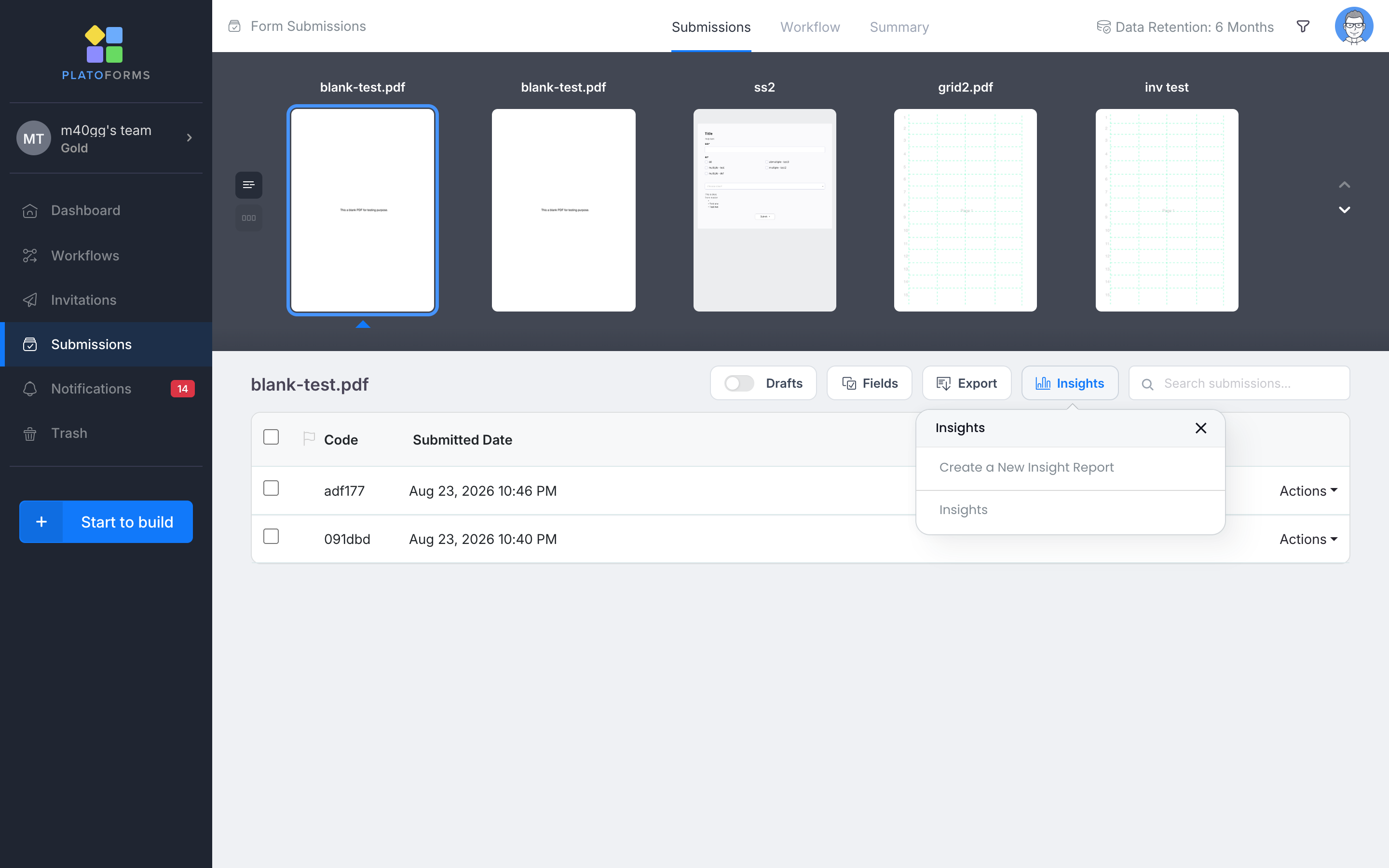
Von der Einsendungsseite: Wählen Sie ein Formular aus und klicken Sie auf Einblicke in der Symbolleiste. Das Menü listet jeden Bericht zum Formular auf, plus Neuen Einblicke-Bericht erstellen.
-
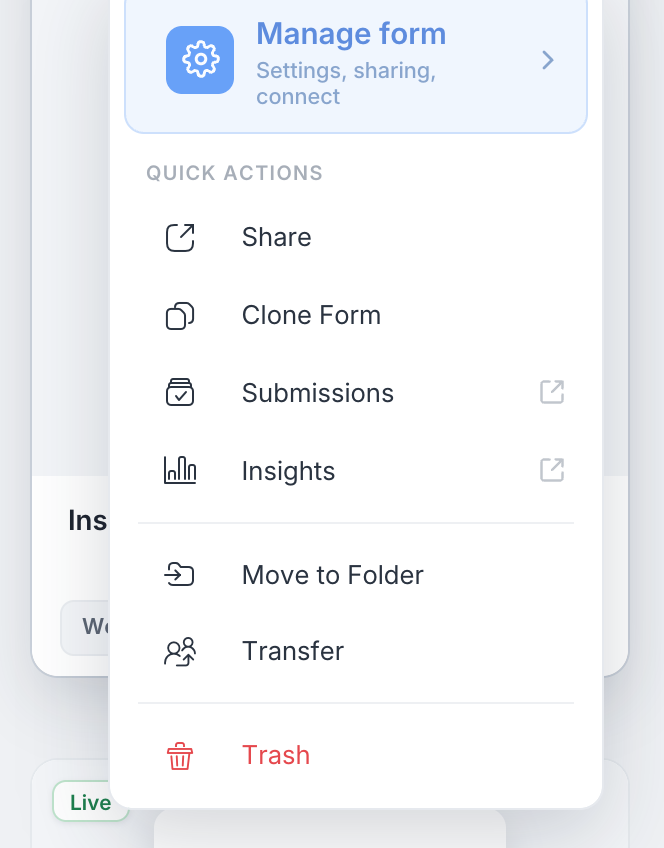
Vom Dashboard: Das Zahnradmenü jeder Formularkarte hat eine Einblicke-Aktion unter Einsendungen. Wählen Sie es aus, um den Standardbericht des Formulars zu öffnen.
Um einen zusätzlichen Bericht zu erstellen oder zwischen Berichten für dasselbe Formular zu wechseln, siehe Berichte erstellen und wechseln.
Mit dem Standardbericht beginnen
Jedes Formular hat automatisch einen Standardbericht namens Einblicke. Er enthält ein Einsendungen über die Zeit-Diagramm und ein Diagramm für jedes berichtsfähige Feld. Der anfängliche Diagrammtyp hängt vom Feldtyp ab. Wenn Sie den Bericht umbenennen, ein Diagramm bearbeiten oder Inhalte hinzufügen, wird er zu einem regulären bearbeitbaren Bericht.
Einblicke mit Beispieldaten ausprobieren
Wenn ein Formular keine Einsendungen hat, klicken Sie auf Einblicke mit einem Beispielbericht ausprobieren auf der leeren Einsendungsseite. Die gleiche Option erscheint über den KPI-Kacheln, wenn das aktuelle Formular weniger als 10 Einsendungen hat.

Dies erstellt ein Demo-Formular in Ihrem Team mit generierten Einsendungen, Besucherdaten, jedem Diagrammtyp, einem gespeicherten Filter, einem Ziel und einer Benachrichtigung. Ein Team kann ein Beispiel haben. Generierte Einsendungen zählen nicht zu den Planquoten. Um das Beispiel zu löschen, klicken Sie auf Beispiel entfernen im Berichts-Banner.
Die Berichtsseite verstehen
Am oberen Rand eines Berichts:
- Einsendungen kehrt zur Einsendungsliste zurück.
- Formular öffnen öffnet das Live-Formular.
- Bericht wechseln wechselt zwischen den Berichten des Formulars oder erstellt einen neuen.
Die Aktionsleiste unter dem Titel bleibt fixiert, während der Bericht scrollt. Sie enthält:
- Den Formularnamen, die Einsendungsanzahl, den Datumsbereich und aktive Filterchips.
- Den gespeicherten Filterauswähler und Mit vorherigem Zeitraum vergleichen.
- Datumsbereiche: Gesamte Zeit, Letzte 7 / 30 / 90 Tage, Letzte 12 Monate oder Benutzerdefiniert. Der ausgewählte Bereich gilt für jede Zahl auf der Seite.
- Hinzufügen, Teilen und das ⋮-Menü zum Bearbeiten des Berichtnamens oder der Farbe, Verwalten von Benachrichtigungen und Löschen des Berichts.
Wenn Mit vorherigem Zeitraum vergleichen aktiviert ist, zeigen Zeitdiagramme den vorherigen Zeitraum als gestrichelte Serie. Ein Label neben einem Diagrammuntertitel kann auch eine Änderung identifizieren, wie ↑ 1,6× vs vorheriger Zeitraum oder Neue Top-Antwort. Diese Labels werden aus den Berichts-Daten berechnet und verwenden keine KI.
KPI-Kacheln

- Gesamteinsendungen. die Gesamtanzahl und, wenn konfiguriert, der Fortschritt zu einem Ziel.
- Dieser Zeitraum. Einsendungen im ausgewählten Bereich, mit einem Liniendiagramm.
- Änderung. dieser Zeitraum vs. der vorherige.
- Durchschn. / Tag. der tägliche Durchschnitt über den Bereich.
- Konversion. erscheint, wenn das Formular Seitenöffnungen aufgezeichnet hat: Einsendungen ÷ Öffnungen für den Zeitraum. Es versteckt sich, während ein Filter aktiv ist, da eine Seitenöffnung nicht einem antwortbasierten Filter zugeordnet werden kann.
Ein Einsendungsziel festlegen
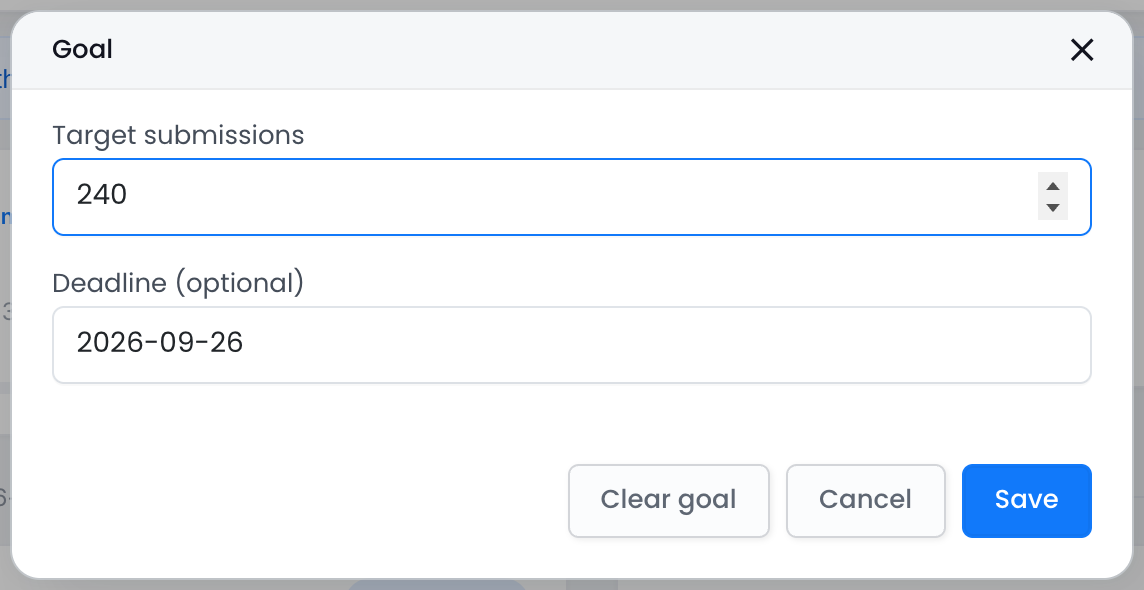
Klicken Sie auf das Zielsymbol auf der Gesamteinsendungen-Kachel, um ein Ziel und eine optionale Frist festzulegen. Die Kachel zeigt dann den Fortschritt, wie 120 / 240 und 50% des Ziels · 30 Tage übrig. Sie wird grün, wenn das Ziel erreicht ist. Ziele werden mit dem Bericht gespeichert und sind für das gesamte Team sichtbar.
Planlimits
Im kostenlosen Plan kann ein Bericht bis zu 5 Diagramme enthalten (und der Standardbericht deckt die ersten 5 Felder ab). Aufschlüsselungsfelder, Freigabelinks und E-Mail-Zusammenfassungen erfordern einen bezahlten Plan.