
Perspectivas
En esta página
Perspectivas es una herramienta de informes para comprender los envíos de formularios y el comportamiento de los visitantes. Crea un informe predeterminado para cada formulario, para que puedas revisar las tendencias de envío y la distribución de respuestas sin tener que construir gráficos manualmente primero. Luego puedes filtrar y comparar los datos, encontrar dónde los visitantes abandonan el formulario, establecer objetivos y alertas, usar IA para analizar el informe y compartir los resultados.
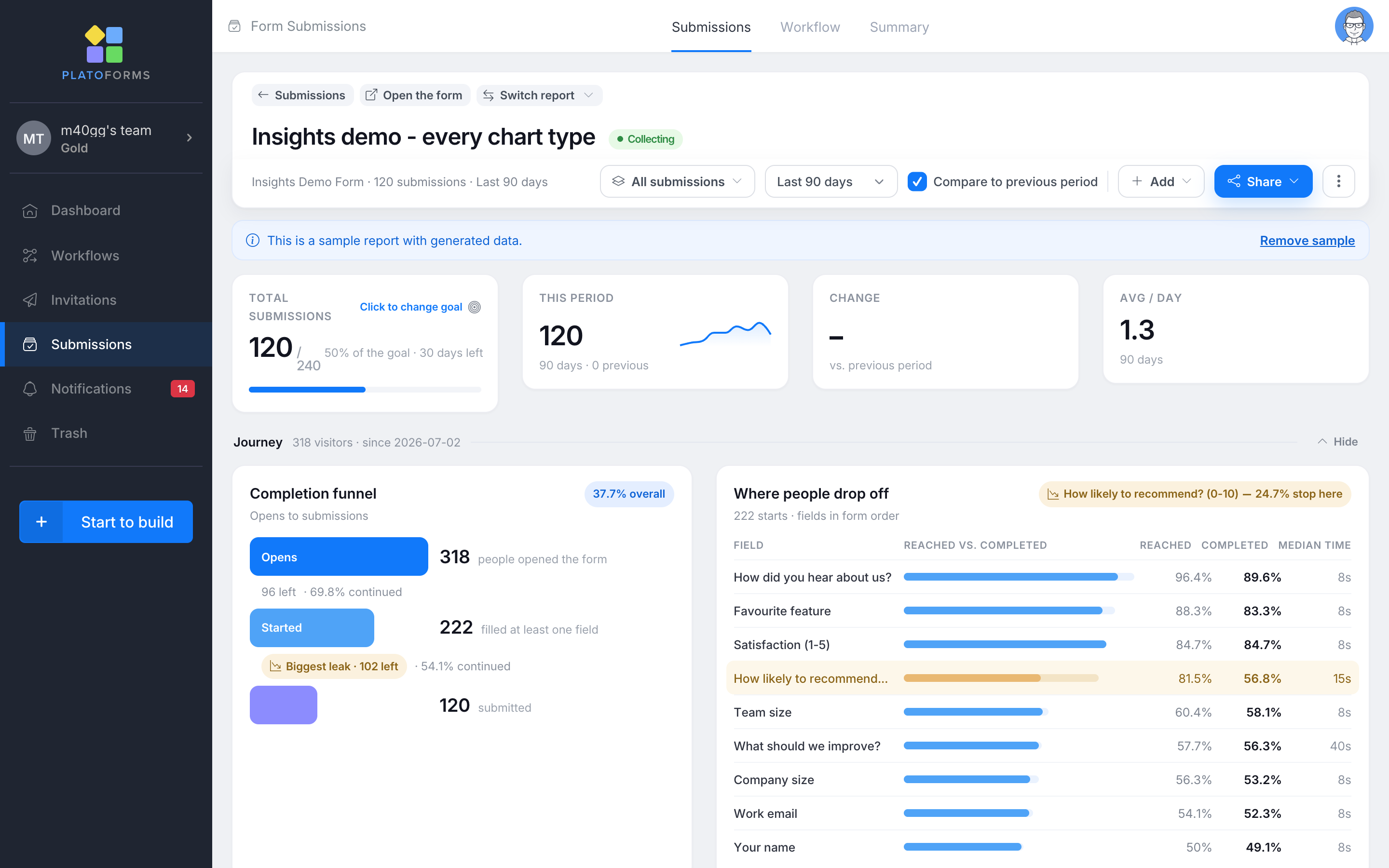
¿Qué puede ayudarte a entender Perspectivas?
- ¿Cómo creo o cambio informes? Consulta Crear y cambiar informes para elegir campos, comenzar con gráficos recomendados, moverte entre informes o cambiar el informe predeterminado.
- ¿Dónde abandonan el formulario los visitantes? Usa Recorrido del visitante para revisar el embudo de finalización, identificar campos donde los visitantes se detienen y verificar señales de calidad de datos.
- ¿Qué patrones aparecen en las respuestas? Usa Gráficos y análisis para ver estadísticas, nubes de palabras, tablas cruzadas, diferencias entre grupos y días inusuales.
- ¿Cómo cambian las respuestas para un grupo específico? Usa Explora tus datos para profundizar en las respuestas, filtrar el informe, guardar filtros y combinar u ocultar categorías.
- ¿Qué dicen en general las respuestas escritas? Usa IA en Perspectivas para hacer preguntas sobre el informe, agrupar respuestas de texto por tema y sentimiento, y generar títulos, subtítulos o resúmenes.
- ¿Cómo pueden otras personas recibir los resultados? Usa Paquetes, alertas y compartir para configurar alertas por correo electrónico y compartir informes a través de enlaces, incrustaciones, resúmenes y exportaciones. Esta guía también explica cómo agregar un conjunto predefinido de gráficos con un paquete de plantillas.
- ¿Qué campos del formulario soportan cada tipo de análisis? Consulta Diseñar formularios para Perspectivas para la relación entre tipos de preguntas y gráficos o análisis disponibles.
Tutorial en video
Sigue el flujo de trabajo completo de Insights: desde abrir un informe de ejemplo y hacer seguimiento de los abandonos hasta el análisis con IA, los objetivos, las alertas, el uso compartido, las exportaciones y los resúmenes programados por correo electrónico.
Abrir Perspectivas
Hay dos maneras de acceder a Perspectivas:
-
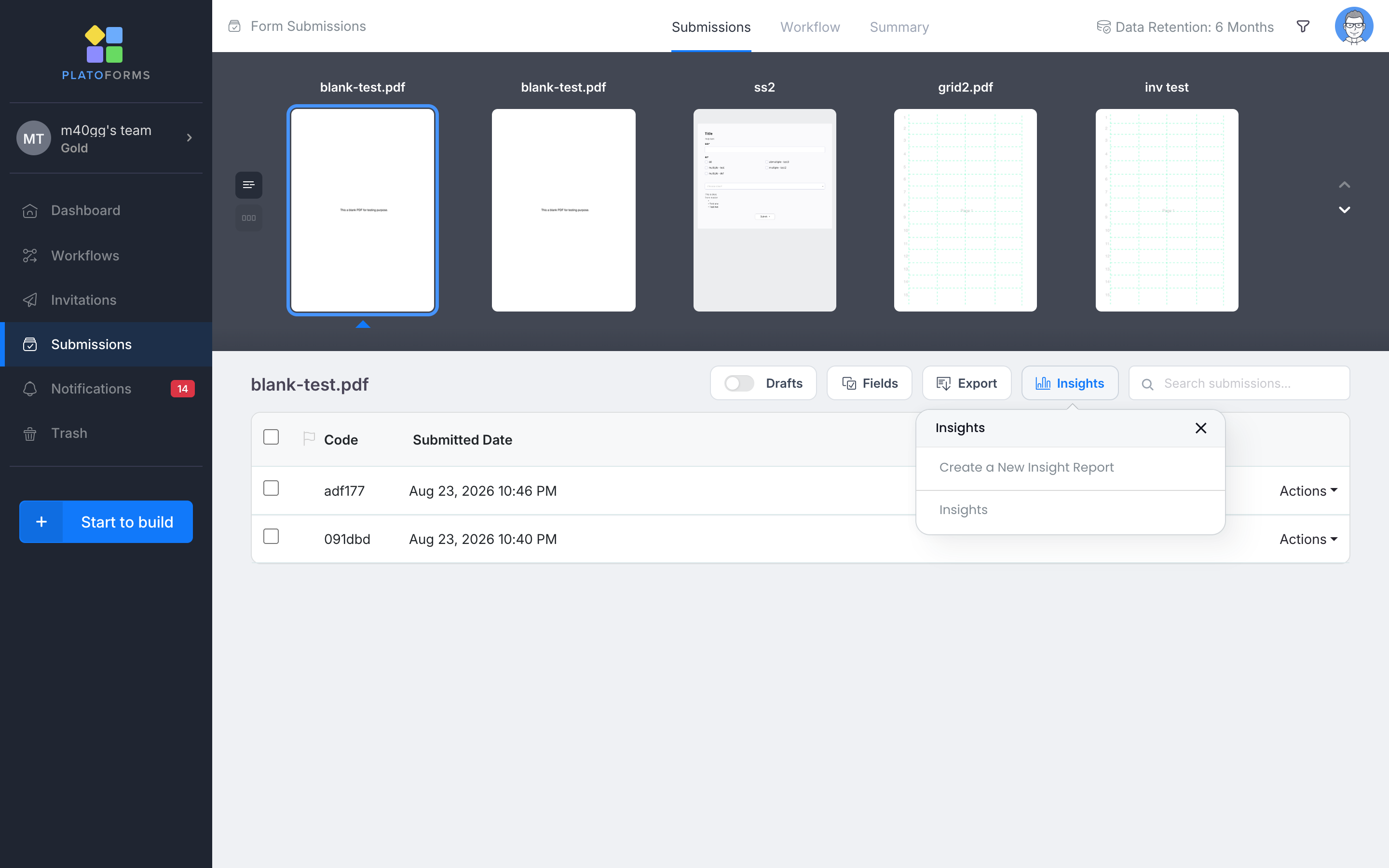
Desde la página de Envíos: selecciona un formulario y haz clic en Perspectivas en la barra de herramientas. El menú lista cada informe del formulario, además de Crear un nuevo informe de Perspectivas.
-
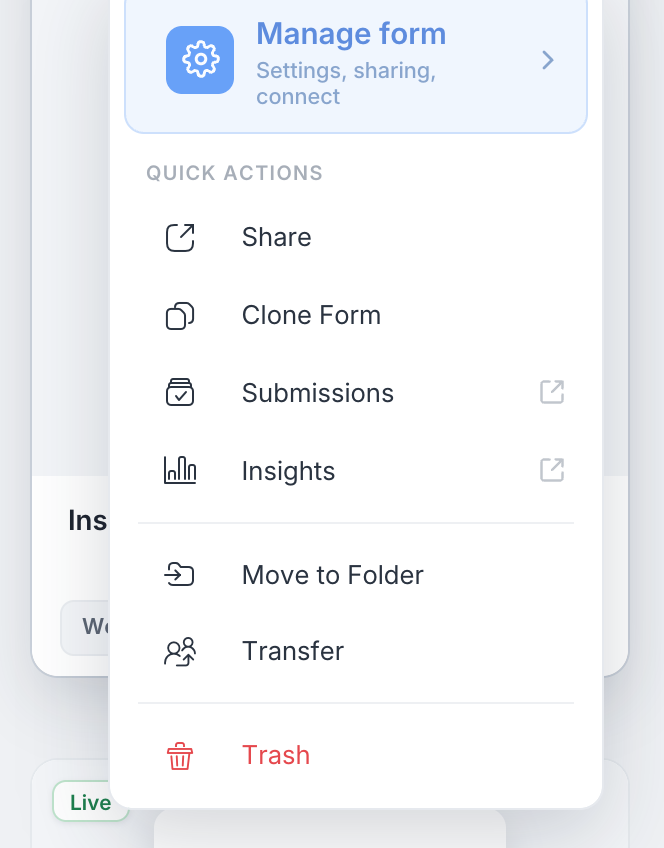
Desde el Tablero: el menú de engranaje de cada tarjeta de formulario tiene una acción Perspectivas bajo Envíos. Selecciónala para abrir el informe predeterminado del formulario.
Para crear un informe adicional o moverte entre informes para el mismo formulario, consulta Crear y cambiar informes.
Comienza con el informe predeterminado
Cada formulario tiene automáticamente un informe predeterminado llamado Perspectivas. Contiene un gráfico de Envíos a lo largo del tiempo y un gráfico para cada campo reportable. El tipo de gráfico inicial depende del tipo de campo. Si renombras el informe, editas un gráfico o agregas contenido, se convierte en un informe editable regular.
Prueba Perspectivas con datos de muestra
Si un formulario no tiene envíos, haz clic en Prueba Perspectivas con un informe de muestra en la página de Envíos vacía. La misma opción aparece sobre las baldosas de KPI cuando el formulario actual tiene menos de 10 envíos.

Esto crea un formulario de demostración en tu equipo con envíos generados, datos de recorrido del visitante, cada tipo de gráfico, un filtro guardado, un objetivo y una alerta. Un equipo puede tener una muestra. Los envíos generados no cuentan para las cuotas del plan. Para eliminar la muestra, haz clic en Eliminar muestra en el banner del informe.
Entiende la página de informe
En la parte superior de un informe:
- Envíos regresa a la lista de envíos.
- Abrir el formulario abre el formulario en vivo.
- Cambiar informe cambia entre los informes del formulario en el lugar o crea uno nuevo.
La barra de acciones bajo el título permanece fija mientras el informe se desplaza. Contiene:
- El nombre del formulario, el conteo de envíos, el rango de fechas y las fichas de filtro activo.
- El selector de filtro guardado y Comparar con el período anterior.
- Rangos de fechas: Todo el tiempo, Últimos 7 / 30 / 90 días, Últimos 12 meses o Personalizado. El rango seleccionado se aplica a cada número en la página.
- Agregar, Compartir y el menú ⋮ para editar el nombre o color del informe, gestionar alertas y eliminar el informe.
Cuando Comparar con el período anterior está habilitado, los gráficos de tiempo muestran el período anterior como una serie discontinua. Una etiqueta junto a un subtítulo de gráfico también puede identificar un cambio, como ↑ 1.6× vs período anterior o Nueva respuesta principal. Estas etiquetas se calculan a partir de los datos del informe y no utilizan IA.
Baldosas de KPI

- Total de envíos. el total de todos los tiempos y, cuando está configurado, el progreso hacia un objetivo.
- Este período. envíos en el rango seleccionado, con un gráfico de líneas.
- Cambio. este período vs. el anterior.
- Promedio / día. el promedio diario durante el rango.
- Conversión. aparece cuando el formulario ha registrado aperturas de página: envíos ÷ aperturas para el período. Se oculta mientras un filtro está activo, porque una apertura de página no puede atribuirse a un filtro basado en respuestas.
Establecer un objetivo de envío
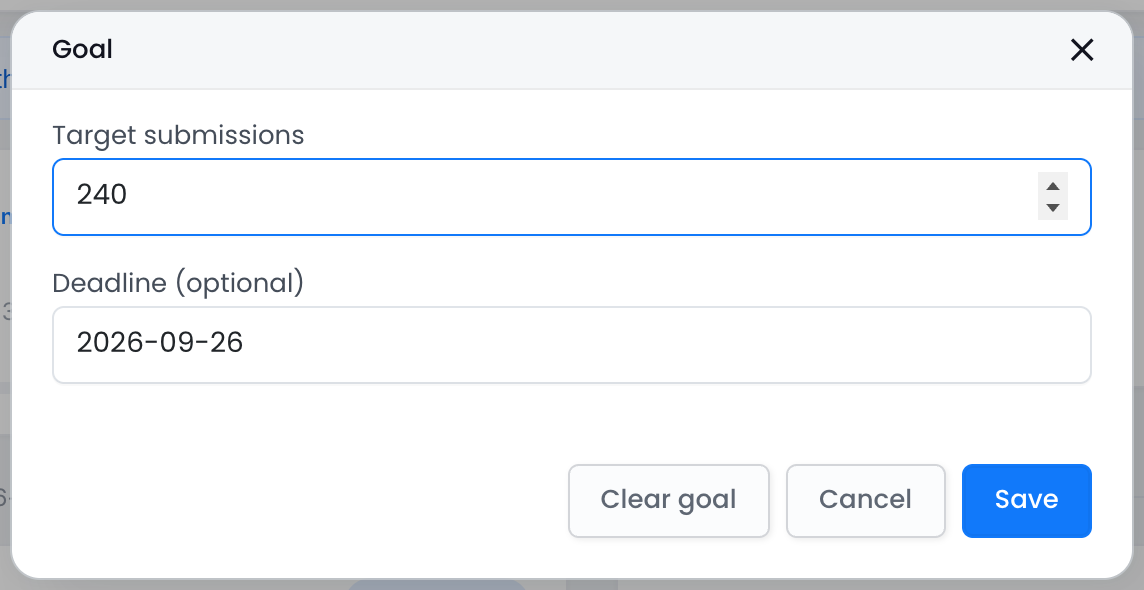
Haz clic en el icono de objetivo en la baldosa Total de envíos para establecer un objetivo y una fecha límite opcional. La baldosa luego muestra el progreso, como 120 / 240 y 50% del objetivo · 30 días restantes. Se vuelve verde cuando se alcanza el objetivo. Los objetivos se guardan con el informe y son visibles para todo el equipo.
Límites del plan
En el plan gratuito un informe puede contener hasta 5 gráficos (y el informe predeterminado cubre los primeros 5 campos). Los campos de desglose, los enlaces para compartir y los resúmenes por correo electrónico requieren un plan de pago.