
Integrar con Square
En esta página
Acerca de Square Checkout
Square Checkout es una de las dos formas de recaudar pagos de Square en PlatoForms. Configúralo completamente desde la página de Integraciones de tu formulario. No se requiere ningún campo. Después de que el respondiente envíe el formulario, será redirigido a una página alojada por Square para pagar.
Para incrustar el pago dentro de tu formulario, consulta Campo de Pago de Square. ¿No estás seguro de cuál usar? Consulta Stripe vs. Square vs. PayPal.
Usa solo un método de pago por formulario. No combines Square Checkout con un campo de pago incrustado (Square u otro proveedor) en el mismo formulario. Ejecutar ambos puede causar que el monto del pago, la moneda o el estado de confirmación se comporten de manera impredecible.
La integración con Square requiere un plan premium o la prueba gratuita. Cuando el plan de pago o la prueba finalizan, la conexión se desactiva y se reactiva cuando el equipo se suscribe. Hasta entonces, se rechaza guardar la configuración de Square Checkout con “Los pagos en vivo necesitan un plan de pago”. PlatoForms no cobra tarifas adicionales por transacción. Square Checkout solo admite pagos en vivo: no hay modo de prueba/sandbox, por lo que cualquier envío de prueba carga una tarjeta real. Usa una pequeña cantidad y reembolsa a través de tu Panel de Square después.
Configurar Square Checkout
-
En el Panel, pasa el cursor sobre el formulario deseado, haz clic en Configuración (icono de engranaje) en la parte superior derecha, luego haz clic en Administrar Formulario.

-
En la barra lateral izquierda, haz clic en Integraciones.
-
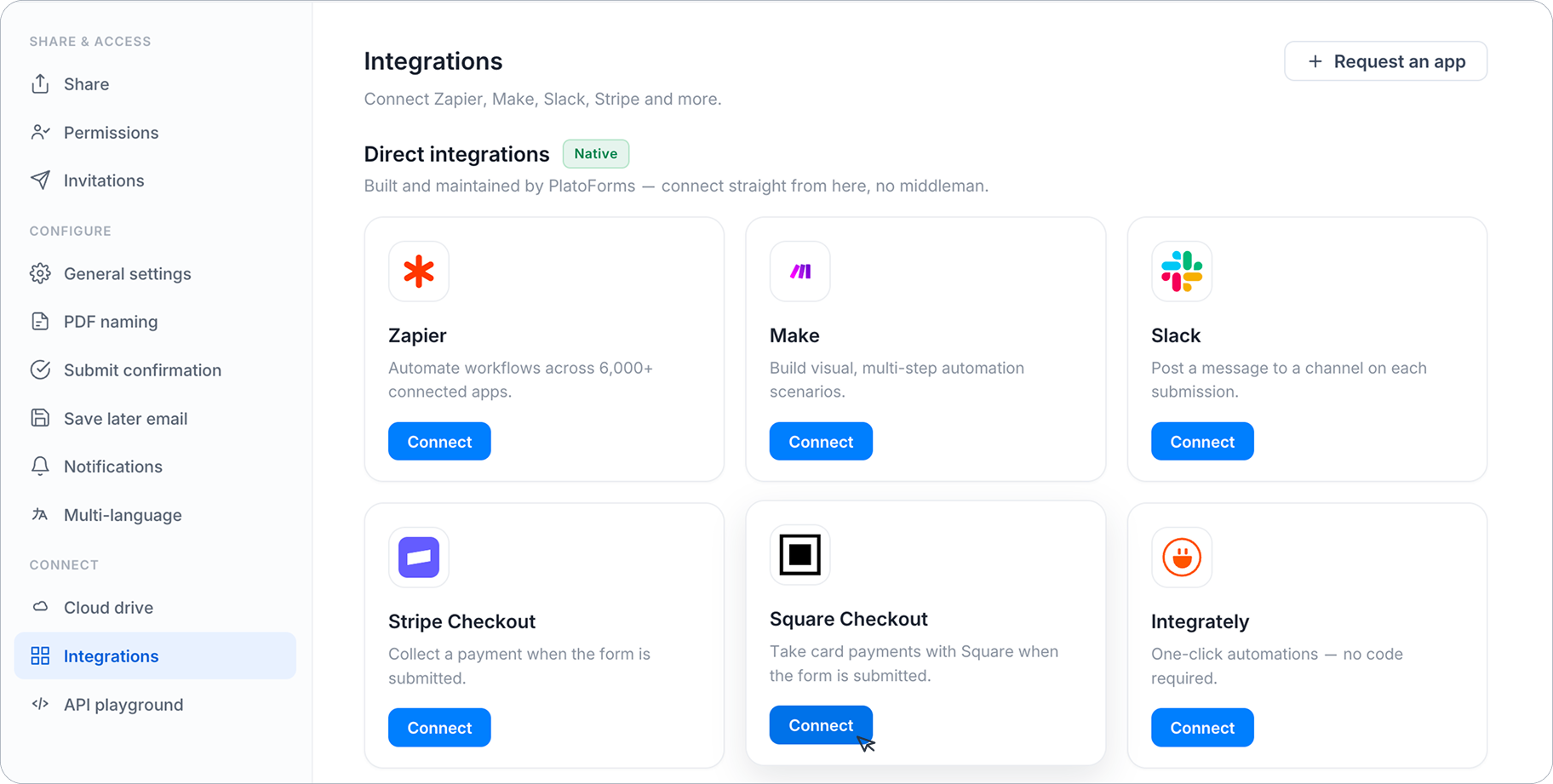
Busca la tarjeta de Square Checkout y haz clic en Conectar.
-
Sigue las indicaciones para autorizar tu cuenta de Square.
Configurar detalles de Checkout
Una vez conectado, configura:
-
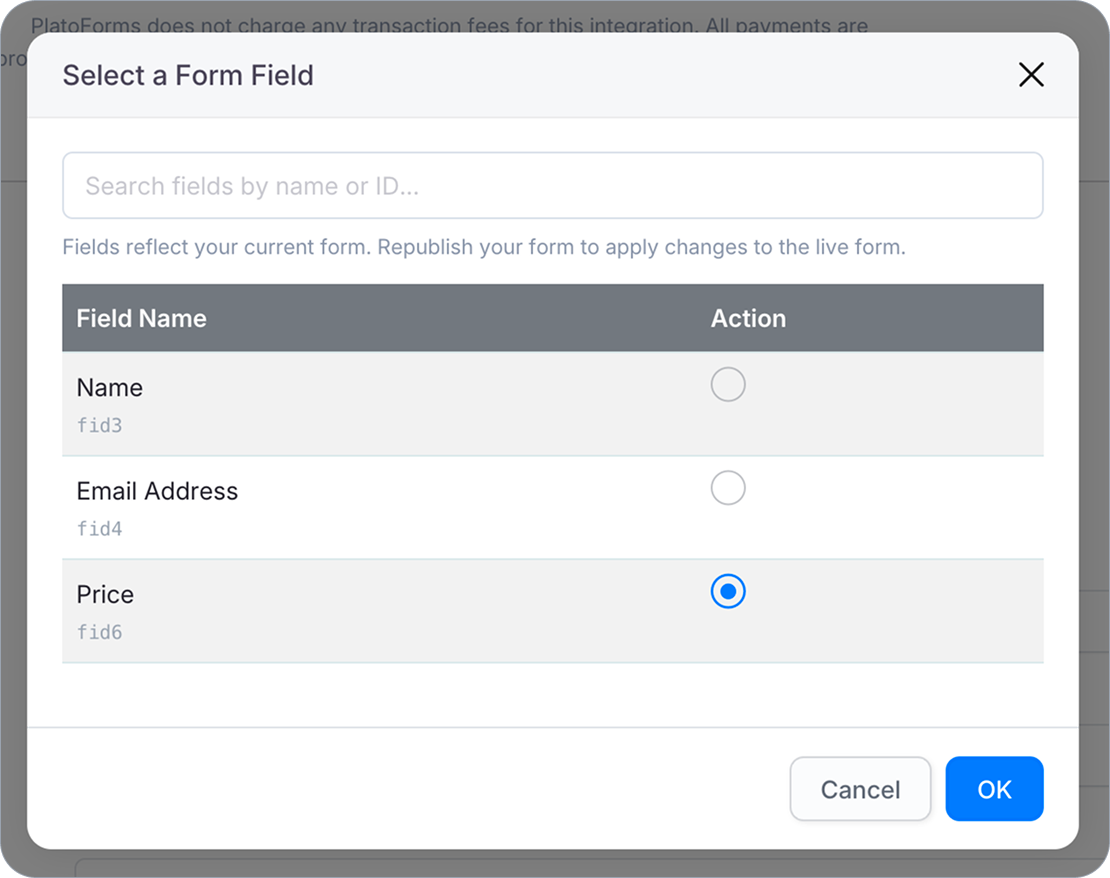
Campo de Monto de Pago. selecciona el campo del formulario cuyo valor se usará como el monto del pago. Asegúrate de que apunte a un campo que realmente contenga un número (por ejemplo, un campo de Número).
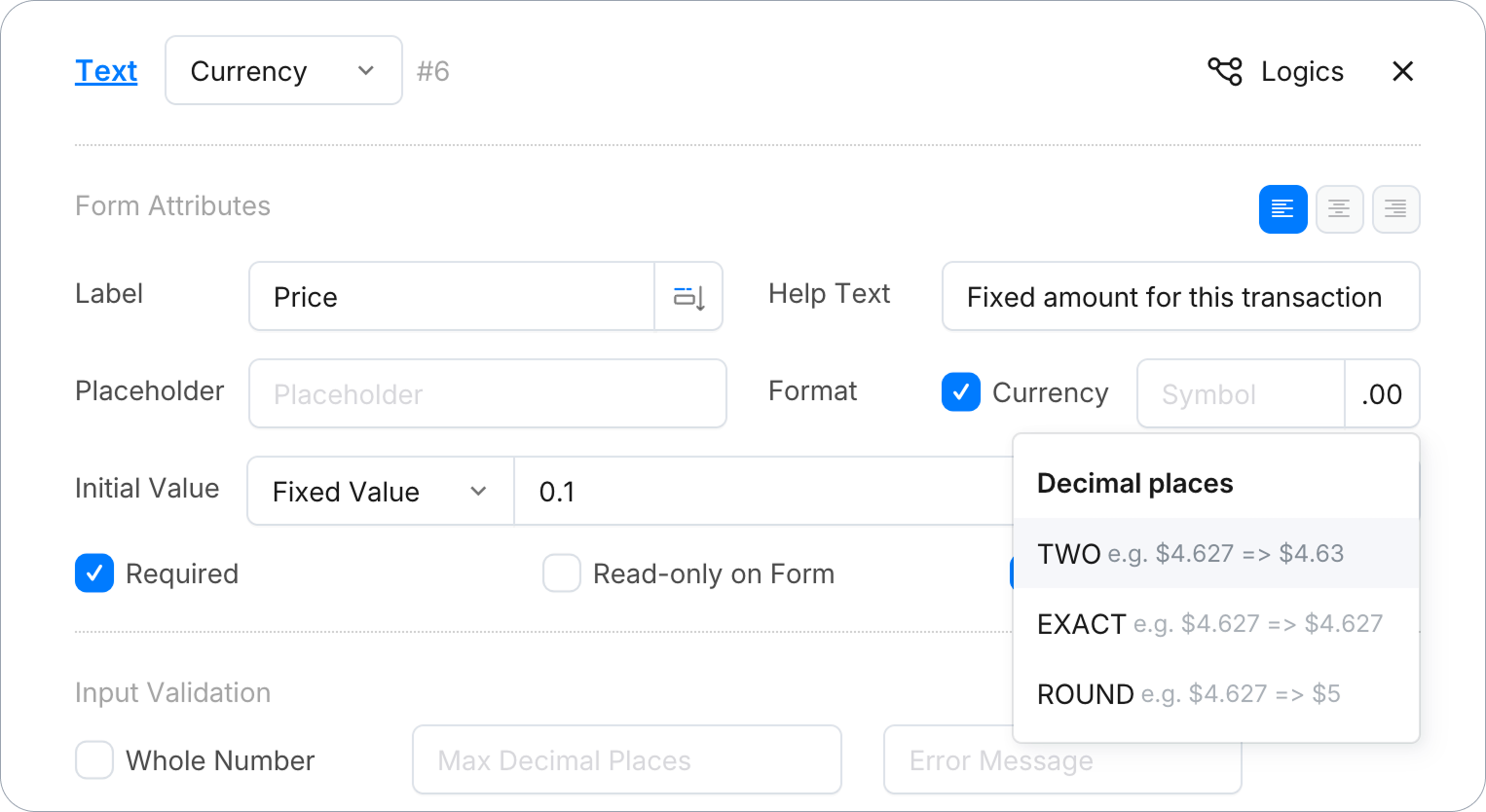
Ejemplo: Supongamos que deseas cobrar un fijo de $0.10: en el campo de Número, configurarías Valor Inicial → Valor Fijo → 0.10, activarías el formato de Moneda y establecerías los decimales en DOS. Si tu monto es dinámico o necesita más decimales, ajústalo en consecuencia. Solo evita ROUND, que redondea cantidades pequeñas a $0.
-
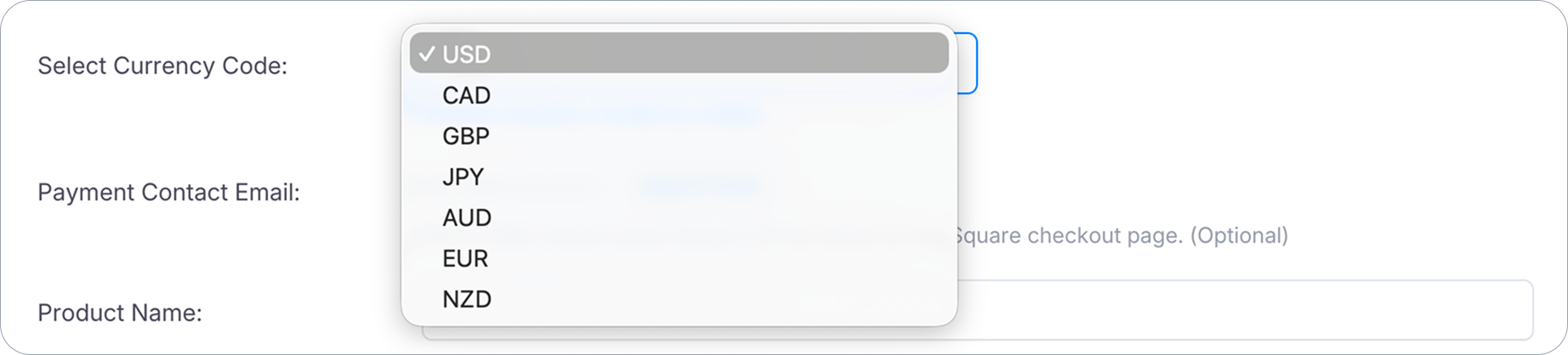
Seleccionar Código de Moneda. debe coincidir con la moneda de liquidación de tu cuenta de Square conectada. Esta es una restricción del lado de Square, no algo que PlatoForms pueda configurar. Square vincula cada cuenta a la moneda del país en el que se registró y rechaza cualquier pago en una moneda diferente con un error como “Este comerciante solo puede procesar pagos en [X] pero se proporcionó el monto en [Y].” Las monedas listadas en este desplegable reflejan lo que Square admite globalmente, no necesariamente lo que tu cuenta específica puede aceptar. Verifica tu Panel de Square para confirmar con qué moneda está configurada tu cuenta.
-
Correo Electrónico de Contacto de Pago (opcional). pre-rellena el campo de correo electrónico en la página de checkout de Square.
-
Nombre del Producto / Descripción del Producto (opcional). se muestra en la página de checkout de Square. Deja el Nombre del Producto vacío para usar el nombre del formulario.
-
Descripción del Pago de Square. admite las variables
{{form_name}}y{{tracking_code}}.
Si desconectas y vuelves a conectar tu cuenta de Square, verifica nuevamente Campo de Monto de Pago y Seleccionar Código de Moneda después. Estos pueden restablecerse a su estado predeterminado.
Después de realizar cualquier cambio aquí, republica tu formulario para que los cambios surtan efecto en la versión en vivo.
Proceso de pago
-
El respondiente completa el formulario y lo envía.
-
Es redirigido a una página de checkout alojada por Square que muestra el resumen del pedido y el monto del pago.
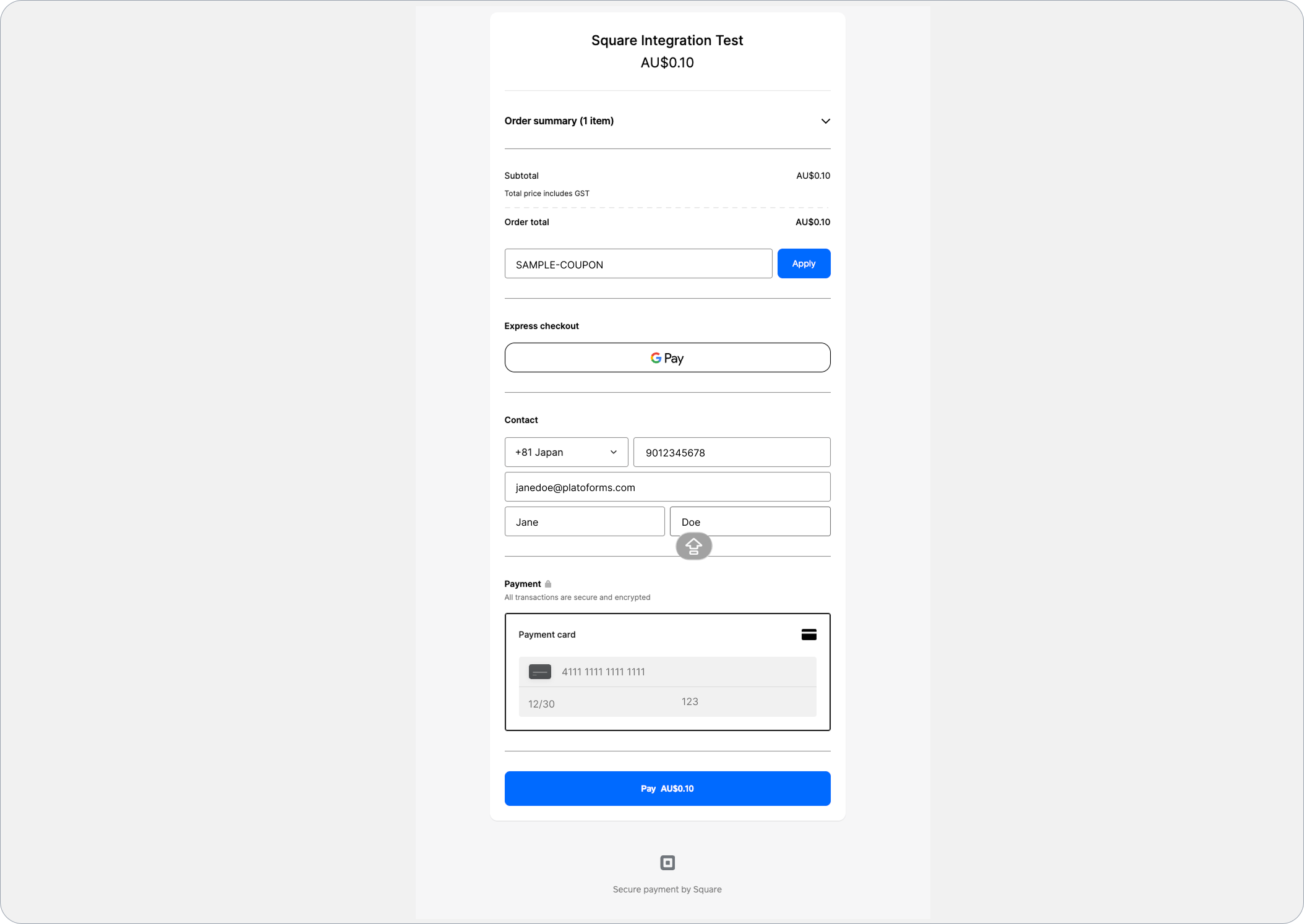
-
Después de un pago exitoso, Square envía un correo electrónico de recibo al respondiente. usando el correo electrónico de Correo Electrónico de Contacto de Pago si está configurado, o cualquier correo electrónico que ingresen en la página de checkout de Square de lo contrario.
El respondiente ve la página de agradecimiento estándar de PlatoForms después de pagar, pero es genérica por defecto. No hace referencia al pago o al monto. La forma más clara de confirmar que un pago se realizó es el correo electrónico de recibo que Square envía después de un pago exitoso.
Considera personalizar esto en la configuración de página de agradecimiento de tu formulario. ya sea editando el mensaje de agradecimiento para mencionar explícitamente el pago (por ejemplo, “Gracias. tu pago ha sido recibido”), o configurando un enlace de redirección a una página de confirmación de pago dedicada.
Revisar pagos
Inicia sesión en tu Panel de Square para ver todas las transacciones procesadas a través de esta integración, incluyendo el nombre del formulario y el código de seguimiento de envío en la descripción de la transacción.
PlatoForms no cobra ninguna tarifa de transacción por esta integración. Todos los pagos se procesan directamente a través de tu cuenta de Square conectada. PlatoForms no es parte de estas transacciones y no es responsable de los pagos, reembolsos, contracargos o disputas.
Tutorial en video
¿Necesitas una guía visual de toda la configuración? Mira el video a continuación: